
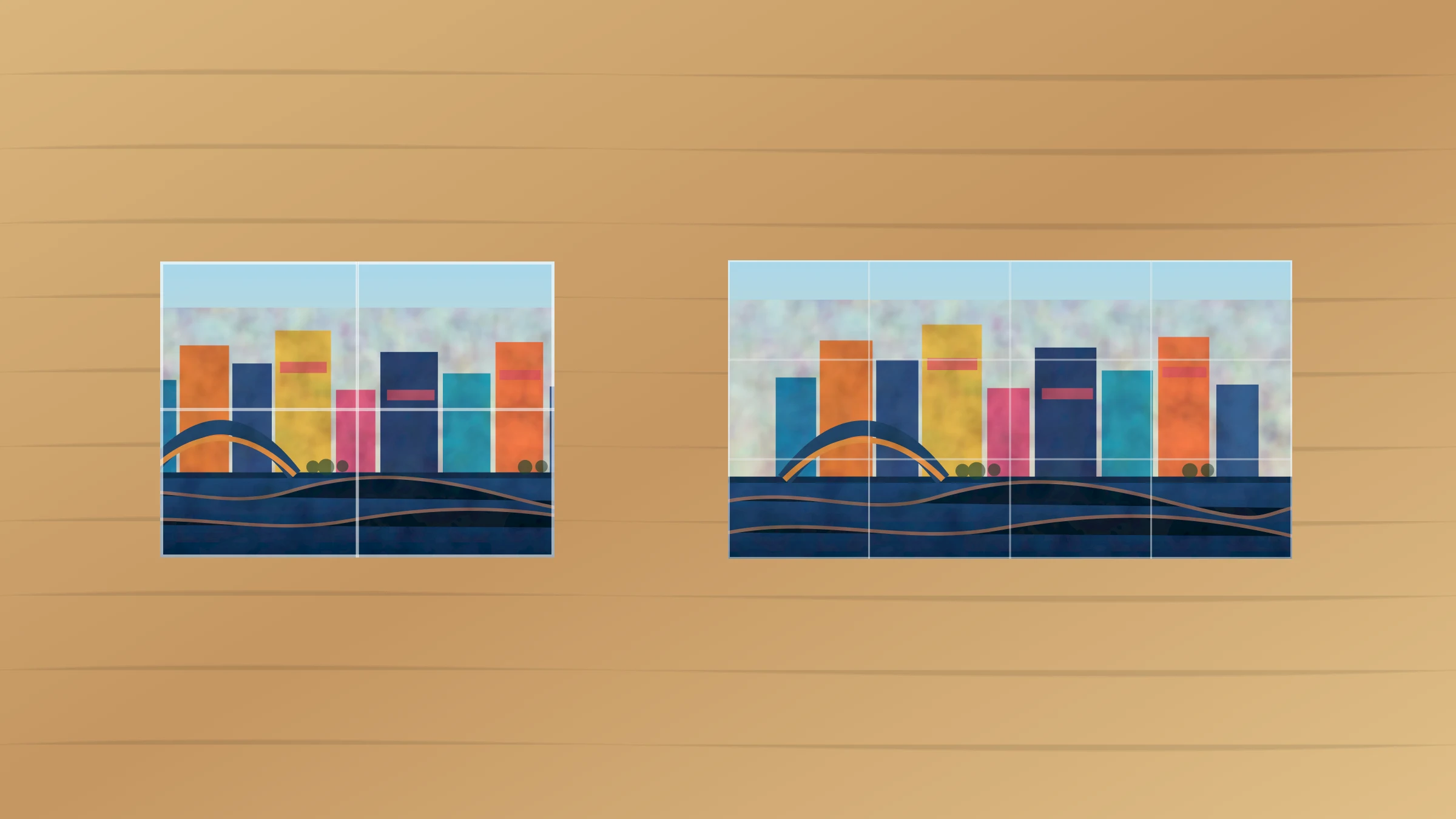
Rasterbator.pics en Block Poster lossen hetzelfde basisprobleem op: ze maken van één afbeelding een grotere poster die je op normaal papier kunt printen. De tool splitst de afbeelding op in A4-, Letter-, A3- of vergelijkbare vellen. Daarna print, snijd en monteer je de pagina’s tot één wandposter.
Het verschil zit in de manier van werken. Rasterbator.pics is gebouwd rond lokale verwerking in de browser, controle over de voorbeeldweergave, PDF-export met opgedeelde pagina’s, ZIP-export en praktische opties voor montage. Tools in de stijl van Block Poster zijn meestal eenvoudiger: kies een afbeelding, stel het formaat in en download een opgedeelde PDF.
Rasterbator.pics bereidt de poster lokaal in je browser voor, zodat je afbeelding op je apparaat blijft terwijl je de pagina-indeling en het exportformaat kiest.
Kort antwoord
Gebruik Rasterbator.pics als privacy, printcontrole, overlap, ZIP-export en het controleren van het resultaat belangrijk zijn voordat je veel pagina’s print.
Gebruik Block Poster als je snel een eenvoudige poster verdeeld over meerdere pagina’s wilt maken en de afbeelding niet gevoelig is.
Voor de meeste thuisprojecten is Rasterbator.pics de betere allround keuze, omdat je meer controle krijgt voordat je papier en inkt verspilt. Block Poster kan nog steeds handig zijn voor eenvoudige posters waarbij snelheid belangrijker is dan controle over de uitvoer.
Snelle vergelijking
| Functie | Rasterbator.pics | Block Poster |
|---|---|---|
| Hoofdgebruik | Wandposters maken van afbeeldingen, verdeeld over meerdere pagina’s | Wandposters maken van afbeeldingen, verdeeld over meerdere pagina’s |
| Draait in de browser | Ja | Ja |
| Model voor beeldverwerking | Lokale verwerking in de browser | Controleer eerst hoe de tool met bestanden omgaat voordat je privéafbeeldingen gebruikt |
| Beste keuze voor privacy | Persoonlijke foto’s en gevoelig artwork | Openbare of niet-gevoelige afbeeldingen |
| PDF-export met opgedeelde pagina’s | Ja | Gebruikelijk |
| ZIP-export | Ja | Meestal geen hoofdfunctie |
| Overlap instellen | Handig bij snijden en monteren | Afhankelijk van de actuele opties van de tool |
| Beste voor | Gecontroleerd thuis printen | Snelle, eenvoudige posters |
Wat beide tools doen
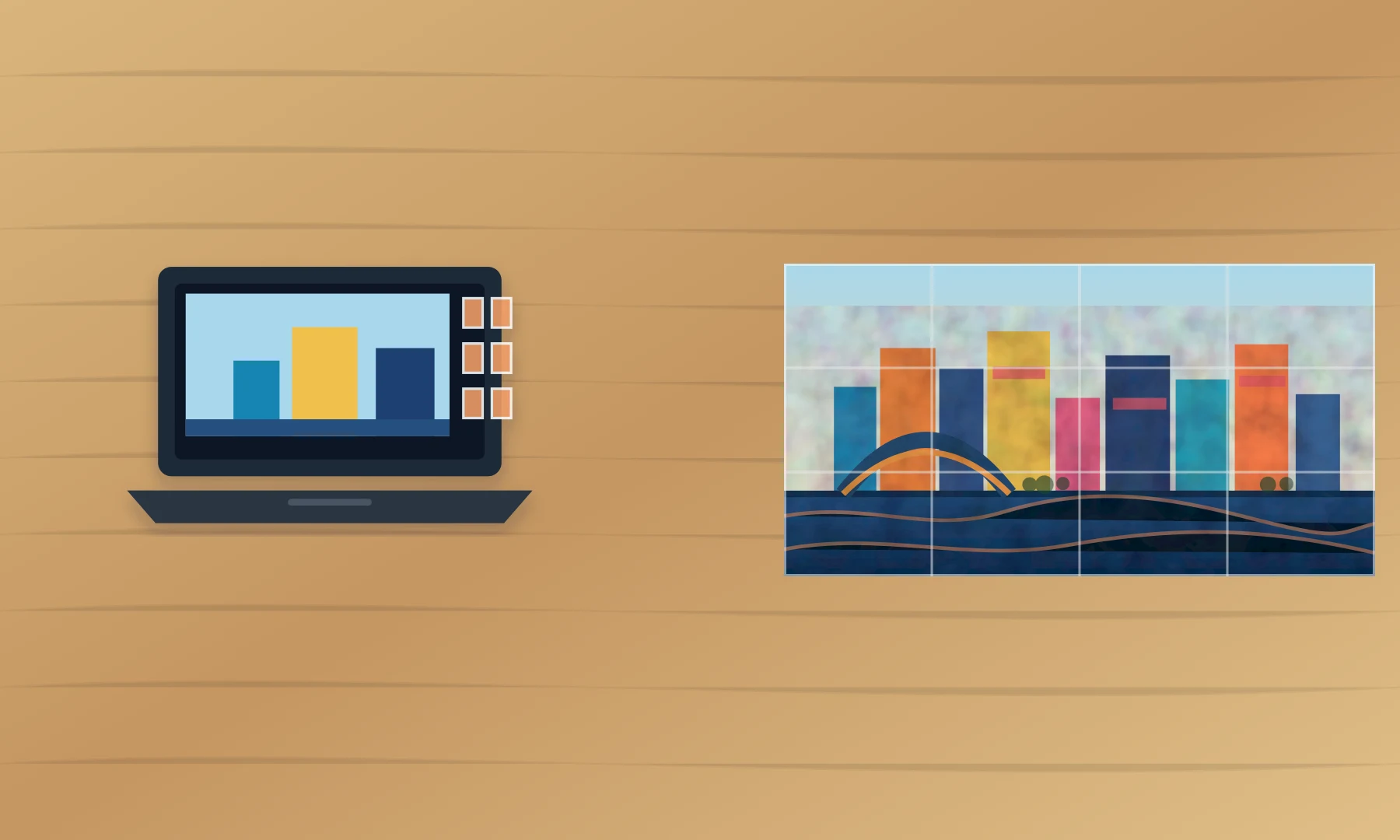
Beide tools helpen je om geen grootformaatprinter nodig te hebben. In plaats van één extra groot vel te printen, verdelen ze je afbeelding over normale printerpagina’s.
De werkwijze ziet er zo uit:
Kies een JPG-, PNG-, WebP- of vergelijkbare afbeelding.
Selecteer het posterformaat of het paginaraster.
Genereer een opgedeeld uitvoerbestand.
Print elke pagina op de juiste schaal.
Snijd waar nodig printermarges weg.
Monteer de pagina’s met lijm en tape.
De tool kan de indeling maken. De fysieke beperkingen van je printer kan hij niet wegnemen. De meeste thuis- en kantoorprinters laten rondom elk vel een niet-afdrukbare rand van 3-5 mm over, dus een nette montage hangt nog steeds af van overlap, snijden en zorgvuldige printerinstellingen.
Privacy en bestandsverwerking
Privacy is het grootste praktische verschil.
Rasterbator.pics verwerkt afbeeldingen lokaal in je browser. Dat betekent dat de posterindeling op je eigen apparaat wordt voorbereid terwijl je de webapp gebruikt. Dit is handig voor:
familiefoto’s
schoolmateriaal
persoonlijk artwork
bordjes voor kantoor
ongepubliceerde evenementposters
afbeeldingen met kinderen, adressen of privégegevens
Controleer bij elke andere online postermaker eerst het actuele model voor bestandsverwerking voordat je gevoelige afbeeldingen gebruikt. Sommige tools beschrijven hun werkwijze als het uploaden van een afbeelding voordat de poster wordt gegenereerd. Dat kan prima zijn voor openbaar beeldmateriaal of eenvoudige decoratie, maar het is niet hetzelfde privacyniveau als lokale verwerking in de browser.
PDF-uitvoer
Voor de meeste mensen is PDF het eenvoudigste formaat voor een poster verdeeld over meerdere pagina’s.
Een PDF houdt alle pagina’s in één bestand en behoudt het bedoelde papierformaat. Je kunt het openen in een PDF-lezer, alle pagina’s in één printopdracht afdrukken en het bestand bewaren voor latere herdrukken.
PDF is het beste wanneer:
je de eenvoudigste printmethode wilt
je de hele poster in één keer print
je wilt dat pagina’s op volgorde blijven
je een bestand nodig hebt dat later opnieuw kan worden geopend
je print vanaf een school-, kantoor- of copyshopcomputer
De PDF moet nog steeds correct worden geprint. Gebruik Werkelijke grootte, 100% of Geen schaalvergroting. Vermijd Aanpassen aan pagina, Verkleinen tot afdrukbaar gebied en automatische schaalinstellingen van de printerdriver.
ZIP-uitvoer
ZIP-export is handig wanneer je losse paginabestanden wilt in plaats van één gecombineerde PDF.
Gebruik ZIP wanneer je:
afzonderlijke pagina’s wilt controleren voordat je print
één beschadigde pagina opnieuw wilt printen
alleen geselecteerde vellen wilt printen
de pagina-afbeeldingen apart wilt archiveren
een ander print- of opmaakprogramma wilt gebruiken
paginabestanden naar iemand anders wilt sturen
Voor een eerste poster is PDF meestal gemakkelijker. Als je nauwkeuriger wilt werken, geeft ZIP je meer controle. Dit is een van de redenen waarom Rasterbator.pics beter past bij grotere of belangrijkere projecten.
Overlap en snijden
Overlap is een herhaalde strook beeldinhoud langs de randen van pagina’s. Daardoor heb je extra afgedrukt beeld om te snijden en uit te lijnen.
Overlap helpt omdat thuisprinters meestal witte marges achterlaten. Zonder overlap moet je mogelijk kiezen tussen zichtbare witte kieren en verlies van beeldinhoud bij de naad. Met overlap kun je één rand afsnijden, die over de naastliggende pagina schuiven en de afbeelding netter uitlijnen.
Gebruik overlap wanneer:
de poster groter is dan 2 x 2 pagina’s
de afbeelding gezichten, kaarten, diagrammen of rechte lijnen bevat
de poster van dichtbij wordt bekeken
je op gewoon kantoorpapier print
de marges van je printer ongelijk zijn
Een praktische overlap is vaak 5-10 mm. Te weinig overlap maakt uitlijnen lastiger. Te veel overlap verspilt papier en kost extra snijtijd.
Printschaal is belangrijker dan de naam van de tool
Veel slechte posters verdeeld over meerdere pagina’s mislukken in het printvenster, niet in de postermaker.
Gebruik deze instellingen:
Werkelijke grootte
100%
enkelzijdig printen
correct papierformaat
juiste oriëntatie
randloos uit, tenzij je zeker weet dat je printer dit nauwkeurig aankan
Vermijd deze instellingen:
Aanpassen aan pagina
Te grote pagina’s verkleinen
Schalen naar afdrukbaar gebied
Hele papier vullen
dubbelzijdig printen
automatische fotovergroting
Als de PDF op 96% of 103% wordt geprint, kunnen de pagina’s er afzonderlijk nog steeds bijna goed uitzien, maar zal de poster bij het samenvoegen uit lijn gaan lopen. Naden worden moeilijker uit te lijnen omdat elke pagina net iets is geschaald.
Wanneer Rasterbator.pics de betere keuze is
Kies Rasterbator.pics als je wilt:
lokale verwerking in de browser
een privacyvriendelijke manier van werken
PDF-export met opgedeelde pagina’s
ZIP-export voor losse paginabestanden
overlap voor eenvoudigere montage
snijtekens en controle over de pagina-indeling
een bestand dat je kunt bewaren en later opnieuw kunt printen
Het is vooral handig voor persoonlijke foto’s, klassendisplays, evenementborden, plattegronden voor tabletopspellen en artwork dat je niet onnodig wilt uploaden.
Rasterbator.pics is ook een betere keuze wanneer de poster uit veel pagina’s bestaat. Een poster van 2 x 2 pagina’s is vergevingsgezind. Een poster van 4 x 4 of 5 x 4 pagina’s vraagt om betere planning, omdat elke kleine schaal- of snijfout zich over meer naden herhaalt.
Wanneer Block Poster voldoende kan zijn
Block Poster kan voldoende zijn wanneer:
de afbeelding openbaar of niet-gevoelig is
je snel een eenvoudige wandposter nodig hebt
de poster klein is
je alleen een eenvoudige opgedeelde PDF nodig hebt
je geen ZIP-export nodig hebt
je niet veel controle over overlap of montage nodig hebt
Daarmee is het handig voor eenvoudige decoratie, lesconcepten, tijdelijke borden en projecten met weinig risico. De belangrijkste waarschuwing gaat over privacy en controle over de uitvoer: controleer het actuele gedrag van de tool voordat je privéafbeeldingen gebruikt of aan een grote printopdracht begint.
Een praktische werkwijze voor thuis printen
Gebruik deze werkwijze met beide tools:
Begin met de afbeelding met de hoogste resolutie die je hebt.
Kies een realistisch posterformaat.
Houd het eerste project beheersbaar, bijvoorbeeld 2 x 2 of 3 x 3 pagina’s.
Exporteer een opgedeelde PDF.
Open de PDF in een betrouwbare PDF-lezer.
Print één testpagina op Werkelijke grootte of 100%.
Controleer schaal, marges, kleur en scherpte.
Print de resterende pagina’s.
Laat de inkt drogen voordat je gaat snijden.
Snijd alleen de verbindingsranden af die je nodig hebt.
Lijn de rijen zorgvuldig uit op een tafel of schone vloer.
Gebruik een lijmstift op overlappen en tape aan de achterkant.
Checklist voordat je op Print drukt
De afbeelding is groot genoeg voor het posterformaat.
Het papierformaat komt overeen met het papier in de printer.
Het posterraster is realistisch voor de tijd die je hebt.
PDF is geselecteerd voor eenvoudig printen, of ZIP voor controle per pagina.
Overlap is ingeschakeld als nette naden belangrijk zijn.
Het printvenster staat op Werkelijke grootte of 100%.
Aanpassen, Verkleinen en automatisch schalen zijn uitgeschakeld.
Er is één testpagina geprint en gecontroleerd.
Je hebt een liniaal, hobbymes of snijmachine, lijmstift en tape voor de achterkant.
Aanbeveling
Voor de meeste thuisgebruikers is Rasterbator.pics de betere keuze. Je krijgt lokale verwerking in de browser, praktische exportopties en meer controle over de opgedeelde uitvoer voordat je gaat printen.
Block Poster blijft handig voor snelle, eenvoudige posters. Gebruik het wanneer de afbeelding niet privé is en je alleen een eenvoudige opgedeelde PDF nodig hebt.
Hoe groter of belangrijker de poster is, hoe belangrijker controle wordt. Een paar minuten besteden aan het controleren van privacy, uitvoerformaat, overlap en printschaal kan veel papier, inkt en snijtijd besparen.
FAQ
Is Rasterbator.pics een alternatief voor Block Poster?
Ja. Rasterbator.pics is een browsergebaseerde postermaker die een afbeelding opsplitst in printbare pagina’s en een opgedeeld posterbestand exporteert.
Uploadt Rasterbator.pics mijn afbeelding?
Rasterbator.pics bereidt de poster lokaal in je browser voor, dus het maken van de poster gebeurt op je eigen apparaat.
Is Block Poster geschikt voor privéfoto’s?
Wees voorzichtig. Als privacy belangrijk is, controleer dan het actuele model voor bestandsverwerking voordat je een online postermaker gebruikt. Rasterbator.pics is meestal de betere keuze voor privéfoto’s omdat het lokale verwerking in de browser gebruikt.
Welk formaat moet ik kiezen: PDF of ZIP?
Kies PDF voor de eenvoudigste printroute. Kies ZIP wanneer je losse paginabestanden wilt, pagina’s afzonderlijk moet controleren of later mogelijk één vel opnieuw wilt printen.
Heb ik overlap nodig?
Overlap wordt sterk aanbevolen voor thuisposters met meerdere pagina’s. Het geeft je extra beeldruimte voor snijden en uitlijnen, waardoor je witte kieren tussen vellen helpt voorkomen.
Waarom sluiten mijn posterpagina’s niet aan?
De meest voorkomende oorzaak is printschaal. Print de PDF op Werkelijke grootte of 100%, controleer het papierformaat en de oriëntatie, en vermijd automatische schaalinstellingen in het printvenster.
Try Rasterbator.pics
Use Rasterbator.pics to test the article advice with your own image, page size, overlap, margins, and tiled PDF export.
Try Rasterbator.pics