
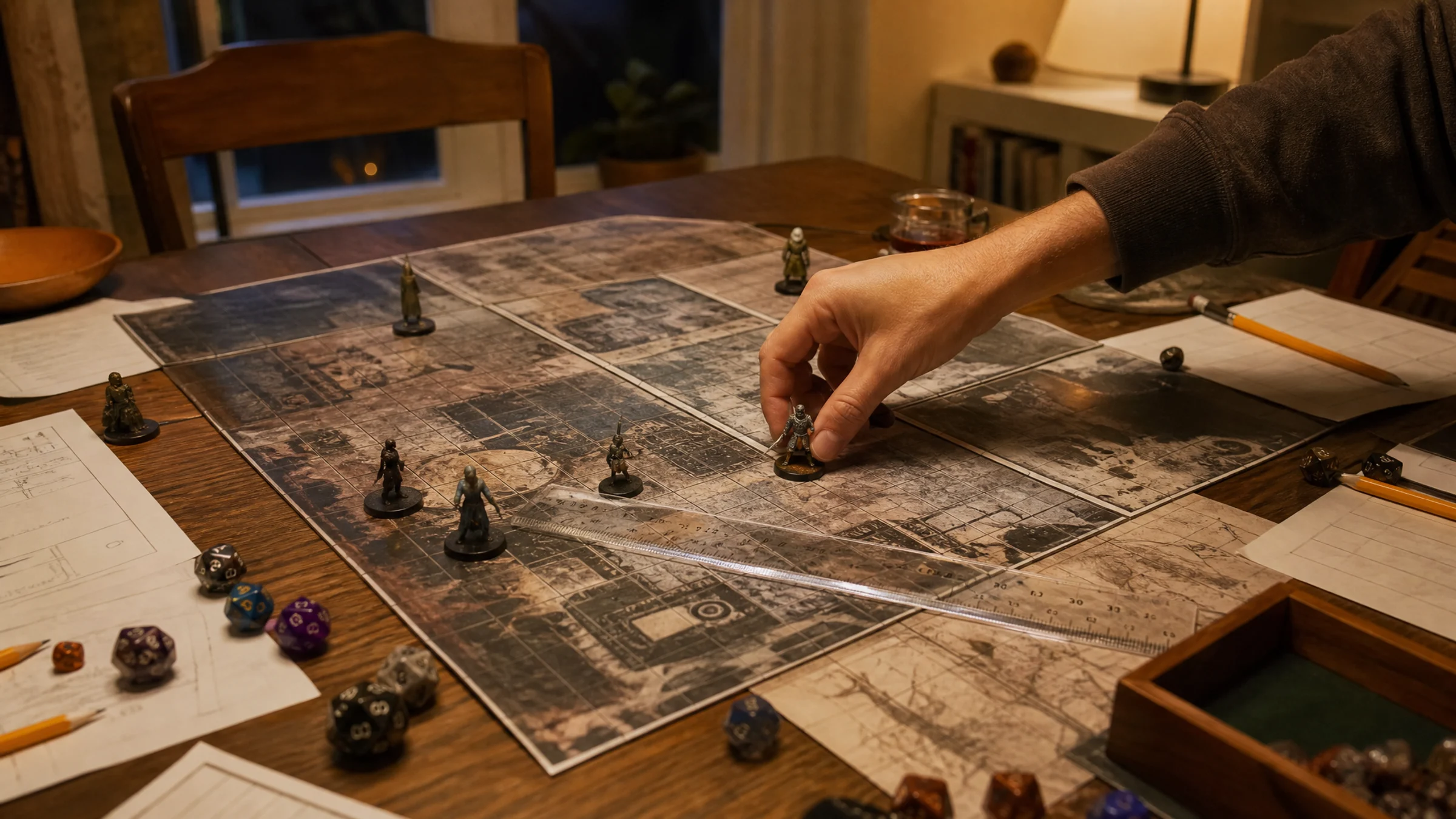
Een Dungeons & Dragons-battlemap werkt aan tafel alleen goed als het raster op de juiste grootte wordt geprint. Voor de meeste tabletop-RPG’s betekent dat: één rastervakje is precies 1 inch.
Als je de kaart hebt samengesteld uit A4-, Letter- of andere vellen van een thuisprinter, controleer de schaal dan vóór de speelavond. Wacht niet tot je ontdekt dat je miniaturen niet meer goed in het raster passen. Houd er ook rekening mee dat de meeste thuisprinters rond elke pagina een niet-afdrukbare witte rand van 3-5 mm overlaten. Dat is normaal. Bijsnijden hoort meestal bij het netjes samenstellen van een betegelde kaart en betekent niet meteen dat er iets fout is gegaan.
Voor gedetailleerde uitleg over printinstellingen die exacte afmetingen behouden, zie onze gids voor printen op exacte grootte.
Rasterbator.pics kan een grote battlemap opdelen in printbare tegelpagina’s, waarbij de verwerking lokaal in je browser gebeurt. Zo kun je makkelijker een duidelijke uiteindelijke postermaat instellen en een voorspelbare PDF voor het printen genereren.
Het doel: één inch per rastervakje
De meeste battle maps voor D&D en fantasy-RPG’s gebruiken een raster van 1 inch, omdat standaardminiaturen meestal rond die maat zijn gebaseerd. Controleer vóór je de samengestelde kaart meet welke schaal je eigenlijk wilde printen.
| Beoogd gebruik | Gangbare geprinte rastergrootte | Opmerkingen |
|---|---|---|
| D&D 5e-gevechtskaart | 1 inch per vakje | Standaard voor de meeste miniaturen van 25-28 mm |
| Pathfinder of vergelijkbare RPG met raster | 1 inch per vakje | Meestal compatibel met D&D-miniaturen |
| Kleinere reiskaart | 0,75 inch per vakje | Bespaart papier, maar miniaturen kunnen krap aanvoelen |
| Decoratieve posterkaart | Elke grootte | Decoratieve schaal kan belangrijker zijn dan speelschaal |
| Screenshot uit een virtual tabletop | Moet zorgvuldig worden omgerekend | Schermpixels komen niet automatisch overeen met printformaat |
Voor een speelbare D&D-battlemap is de belangrijkste controle eenvoudig:
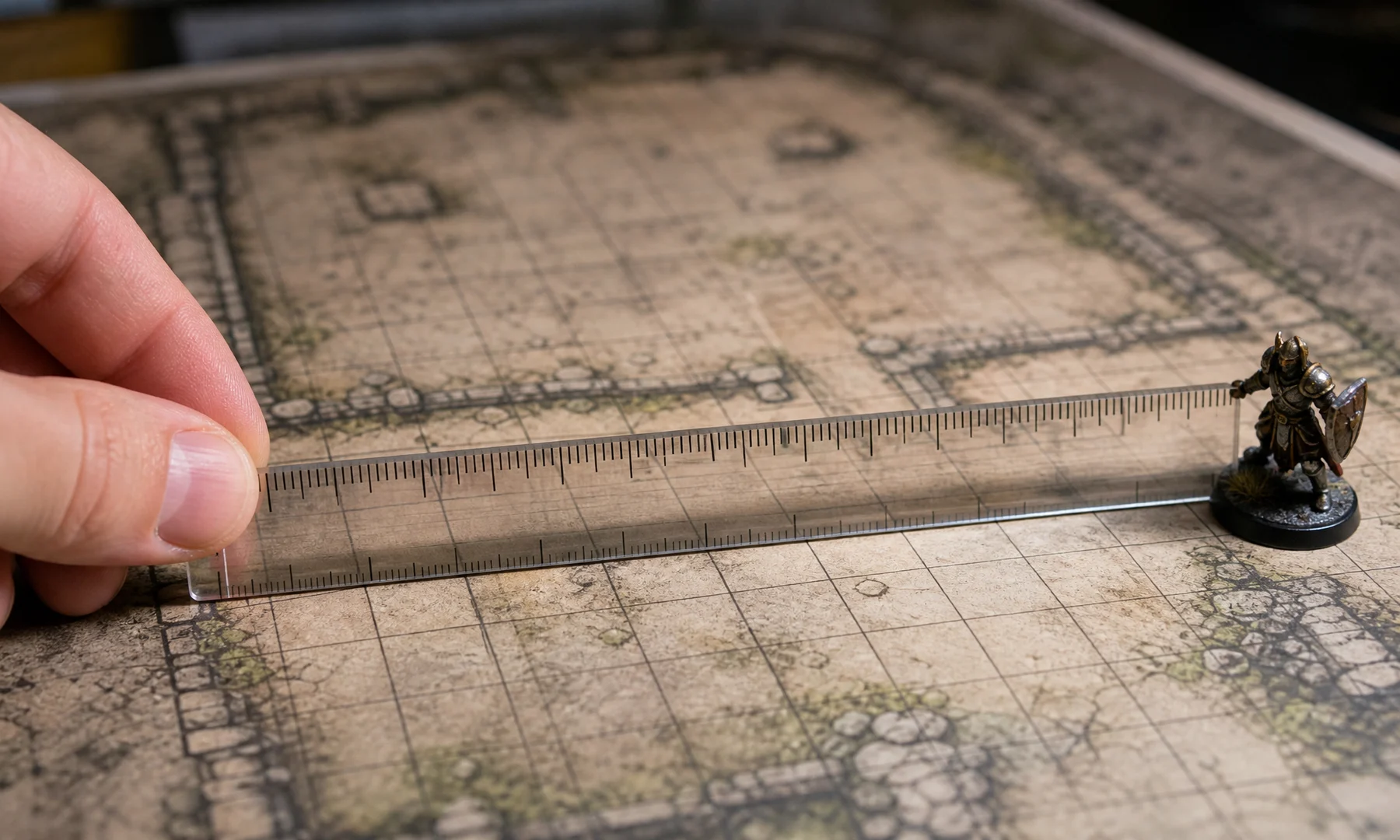
Een liniaal over 10 rastervakjes moet precies 10 inch aangeven.
10 vakjes controleren is betrouwbaarder dan één enkel vakje meten, omdat kleine plaatsingsfouten met de liniaal over een langere afstand beter zichtbaar worden.
Benodigde hulpmiddelen
Je hebt geen speciale apparatuur nodig. Verzamel:
De samengestelde battlemap in tegels
Een liniaal, meetlint of snijmat met inchmarkeringen
Een potlood of verwijderbaar plakbriefje
Een paar miniaturen of bases van 1 inch
Extra papier voor een snelle testprint
Een lijmstift voor opnieuw samenstellen indien nodig
Tape voor de achterkant als je gecorrigeerde naden wilt verstevigen
Als je liniaal zowel metrische als imperiale markeringen heeft, gebruik dan inches voor de uiteindelijke controle van het D&D-raster.
Stap 1: Maak de samengestelde kaart vlak voordat je meet
Zorg eerst dat de kaart zo vlak mogelijk ligt voordat je iets meet.
Als je een lijmstift hebt gebruikt, laat de lijm dan een paar minuten drogen. Heeft de kaart omkrullende randen of opstaande naden, leg er dan kort een paar schone boeken op. Opstaande naden kunnen metingen vertekenen, dus maak de kaart eerst vlak.
Controleer ook of overlappende vellen tijdens het samenstellen niet scheef zijn getrokken. Een pagina kan correct geprint zijn en toch verkeerd uitgelijnd raken tijdens het lijmen.
Stap 2: Meet 10 rastervakjes horizontaal en verticaal
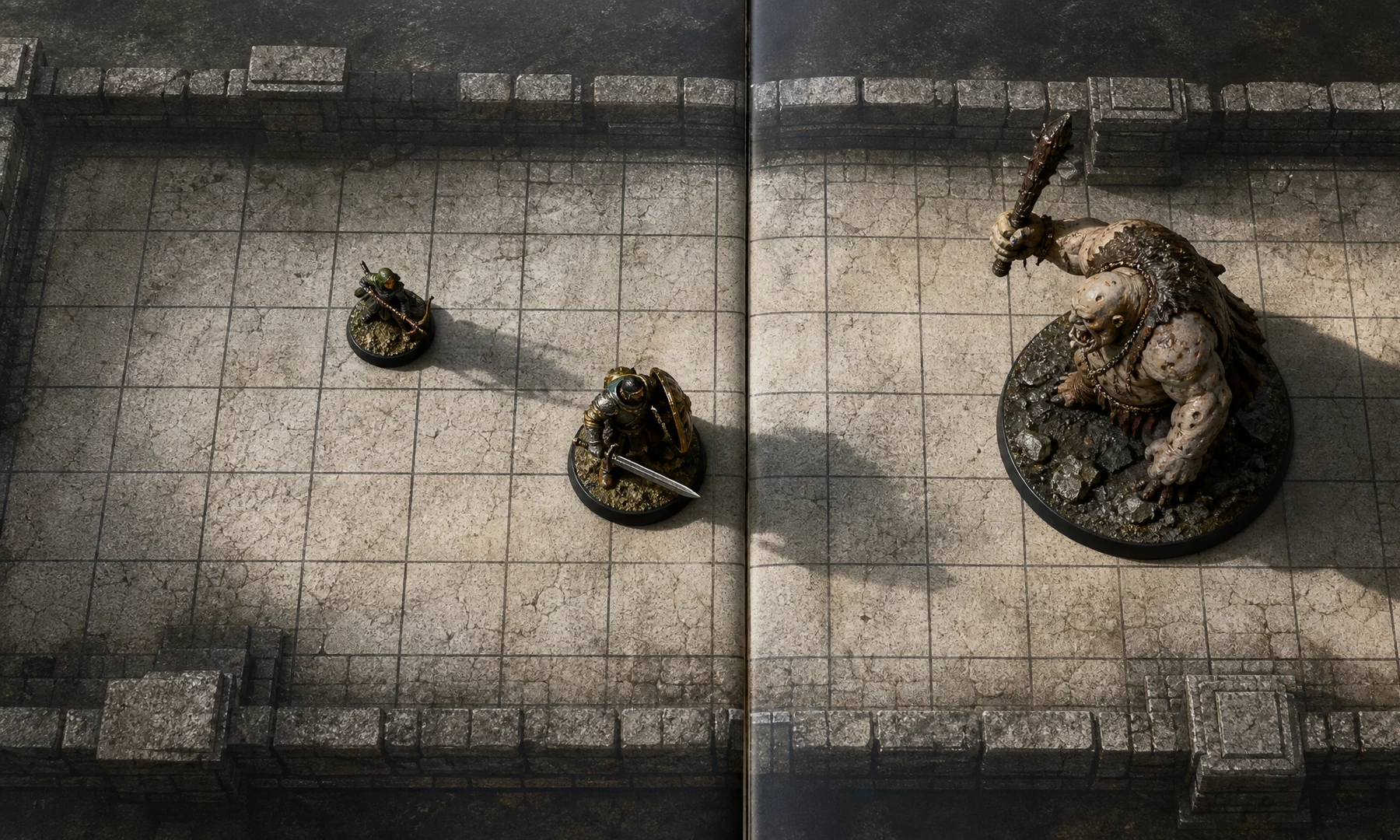
Kies een duidelijk gebied dicht bij het midden van de kaart. Gebruik de geprinte rasterlijnen in plaats van de papierranden.
Zoek de lijnen die de kaart in vakjes verdelen en tel vervolgens 10 vakjes in een rechte lijn.
Meet:
10 vakjes van links naar rechts
10 vakjes van boven naar beneden
Indien mogelijk nog een gedeelte van 10 vakjes dicht bij een hoek
Voor een raster van één inch moeten de metingen zijn:
| Aantal rastervakjes | Juiste meting |
|---|---|
| 1 vakje | 1 inch |
| 2 vakjes | 2 inch |
| 5 vakjes | 5 inch |
| 10 vakjes | 10 inch |
| 20 vakjes | 20 inch |
Een afwijking van 1 mm over 10 inch is meestal papierbeweging of een kleine plaatsingsfout met de liniaal, geen schaalprobleem. Is het verschil meerdere millimeters, controleer dan je printinstellingen.
Stap 3: Bevestig het resultaat met miniaturen
Plaats na de liniaalcontrole een paar bases op de kaart.
Dit is minder precies dan meten, maar het is de snelste praktische test voor gebruik aan tafel.
Controleer:
Eén miniatuur op één vakje
Twee miniaturen naast elkaar
Een grotere creature-base over een gebied van 2 bij 2 vakjes
Een korte rij miniaturen door een gang of deuropening
Als de liniaal zegt dat de kaart klopt maar de mini’s nog steeds verkeerd aanvoelen, controleer dan de diameter van de bases. Veel gangbare D&D-miniaturen gebruiken bases van 25 mm of 28 mm, en die moeten comfortabel binnen een vakje van 1 inch passen.
Stap 4: Bepaal het type schaalfout
Gebruik deze tabel om te achterhalen wat er is gebeurd.
| Symptoom | Waarschijnlijke oorzaak | Wat je moet doen |
|---|---|---|
| Elk vakje is te klein | Het printvenster gebruikte Passend maken op pagina of een vergelijkbare schaaloptie | Print opnieuw op Ware grootte of 100% |
| Elk vakje is te groot | Het printvenster heeft de afbeelding vergroot | Print opnieuw op 100% |
| Het midden meet correct, maar de randen lopen weg | Samenstellingsfout of scheef ingevoerd papier | Zet de betreffende rij of kolom opnieuw in elkaar |
| Eén pagina is fout, maar de rest klopt | Die pagina is met andere instellingen geprint | Print alleen die pagina opnieuw |
| Horizontale schaal verschilt van verticale schaal | Schaling door printerdriver of vervorming tijdens export | Exporteer opnieuw en print met uniforme schaal |
| Raster klopt, maar kaartranden zijn afgesneden | Printermarges snijden inhoud af | Gebruik overlap en houd rekening met niet-afdrukbare marges |
| Rasterlijnen sluiten niet aan bij naden | Naden zijn ongelijk bijgesneden of pagina’s zijn verschoven tijdens het samenstellen | Snijd opnieuw bij en lijn uit op het raster, niet op de papierrand |
De meeste schaalproblemen komen door één instelling: Aanpassen aan afdrukbaar gebied. Die verkleint de kaart zodat hij binnen de printermarges past. Gebruik in plaats daarvan Ware grootte, 100% of een vergelijkbare optie zonder schaling.
Voor meer details, zie onze gids voor printen op exacte grootte.
Stap 5: Houd rekening met normale printermarges en bijsnijden
De meeste thuisprinters kunnen niet helemaal tot aan de rand van het papier printen. Een typische niet-afdrukbare marge is ongeveer 3-5 mm aan elke kant.
Dat is belangrijk, omdat een battlemaptegel inhoud lijkt te missen terwijl de schaal wel correct is. Vaak is het probleem niet de kaartgrootte, maar het afdrukbare gebied van de printer.
Praktische regels:
Verwacht een witte rand op de meeste pagina’s
Ga ervan uit dat bijsnijden onderdeel is van het samenstellen
Snijd langs rasterlijnen of snijtekens, niet langs de ruwe papierrand
Gebruik overlap als je makkelijker wilt verbinden en netter wilt uitlijnen
Beoordeel de schaal niet alleen op basis van de buitenste papierrand
Vermijd indien mogelijk de modus Randloos. Veel consumentenprinters maken randloze uitvoer door de afbeelding iets te vergroten zodat die over de randen heen valt. Daardoor kan de exacte rasterschaal van één inch verloren gaan. Standaard printen op Ware grootte is meestal veiliger.
Stap 6: Controleer naden en pagina-uitlijning
Zodra de algemene metingen kloppen, inspecteer je de verbindingen.
Let op:
Rasterlijnen die bij de naad verspringen
Gangen die tussen pagina’s breder of smaller worden
Muren of diagonale lijnen die bij een verbinding breken
Herhaalde stroken door te veel overlap
Ontbrekende stroken door te ver bijsnijden
Pagina’s die in de verkeerde volgorde liggen
Als de ene pagina een andere overlapt, snijd de overlappende rand dan netjes bij voordat je ze verbindt.
Voor stevigere kaarten gebruik je een lijmstift op overlappende randen en verstevig je de naden daarna met kleine stukjes tape aan de achterkant. Vermijd tape aan de voorkant; dat veroorzaakt zichtbare, glanzende naden.
Stap 7: Print alleen de pagina’s opnieuw die correctie nodig hebben
Meestal hoef je niet helemaal opnieuw te beginnen.
Markeer het probleemgebied licht met potlood of een plakbriefje. Bepaal daarna welke geprinte pagina dat deel van de kaart vormt.
Als je Rasterbator.pics hebt gebruikt, koppel je het probleemgebied aan het paginanummer in de gegenereerde PDF en print je die pagina opnieuw op 100%.
Print een pagina opnieuw wanneer:
De rastervakjes kleiner of groter zijn dan die op aangrenzende pagina’s
De naad na bijsnijden nog steeds niet uitlijnt
De pagina in de verkeerde oriëntatie is geprint
De printer belangrijke inhoud heeft afgesneden
De pagina scheef is vastgelijmd en niet ter plekke kan worden gecorrigeerd
Als de slechte pagina al vastzit, til dan voorzichtig één rand op met een plat hulpmiddel en trek hem langzaam los. Gebruik daarna een lijmstift om de gecorrigeerde pagina vast te zetten, lijn eerst de rasterlijnen uit en snijd de naad indien nodig bij.
Voordat je meerdere pagina’s vervangt, print je één hoektegel of een klein gedeelte van 2 bij 2 pagina’s op Ware grootte / 100% en meet je dat. Zo gebruik je minder papier en bevestig je de oplossing voordat je een volledige herprint doet.
Checklist voordat je op Print klikt
Gebruik deze korte checklist voordat je vervangende pagina’s of een volledig gecorrigeerde kaart print:
Het doelraster is bevestigd als 1 inch per vakje
Printerschaling staat op Ware grootte of 100%
Passend maken op pagina, te grote pagina’s verkleinen en vergelijkbare schaalopties staan uit
Randloze vergroting staat uit, tenzij je die hebt getest en gemeten
Het papierformaat komt overeen met de betegelde PDF, zoals A4 of Letter
De oriëntatie is correct
Je weet dat de meeste pagina’s een niet-afdrukbare rand van 3-5 mm hebben
Overlap is ingeschakeld als je makkelijker wilt snijden en samenstellen
Er is een testtegel geprint en gemeten
10 rastervakjes meten 10 inch op de testprint
Een lijmstift, snijgereedschap en tape voor de achterkant liggen klaar
Formule voor schaalcorrectie bij een fout in de hele kaart
Als de hele kaart op de verkeerde grootte is geprint, bereken je de correctie met deze formule: Juiste printschaal = (bedoelde meting ÷ werkelijke meting) × 100
Voorbeelden:
| Bedoelde grootte van 10 vakjes | Werkelijk gemeten grootte | Correctie |
|---|---|---|
| 10 inch | 9,75 inch | 102,6% |
| 10 inch | 9,5 inch | 105,3% |
| 10 inch | 10,25 inch | 97,6% |
| 10 inch | 10,5 inch | 95,2% |
In de meeste gevallen is de betere oplossing echter eenvoudiger: zet schaalopties uit en print op 100%. Handmatige procentuele correctie is vooral nuttig wanneer het bronbestand zelf op de verkeerde grootte is ingesteld.
Bereid de volgende battlemap betrouwbaarder voor
Als je je eigen kaart maakt of exporteert, besparen een paar gewoontes later veel tijd.
Een praktische workflow:
Controleer of het raster van de kaart duidelijk zichtbaar is
Stel het beoogde geprinte raster in op 1 inch per vakje
Exporteer met een resolutie die scherp blijft bij het printen
Open de kaart in je tegeltool
Stel de uiteindelijke fysieke postermaat zorgvuldig in
Print één testtegel op 100%
Meet het raster voordat je de volledige set print
Rasterbator.pics is hier vooral handig omdat het afbeeldingen lokaal in je browser verwerkt, je de postermaat duidelijk laat instellen en een voorspelbare betegelde PDF voor het printen maakt.
Desktoptools zoals de Poster-modus van Adobe Acrobat Reader kunnen PDF’s ook in tegels opdelen, maar Rasterbator.pics regelt de voorbereiding in de browser zonder dat je afbeeldingen hoeft te uploaden.
Maak een herbruikbaar rastersjabloon
Een eenvoudig sjabloon met een raster van één inch is handig als je vaker battle maps print.
Print het sjabloon op Ware grootte / 100%, meet het één keer en bewaar het bij je printer. Gebruik het daarna om:
Een nieuwe battlemap mee te vergelijken
Te controleren of de printer pagina’s ongemerkt schaalt
De grootte van miniatuurbases te bevestigen
A4- of Letter-uitvoer te testen voordat je een volledige kaart print
Fouten in printinstellingen vroeg te ontdekken
Als het sjabloon verkeerd print, corrigeer dan eerst de printerinstellingen voordat je de kaart print.
FAQ
Hoe controleer ik of mijn samengestelde battlemap de juiste schaal heeft?
Meet 10 rastervakjes met een liniaal. Op een standaard D&D-kaart moeten 10 vakjes precies 10 inch meten. Controleer zowel horizontaal als verticaal en test eventueel nog een gebied dicht bij een hoek om het resultaat te bevestigen.
Hoe groot moet het raster van een D&D-battlemap zijn?
Voor de meeste Dungeons & Dragons-sessies aan tafel moet één rastervakje 1 inch bij 1 inch zijn.
Waarom is mijn battlemap te klein geprint?
De gebruikelijke oorzaak is een printinstelling zoals Passend maken op pagina, Verkleinen tot afdrukbaar gebied of een vergelijkbare automatische schaaloptie. Print opnieuw op Ware grootte of 100%.
Kan ik slechts één verkeerde pagina opnieuw printen?
Ja. Als de rest van de betegelde kaart correct is, print je alleen de pagina met de verkeerde schaal, afsnijding of uitlijning opnieuw. Koppel het getroffen gebied aan het paginanummer in je betegelde PDF en print die pagina opnieuw op 100%.
Moet ik de witte marges afsnijden voordat ik de kaart samenstel?
Meestal wel. De meeste printers laten een niet-afdrukbare witte rand van ongeveer 3-5 mm achter, dus bijsnijden is een normaal onderdeel van het netjes samenstellen van een betegelde poster. Lijn uit op het raster of op snijtekens, niet alleen op de papierrand.
Is randloos printen goed voor battle maps?
Meestal niet als het raster exact moet kloppen. Randloos printen kan de afbeelding iets vergroten om afsnijding aan de rand te compenseren, waardoor de nauwkeurigheid van het raster van één inch verloren gaat. Test en meet voordat je erop vertrouwt.
Kan ik A4-vellen gebruiken voor een D&D-battlemap?
Ja. A4 werkt goed voor thuis geprinte kaarten in tegels. Onthoud alleen dat het afdrukbare gebied kleiner is dan het volledige vel, waardoor overlap en bijsnijden vaak nodig zijn.
Uploadt Rasterbator.pics mijn battlemap?
Nee. Rasterbator.pics verwerkt afbeeldingen lokaal in je browser, zodat je battlemapbestand op je eigen apparaat blijft. Het opdelen in tegels en het genereren van de PDF gebeuren zonder je afbeelding naar een server te uploaden.
Laatste advies
Beoordeel een battlemap niet alleen op hoe goed hij er van de andere kant van de kamer uitziet. Meet hem.
Voor een speelbaar D&D-raster is de eindtest eenvoudig: 10 vakjes moeten gelijk zijn aan 10 inch. Zodra dat klopt, passen je miniaturen, voelt beweging natuurlijk aan en kun je eventueel herprintwerk beperken tot de pagina’s die echt moeten worden gecorrigeerd.
Try Rasterbator.pics
Use Rasterbator.pics to test the article advice with your own image, page size, overlap, margins, and tiled PDF export.
Try Rasterbator.pics