
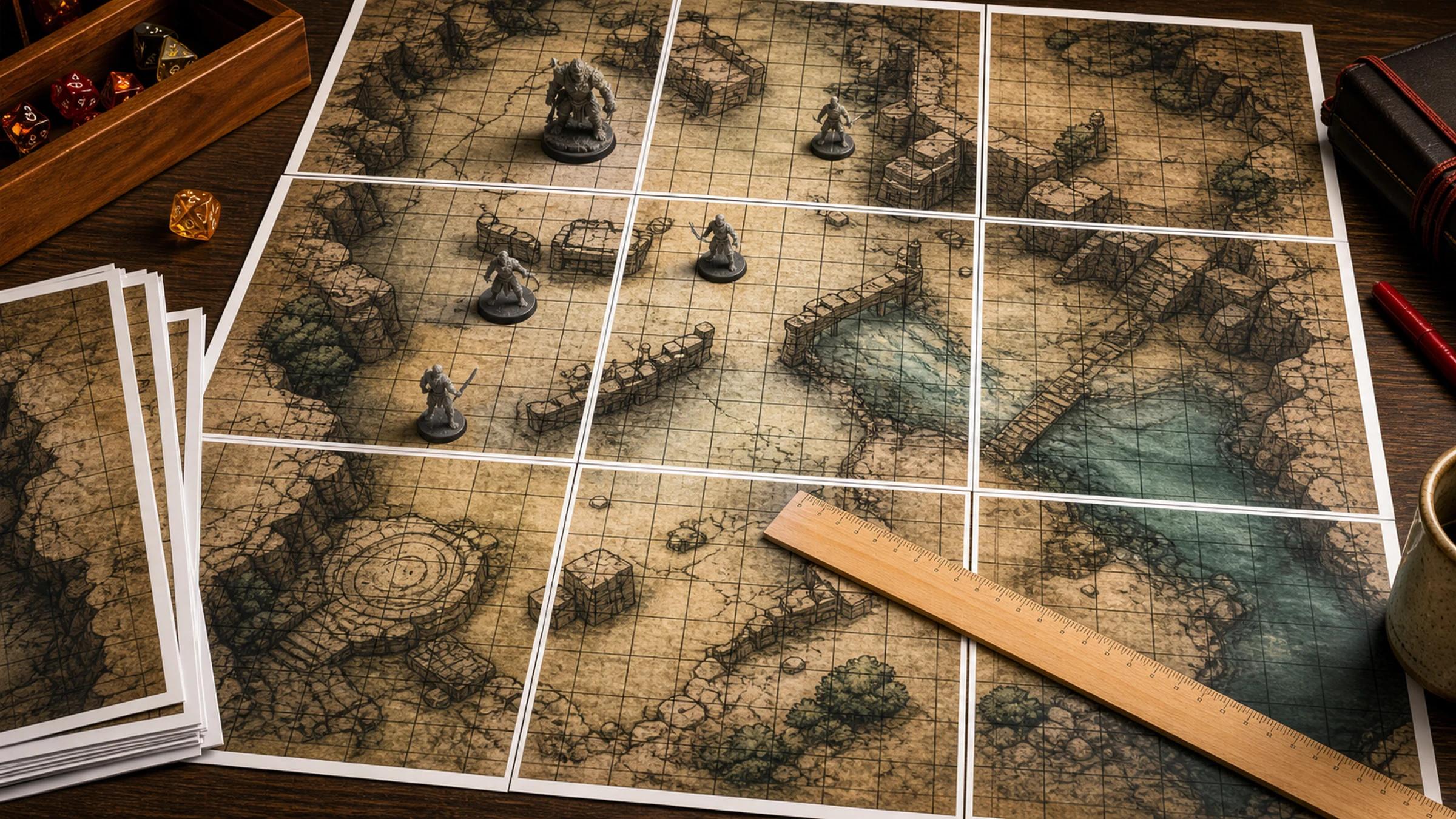
Een Dungeons & Dragons-battlemap werkt alleen goed als het raster klopt op tafel. Voor de meeste spellen met miniaturen betekent dat: één vakje is gelijk aan één inch. Als de printer het bestand stilletjes verkleint om het op de pagina te laten passen, sluiten deuren, gangen, beweging, spreukgebieden en monsterbases niet meer goed aan.
De betrouwbare workflow is eenvoudig: bereid de kaart voor op de juiste fysieke grootte, verdeel hem over normale printerpagina's, print zonder schalen, meet een testraster en zet de vellen daarna in elkaar.
Rasterbator.pics maakt betegelde poster-PDF's lokaal in je browser, zodat je battlemap-afbeelding op je eigen apparaat wordt verwerkt terwijl je de uiteindelijke grootte en papierindeling kiest.
De één-inch-rasterregel
De meeste D&D-battlemaps gebruiken deze schaal:
| Afstand in het spel | Afstand op tafel |
|---|---|
| 5 feet | 1 inch |
| 10 feet | 2 inch |
| 30 feet | 6 inch |
| 60 feet | 12 inch |
Een kaart van 24 bij 18 vakjes moet dus ongeveer 24 bij 18 inch worden geprint. Een kaart van 30 bij 40 vakjes moet ongeveer 30 bij 40 inch worden geprint. Het aantal rastervakken wordt de geprinte grootte in inches.
Daarom is gewoon printen met "passend maken op pagina" meestal verkeerd voor battlemaps. De volledige afbeelding wordt misschien zichtbaar, maar de grootte van de vakjes verandert.
Controleer eerst het kaartbestand
Bepaal vóór het printen welk soort bestand je hebt:
een printklare PDF
een JPG of PNG uit een map maker, marketplace of virtual tabletop-bron
een export uit software zoals DungeonDraft, Inkarnate, Wonderdraft, Photoshop of GIMP
een bijgesneden screenshot die mogelijk geen betrouwbare schaalinformatie heeft
Bij afbeeldingsbestanden is de nuttige vraag: hoeveel pixels vormen één rastervak?
Veelvoorkomende resoluties voor battlemaps zijn:
| Pixels per vakje | Veelvoorkomend gebruik |
|---|---|
| 70 px | Kaarten voor virtual tabletops |
| 100 px | Gangbare digitale en printkaarten |
| 140 px | Tafelkaarten met hogere resolutie |
| 200 px | Gedetailleerde printbare kaarten |
| 300 px | Printkaarten van hoge kwaliteit |
Als één rastervak 100 pixels breed is en je wilt dat het als één inch wordt geprint, moet de afbeelding op 100 pixels per inch worden geprint. Als één vakje 200 pixels breed is, print dan op 200 pixels per inch.
Bereken de uiteindelijke printgrootte
Tel de rastervakken op de kaart en zet dat aantal direct om naar inches.
| Rastergrootte | Uiteindelijke geprinte grootte |
|---|---|
| 10 x 10 vakjes | 10 x 10 inch |
| 20 x 20 vakjes | 20 x 20 inch |
| 24 x 18 vakjes | 24 x 18 inch |
| 30 x 40 vakjes | 30 x 40 inch |
Als de kaartafbeelding 2400 x 1800 pixels is en het raster 100 pixels per vakje heeft:
2400 pixels / 100 pixels per vakje = 24 vakjes breed.
1800 pixels / 100 pixels per vakje = 18 vakjes hoog.
De uiteindelijke geprinte kaart moet 24 x 18 inch zijn.
De printresolutie moet 100 pixels per inch zijn.
Als de kaart geen zichtbaar raster heeft, beslis dan of je vóór het printen een raster wilt toevoegen of de kaart als rasterloos speeloppervlak wilt gebruiken.
Maak een betegelde PDF
Een normale thuisprinter kan geen kaart van 24 x 18 inch op één vel printen. De afbeelding moet over A4- of Letter-pagina's worden verdeeld.
Gebruik Rasterbator.pics wanneer je bron een afbeeldingsbestand is:
Open Rasterbator.pics.
Upload de battlemap-afbeelding.
Kies je papierformaat, meestal A4 of Letter.
Stel de uiteindelijke kaartgrootte in op basis van het aantal rastervakken, bijvoorbeeld 24 x 18 inch.
Laat ruimte over voor normale printermarges.
Gebruik een kleine overlap als je de montage makkelijker wilt maken.
Genereer de betegelde PDF.
Praktische instellingen:
| Instelling | Aanbeveling |
|---|---|
| Uiteindelijke grootte | Laat overeenkomen met het aantal rastervakken in inches |
| Papier | A4 of Letter, afhankelijk van je printer |
| Oriëntatie | Kies de indeling die minder vellen gebruikt |
| Marges | Houd rekening met het niet-afdrukbare gebied van de printer |
| Overlap | 5-10 mm is handig voor uitlijning |
| Printschaal | Ware grootte, 100% of Zonder schalen |
Denk aan de printermarges
De meeste inkjet- en laserprinters voor thuis laten een niet-afdrukbare rand rond het papier over. Een veelvoorkomende marge is 3-5 mm aan elke kant, al hebben sommige printers meer nodig.
Die witte rand is normaal. Het betekent niet dat de kaart mislukt is.
Bij battlemaps zijn marges belangrijk omdat paginaranden vaak door kamers, gangen, terrein of rasterlijnen lopen. Om te voorkomen dat er kaartinhoud ontbreekt:
gebruik een betegelde indeling die rekening houdt met printermarges
voeg overlap toe tussen aangrenzende pagina's
snijd alleen de randen bij die bijgesneden moeten worden
houd belangrijke labels waar mogelijk uit de buurt van paginagrenzen
vermijd randloze modus tenzij je die hebt getest
Randloos printen kan aantrekkelijk lijken, maar veel randloze modi vergroten de afbeelding een klein beetje. Dat kan het één-inch-raster verpesten.
Print eerst een schaaltest
Print vóór de volledige kaart één tegel met meerdere rastervakken. Meet die met een liniaal.
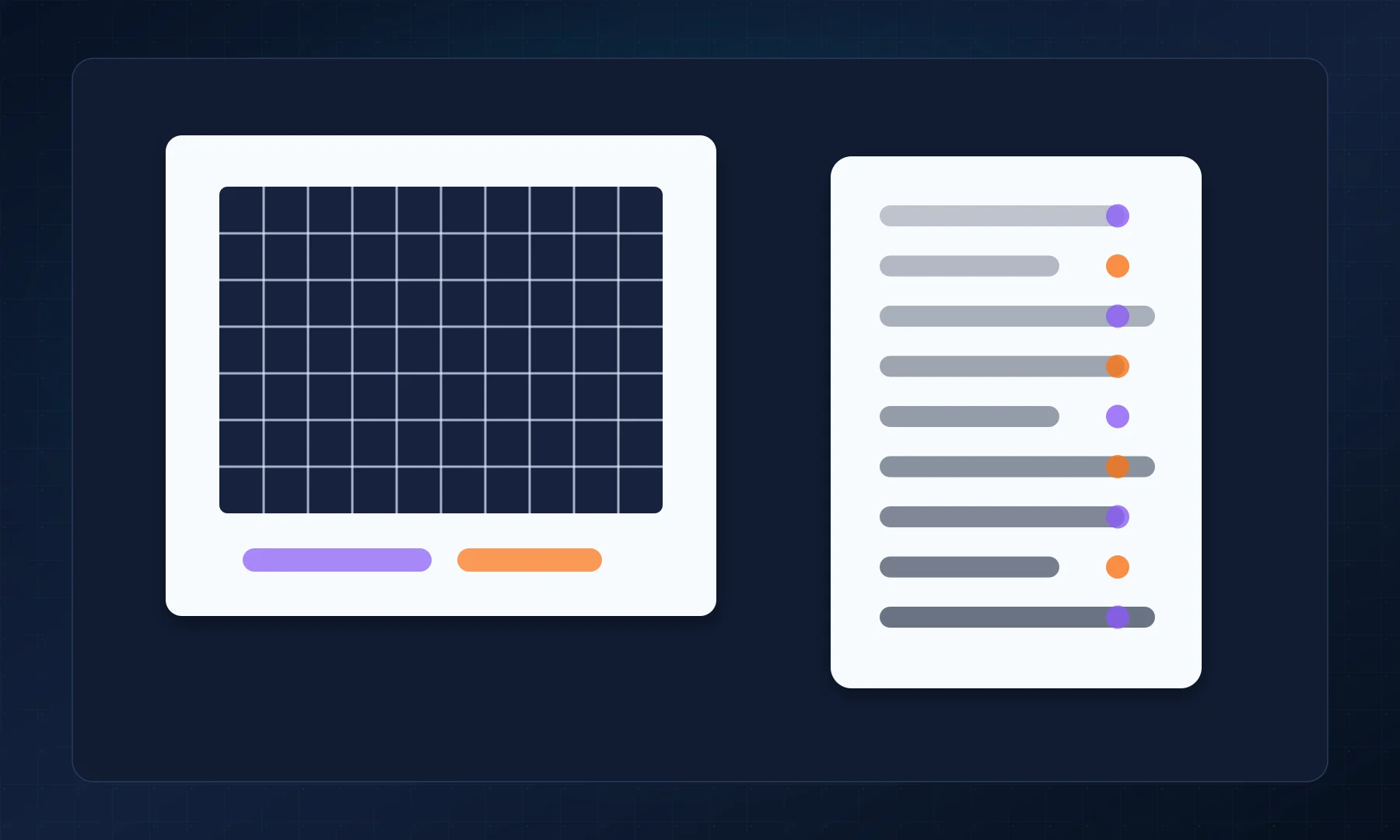
Controleer meer dan één vakje:
| Meting | Correct resultaat |
|---|---|
| 1 vakje | 1 inch |
| 4 vakjes | 4 inch |
| 6 vakjes | 6 inch |
| 10 vakjes | 10 inch |
Vier of zes vakjes meten is betrouwbaarder dan slechts één vakje meten. Een kleine afwijking is over een langere afstand makkelijker te zien.
Als vier vakjes 3,8 inch meten, is de kaart te klein geprint. Als vier vakjes 4,2 inch meten, is hij te groot geprint. Stop en corrigeer de printinstellingen voordat je de volledige set pagina's verspilt.
Print zonder schalen
Dit is de belangrijkste stap.
Kies in het printvenster een van deze instellingen:
Ware grootte
100%
Zonder schalen
Schaal: 100%
Vermijd:
Passend maken
Aan pagina aanpassen
Te grote pagina's verkleinen
Schalen naar afdrukbaar gebied
Automatisch vergroten bij randloos printen
Hele papier vullen
Verschillende printerdrivers gebruiken verschillende woorden, maar het doel is altijd hetzelfde: de printer mag de kaart niet van formaat veranderen.
Controleer vóór de volledige printopdracht:
het papierformaat is correct
de oriëntatie is correct
de betegelde PDF is geselecteerd
de schaal staat op Ware grootte of 100%
randloze vergroting staat uit
er is genoeg papier geladen
er is voldoende inkt of toner
Print bij een grote kaart eerst één rij en controleer of aangrenzende pagina's goed aansluiten voordat je alle overige tegels print.
Snijd de vellen bij en zet ze in elkaar
Laat inkjetpagina's drogen voordat je ze bijsnijdt. Gebruik daarna een metalen liniaal, hobbymes, snijmat of schaar.
Een eenvoudige montageworkflow:
Leg alle geprinte vellen op volgorde neer.
Controleer of de rijen en kolommen van de kaart compleet zijn.
Snijd telkens één aansluitrand bij.
Lijn uit met meerdere rasterlijnen, niet alleen met één hoek.
Plak de naad vanaf de achterkant vast of lijm de overlap lichtjes.
Maak eerst elke rij.
Voeg de rijen samen tot de volledige kaart.
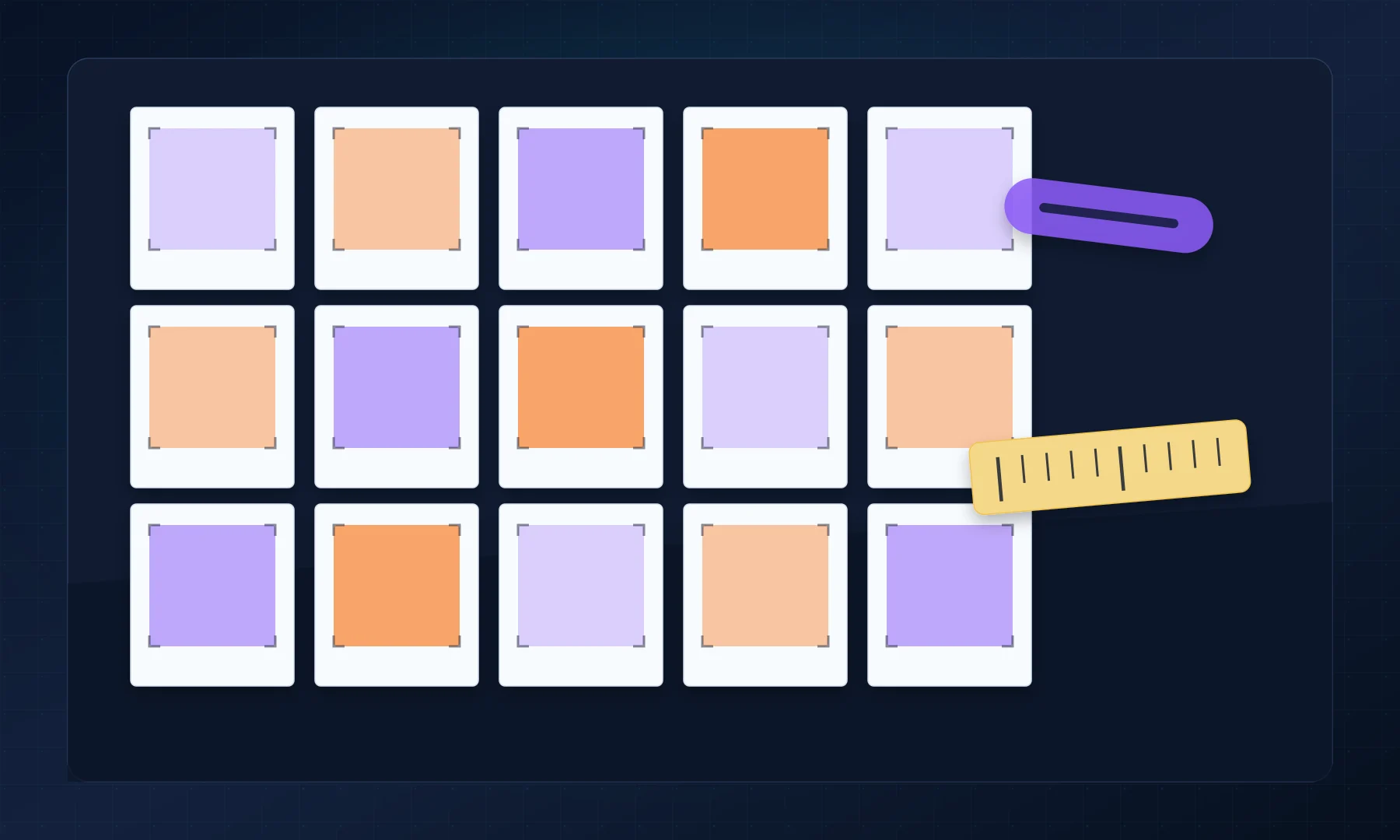
Tape aan de achterkant geeft meestal nettere naden dan tape aan de voorkant. Een lijmstift is snel voor one-shots, maar te veel lijm kan normaal printerpapier laten kreukelen.
Controleer de samengestelde kaart
Meet na het samenstellen het raster opnieuw:
één vakje
vijf vakjes
tien vakjes
een horizontale lijn
een verticale lijn
De hele kaart hoeft niet museumwaardig perfect te zijn, maar hij moet wel speelbaar zijn. Als tien vakjes 10 inch meten, werken je miniaturen en spreuktemplates zoals verwacht. Als tien vakjes 9,5 of 10,5 inch meten, is de schaal zichtbaar verkeerd.
Veelvoorkomende problemen en oplossingen
| Probleem | Waarschijnlijke oorzaak | Oplossing |
|---|---|---|
| Vakjes zijn te klein | Passend maken op pagina stond aan | Print opnieuw op Ware grootte of 100% |
| Vakjes zijn te groot | Randloze vergroting of verkeerde schaal | Schakel vergroting uit en stel 100% in |
| Rasterlijnen sluiten niet aan | Fout bij bijsnijden of overlap | Lijn uit met meerdere rasterlijnen |
| Kaartranden ontbreken | Printermarges zijn genegeerd | Gebruik marges of overlap in de betegelde indeling |
| PDF print anders dan de voorbeeldweergave | Schalen door de printerdriver | Controleer zowel app-instellingen als printereigenschappen |
| Inkt veegt uit | Pagina's zijn te snel aangeraakt | Laat inkt drogen voordat je bijsnijdt |
| Papier kreukt | Te veel lijm | Gebruik minder lijm of tape aan de achterkant |
Moet je met of zonder raster printen?
Als de kaart al een duidelijk raster heeft, print hem dan zoals hij is en controleer de vakgrootte.
Als de kaart geen raster heeft, kun je:
vóór het printen een één-inch-raster toevoegen
zonder raster printen en een transparante overlay gebruiken
tijdens het spelen linialen, templates of meetstokjes gebruiken
Voor traditionele miniaturen is een geprint raster meestal het makkelijkst. Voor sfeervol spel kunnen rasterloze kaarten er netter uitzien, maar beweging vraagt dan meer beoordeling aan tafel.
FAQ
Hoe groot moet een vakje op een D&D-battlemap zijn?
Voor standaardminiaturen moet één vakje als 1 inch bij 1 inch worden geprint. In het spel stelt dat meestal 5 feet voor.
Kan ik een D&D-battlemap op A4-papier printen?
Ja. Gebruik betegeld printen om de kaart over meerdere A4-vellen te verdelen. Print op Ware grootte of 100% en meet daarna het raster voordat je de volledige kaart in elkaar zet.
Kan ik een D&D-battlemap op Letter-papier printen?
Ja. Letter-papier werkt hiervoor op dezelfde manier als A4. Kies Letter in de printinstellingen en vermijd automatisch schalen.
Waarom zijn mijn één-inch-vakjes na het printen geen één inch?
Het printvenster heeft waarschijnlijk Passend maken, Verkleinen, Schalen naar afdrukbaar gebied of een andere optie voor formaatwijziging gebruikt. Print opnieuw met Ware grootte, 100% of Zonder schalen.
Hoeveel overlap moet ik gebruiken?
Ongeveer 5-10 mm is praktisch voor veel thuisprinters. Het geeft je extra geprint gebied om rasterlijnen uit te lijnen en helpt normale printermarges op te vangen.
Moet ik lijm of tape gebruiken?
Gebruik een lijmstift voor snelle wegwerpkaarten. Gebruik tape aan de achterkant als je nettere naden wilt of een kaart die je kunt opvouwen en opnieuw gebruiken.
Laatste controle
De printkwaliteit hoeft niet perfect te zijn, maar de schaal wel. Bereid het bestand zo voor dat één rastervak gelijk is aan één inch, maak een betegelde PDF, print op Ware grootte of 100% en meet een testpagina voordat je de volledige kaart print.
Als de liniaal het raster bevestigt, kloppen je miniaturen, beweging, kamers en spreukgebieden aan tafel.
Try Rasterbator.pics
Use Rasterbator.pics to test the article advice with your own image, page size, overlap, margins, and tiled PDF export.
Try Rasterbator.pics