
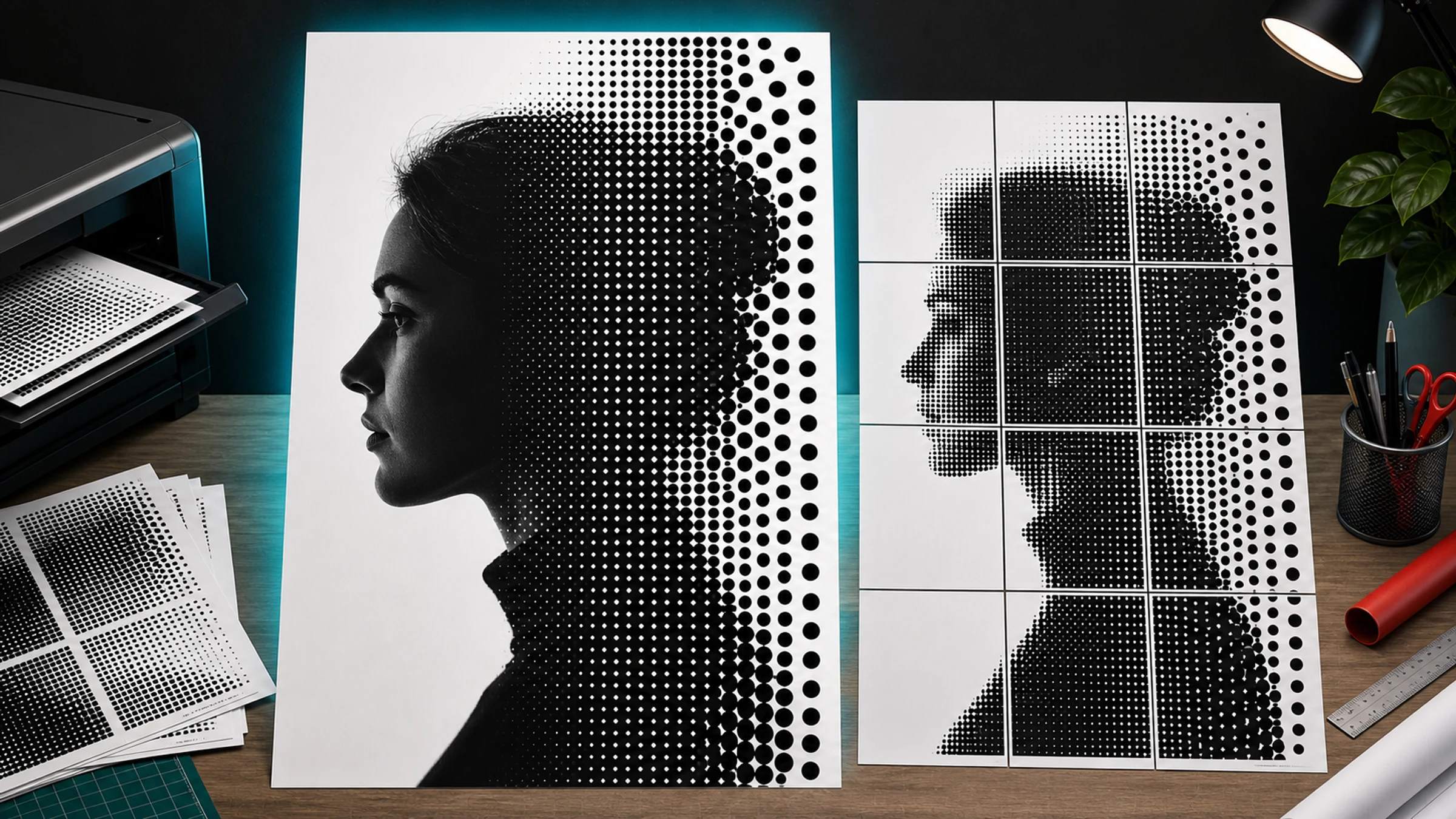
Rasterbator is de informele naam die veel mensen gebruiken voor een postereffect waarbij een afbeelding wordt omgezet in een raster van grote, printbare stippen. Van dichtbij zie je cirkels. Vanaf de andere kant van de kamer vloeien die stippen samen tot een herkenbaar portret, logo, object of tafereel.
De stijl is eenvoudig, grafisch en vergevingsgezind. Een kleine afbeelding wordt oversized wandkunst door tinten om te zetten in stippen en het resultaat te verdelen over normale printerpagina’s.
Eén praktisch printdetail is vanaf het begin belangrijk: de meeste thuisprinters laten rondom elke pagina een niet-bedrukbare witte rand van 3-5 mm over. Dat is normaal. Voor een strakke betegelde poster moet je die randen wegknippen of wegsnijden, overlap gebruiken waar dat kan, of kleine openingen accepteren als onderdeel van de handgemaakte uitstraling.
Rasterbator.pics maakt de halftone-poster lokaal in je browser, zodat je afbeelding op je eigen apparaat wordt verwerkt terwijl je de stipstijl, het posterformaat, de papierindeling en de export als betegelde PDF kiest.
Wat betekent Rasterbator?
Rasterbator is een informele term voor het omzetten van een rasterafbeelding in een grootformaatposter door een halftone-stippenpatroon te maken en het resultaat te verdelen over printbare pagina’s.
De naam is informeel, maar de visuele methode is klassiek. Het principe is ontleend aan halftone-drukwerk: hetzelfde brede idee dat wordt gebruikt in kranten, strips, zeefdruk en oude gedrukte foto’s.
In de praktijk ziet de workflow er zo uit:
Selecteer een foto of afbeelding.
Zet die om in een halftone-afbeelding op basis van stippen.
Verdeel de poster over meerdere printerpagina’s.
Print de pagina’s thuis of op een kantoorprinter.
Snijd de pagina’s bij en monteer ze tot één grote poster.
Zo werken zwart-witte halftone-stippen
Een zwart-witte halftone-poster print geen vloeiende grijze inkt. De helderheid wordt gesimuleerd met de grootte van stippen.
| Tint in de originele afbeelding | Halftone-resultaat | Wat je van veraf ziet |
|---|---|---|
| Witte highlight | Geen stip of een heel kleine stip | Wit of heel lichtgrijs |
| Lichtgrijs | Kleine stip | Lichte tint |
| Middengrijs | Middelgrote stip | Middentoon |
| Donkergrijs | Grote stip | Donkere tint |
| Zwarte schaduw | Heel grote stip | Bijna zwart vlak |
Donkere delen van de afbeelding worden grotere zwarte stippen. Lichte delen worden kleinere stippen of leeg papier. Van een afstand mengen je ogen de stippen tot herkenbare tinten.
De kijkafstand hoort bij het ontwerp. Een poster die er vanaf 30 cm grof uitziet, kan vanaf 3 meter juist helder en duidelijk ogen.
Stipgrootte begrijpen
Zie de poster als een raster van cellen. Elke cel bevat één stip. De helderheid van de bronafbeelding binnen die cel bepaalt hoe groot de stip wordt.
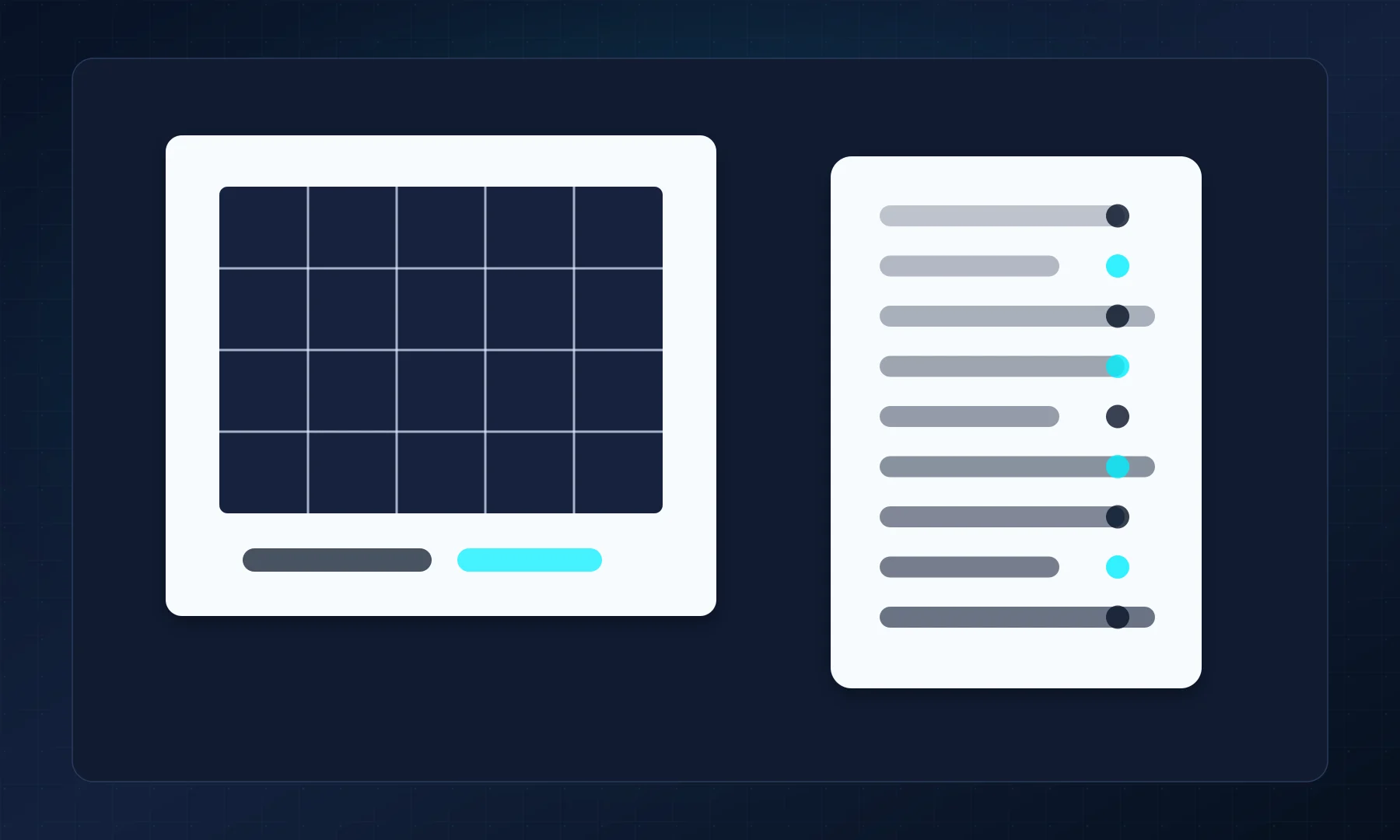
| Stipstijl | Beste voor | Afweging |
|---|---|---|
| Kleine stippen | Meer detail, gezichten, kleinere posters | Kan van veraf te vloeiend lijken |
| Middelgrote stippen | Evenwichtige wandposters | Goed startpunt voor de meeste afbeeldingen |
| Grote stippen | Krachtige grafische stijl, grote posters | Fijne details kunnen verdwijnen |
Als het resultaat eruitziet als een normale grijstintenprint, zijn de stippen waarschijnlijk te klein. Als ogen, gezichtskenmerken of belangrijke randen verdwijnen, verklein dan de stipgrootte of maak de poster groter.
Welke foto’s werken het best?
Een halftone-poster is zo sterk als de bronafbeelding. De beste afbeeldingen zijn eenvoudig, contrastrijk en van veraf goed leesbaar.
Goede keuzes zijn onder andere:
portretten met duidelijke belichting
gezichten met sterke schaduwen en highlights
dieren met herkenbare silhouetten
architectuur met krachtige vormen
auto’s, fietsen, instrumenten en objecten met duidelijke contouren
logo’s of pictogrammen, als je het recht hebt om ze te printen
zwart-witfoto’s met dramatisch contrast
Afbeeldingen die meestal minder goed werken:
heel donkere foto’s zonder detail
fletse beelden met weinig contrast
drukke groepsfoto’s
kleine gezichten binnen een grote scène
screenshots met kleine tekst
afbeeldingen met lage resolutie en zware compressie
foto’s waarbij het onderwerp opgaat in de achtergrond
Snelle test: verklein je afbeelding op het scherm tot thumbnailformaat. Als je het onderwerp dan nog steeds herkent, werkt de foto meestal beter als halftone-poster.
Waar je op let bij portretten
Portretten zijn het klassieke onderwerp voor een poster in Rasterbator-stijl. Kies een foto waarbij:
het gezicht groot in beeld is
de ogen, neus, mond en haarlijn duidelijk zijn
er zichtbaar verschil is tussen licht en schaduw
de achtergrond niet te veel afleidt
de afbeelding niet onscherp is
Zijlicht werkt meestal beter dan vlak frontlicht, omdat het sterkere schaduwen en highlights creëert.
Posterformaat kiezen
Het posterformaat beïnvloedt zowel de visuele impact als de hoeveelheid werk bij het monteren.
Een grotere poster:
ziet er dramatischer uit aan de muur
werkt beter met grote stippen
vereist meer vellen papier
kost meer tijd om bij te snijden en te monteren
heeft meer muurruimte nodig
Een kleinere poster:
is makkelijker te printen en op te hangen
gebruikt minder pagina’s
heeft mogelijk kleinere stippen nodig om detail te behouden
is minder indrukwekkend vanaf de andere kant van de kamer
Stel je posterformaat in door eindafmetingen te kiezen, zoals 60 cm x 90 cm, of door te bepalen hoeveel pagina’s breed en hoog de poster moet worden. Voor een eerste project is een poster van 3-4 pagina’s breed meestal goed te doen.
Zwart-wit of kleur?
Klassieke posters in Rasterbator-stijl zijn vaak zwart-wit, omdat de stippen duidelijk zijn, het contrast hoog is en ze makkelijk te printen zijn op een standaardprinter.
Kies zwart-wit als je wilt:
sterk contrast
minder complexe inktopbouw
een krantachtige of punkposter-look
pagina’s die makkelijker op elkaar aansluiten
een strakke DIY-wandkunststijl
Halftone in kleur kan werken, maar is minder vergevingsgezind. Kleurenprinters kunnen tinten tussen pagina’s laten verschuiven, en de inktdekking kan zwaar worden. Begin voor je eerste halftone-poster met zwart-wit.
Zo maak je een poster in Rasterbator-stijl
Dit is een praktische workflow:
Open Rasterbator.pics.
Selecteer een duidelijke foto met hoog contrast.
Kies een zwart-witte halftone- of stipstijl.
Stel het posterformaat in via eindafmetingen of via het aantal pagina’s.
Pas de stipgrootte aan totdat het onderwerp van een afstand leesbaar is.
Bekijk de poster in de preview en controleer het aantal pagina’s.
Exporteer de betegelde PDF.
Open de PDF en controleer of die het verwachte aantal pagina’s bevat.
Print op Ware grootte of 100%.
Snijd niet-bedrukbare marges weg waar nodig.
Monteer de pagina’s met een lijmstift of tape aan de achterkant.
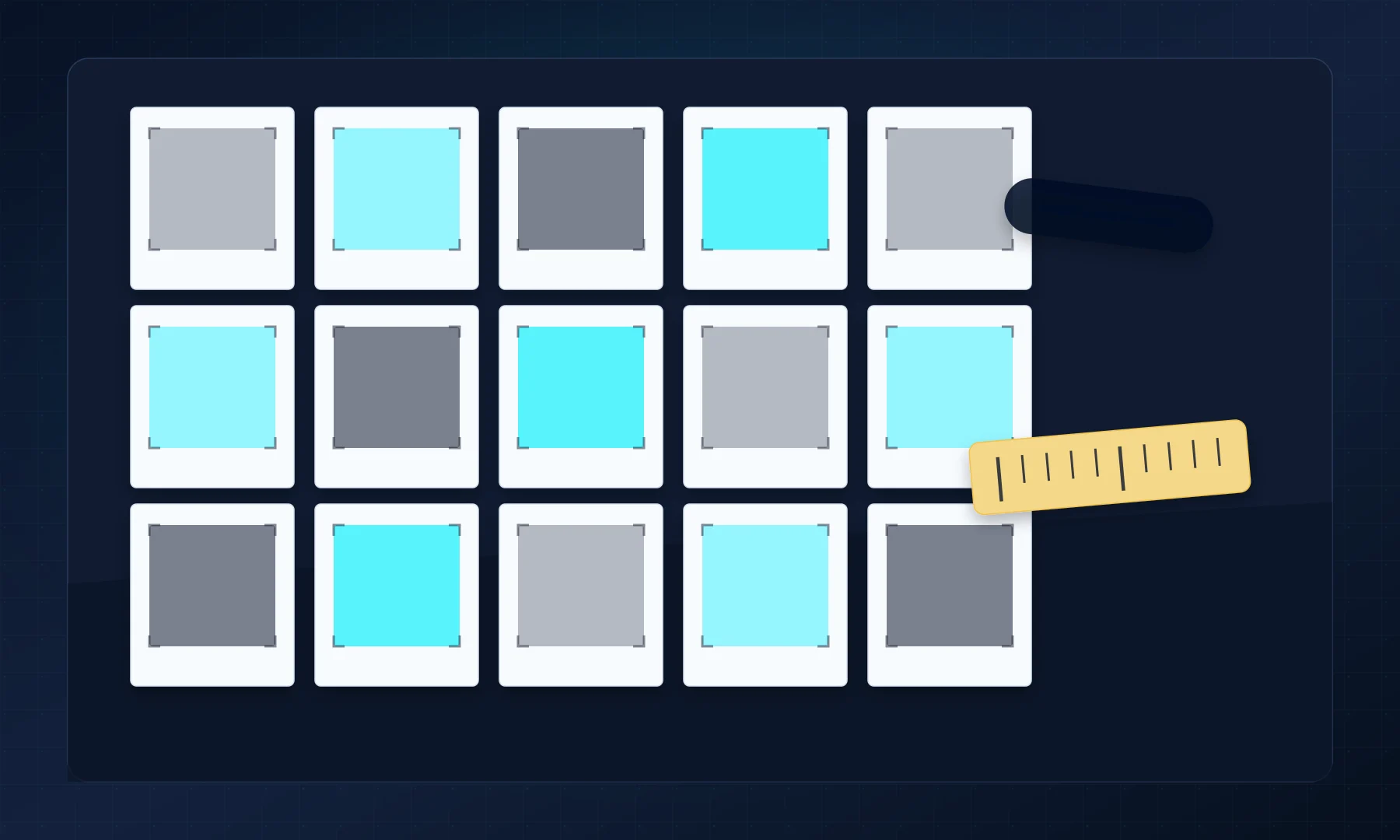
Een betegelde PDF bevat alle posterpagina’s in één bestand. Je hoeft de afbeelding nergens te uploaden en geen account aan te maken om de poster in Rasterbator.pics voor te bereiden.
PDF, ZIP en betegeld printen
Een betegelde PDF is het makkelijkste formaat voor thuis printen. De poster is daarin verdeeld over meerdere pagina’s, klaar om af te drukken.
Een ZIP-export kan handig zijn als je afzonderlijke pagina-afbeeldingen wilt of meer handmatige controle nodig hebt, maar voor de meeste beginners is een PDF eenvoudiger.
Let bij het printen van een betegelde poster goed op de schaalinstelling. Als je printvenster het formaat wijzigt, sluiten de pagina’s niet goed aan.
Gebruik:
Ware grootte
100%
geen Aan pagina aanpassen
geen Verkleinen tot afdrukbaar gebied
geen automatische schaling
dubbelzijdig printen uit
Print op 100%, zelfs als de preview witte paginaranden laat zien. Die randen zijn meestal het niet-bedrukbare gebied van de printer, geen reden om de pagina te verkleinen.
Printermarges begrijpen
De meeste thuis- en kantoorprinters kunnen niet tot aan de absolute rand van het papier printen. Ze laten niet-bedrukbare marges over, vaak rond de 3-5 mm, afhankelijk van het printermodel.
Voor een strakke betegelde poster heb je drie gebruikelijke opties:
Snijd de marges weg. Verwijder de witte randen zodat bedrukte beeldvlakken elkaar kunnen raken.
Gebruik overlap. Overlap geeft extra bedrukt gebied om pagina’s makkelijker uit te lijnen.
Accepteer kleine openingen. Dit kan werken voor informele wandkunst, maar is minder strak.
Voor het schoonste resultaat snijd je met een liniaal en hobbymes of papiersnijder.
De geprinte pagina’s monteren
Leg de pagina’s eerst op de vloer voordat je iets vastmaakt. Controleer of de afbeelding klopt en of de paginavolgorde goed is.
Praktische montagetips:
Werk rij voor rij.
Snijd alleen de randen bij die moeten overlappen of aansluiten.
Gebruik een lijmstift voor nette verbindingen op een achterplaat.
Gebruik tape aan de achterkant om pagina’s te verbinden zonder zichtbare tape-lijnen.
Begin vanuit het midden of vanuit een hoek en houd het raster haaks.
Neem vaak afstand om de uitlijning te controleren.
Vermijd glanzende tape aan de voorkant als reflectie of zichtbare naden belangrijk zijn. Die kan licht weerkaatsen en afleiden van de poster.
Wanneer Poster afdrukken in Adobe Acrobat Reader helpt
Adobe Acrobat Reader heeft een optie Poster waarmee één grote PDF-pagina over meerdere vellen kan worden verdeeld. Dat kan handig zijn als je al een PDF met één grote pagina hebt en Acrobat nodig hebt om die op te splitsen.
Als je postergenerator al een betegelde PDF exporteert, heb je de Poster-functie van Acrobat meestal niet nodig. Als je een al betegelde PDF nog eens via een tegelmodus print, kan de poster per ongeluk dubbel worden opgedeeld.
Gebruik Poster afdrukken in Acrobat Reader wanneer:
je één grote posterpagina hebt en die moet opsplitsen
je overlap binnen Acrobat wilt instellen
je PDF nog niet betegeld is
Vermijd het wanneer:
je geëxporteerde PDF al afzonderlijke betegelde pagina’s bevat
je niet zeker weet of er schaling wordt toegepast
de printpreview meer pagina’s toont dan verwacht
Controleer altijd de preview en print op 100% of Ware grootte.
Veelgemaakte beginnersfouten
Een foto met zwak contrast gebruiken
Als onderwerp en achtergrond ongeveer dezelfde helderheid hebben, wordt het stippenpatroon modderig. Verhoog het contrast of kies een sterkere afbeelding.
Stippen kiezen die te klein zijn
Piepkleine stippen laten de poster lijken op een normale grijstintenprint. Maak de stippen zichtbaar voor de klassieke halftone-look.
Stippen kiezen die te groot zijn
Enorme stippen vernietigen belangrijke details, vooral ogen en gezichtskenmerken. Als het gezicht onleesbaar wordt, verklein dan de stipgrootte of vergroot de poster.
Printen met Aan pagina aanpassen
Schaling met Aan pagina aanpassen verkleint elke pagina een beetje, waardoor de uitlijning stukloopt. Print op Ware grootte of 100%.
Printermarges negeren
Witte marges van 3-5 mm zijn standaard op de meeste printers. Plan om ze weg te snijden, pagina’s te overlappen of zichtbare openingen te accepteren.
De voorkant tapen
Tape aan de voorkant kan glimmen onder licht en afleiden van de poster. Gebruik waar mogelijk een lijmstift op een achterplaat of tape aan de achterkant.
Een eenvoudig startrecept
| Instelling | Aanbeveling voor beginners |
|---|---|
| Afbeeldingstype | Portret met hoog contrast |
| Kleurmodus | Zwart-wit |
| Stipgrootte | Middelgroot |
| Posterformaat | 3-4 pagina’s breed |
| Printschaal | Ware grootte of 100% |
| Montage | Marges bijsnijden, rijen uitlijnen, aan de achterkant tapen |
| Ophangen | Lijmstift op een achterplaat of verwijderbare wandtape |
Controleer voordat je de volledige poster print:
of het onderwerp herkenbaar is wanneer je uitzoomt
of de stipgrootte past bij de stijl die je wilt
of de poster op je muur past
of het aantal pagina’s haalbaar is
of de PDF-preview de verwachte pagina-indeling toont
of de printschaal op Ware grootte of 100% staat
of Aan pagina aanpassen is uitgeschakeld
of je voorbereid bent om de witte randen weg te snijden
of je een liniaal, mesje of schaar, lijmstift en tape klaar hebt liggen
FAQ
Wat betekent Rasterbator?
Rasterbator betekent meestal een stijl van postergenerator waarbij afbeeldingen worden vergroot tot betegelde prints, vaak met grote halftone-stippen.
Wat is rasterbation?
Rasterbation is een informele term voor het omzetten van een rasterafbeelding in een grote betegelde poster, vooral met zichtbare halftone-stippen.
Is een halftone-poster hetzelfde als een normale fotovergroting?
Nee. Een normale vergroting houdt het beeld vloeiend. Een halftone-poster zet tinten bewust om in zichtbare stippen voor een grafische uitstraling.
Waarom ziet de poster er van dichtbij vreemd uit?
Dat is normaal. Halftone-posters zijn ontworpen om van een afstand te bekijken. Van dichtbij zie je stippen. Van verder weg mengen je ogen die tot de afbeelding.
Hoe groot moeten de stippen zijn?
Begin met middelgrote stippen. Als het resultaat te vloeiend oogt, vergroot je de stipgrootte. Als belangrijke details verdwijnen, verklein je de stipgrootte of maak je de poster groter.
Kan ik dit op een thuisprinter printen?
Ja. Exporteer een betegelde PDF, print die op 100%, snijd de pagina’s bij of laat ze overlappen waar nodig, en monteer de poster.
Try Rasterbator.pics
Use Rasterbator.pics to test the article advice with your own image, page size, overlap, margins, and tiled PDF export.
Try Rasterbator.pics