
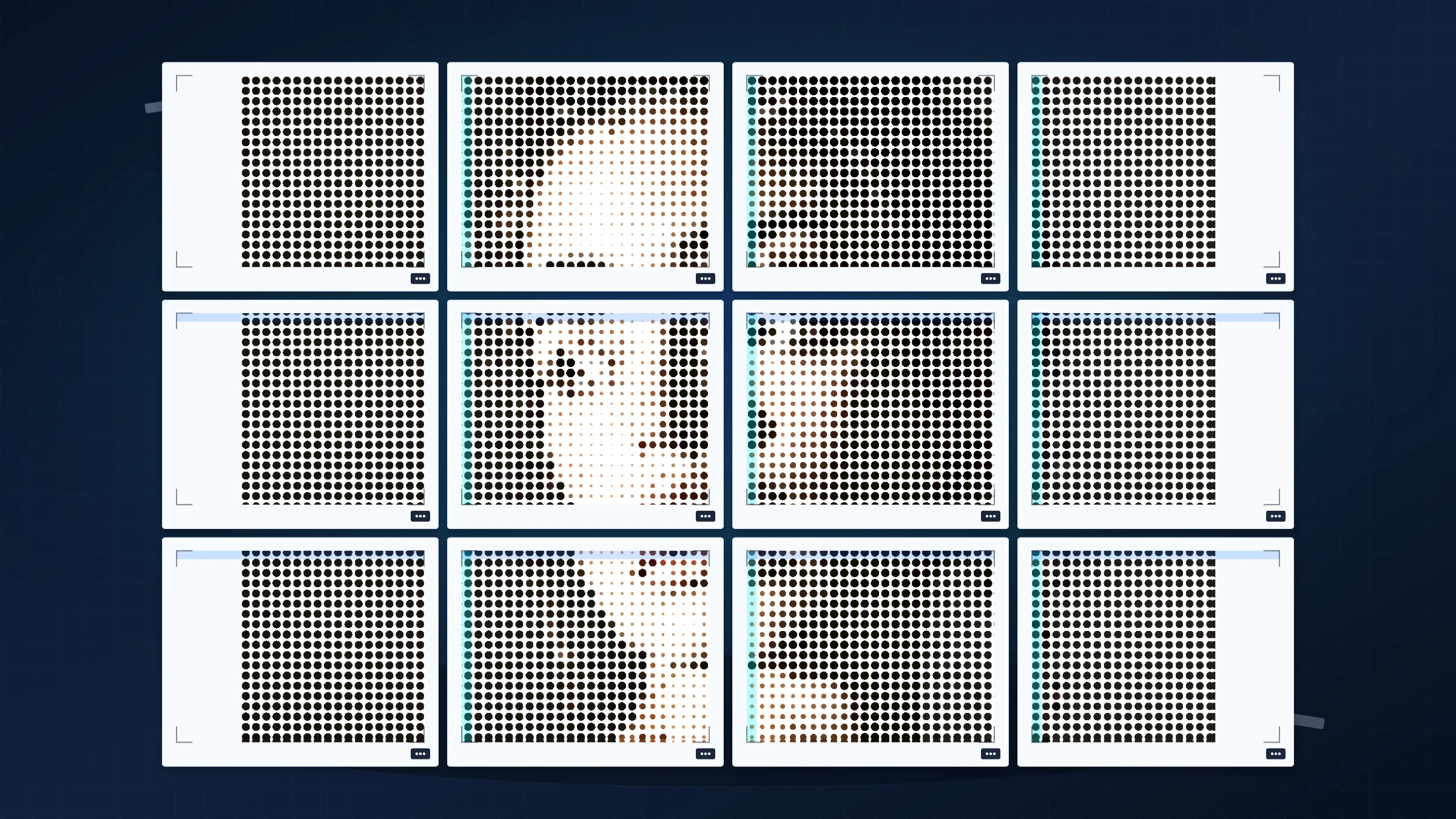
Eén afbeelding verdelen over meerdere A4-pagina’s is een praktische manier om met een thuisprinter een poster op muurformaat te maken. Een strak resultaat hangt vooral af van drie keuzes vóórdat je afdrukt: de uiteindelijke afmeting, de printermarges en de schaal.
Rasterbator.pics verwerkt de afbeelding lokaal in je browser, laat je de A4-indeling duidelijk kiezen en exporteert een PDF die je vóór het afdrukken kunt controleren. Sommige PDF-programma’s voor desktop, waaronder Adobe Acrobat Reader, bieden ook Poster of betegeld afdrukken. Dat kan handig zijn als je al een kant-en-klare PDF hebt. Rasterbator.pics is duidelijker wanneer je vanaf een afbeelding begint en eerst posterformaat, overlap en paginaaantal wilt plannen.
De meeste thuisprinters laten op gewoon A4-papier een niet-afdrukbare witte rand van 3-5 mm over. Dat is normaal gedrag van de hardware, geen fout in de PDF. Voor nette naden is het verstandig om de witte randen vóór het monteren weg te snijden.
Kies eerst de uiteindelijke posterbreedte
De netste manier om een A4-poster over meerdere pagina’s te plannen, is door eerst te bepalen hoe breed het gemonteerde resultaat moet worden, nog voordat je printerinstellingen aanraakt. In een tool voor posterindeling bepalen papierformaat, aantal vellen, marges en overlap de fysieke uitkomst betrouwbaarder dan een algemeen afdrukvenster.
A4-papier is 210 bij 297 mm. Zodra rekening wordt gehouden met printermarges en overlap, draagt elk vel minder bruikbare breedte en hoogte bij dan het ruwe papierformaat doet vermoeden. Daarom is het belangrijk om de samengestelde afmetingen in de voorvertoning te controleren voordat je exporteert.
Gebruik het aantal vellen als je snel een indeling wilt maken: bijvoorbeeld twee vellen breed en twee vellen hoog. Gebruik fysieke afmetingen als de poster op een muur, in een lijst, op een klasbord of in een presentatieruimte moet passen.
Houd printermarges realistisch
Thuisprinters drukken zelden randloos af op gewoon A4-papier. Als je de hardwarematige rand negeert, snijdt de printer alsnog een paar millimeter weg en wordt de uitlijning snel rommelig. Stem de marge-instelling in de indeling af op de werkelijke beperkingen van je apparaat en laat de overlap kleine snijfouten opvangen.
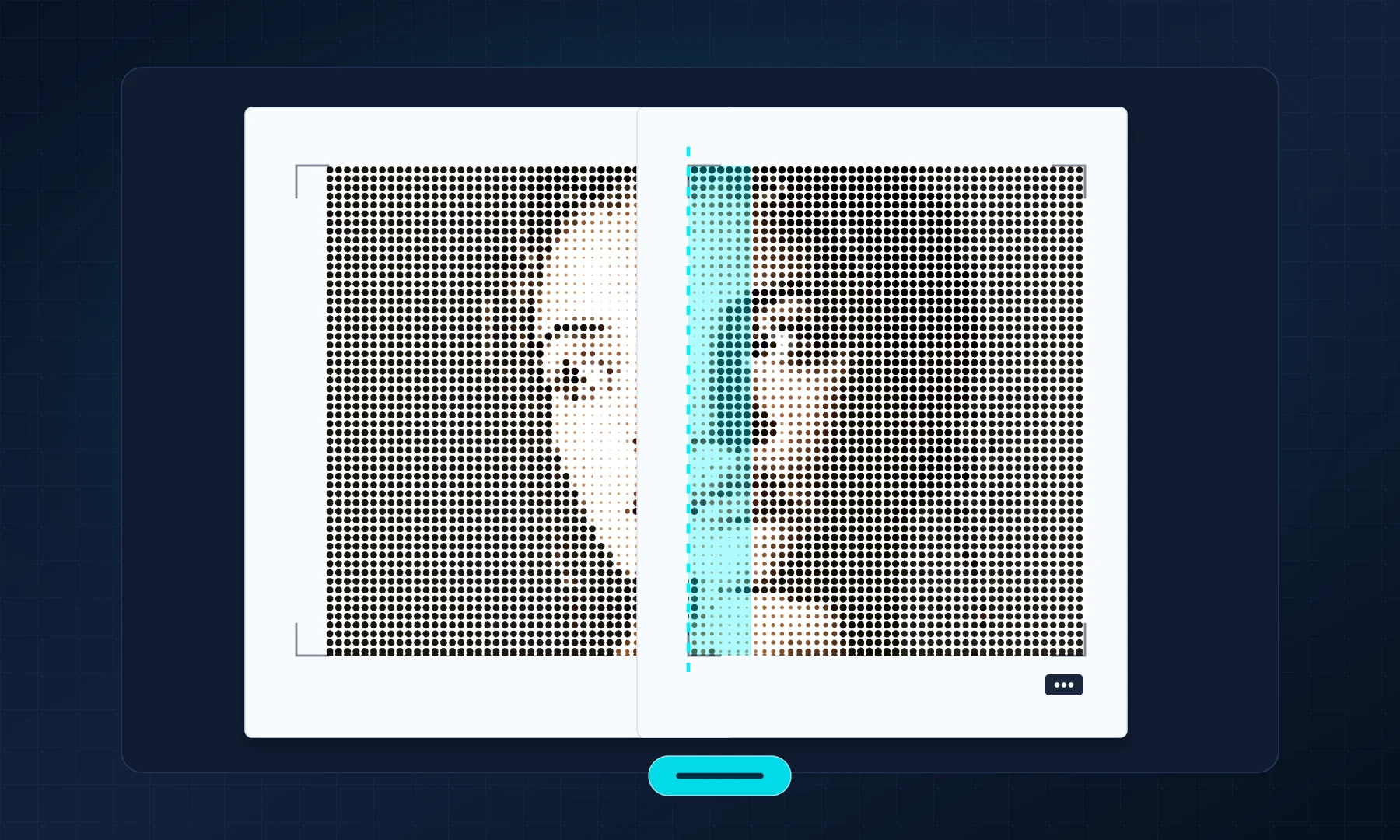
Een bescheiden overlap, bijvoorbeeld 5 mm, geeft meestal genoeg ruimte om naden goed uit te lijnen zonder veel papier te verspillen. Een grotere overlap kan helpen bij heel grote posters, maar vergroot ook het herhaalde afbeeldingsgebied dat je moet bijsnijden.
Exporteer één keer en druk daarna af op 100%
Als de voorvertoning klopt, exporteer je de poster en houd je het afdrukvenster eenvoudig. Het doel is om de schaal te behouden die al door de indelingstool is berekend, in plaats van de printerdriver die opnieuw te laten interpreteren.
Gebruik Ware grootte, 100% of Schaal: 100%. Vermijd Aan pagina aanpassen, Verkleinen tot afdrukbaar gebied en vergelijkbare automatische schaalopties. Zie voor een uitgebreidere uitleg Ware grootte vs Aan pagina aanpassen.
Als je afdrukt vanuit Adobe Acrobat Reader, controleer dan goed het gedeelte voor paginaformaat of schaling. De Poster-functie kan pagina’s betegelen, maar als Rasterbator.pics je betegelde PDF al heeft gegenereerd, is het veiliger om de PDF-reader simpelweg elke pagina op 100% te laten afdrukken.
Snijd bij vóór het monteren
Leg na het afdrukken eerst alle pagina’s op volgorde voordat je iets gaat snijden. Snijd alleen de witte randen weg die een naad in de weg zitten en lijn daarna de afbeeldingsinhoud uit over de overlapstrook.
Een lijmstift werkt meestal netter dan vloeibare lijm, omdat het papier minder snel gaat bobbelen en je nog kort de tijd hebt om het vel in positie te schuiven. Gebruik je liever tape, plak dan tape aan de achterkant. Vermijd glanzende tape aan de voorkant van de poster als het uiterlijk belangrijk is, omdat die licht weerkaatst en naden zichtbaarder maakt.
Checklist voordat je op Afdrukken klikt
A4 is geselecteerd in Rasterbator.pics én in het afdrukvenster.
Het posterformaat of het raster met vellen staat definitief vast vóór het exporteren.
Overlap is ingeschakeld; 5 mm is een goed uitgangspunt voor thuisprinters.
Het afdrukvenster gebruikt Ware grootte of 100%, niet Aan pagina aanpassen.
Er is een testvel afgedrukt en gemeten als schaal belangrijk is.
Je hebt een snijplan voor de normale witte printerrand van 3-5 mm.
Een lijmstift of tape voor de achterkant ligt klaar voor een nette montage.
FAQ
Hoe verdeel ik een afbeelding over meerdere A4-pagina’s?
Kies A4-papier, selecteer het posterraster of de uiteindelijke afmeting, laat overlap ingeschakeld, exporteer de PDF en druk elk vel af op Ware grootte of 100%.
Hoeveel overlap moet ik gebruiken voor een betegelde A4-poster?
Een overlap van 5 mm is genoeg voor de meeste thuisprinters, omdat er een smalle strook van de afbeelding wordt herhaald waarmee aangrenzende vellen vóór het vastplakken goed kunnen worden uitgelijnd.
Kan ik in plaats daarvan Adobe Acrobat Reader gebruiken?
Ja. Adobe Acrobat Reader bevat in veel afdrukvensters op de desktop opties voor Poster of betegeld afdrukken. Rasterbator.pics is handig wanneer je lokale beeldverwerking in de browser, een duidelijke posterinstelling en een voorspelbare PDF vóór het afdrukken wilt.
Try Rasterbator.pics
Use Rasterbator.pics to test the article advice with your own image, page size, overlap, margins, and tiled PDF export.
Try Rasterbator.pics