
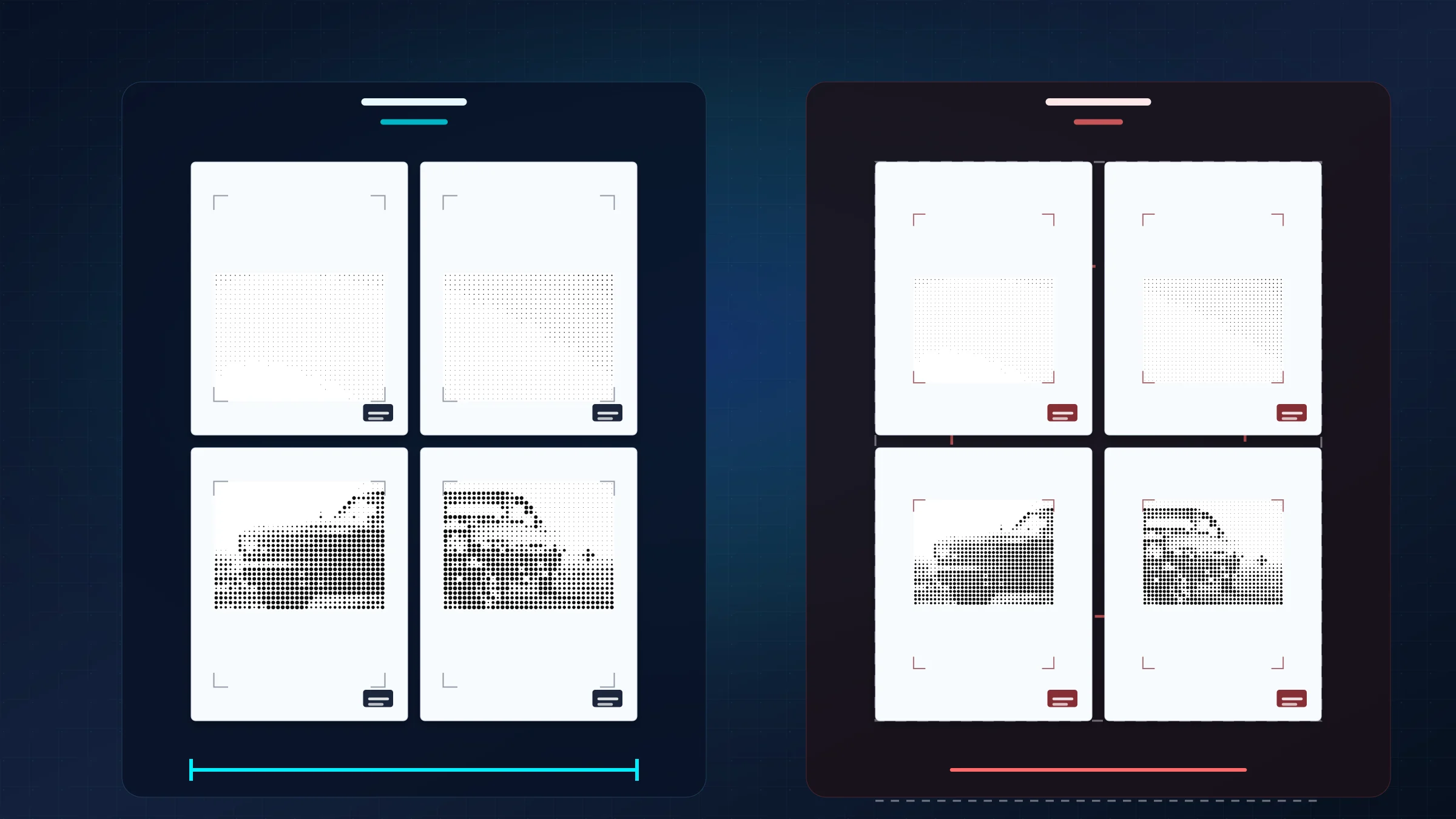
Als je een poster over meerdere vellen print, kies dan Werkelijke grootte of 100%. Met Aanpassen aan pagina voeg je ongeplande schaling toe, verandert de berekende pagina-opbouw en kunnen de overlapnaden niet meer goed aansluiten.
Een grote poster samenstellen vraagt om nauwkeurige berekeningen. Wanneer Rasterbator.pics een poster-PDF exporteert, bevat elke tegel al de geplande marges, paginaranden en overlapzones. Het printvenster moet die PDF reproduceren, niet opnieuw verkleinen of vergroten.
Er is één apart punt om rekening mee te houden: de meeste thuisprinters laten een niet-afdrukbare witte rand van 3-5 mm op het papier staan. Die witte rand is normaal. Je snijdt die weg tijdens het samenstellen; gebruik Aanpassen aan pagina niet om de rand te verbergen.
Werkelijke grootte behoudt je lay-out
Wanneer een programma voor posterlay-out berekent hoe groot elke tegel moet zijn, moet de printerdriver daar niet tussen komen. Werkelijke grootte, 100% of een vergelijkbare instelling voor exacte schaal geeft de printer opdracht om de geëxporteerde afmetingen te respecteren in plaats van ze opnieuw te optimaliseren.
Dat is belangrijk bij het fysiek samenstellen. Zelfs een kleine automatische verkleining verandert waar de snijlijnen uitkomen. Daardoor kunnen ongelijke randen ontstaan of wordt de geplande overlapstrook kleiner, waardoor aangrenzende tegels minder strak op elkaar aansluiten.
Aanpassen aan pagina breekt posters over meerdere vellen
Aanpassen aan pagina is een uitstekende standaardinstelling voor veel kantoordocumenten, maar verstoort de geometrie van een poster die uit meerdere pagina’s bestaat. Als de printerdriver elk vel zelfs maar 2% verkleint, wordt de uiteindelijke poster kleiner dan gepland en verschuiven de naden.
| Printinstelling | Wat de instelling doet | Resultaat voor de poster |
|---|---|---|
| Aanpassen aan pagina | De printerdriver voegt eigen marges toe en past de schaal aan. | Handig voor sommige documenten van één pagina, maar onbetrouwbaar voor het samenstellen van een afbeelding uit meerdere tegels. |
| Werkelijke grootte of 100% | De printer behoudt de berekende overlap en schaal die al in de PDF zijn opgenomen. | De poster behoudt de bedoelde afmetingen en aangrenzende tegels zijn gemakkelijker uit te lijnen. |
Vermijd opties voor automatisch roteren en automatisch centreren als ze de indeling van de tegels aanpassen. Controleer altijd het schaalveld in het printvenster voordat je een volledige reeks pagina’s print.
PDF-readers en postermodus
Adobe Acrobat Reader en sommige andere PDF-readers voor desktop bevatten een optie Poster of tegelprinten. Dat is handig wanneer je een PDF van één pagina hebt en wilt dat de PDF-reader die over meerdere vellen verdeelt.
Als je al een getegelde PDF vanuit Rasterbator.pics hebt geëxporteerd, is de posterindeling al gemaakt. Gebruik de PDF-reader in dat geval vooral om de pagina’s op Werkelijke grootte te printen. Rasterbator.pics is het sterkst wanneer je begint met een afbeelding en lokaal in de browser wilt werken, met duidelijke posterafmetingen, overlapinstellingen en een betrouwbare PDF vóór het printen.
Print eerst één testpagina
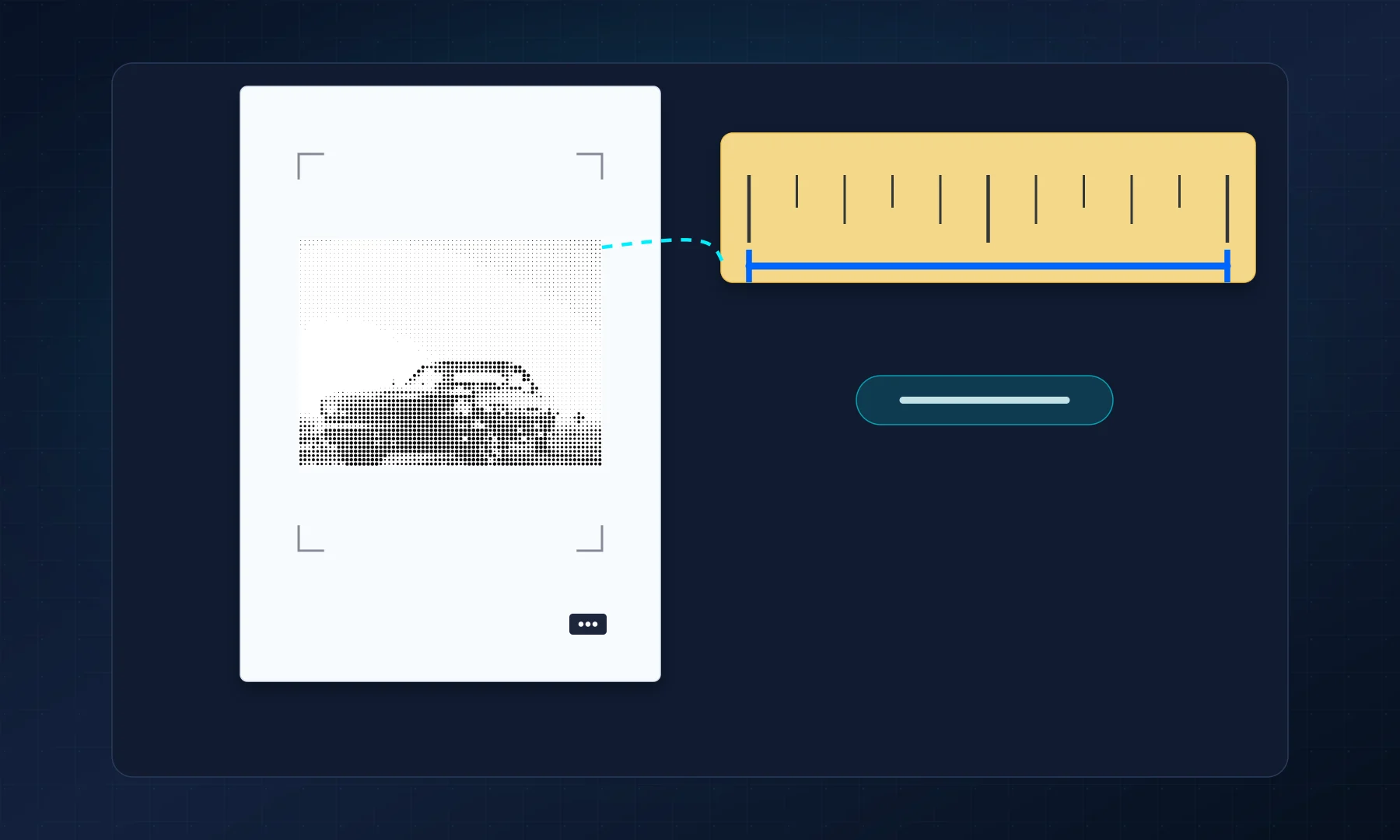
Met één testpagina merk je fouten in de printschaal meteen op. Print één tegel uit het midden, meet een referentieafstand en controleer of de geprinte marges en overlap overeenkomen met de exportvoorvertoning.
Als de testpagina goed uitlijnt, worden de resterende pagina’s met dezelfde schaal geprint. Als de schaal verkeerd is, kun je de printerinstelling aanpassen voordat je inkt en papier verspilt aan de volledige printopdracht.
Zet de poster in elkaar nadat de schaal klopt
Zodra de schaal correct is, bestaat het resterende werk uit bijsnijden en verbinden. Snijd de witte randen weg die de naden in de weg zitten, lijn de afbeelding uit over de overlapstroken en zet de pagina’s daarna vast.
Gebruik voor nette naden een lijmstift of breng tape aan op de achterkant. Vermijd glanzende tape aan de voorkant van de poster als de naad zichtbaar blijft; die weerkaatst licht en laat de naad extra opvallen.
Checklist voordat je op Print klikt
De PDF is geëxporteerd vanuit Rasterbator.pics nadat het posterformaat definitief was ingesteld.
Het printvenster gebruikt Werkelijke grootte, 100% of Aangepaste schaal 100.
Aanpassen aan pagina, Verkleinen tot passend formaat en Schalen naar afdrukbaar gebied zijn uitgeschakeld.
Het papierformaat komt overeen met de PDF en met het papier dat in de lade ligt.
Eén testtegel is geprint en met een liniaal gemeten.
De normale printerrand van 3-5 mm is meegenomen in je bijsnijplan.
Een lijmstift of tape voor de achterkant ligt klaar voor het samenstellen.
FAQ
Moet ik Werkelijke grootte of Aanpassen aan pagina gebruiken voor een poster verdeeld over meerdere vellen?
Gebruik Werkelijke grootte of 100%, zodat de printer de schaal, marges en overlap behoudt die al in de geëxporteerde poster-PDF zijn berekend.
Moet ik nog steeds bijsnijden als ik op 100% print?
Ja. De meeste thuisprinters laten op elk vel een niet-afdrukbare witte rand van 3-5 mm over, dus bijsnijden hoort normaal gesproken bij het in elkaar zetten van een poster die uit meerdere vellen bestaat.
Try Rasterbator.pics
Use Rasterbator.pics to test the article advice with your own image, page size, overlap, margins, and tiled PDF export.
Try Rasterbator.pics