
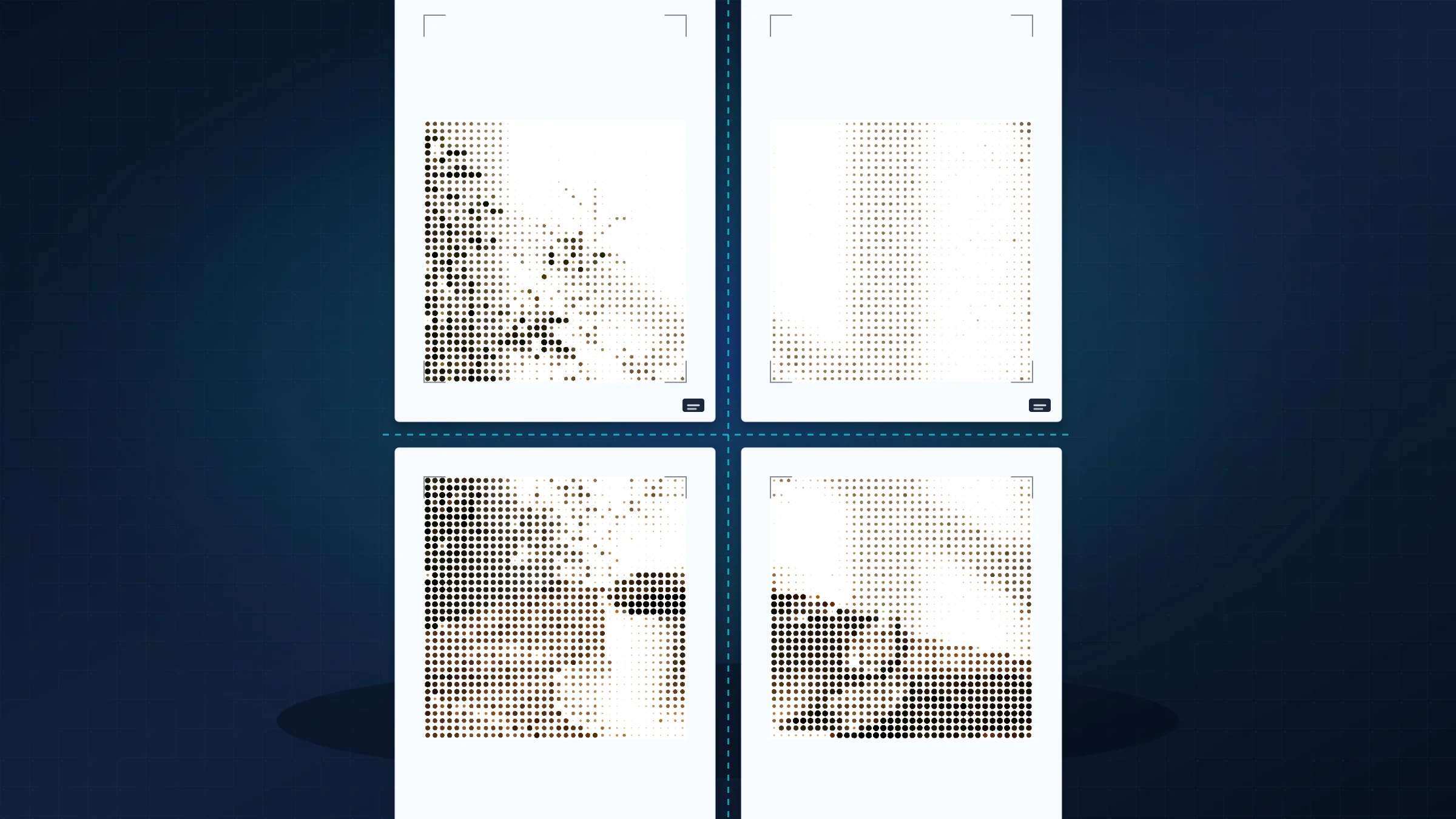
Eén JPG afdrukken over een raster van 2 bij 2 A4-vellen is een praktische manier om een kleine poster te maken zonder grootformaatprinter. De indeling gebruikt in totaal vier pagina’s: twee vellen breed en twee vellen hoog.
Het gaat niet alleen om het opsplitsen van de afbeelding. Je hebt ook een bron-JPG nodig die voldoende kwaliteit heeft voor vergroting, een pdf die het paginaraster behoudt en printerinstellingen die de uitvoer niet verkleinen.
Houd vanaf het begin rekening met bijsnijden. De meeste thuisprinters laten een niet-bedrukbare witte rand van ongeveer 3 tot 5 mm over, zelfs wanneer de pdf-pagina’s correct zijn. Het nette resultaat krijg je door op 100% af te drukken, de binnenranden bij te snijden en de afbeeldingsdelen zorgvuldig tegen elkaar te plaatsen.
Wat een A4-poster van 2 bij 2 betekent
Een A4-poster van 2 bij 2 gebruikt vier vellen. Met staande pagina’s is het samengestelde veloppervlak vóór printermarges en bijsnijden ongeveer 420 bij 594 mm. Met liggende pagina’s is dat ongeveer 594 bij 420 mm.
Kies de afdrukstand die bij de afbeelding past:
gebruik staande pagina’s voor een hoge afbeelding
gebruik liggende pagina’s voor een brede afbeelding
snijd de afbeelding eerst bij als het onderwerp anders precies over een naad zou vallen
Bekijk voor een bredere A4-tegelworkflow de volledige gids voor een afbeelding afdrukken op meerdere A4-pagina’s.
Bereid de JPG voor voordat je die opsplitst
Begin met de beste versie van de JPG die je hebt. Een bestand dat op het scherm al onscherp oogt, wordt niet scherper wanneer je het over vier pagina’s vergroot.
Controleer dit voordat je de poster exporteert:
houd voor eenvoudige thuisposters minstens 1500 tot 2500 pixels aan de korte zijde aan
gebruik een hogere resolutie als de afbeelding kleine tekst of fijne details bevat
maak donkere afbeeldingen iets lichter, omdat thuisafdrukken vaak donkerder uitvallen dan het scherm
houd gezichten, logo’s en belangrijke details waar mogelijk uit de buurt van paginanaden
Maak de pdf van vier pagina’s
Open Rasterbator.pics in je browser, laad de JPG en kies A4 als papierformaat. Rasterbator.pics verwerkt afbeeldingen lokaal in de browser, dus de posterindeling wordt op je eigen apparaat voorbereid.
Stel de poster in op twee pagina’s breed en twee pagina’s hoog, controleer de uitsnede en exporteer een pdf. Een pdf opslaan voordat je afdrukt is betrouwbaarder dan rechtstreeks vanuit een afbeeldingsviewer afdrukken, omdat de paginagrenzen en schaal dan al vastliggen.
Sommige pdf-readers, waaronder Adobe Acrobat Reader, hebben ook een optie Poster of getegeld afdrukken in het afdrukvenster. Dat kan handig zijn wanneer je de desktopapp al vertrouwt. Rasterbator.pics is duidelijker wanneer je eerst het posterraster wilt kiezen, de JPG in de browser op je apparaat wilt houden en een voorspelbare pdf van vier pagina’s wilt exporteren voordat je het afdrukvenster opent.
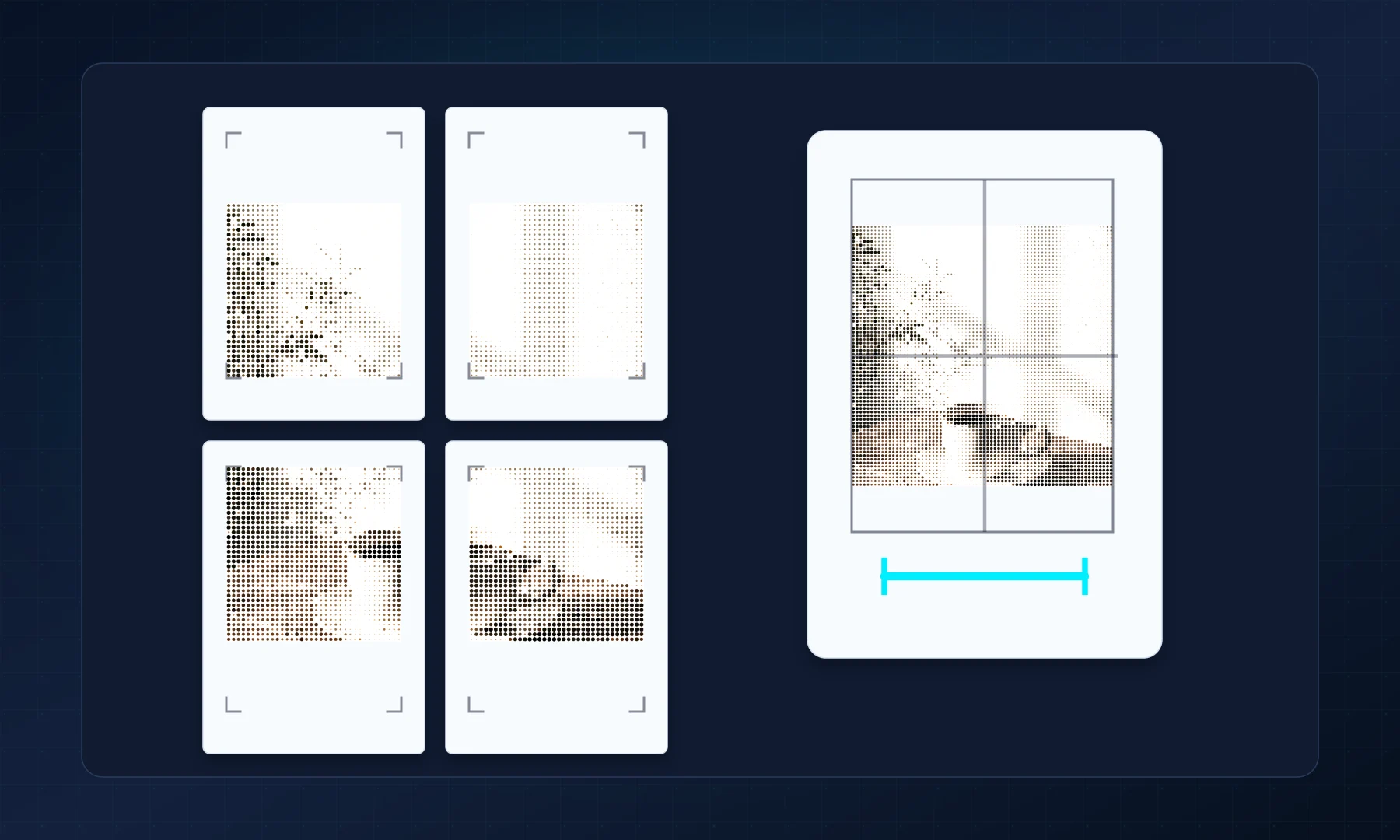
Druk af op ware grootte
Open de pdf in je pdf-viewer en controleer of die precies vier pagina’s bevat. Druk daarna eerst één pagina af als schaaltest voordat je de volledige set print.
Checklist voordat je op Afdrukken klikt
Het papierformaat is A4 in zowel de pdf als het afdrukvenster.
De schaal staat op Ware grootte of 100%.
Aan pagina aanpassen, Verkleinen tot afdrukbaar gebied en Schalen naar papier zijn uitgeschakeld.
De afdrukstand komt overeen met de pdf.
Er is één testpagina afgedrukt en met een liniaal gecontroleerd.
De meest voorkomende fout is onbedoeld schalen. Als de printer elke pagina een beetje verkleint, sluiten de vier vellen niet netjes op elkaar aan.
Voeg de vier vellen samen
Leg de pagina’s in de juiste volgorde neer voordat je gaat bijsnijden. Voor een nette naad bij een raster van 2 bij 2 snijd je eerst alleen de binnenranden bij. Lijn daarna de afbeeldingsinhoud uit in plaats van uitsluitend op de papierranden te vertrouwen.
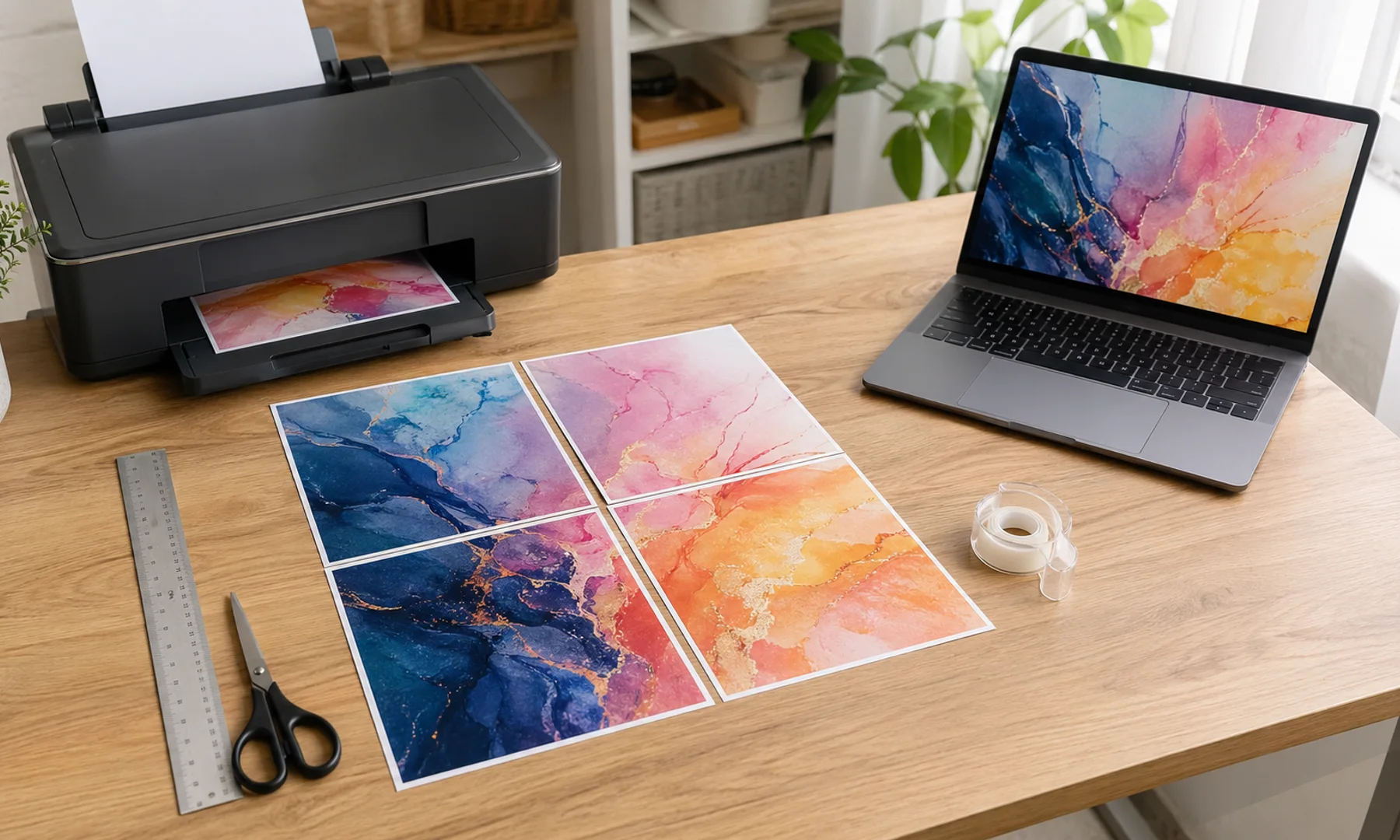
Gebruik een lijmstift als je een nette voorkant wilt en nog wat tijd nodig hebt om de uitlijning bij te stellen. Als je tape gebruikt, plak dan aan de achterkant, zodat de naad niet gaat glanzen onder klaslokaal- of bureaulicht. Vermijd glanzende tape over de voorkant, tenzij de poster slechts tijdelijk is.
Plak eerst licht vast, controleer de volledige poster en verstevig daarna de naden. Als je de poster een tijdje wilt ophangen, monteer hem dan op karton, foamboard of een andere vlakke ondergrond.
Snelle oplossingen
Als de poster te klein is afgedrukt, druk dan opnieuw af met Ware grootte of 100%. Als de pagina’s niet goed uitlijnen, controleer dan of overal A4 is geselecteerd en of er geen schaalinstelling in het afdrukvenster is toegepast. Als de JPG wazig oogt, gebruik dan een grotere bronafbeelding of verklein het uiteindelijke posterformaat.
Vergelijk deze workflow voor een grondigere schaalcontrole met de gids over Ware grootte versus Aan pagina aanpassen.
FAQ
Hoeveel A4-vellen heb ik nodig voor een JPG-poster van 2 bij 2?
Je hebt in totaal vier A4-vellen nodig: twee vellen naast elkaar en twee vellen onder elkaar.
Moet ik de getegelde pdf afdrukken met Aan pagina aanpassen ingeschakeld?
Nee. Druk af op Ware grootte of 100%, zodat elk vel de schaal behoudt die door de posterindeling is berekend.
Uploadt Rasterbator.pics mijn JPG naar een server?
Nee. Rasterbator.pics verwerkt afbeeldingen lokaal in de browser voor deze posterworkflow.
Try Rasterbator.pics
Use Rasterbator.pics to test the article advice with your own image, page size, overlap, margins, and tiled PDF export.
Try Rasterbator.pics