
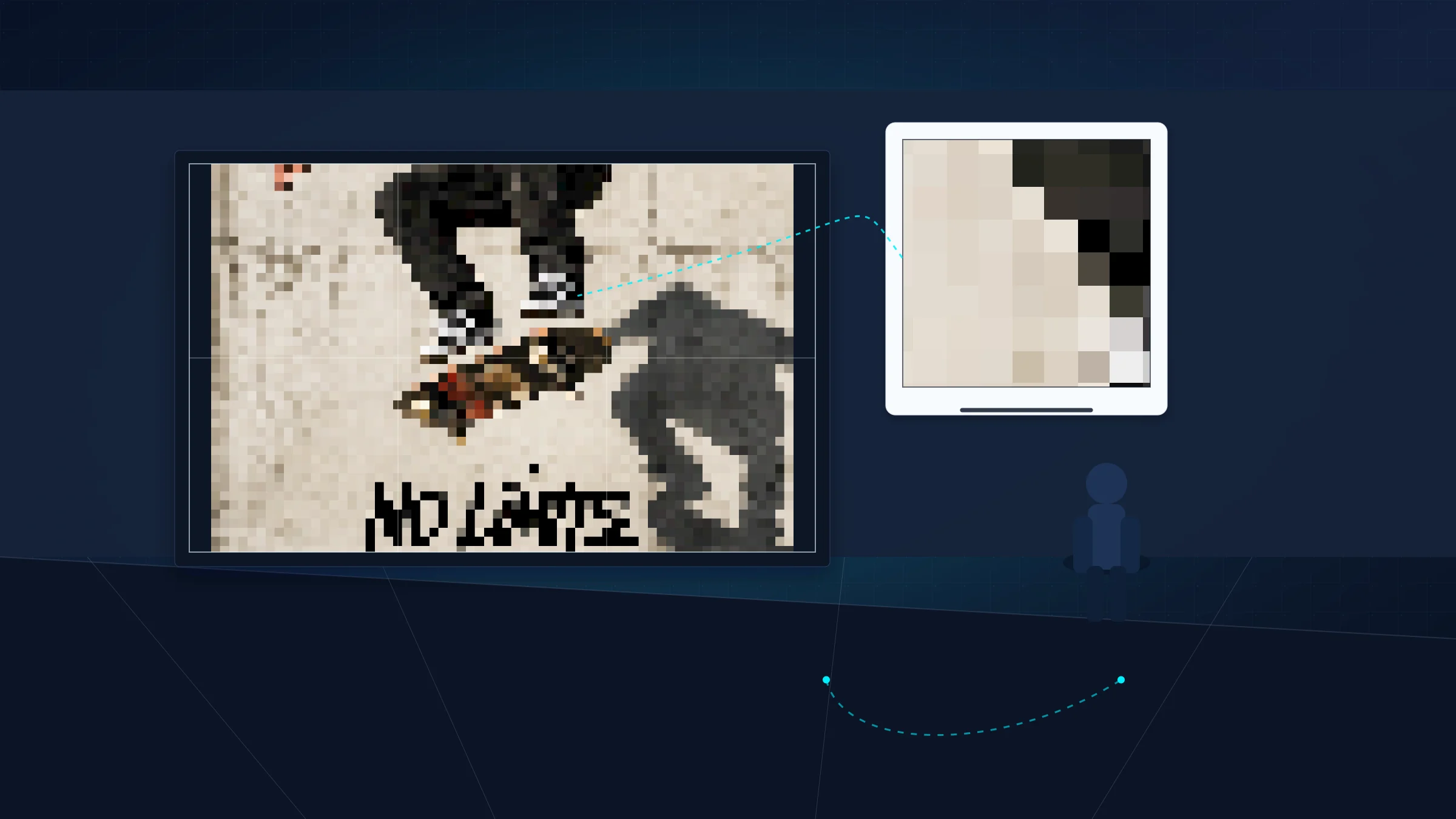
Een veelvoorkomend misverstand bij grootformaat printen is dat elke poster een bronbestand van 300 DPI op eindformaat nodig heeft. In werkelijkheid hangt de bruikbare resolutie af van het posterformaat, het detail in de bron en de afstand waarop mensen staan wanneer ze de poster bekijken.
Denk bij het plannen van afbeeldingen in pixels per inch op eindformaat. De printer gebruikt misschien dots, maar voor je bronbestand is de vraag eenvoudiger: heb je genoeg echte afbeeldingspixels voor de uiteindelijke fysieke poster?
Eén printrealiteit blijft gelden, hoe scherp de bron ook is: de meeste thuisprinters laten op elk vel een niet-bedrukbare witte rand van 3-5 mm over. Bij een poster op meerdere vellen hoort bijsnijden meestal bij het werk.
Kijkafstand verandert wat scherp lijkt
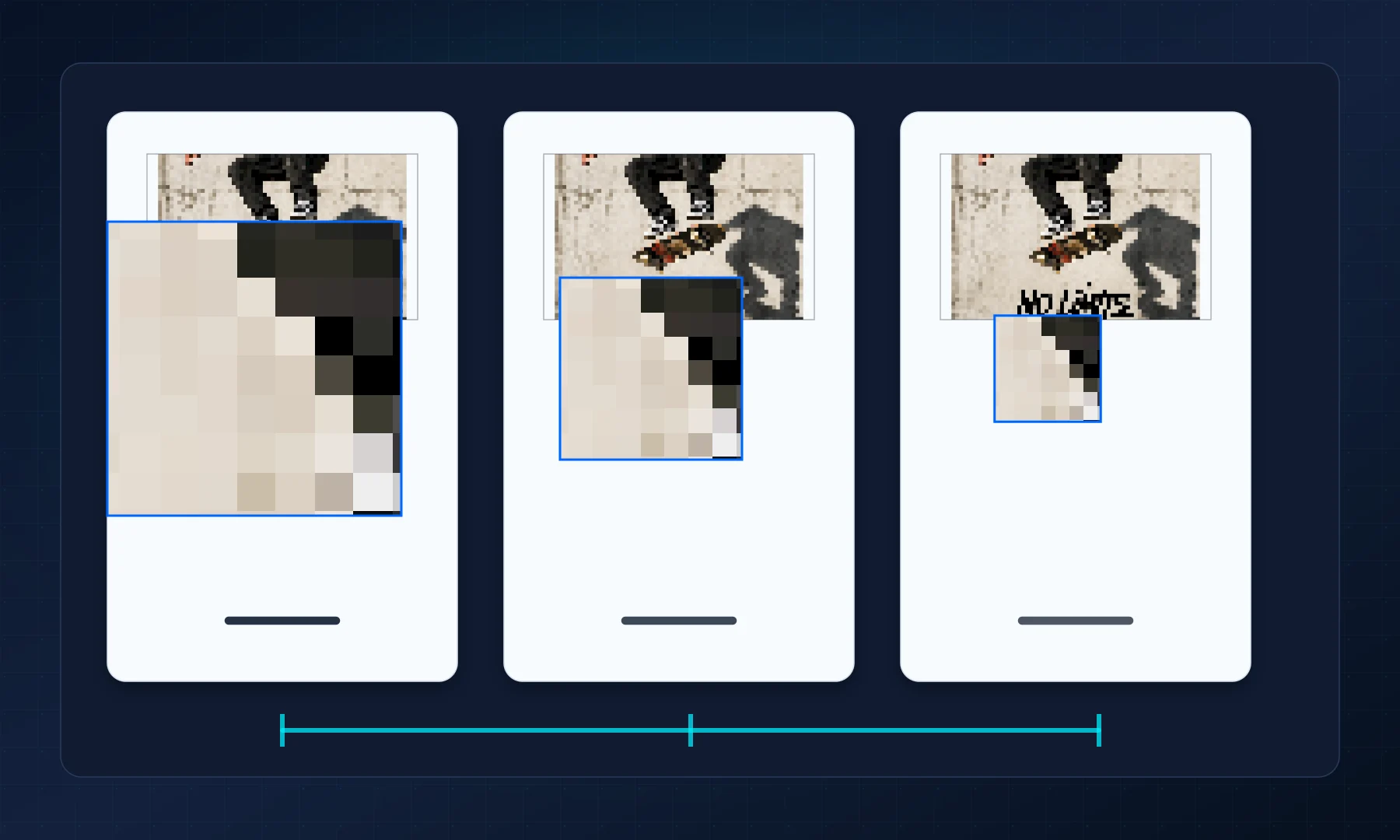
Een poster aan de muur wordt niet op dezelfde manier beoordeeld als een foto die je in je handen houdt. Hoe verder mensen weg staan, hoe lager de benodigde pixeldichtheid wordt om de print voor het menselijk oog scherp te laten lijken.
Daarom kan een bronafbeelding die op een computerscherm bescheiden lijkt, toch goed werken voor een grote poster. Grootformaat printen draait om de uiteindelijke fysieke context, niet alleen om het behalen van de hoogst mogelijke DPI-waarde.
Gebruik praktische resolutiedoelen
Voor bekijken van dichtbij helpen meer pixels. Voor de meeste wandposters die vanaf een normale afstand in een kamer worden bekeken, is een gematigde effectieve resolutie vaak genoeg. Controleer eerst of de belangrijkste onderdelen, zoals gezichten, tekstranden, kaartlabels en dunne lijnen, duidelijk blijven in de lay-outpreview.
Gebruik deze praktische richtwaarden:
100 tot 150 PPI op eindformaat voor posters die vanaf de andere kant van een kamer worden bekeken
150 tot 200 PPI op eindformaat voor posters die op normale wandafstand worden bekeken
200 tot 250 PPI op eindformaat voor posters die mensen van dichtbij zullen inspecteren
300 PPI op eindformaat alleen wanneer de poster kleine tekst, lijntekeningen of detail voor dichtbij bevat dat dit echt nodig heeft
Om de benodigde brongrootte te schatten, vermenigvuldig je het uiteindelijke posterformaat in inches met je doel-PPI. Een poster van 24 bij 36 inch op 150 PPI heeft ongeveer 3600 bij 5400 pixels nodig.
Als de bronafbeelding vóór het exporteren al zacht is, zal een groter aantal vellen geen detail creëren dat er niet is. Verklein in dat geval de fysieke afmetingen of kies een sterkere bronafbeelding.
Grenzen van upscaling
Upscaling kan kartelige randen gladder maken, maar haalt verloren detail niet terug. Als kritieke elementen op het geplande uitvoerformaat ruisachtig of zacht lijken, verklein dan de posterafmetingen of vervang de afbeelding volledig voordat je gaat printen.
Bekijk de preview voordat je de PDF genereert
Rasterbator.pics verwerkt afbeeldingen lokaal in je browser, zodat je posterformaten kunt testen zonder de afbeelding naar een server te uploaden. Gebruik de preview om de belangrijke delen van de afbeelding te controleren voordat je de PDF op meerdere vellen exporteert.
Als gezichten, tekst of fijne details zwak lijken in de preview, verwacht dan niet dat de printer dit oplost. Kies een kleiner posterformaat of zoek een schoner bronbestand.
Rasterbator.pics en tegelprinten met een PDF-reader
Adobe Acrobat Reader bevat een optie voor Poster- of tegelprinten voor PDF-bestanden. Dat kan handig zijn wanneer je al een voltooide PDF hebt en die alleen over meerdere vellen hoeft te verdelen.
Rasterbator.pics is directer wanneer je met een afbeelding begint: je kunt het uiteindelijke posterformaat kiezen, de uitvoer vooraf bekijken, marges en overlap instellen en een voorspelbare PDF voor afdrukken genereren. Druk die PDF na het exporteren nog steeds af op Ware grootte of 100%, niet op Aanpassen aan pagina.
Print en monteer met het resolutieplan in gedachten
Scherpte is maar één onderdeel van het eindresultaat. Een bron met het juiste formaat kan er alsnog slecht uitzien als de printer de PDF schaalt of als de naden haastig worden samengevoegd.
Houd rekening met:
de normale witte printerrand van 3-5 mm
bijsnijden voordat je vellen samenvoegt
lijmstift voor vlakke, verstelbare verbindingen
tape aan de achterkant wanneer tape makkelijker is dan lijm
geen glanzende tape aan de voorkant over zichtbare naden
Checklist voordat je op Print klikt
Het uiteindelijke posterformaat is gekozen vóór het exporteren.
De bronafbeelding heeft genoeg echte pixels voor de geplande kijkafstand.
Gezichten, tekst, kaartlabels en dunne lijnen zien er acceptabel uit in de preview.
Je vertrouwt niet op upscaling om ontbrekend detail te herstellen.
De PDF wordt afgedrukt op Ware grootte of 100%, niet op Aanpassen aan pagina.
De normale printerrand van 3-5 mm is meegenomen in je bijsnijplan.
Lijmstift of tape voor de achterkant ligt klaar voor de montage.
FAQ
Hebben grote posters altijd 300 DPI nodig?
Nee. Posters die vanaf de andere kant van een kamer worden bekeken, kunnen er scherp uitzien met een lagere effectieve pixeldichtheid dan een foto die je van dichtbij vasthoudt, zolang de belangrijke afbeeldingsdetails duidelijk blijven.
Kan upscaling een kleine afbeelding echt scherp maken?
Nee. Upscaling kan randen gladder maken, maar kan ontbrekend detail niet opnieuw creëren. Als gezichten, tekst of fijne lijnen al zacht zijn, gebruik dan een bron met hogere resolutie of druk een kleinere poster af.
Try Rasterbator.pics
Use Rasterbator.pics to test the article advice with your own image, page size, overlap, margins, and tiled PDF export.
Try Rasterbator.pics