
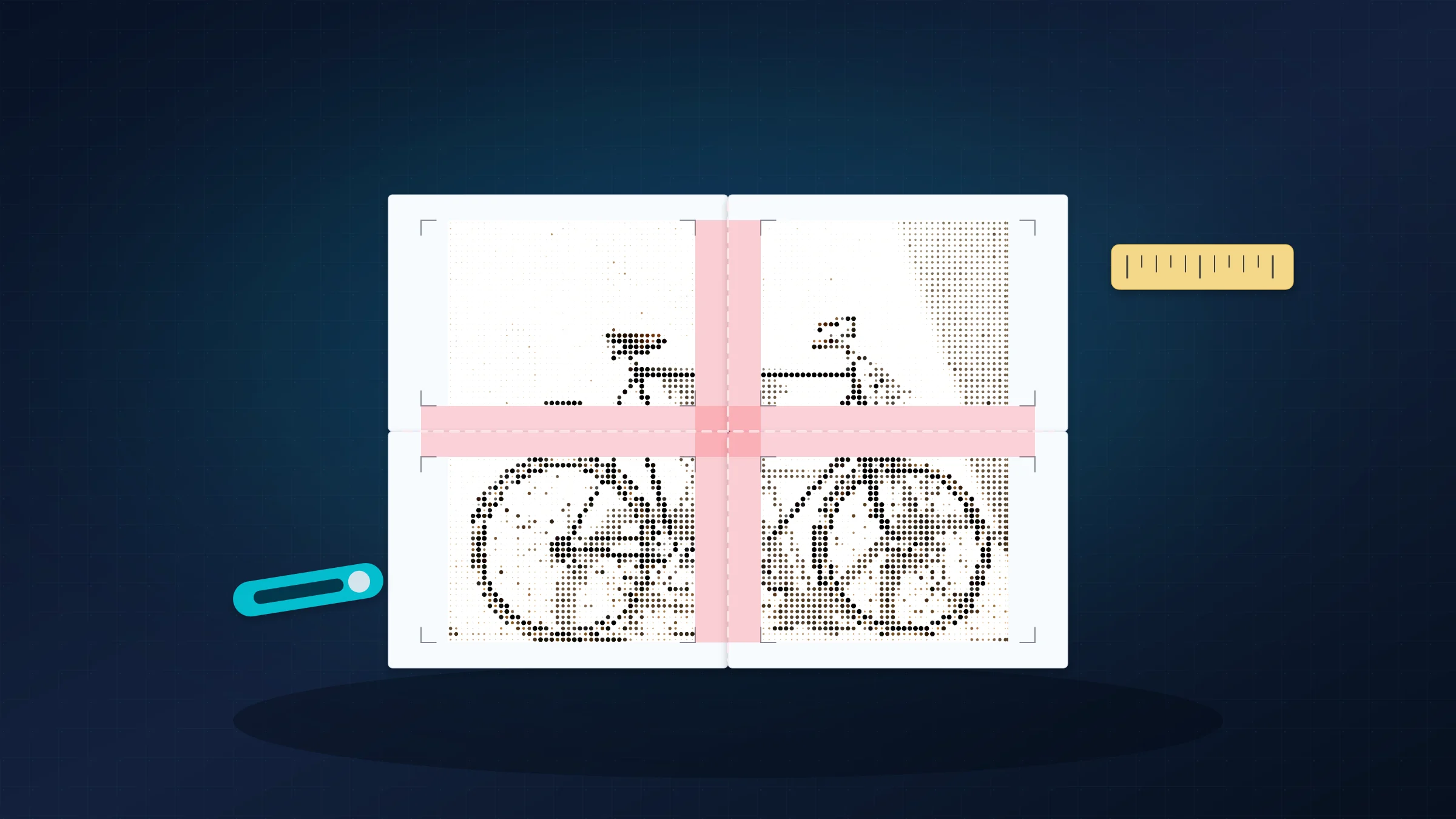
Gli spazi bianchi tra le pagine di un poster sono frustranti, ma di solito indicano un problema specifico di stampa o assemblaggio. Una volta riconosciuto lo schema, puoi decidere se il ritaglio salverà i fogli già stampati oppure se conviene ristampare tutto da zero.
Molte stampanti domestiche non possono stampare fino al bordo su carta comune. Spesso lasciano un bordo bianco non stampabile di 3-5 mm su ogni lato. È un limite della stampante, non un PDF difettoso, ed è per questo che ritagliare i bordi interni è una parte normale dell'assemblaggio di un poster su più fogli.
Questa guida ti aiuta a individuare il tipo di spazio, correggere le pagine ancora utilizzabili ed evitare di ripetere lo stesso errore alla stampa successiva.
Diagnosi rapida: che tipo di spazio hai?
Inizia dai fogli che hai già stampato. Disponili senza nastro o colla, poi allinea il contenuto dell'immagine invece dei bordi esterni della carta.
| Cosa vedi | Causa probabile | Si può salvare? | Prima mossa |
|---|---|---|---|
| Linee bianche sottili e uniformi tra i riquadri | Bordi della stampante non ritagliati | Di solito sì | Ritaglia solo i bordi interni, poi allinea i dettagli dell'immagine. |
| L'intero poster è leggermente troppo piccolo | La finestra di stampa ha ridimensionato il PDF | Di solito no | Ristampa in Dimensioni effettive, 100% o Scala personalizzata 100. |
| Gli spazi aumentano in una direzione | Formato carta o vassoio non corrispondenti | Di solito no | Fai corrispondere il formato pagina del PDF, l'impostazione della stampante e la carta nel vassoio. |
| Alla giunzione compare una fascia d'immagine ripetuta | Overlap assemblato in modo errato | Di solito sì | Ritaglia il foglio superiore e allinea sotto la parte d'immagine ripetuta. |
| Un riquadro non corrisponde all'immagine vicina | Ordine delle pagine o orientamento errati | Spesso sì | Ridisponi tutti i fogli prima di usare l'adesivo. |
| L'allineamento peggiora gradualmente lungo una riga | Variazioni nell'alimentazione della carta | Forse | Prova con carta piana e uniforme e stampa solo fronte. |
Puoi salvare questa stampa?
Se i dettagli dell'immagine si incontrano quando i margini bianchi non intralciano più, conserva i fogli e ritaglia le giunzioni interne. Se il poster è stato ridotto di scala, stampato sul formato carta sbagliato o tagliato vicino a una giunzione, di solito una ristampa è più pulita. Se è sbagliata una sola pagina, correggi l'impostazione e ristampa solo quella.
Se dalla diagnosi emerge che è meglio ristampare, rigenera il PDF suddiviso con il formato carta e l'overlap corretti prima di consumare altra carta: apri il creatore di poster.
Fai una prova a secco prima di decidere
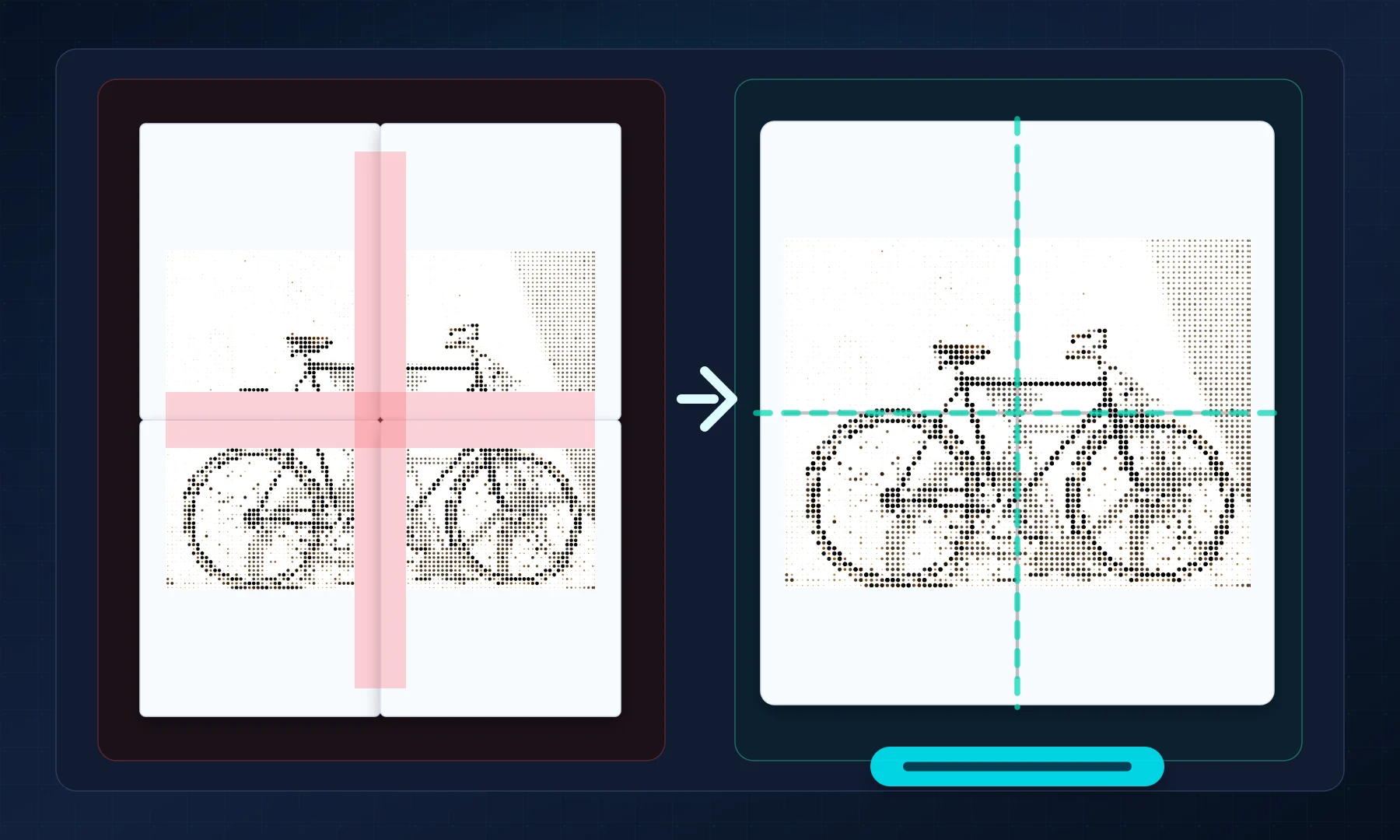
Prima di ristampare qualsiasi cosa, fai un assemblaggio a secco:
Disponi tutte le pagine nell'ordine corretto.
Verifica se i dettagli delle immagini vicine coincidono quando i fogli vengono accostati.
Se l'immagine si allinea e l'unico problema sono i bordi bianchi, ritaglia e assembla.
Se l'immagine è troppo piccola su ogni pagina, fermati e controlla la scala di stampa.
Se gli spazi peggiorano da una pagina all'altra, controlla il formato carta e la costanza dell'alimentazione della stampante.
Se solo una o due pagine sono chiaramente errate, ristampa solo quelle dopo aver corretto la causa.
Una disposizione a secco fa risparmiare carta, inchiostro e adesivo. Ti dice se il problema dipende dal ritaglio fisico o da un errore nelle impostazioni di stampa.
Correggi i modelli di spazio più comuni
Spazi sottili e uniformi: margini della stampante non ritagliati
I sintomi sono semplici: tra le pagine compaiono linee bianche strette, ma l'immagine stampata in sé si allinea. La larghezza dello spazio è simile da una giunzione all'altra.
La stampante ha aggiunto il suo normale bordo non stampabile. In un normale documento da ufficio, quel bordo è innocuo. In un poster su più pagine, invece, finisce all'interno dell'immagine finale se non ritagli i bordi interni.
Per risolvere:
usa una riga, un tappetino da taglio e un taglierino per il taglio più pulito, oppure delle forbici se è quello che hai
ritaglia solo i bordi che devono combaciare con un'altra pagina
mantieni uno schema di ritaglio coerente su tutto il poster
allinea usando i dettagli dell'immagine, non il bordo esterno del foglio
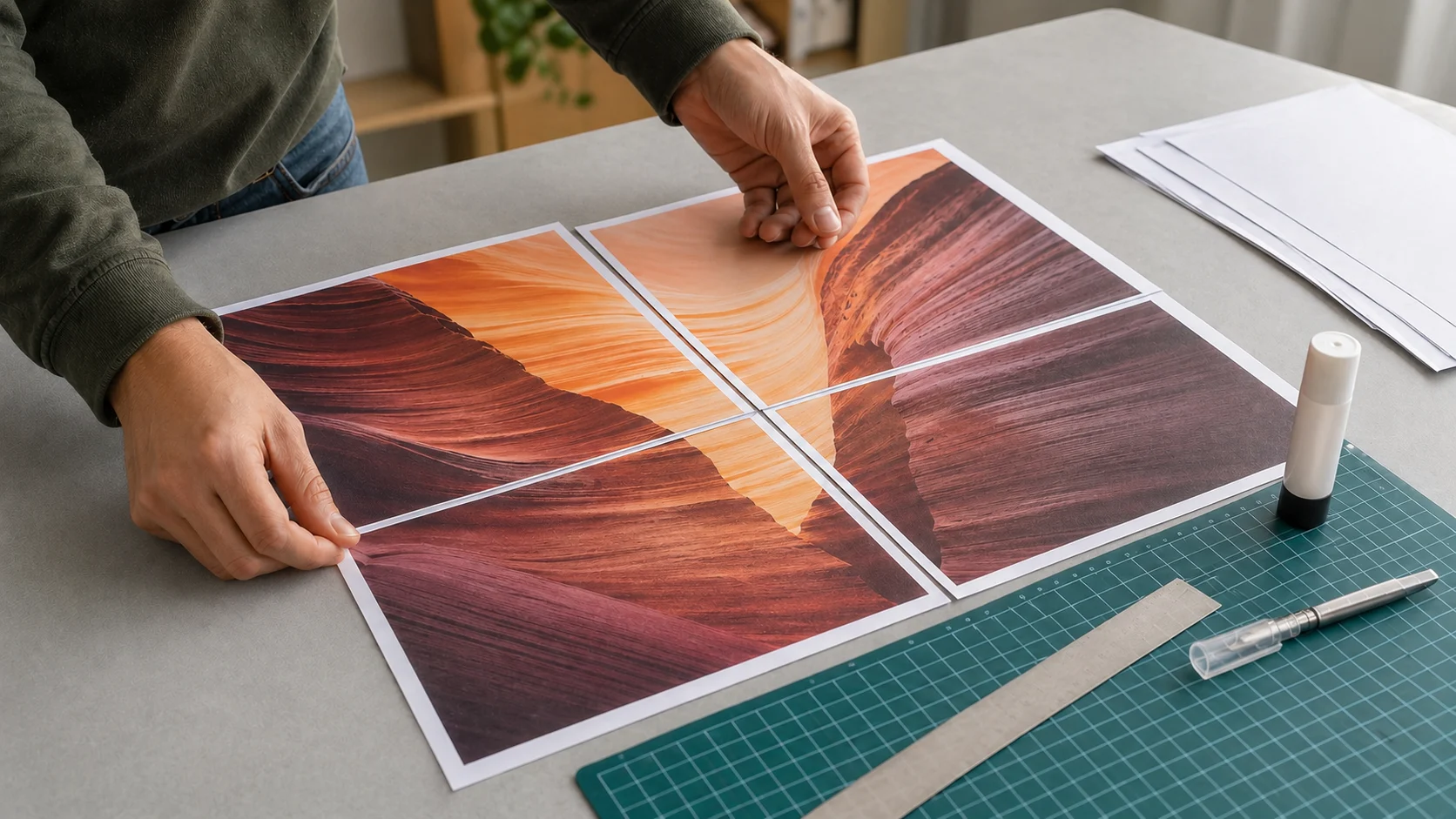
Se il poster è stato stampato con overlap, ritaglia il bordo del foglio che va sopra e lascia la fascia d'immagine corrispondente sul foglio sottostante. Se non c'è overlap, ritaglia con attenzione in modo che il contenuto stampato arrivi da bordo a bordo.
Di solito questa stampa si può salvare. È proprio a questo che serve il ritaglio.
Poster stampato più piccolo: ridimensionamento durante la stampa
Se il poster sembra leggermente più piccolo del previsto, oppure le pagine quasi si allineano ma non coincidono mai del tutto, è possibile che la finestra di stampa abbia ridimensionato il PDF.
Le impostazioni più comuni che causano questo problema sono:
Adatta alla pagina
Riduci all'area stampabile
Scala all'area stampabile
Queste impostazioni sono utili per i documenti normali, ma rovinano i poster suddivisi in più fogli. Anche una piccola riduzione automatica modifica ogni pagina. Il poster finale diventa più piccolo, le fasce di overlap non coincidono più e il ritaglio non può recuperare la scala persa.
La soluzione è ristampare in Dimensioni effettive, 100% o Scala personalizzata: 100%. Per un approfondimento, vedi Dimensioni effettive vs Adatta alla pagina.
Se la dimensione esatta o giunzioni pulite sono importanti, una stampa ridimensionata di solito va ristampata perché la geometria di ogni pagina è cambiata.
Spazi irregolari: formato carta non corrispondente
Il mancato allineamento del formato carta crea sintomi simili, ma gli spazi possono sembrare peggiori in una direzione rispetto all'altra. Un PDF preparato per A4 dovrebbe essere stampato su A4 con A4 selezionato nella finestra della stampante. Un PDF preparato per US Letter dovrebbe essere stampato su Letter con Letter selezionato.
Errori tipici:
un PDF A4 stampato su carta US Letter
un PDF Letter stampato su carta A4
un vassoio della stampante impostato su un formato diverso da quello del visualizzatore PDF
un'impostazione automatica tipo "scegli origine carta in base al formato pagina del PDF" che fa la scelta sbagliata
La differenza può sembrare piccola, ma su un poster crea un disallineamento visibile. Per risolvere, ristampa dopo aver fatto combaciare tre elementi: il PDF del poster, la finestra della stampante e la carta nel vassoio.
Per una configurazione specifica per A4, vedi Come stampare un'immagine su più pagine A4 a casa.
Parti dell'immagine non allineate: ordine o orientamento
Se una zona si allinea ma un'altra chiaramente no, controlla l'ordine delle pagine e l'orientamento prima di dare la colpa alla stampante.
Le cause più comuni sono:
pagine assemblate nell'ordine sbagliato
una riga ruotata per errore
impostazioni mischiate tra verticale e orizzontale
rotazione automatica applicata solo ad alcune pagine
Disponi tutti i fogli prima di applicare l'adesivo. Segui la numerazione delle pagine o la posizione del riquadro indicata nel PDF. Se il problema era solo nella disposizione, di solito la stampa si può salvare. Se alcune pagine sono state stampate con l'orientamento sbagliato, di solito è più pulito ristampare solo quelle.
Dettagli ripetuti: confusione con l'overlap
L'overlap ripete una stretta fascia dell'immagine sulle pagine vicine. Questa porzione ripetuta ti dà margine per allineare la giunzione e nascondere piccoli errori di taglio.
I problemi nascono quando:
l'overlap è più grande del necessario
entrambe le pagine restano non ritagliate e vengono semplicemente accostate
l'overlap viene ignorato durante l'assemblaggio
la pagina superiore copre troppo quella sottostante
Come punto di partenza, usa un overlap piccolo, intorno a 5 mm. Ritaglia la pagina che va sopra, lascia l'overlap corrispondente sotto e allinea l'immagine ripetuta prima di fissare la giunzione.
L'overlap aiuta nell'assemblaggio, ma non sostituisce il ritaglio. Il bordo non stampabile della stampante va comunque rimosso nelle giunzioni interne.
L'allineamento peggiora: deriva dell'alimentazione della stampante
Alcune stampanti alimentano la carta in modo leggermente diverso da una pagina all'altra. Su un singolo foglio è facile ignorarlo. Su un poster grande, invece, può far sì che le giunzioni si spostino gradualmente lungo righe o colonne.
Prova queste correzioni prima di ristampare l'intero poster:
usa lo stesso tipo e la stessa risma di carta per ogni pagina
evita carta incurvata, umida o mista
prova una qualità di stampa più alta se sulla tua stampante migliora la costanza dell'alimentazione
disattiva la stampa fronte/retro
usa l'alimentazione manuale o un percorso carta più lineare, se la tua stampante lo supporta
Una lieve deriva a volte si può nascondere in fase di assemblaggio. Una deriva marcata di solito richiede una ristampa dopo una prova di una o due pagine.
Assembla giunzioni pulite
Usa una colla stick oppure applica il nastro adesivo sul retro. Evita il nastro lucido sul fronte, perché riflette la luce e rende le giunzioni più visibili.
Per la maggior parte dei poster, una colla stick offre la giunzione carta-su-carta più pulita. Introduce meno umidità della colla liquida e ti lascia un breve momento per far scorrere il foglio nella posizione giusta. Anche il nastro sul retro funziona bene quando il retro del poster non sarà visibile.
Lavora su una superficie piana e ben illuminata. Assembla una riga alla volta, poi unisci le righe tra loro. Posiziona leggermente le pagine prima di premerle con decisione.
Checklist prima di premere Stampa
Il numero di pagine del PDF corrisponde all'anteprima del poster.
La finestra della stampante usa Dimensioni effettive, 100% o Scala personalizzata 100.
Adatta alla pagina, Riduci all'area stampabile e Scala all'area stampabile sono disattivati.
A4 o US Letter corrisponde sia al PDF sia alla carta nel vassoio.
La rotazione automatica è attiva solo se l'anteprima mantiene ogni riquadro nell'orientamento previsto.
La stampa fronte/retro è disattivata.
Hai stampato e controllato con un righello una pagina di test.
Hai previsto il normale bordo non stampabile di 3-5 mm e ritaglierai le giunzioni interne.
Quando Rasterbator.pics è utile
Rasterbator.pics genera nel browser un PDF suddiviso in più fogli pronto da stampare. L'immagine viene elaborata localmente nel browser, quindi resta sul tuo dispositivo mentre scegli dimensione del poster, formato carta, margini, overlap e numero di pagine.
Se hai già un PDF a pagina singola e ti serve solo suddividerlo in stampa, Adobe Acrobat Reader può aiutarti con l'opzione Poster. Se però il tuo PDF è già stato suddiviso in Rasterbator.pics, non attivare di nuovo la modalità Poster. Stampa quel file in Dimensioni effettive o al 100%.
Anche la risoluzione conta
Le immagini a bassa risoluzione possono accentuare i problemi di allineamento, perché i bordi sfumati sono più difficili da far combaciare tra una giunzione e l'altra. Se il poster appare sfocato o poco nitido, controlla la guida DPI per poster prima di fare una ristampa più grande.
Un buon assemblaggio non può recuperare dettagli che mancavano già nell'immagine di partenza. Prima correggi le impostazioni di stampa, poi assicurati che l'immagine abbia abbastanza pixel reali per la dimensione finale del poster.
FAQ
Perché ci sono spazi bianchi tra le pagine del mio poster?
Le cause più comuni sono bordi della stampante non ritagliati, il ridimensionamento con Adatta alla pagina, un formato carta errato, errori di overlap oppure l'assemblaggio basato sui bordi dei fogli invece che sul contenuto dell'immagine.
Posso correggere gli spazi bianchi senza ristampare?
Spesso sì. Se il contenuto dell'immagine si allinea dopo aver ritagliato i bordi bianchi interni, di solito puoi assemblare le pagine con una colla stick o con nastro adesivo sul retro.
Quando devo ristampare il poster?
Ristampa quando le pagine sono state ridimensionate, stampate sul formato carta sbagliato, tagliate dalla stampante oppure mischiate tra orientamenti e impostazioni di stampa diversi.
Dovrei usare la modalità Poster di Adobe Acrobat Reader?
Usa la modalità Poster per un PDF a pagina singola che deve ancora essere suddiviso in più fogli. Non usarla su un PDF già suddiviso in Rasterbator.pics; quel PDF va stampato in Dimensioni effettive o al 100%.
Try Rasterbator.pics
Use Rasterbator.pics to test the article advice with your own image, page size, overlap, margins, and tiled PDF export.
Try Rasterbator.pics