
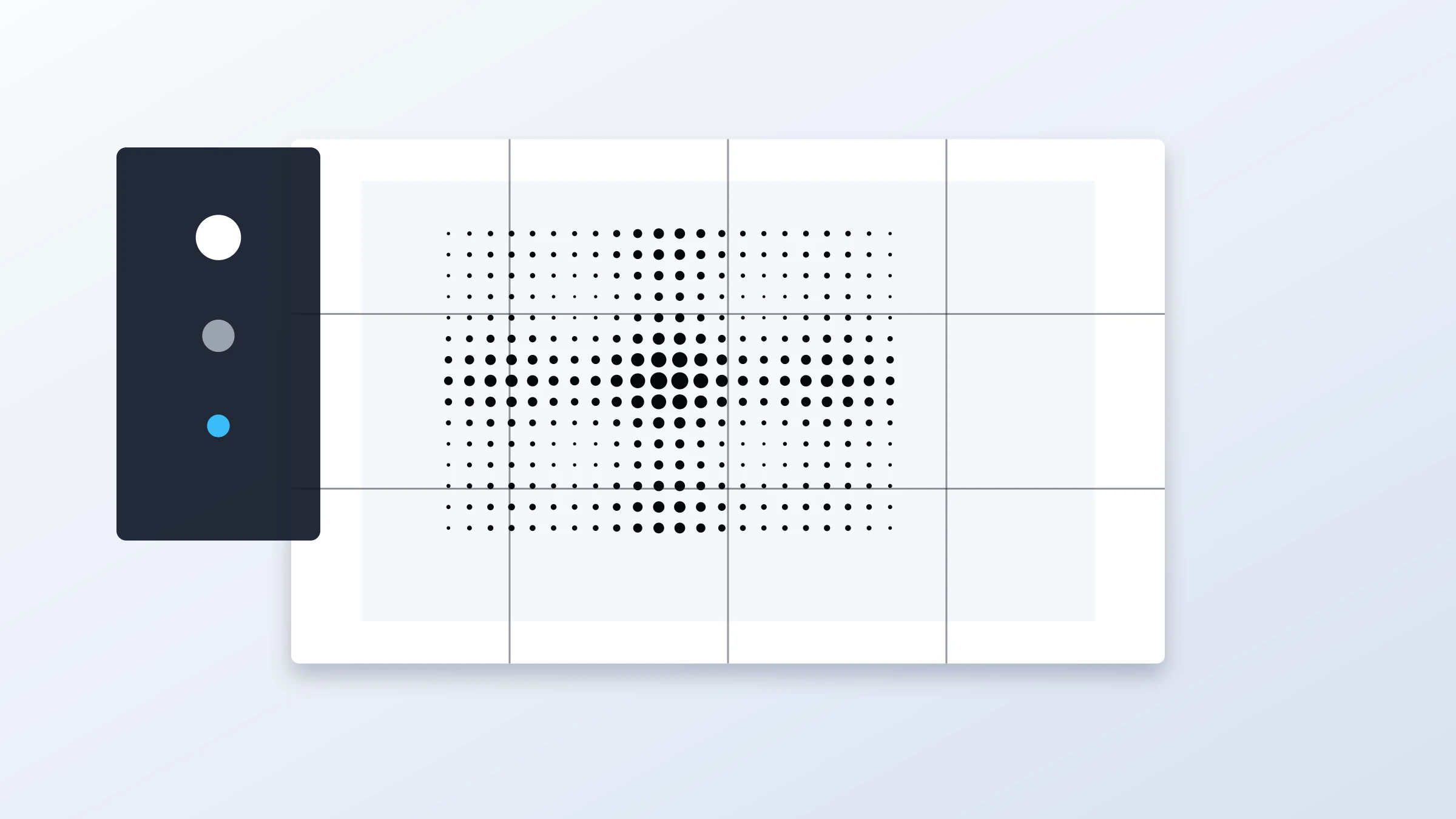
Un poster mezzatinta classico in bianco e nero è un modo rapido e d’impatto per trasformare qualsiasi foto in una decorazione da parete. Funziona particolarmente bene con ritratti, animali domestici, architettura, musicisti, foto sportive e qualsiasi immagine con un forte contrasto e un soggetto chiaro.
Rasterbator.pics include preset già pronti, così puoi evitare la configurazione manuale. Il flusso di lavoro è semplice: scegli il preset, carica la tua foto, imposta le dimensioni del poster, genera il PDF e stampa in scala al 100%.
Quando usare il template mezzatinta classico in bianco e nero
Usa questo template quando vuoi un poster dall’aspetto grafico, ad alto contrasto e stampabile su normale carta da casa o da ufficio.
Sceglilo per:
Decorazioni da parete fai da te rapide
Poster per una stanza universitaria
Decorazioni ispirate a band, film o sport
Poster ritratto
Grafiche per eventi o feste
Stampe grandi realizzate con fogli standard A4 o Letter
Immagini che devono sembrare curate anche quando vengono stampate a riquadri
Lo stile mezzatinta classico in bianco e nero è molto tollerante. Poiché l’immagine viene trasformata in un motivo di punti, il risultato può apparire comunque nitido ed elegante anche quando la foto di partenza non è perfetta.
Cosa fa il preset
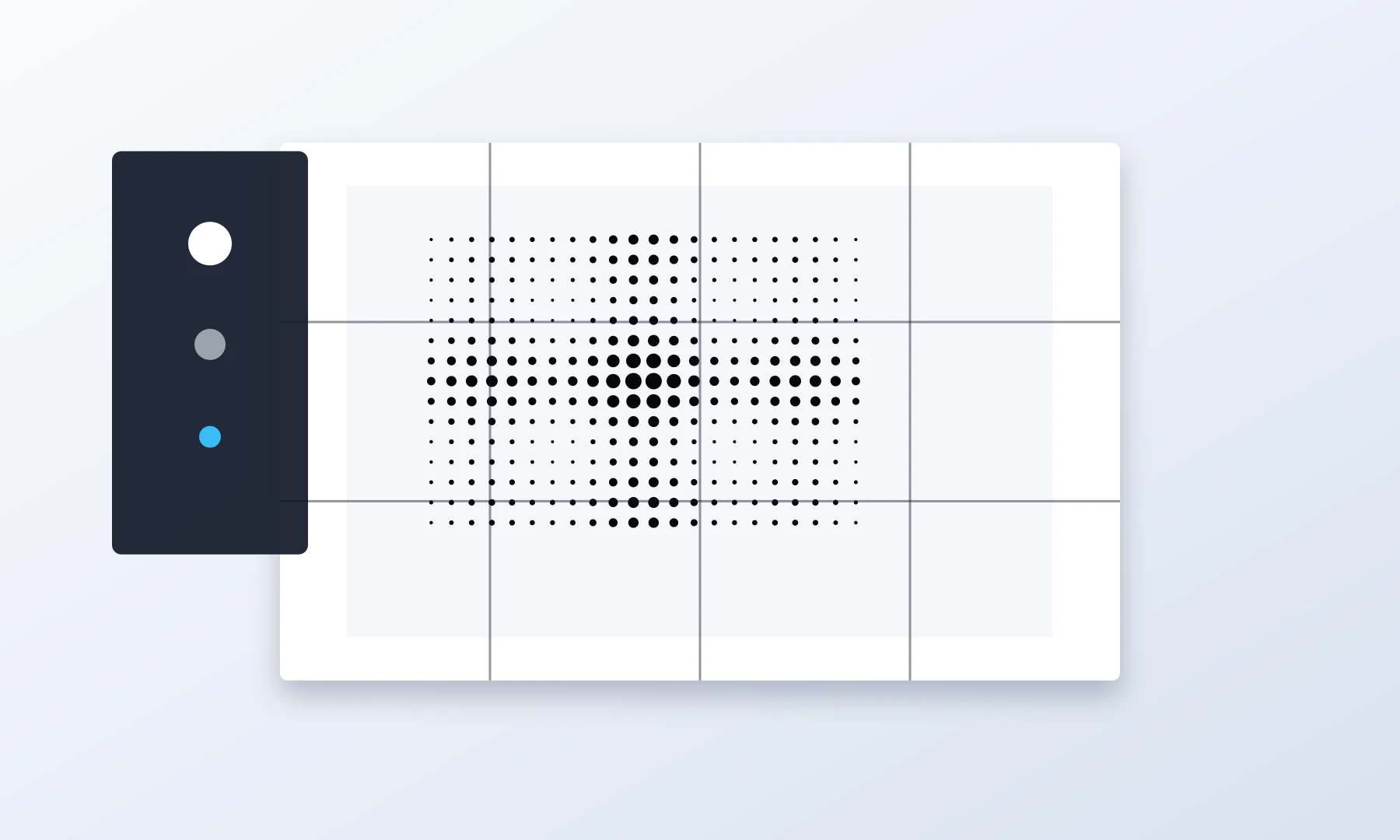
Il preset mezzatinta classico in bianco e nero ti offre un punto di partenza pratico:
| Impostazione | Risultato tipico |
|---|---|
| Modalità colore | Poster in bianco e nero |
| Effetto | Motivo di punti mezzatinta |
| Stile visivo | Aspetto grafico, ad alto contrasto, da stampa rétro |
| Immagini di partenza ideali | Soggetto chiaro, buona illuminazione, ombre marcate |
| Uso migliore | Grandi poster da parete a riquadri |
Puoi comunque regolare foto, ritaglio, dimensioni del poster, dimensione dei punti, formato carta e layout di stampa prima di generare il PDF finale.
Scegli il template
Apri Rasterbator.pics e seleziona il preset Classic Black-and-White Halftone. Il preset viene caricato con un’immagine di esempio e impostazioni predefinite, così puoi verificare lo stile prima di sostituire la foto.
Dopo aver aperto il preset, controlla che l’anteprima abbia l’aspetto di base che desideri:
Il soggetto è riconoscibile.
Le aree più scure sono abbastanza intense.
Il volto o l’oggetto principale non scompare nello sfondo.
I punti mezzatinta sono visibili, ma non così grandi da rendere l’immagine illeggibile.
Se l’anteprima sembra troppo piatta, scegli una foto con un’illuminazione più forte o ritaglia più vicino al soggetto.
Sostituisci la foto
Sostituisci l’immagine del template con un file dal tuo dispositivo.
Per ottenere i risultati migliori, scegli una foto con:
Un soggetto principale ben definito
Buon contrasto tra soggetto e sfondo
Risoluzione sufficiente per un poster grande
Una composizione semplice
Nessun dettaglio importante troppo vicino ai bordi
I ritratti spesso funzionano meglio quando il viso occupa una parte ampia dell’inquadratura. Anche le foto a figura intera possono funzionare, ma potrebbero richiedere un poster più grande per mantenere i dettagli leggibili.
Rasterbator.pics elabora la tua immagine localmente nel browser. La generazione del poster avviene sul tuo dispositivo.
Regola ritaglio e composizione
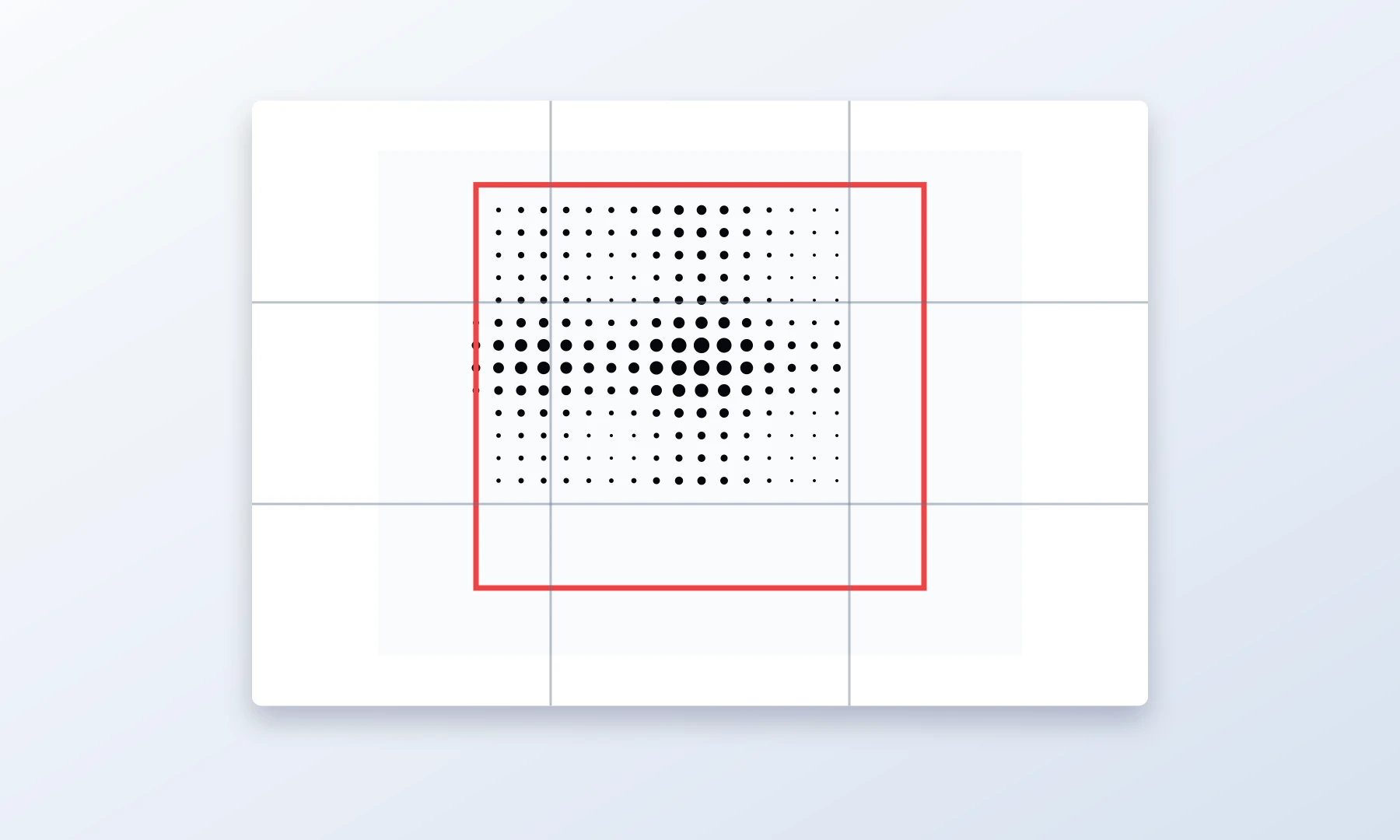
Prima di scegliere la dimensione finale del poster, controlla il ritaglio.
Un buon ritaglio per un poster mezzatinta di solito ha:
Il soggetto principale centrato o volutamente decentrato
Abbastanza spazio visivo attorno al soggetto
Nessun dettaglio importante del volto diviso in modo scomodo tra molti bordi di pagina
Forte contrasto nella zona più importante dell’immagine
Per i ritratti, se possibile evita di posizionare occhi o bocca esattamente sui confini tra i riquadri. I bordi delle pagine sono normali nei poster a riquadri, ma una composizione attenta rende l’assemblaggio più facile e pulito.
Imposta le dimensioni del poster
Poi decidi quanto dovrà essere grande il poster finale da parete.
Dimensioni comuni per iniziare rapidamente:
| Dimensione poster | Ideale per |
|---|---|
| 2 x 2 pagine | Piccola stampa da parete, test rapido, zona scrivania |
| 3 x 3 pagine | Poster medio, adatto ai ritratti |
| 4 x 4 pagine | Grande decorazione da parete con impatto maggiore |
| 3 x 5 o 4 x 6 pagine | Ritratto alto o immagine verticale |
| 5 x 3 o 6 x 4 pagine | Immagine orizzontale o parete ampia |
Se è il tuo primo poster a riquadri, un layout da 3 x 3 pagine è spesso un buon compromesso. È abbastanza grande da sembrare un vero poster, ma non così grande da rendere difficili taglio e assemblaggio.
Importante: la maggior parte delle stampanti domestiche lascia margini non stampabili di 3-5 mm. I poster a riquadri tengono conto di questo limite, quindi tagliare o sovrapporre le pagine è normale.
Scegli formato carta e orientamento
Scegli il formato carta che intendi davvero stampare:
A4 per molte stampanti internazionali
Letter per le stampanti comuni in Nord America
Poi scegli orientamento verticale o orizzontale in base alla forma del poster. Se l’immagine di partenza è verticale, spesso ha senso usare pagine in verticale. Se l’immagine di partenza è larga, le pagine in orizzontale possono ridurre il numero di tagli scomodi.
Scegli con attenzione la dimensione dei punti
La dimensione dei punti mezzatinta controlla il carattere del poster.
Punti più piccoli:
Conservano più dettagli dell’immagine
Funzionano meglio per i volti
Appaiono più morbidi da vicino
Possono richiedere una stampa più precisa
Punti più grandi:
Danno un aspetto più grafico e rétro
Sono più facili da vedere a distanza
Possono nascondere problemi di bassa risoluzione
Possono rendere meno riconoscibili i piccoli dettagli del viso
Una regola pratica: se il poster verrà guardato da vicino, usa punti più piccoli. Se verrà visto dall’altra parte della stanza, punti più grandi possono risultare più scenografici.
Controlla l’anteprima prima di generare il PDF
Prima di stampare il PDF finale a riquadri, esamina l’anteprima.
Controlla:
Il soggetto è facile da riconoscere?
Le ombre sono troppo scure?
Le luci sono troppo vuote?
I punti mezzatinta hanno la dimensione giusta?
Il poster è abbastanza grande per la quantità di dettagli nella foto?
I dettagli importanti sono troppo vicini ai bordi delle pagine?
Se l’immagine sembra impastata, prova una foto con più contrasto o regola il ritaglio. Se sembra troppo astratta, riduci la dimensione dei punti o aumenta le dimensioni del poster.
Genera un PDF a riquadri prevedibile
Quando l’anteprima sembra corretta, genera il PDF a riquadri.
Fai clic su Generate PDF. Rasterbator.pics elaborerà l’immagine localmente nel browser e preparerà il file a riquadri.
Verifica che il PDF generato corrisponda a:
Il formato carta selezionato
Le dimensioni del poster selezionate
L’orientamento pagina scelto
Lo stile mezzatinta mostrato nell’anteprima
Salva il PDF in un punto facile da trovare. Aprilo prima di stampare e conferma che il numero di pagine corrisponda al layout previsto. Per esempio, un poster 3 x 3 di solito dovrebbe produrre 9 fogli stampati.
Impostazioni di stampa importanti
L’impostazione di stampa più importante è la scala.
Usa:
Dimensioni effettive
100%
Nessun ridimensionamento
Evita:
Adatta alla pagina
Riduci pagine di dimensioni eccessive
Scala all’area stampabile
Impostazioni senza bordi, a meno che tu sappia che la tua stampante le supporta correttamente
La maggior parte delle stampanti consumer lascia un bordo bianco non stampabile di 3-5 mm. Non usare la modalità Senza bordi a meno che tu sappia che la stampante mantiene la pagina alla scala corretta, perché la stampa senza bordi può forzare il ridimensionamento e rovinare l’allineamento dei riquadri. Aspettati di dover tagliare manualmente i margini bianchi per ottenere un risultato pulito.
Se il visualizzatore PDF o il driver della stampante ridimensiona le pagine, i riquadri potrebbero non allinearsi bene.
Adobe Acrobat Reader ha un’opzione Poster integrata per la stampa a riquadri. Se Rasterbator.pics ha già suddiviso il PDF in riquadri, stampa in Dimensioni effettive o al 100%. Usa la funzione Poster di Acrobat solo se parti da un’immagine a pagina singola e vuoi che sia il visualizzatore a creare i riquadri.
Checklist prima di premere Stampa
Prima di stampare l’intero poster, scorri questa rapida checklist:
È selezionato il formato carta corretto: A4 o Letter.
L’orientamento pagina corrisponde al PDF generato.
La scala di stampa è impostata su Dimensioni effettive o 100%.
Adatta alla pagina e il ridimensionamento automatico sono disattivati.
Sai che la stampante potrebbe lasciare margini non stampabili di 3-5 mm.
Hai abbastanza carta e inchiostro o toner.
La prima pagina di prova viene stampata nitida e alla scala corretta.
Stampa prima la pagina 1. Misura un elemento noto, come la larghezza di un volto, e conferma che corrisponda alla scala dell’anteprima prima di stampare tutte le pagine.
Hai pronto uno strumento da taglio o delle forbici.
Hai una colla stick per il montaggio.
Hai nastro da pittore o nastro di carta per rinforzare le giunzioni sul retro.
Se possibile, stampa prima una o due pagine prima di stampare l’intero poster a riquadri.
Taglia e assembla il poster
Dopo la stampa, disponi le pagine su un pavimento pulito o su un tavolo grande nell’ordine corretto.
Un metodo di assemblaggio pratico:
Disponi tutte le pagine prima di incollare qualsiasi cosa.
Controlla che l’immagine si allinei lungo i bordi delle pagine.
Taglia il bordo bianco non stampabile dai lati che si sovrapporranno alle pagine vicine. Lascia non tagliati i bordi esterni del poster, a meno che tu non voglia una finitura senza bordo.
Lavora riga per riga.
Usa una colla stick per fissare le pagine a carta di supporto, cartoncino o direttamente a una superficie temporanea di montaggio.
Usa nastro da pittore o nastro di carta sul retro per rinforzare le giunzioni.
Lascia appiattire il poster prima di appenderlo.
Evita il nastro adesivo trasparente lucido sul fronte del poster. Riflette la luce, crea bagliori e rende le giunzioni più visibili.
Non avere fretta nel taglio. La maggior parte dei problemi di allineamento nasce dal tagliare troppo o troppo poco dai margini della pagina.
Esempi semplici per il look mezzatinta classico
Ecco alcune idee rapide:
| Tipo di immagine | Approccio suggerito | Dimensione punti |
|---|---|---|
| Ritratto | Ritaglia da vicino e stampa 3 x 3 o più grande | Media |
| Foto di animale domestico | Usa alto contrasto e mantieni gli occhi ben leggibili | Media |
| Foto di una band | Aumenta il contrasto per un effetto da poster da concerto | Grande |
| Architettura | Usa un forte contrasto in bianco e nero e un layout più ampio | Piccola o media |
| Immagine sportiva | Ritaglia attorno all’azione e usa un poster più grande | Media o grande |
Errori comuni da evitare
Evita questi problemi quando realizzi il tuo primo poster mezzatinta in bianco e nero:
Usare una foto scura senza dettagli nelle luci
Scegliere un poster troppo piccolo per un’immagine ricca di dettagli
Rendere i punti così grandi da rendere il soggetto illeggibile
Stampare con Adatta alla pagina attivato
Dimenticare i margini non stampabili della stampante
Assemblare le pagine senza controllare prima l’intero layout
Usare nastro lucido sul fronte invece di rinforzare le giunzioni dal retro
Scala corretta e assemblaggio attento fanno la differenza tra un poster che sembra intenzionale e uno che appare disallineato.
FAQ
Che cos’è un poster mezzatinta classico in bianco e nero?
È uno stile di poster che trasforma un’immagine in un motivo di punti neri su sfondo bianco. Da lontano, i punti si fondono in tonalità e creano un’immagine riconoscibile.
È la stessa cosa della rasterbation?
Rasterbation è un termine popolare per indicare la creazione di grandi poster a riquadri da immagini, spesso usando effetti a punti o mezzatinta. Un poster mezzatinta in bianco e nero è un esempio classico di questo stile.
Posso usare una foto a colori?
Sì. Una foto a colori può essere convertita in un risultato mezzatinta in bianco e nero. La cosa fondamentale è il contrasto, non il colore. Le foto con luci e ombre forti di solito funzionano meglio.
Quale foto funziona meglio per questo template?
Usa un’immagine nitida con un soggetto principale, buona illuminazione e uno sfondo semplice. Ritratti, animali domestici, auto, edifici e musicisti sono ottime scelte.
Quanto dovrebbe essere grande il mio primo poster?
Un poster da 3 x 3 pagine è una buona prima dimensione. È abbastanza grande da creare impatto, ma ancora gestibile da stampare, tagliare e assemblare.
Perché le pagine stampate hanno bordi bianchi?
La maggior parte delle stampanti non può stampare fino al bordo del foglio. Un margine non stampabile di 3-5 mm è normale. Puoi tagliare i margini o sovrapporre le pagine durante l’assemblaggio.
Devo stampare in modalità senza bordi?
Usa la modalità senza bordi solo se la stampante la supporta in modo affidabile e mantiene la pagina alla scala corretta. Per la maggior parte dei poster a riquadri, Dimensioni effettive o 100% è più sicuro.
Posso usare Adobe Acrobat Reader per stampare?
Sì. Adobe Acrobat Reader è utile per controllare e stampare PDF. La sua funzione Poster può suddividere in riquadri una singola pagina grande, ma se Rasterbator.pics ha già generato un PDF a riquadri, non suddividerlo di nuovo. Stampa in Dimensioni effettive o al 100%.
Rasterbator.pics carica la mia immagine per elaborarla?
Rasterbator.pics elabora l’immagine localmente nel browser. La generazione del poster avviene sul tuo dispositivo.
Qual è il modo più semplice per assemblare le pagine?
Disponi prima tutte le pagine, taglia i margini che si sovrapporranno, poi fissa i fogli riga per riga. Usa una colla stick per giunzioni pulite e nastro sul retro per rinforzare le unioni.
Try Rasterbator.pics
Use Rasterbator.pics to test the article advice with your own image, page size, overlap, margins, and tiled PDF export.
Try Rasterbator.pics