
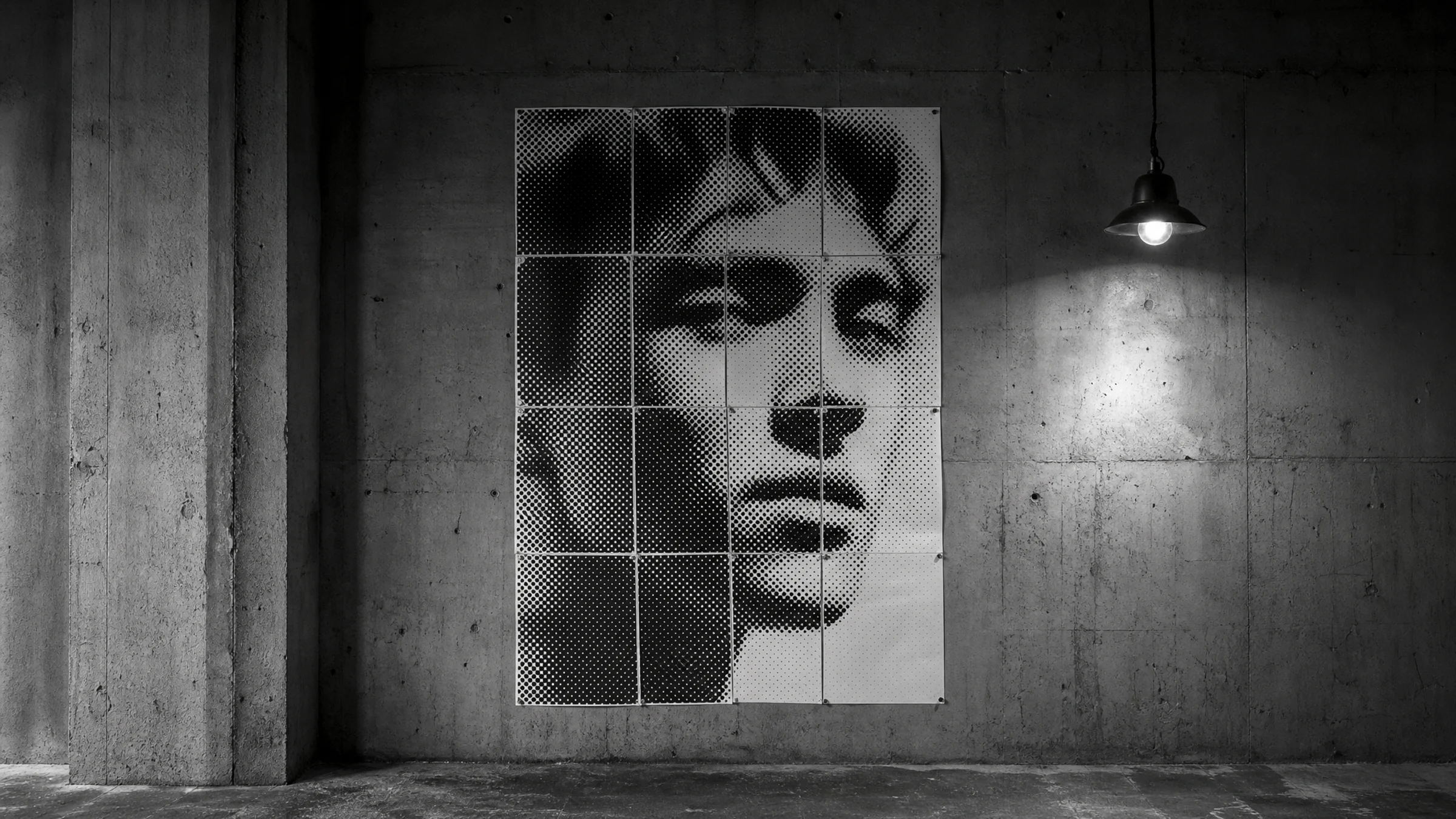
Un poster halftone in bianco e nero è uno dei modi più semplici per trasformare una normale foto in una grande decorazione da parete. L’effetto è essenziale e d’impatto: l’immagine diventa un campo di punti neri su carta bianca, stampato su più fogli e assemblato in un unico grande poster.
C’è un dettaglio importante da capire subito se sei alle prime armi: la maggior parte delle stampanti domestiche lascia su ogni foglio un bordo bianco non stampabile di 3-5 mm, e rifilare è un passaggio normale e necessario se vuoi giunzioni pulite. A meno che la tua stampante supporti davvero la stampa senza bordi a livello hardware per quel formato di carta, metti in conto di tagliare i margini.
Questa guida ti mostra come scegliere una buona foto di partenza, impostare il classico effetto halftone in bianco e nero in Rasterbator, valutare con criterio la dimensione dei punti ed esportare un PDF a pagine affiancate da stampare a casa.
Cosa fa Rasterbator
Rasterbator trasforma un’immagine in un poster multipagina. Invece di stampare una piccola foto su un solo foglio, generi un PDF suddiviso in normali pagine da stampante, come A4 o Letter, e poi assembli quei fogli per creare un’immagine più grande.
Per l’aspetto classico, l’immagine viene resa con punti halftone:
le aree più scure diventano punti più grandi
le aree più chiare diventano punti più piccoli
le aree bianche possono avere poco inchiostro o nessun inchiostro
Da vicino, il poster appare astratto e grafico. Da qualche passo di distanza, l’immagine torna a essere chiaramente leggibile.
Su Rasterbator.pics, le immagini vengono elaborate localmente nel browser. La configurazione avviene sul tuo dispositivo mentre lavori, e il risultato viene esportato come PDF a mosaico prevedibile.
Perché questo stile funziona così bene
Un poster halftone in bianco e nero è particolarmente adatto per:
ritratti
silhouette
oggetti con forme decise
decorazioni da parete ispirate a musica o cinema
camere, studi e uffici domestici
stampe grandi a basso costo con una normale stampante da scrivania
È meno adatto per:
testi piccoli
fotografie a colori con sfumature delicate
paesaggi molto dettagliati
stampe fotografiche rifinite con passaggi tonali sottili
Il suo fascino sta nell’aspetto grafico, artigianale e fuori scala.
Scegli una foto che regga l’effetto
L’immagine di partenza conta più di qualunque singola impostazione. I punti halftone semplificano i dettagli, quindi conviene partire da una foto che abbia già un soggetto forte e un contrasto chiaro.
Cerca:
un soggetto evidente
uno sfondo semplice o poco affollato
aree chiare e scure ben distinte
spazio sufficiente per ritagliare
elementi che restino leggibili anche se semplificati
Evita:
immagini piatte e poco contrastate
foto di gruppo affollate
dettagli minuscoli ma importanti
screenshot con testo piccolo
foto sfocate
dettagli importanti troppo vicini al bordo
Per un primo poster, un ritratto con illuminazione laterale o un volto chiaro su sfondo più scuro è di solito la scelta più semplice e sicura.
Decidi la dimensione del poster prima di caricare l’immagine
Un poster a mosaico è composto da normali fogli da stampante. Decidi fin dall’inizio quanto dovrà essere grande il risultato finale, così eviti di creare qualcosa di molto più impegnativo di quanto tu voglia tagliare e assemblare.
Formati iniziali comuni:
| Layout del poster | Risultato approssimativo | Ideale per |
|---|---|---|
| 2 x 2 fogli | Piccolo poster di prova | Prova di stampa veloce |
| 3 x 3 fogli | Poster da parete medio | Camere, uffici, studi |
| 4 x 4 fogli | Poster grande | Decorazione murale più scenografica |
| 5 x 5 fogli o più | Poster molto grande | Eventi o grandi pareti vuote |
Per un primo tentativo, 3 x 3 è la scelta più sicura. È abbastanza grande da sembrare un vero poster, senza trasformarsi in una lunga sessione di taglio.
Passaggio 1: apri Rasterbator e carica la tua immagine
Vai su Rasterbator e carica la tua foto.
Alcuni consigli pratici:
usa la foto originale, se possibile
preferisci un JPG o PNG a piena risoluzione invece di una copia compressa presa dai social
ritaglia prima l’immagine se il soggetto è troppo piccolo nell’inquadratura
tieni il soggetto principale lontano dal bordo esterno se vuoi un assemblaggio più semplice
Dopo il caricamento, controlla se il soggetto riempie abbastanza l’area del poster. Se la persona o l’oggetto appare minuscolo nell’anteprima, ritaglia più stretto prima di continuare.
Passaggio 2: imposta formato carta e layout del poster
Scegli lo stesso formato carta che usa davvero la tua stampante:
A4 in molti Paesi
Letter negli Stati Uniti e in Canada
Poi imposta il layout del poster indicando il numero di fogli in larghezza e in altezza.
Una prima configurazione affidabile è:
formato carta: A4 o Letter
layout: 3 pagine in larghezza per 3 pagine in altezza
orientamento: in base all’immagine, verticale o orizzontale
Questo è anche il momento giusto per pensare alla rifilatura.
La maggior parte delle stampanti consumer ha un margine non stampabile di 3-5 mm imposto dall’hardware. A meno che la tua stampante supporti la stampa senza bordi per quello specifico formato carta, dovrai rifilare questi bordi per ottenere un risultato pulito e continuo.
Se salti la rifilatura, il poster assemblato può mostrare sottili spazi bianchi o una griglia chiara tra le pagine.
Passaggio 3: scegli il classico effetto halftone in bianco e nero
Per ottenere un risultato tradizionale da poster, usa una semplice configurazione a punti in bianco e nero:
modalità colore: bianco e nero
sfondo: bianco
colore dei punti: nero
forma dei punti: rotonda
stile immagine: punti halftone
È l’aspetto familiare che la maggior parte delle persone si aspetta: punti neri su carta bianca, ingranditi su più fogli.
Perché questa configurazione è adatta ai principianti:
stampa bene con normali stampanti da ufficio
di solito consuma meno inchiostro rispetto al colore pieno
piccoli errori di allineamento si notano meno che nelle stampe fotografiche
il risultato finale appare grafico, non troppo delicato o pignolo
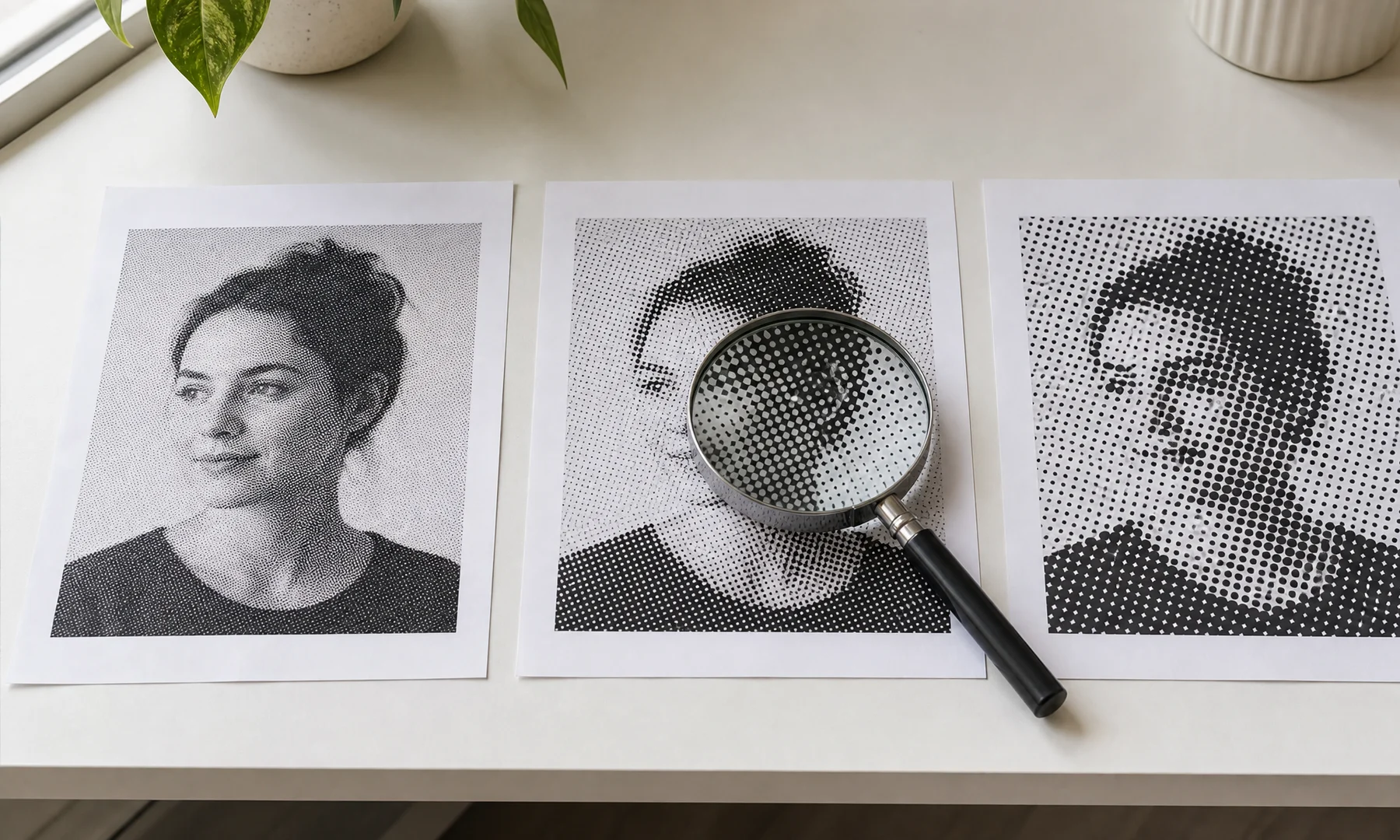
Passaggio 4: controlla con attenzione la dimensione dei punti
La dimensione dei punti è il parametro che cambia di più la percezione del poster.
Se i punti sono troppo piccoli:
la stampa può risultare impastata
l’effetto può sembrare debole
il consumo di inchiostro può aumentare
il poster può assomigliare a una stampa fotografica grezza invece che a un halftone
Se i punti sono troppo grandi:
i volti possono perdere dettagli importanti
il soggetto può diventare difficile da riconoscere
il poster può risultare troppo astratto per l’immagine scelta
Un buon punto di partenza:
poster più piccolo, punti più piccoli
poster più grande, punti leggermente più grandi
i ritratti hanno bisogno di abbastanza dettaglio intorno a occhi, naso e bocca
silhouette e forme decise possono reggere punti più grandi
Controlla l’anteprima in due modi:
Guardala da vicino per capire se il pattern dei punti è pulito.
Allontanati dallo schermo e verifica se il soggetto si legge ancora.
Non giudicare il poster da una sola pagina. L’effetto ha più senso quando immagini l’intera griglia assemblata sulla parete.
Passaggio 5: controlla il contrasto prima dell’esportazione
I poster halftone hanno bisogno di una forte separazione tra chiari e scuri. Se l’anteprima appare piatta, di solito la prima cosa da correggere è l’immagine di partenza.
Modifiche utili prima del caricamento:
aumentare il contrasto
schiarire leggermente i volti
scurire le ombre deboli se il soggetto ha bisogno di una forma più marcata
ritagliare lo sfondo vuoto
convertire prima la foto in bianco e nero, se ti aiuta a valutare i toni
I punti halftone dipendono da passaggi chiari tra luce e ombra. Se l’anteprima sembra impastata, torna prima all’immagine sorgente e aumenta lì il contrasto. Rasterbator renderizza ciò che gli dai, quindi un contrasto più forte nella foto produce di solito punti più puliti.
Per i ritratti, assicurati che occhi e bocca siano ancora leggibili nell’anteprima. Se spariscono, prova una dimensione dei punti più piccola o scegli un’immagine di partenza più adatta.
Passaggio 6: esporta il PDF del poster a mosaico
Quando l’anteprima ti sembra corretta, esporta il poster come PDF.
Un PDF a mosaico è il formato più semplice per la maggior parte delle persone, perché formato pagina, ordine e layout del poster sono già impostati. Il file verrà di solito salvato nella cartella Download.
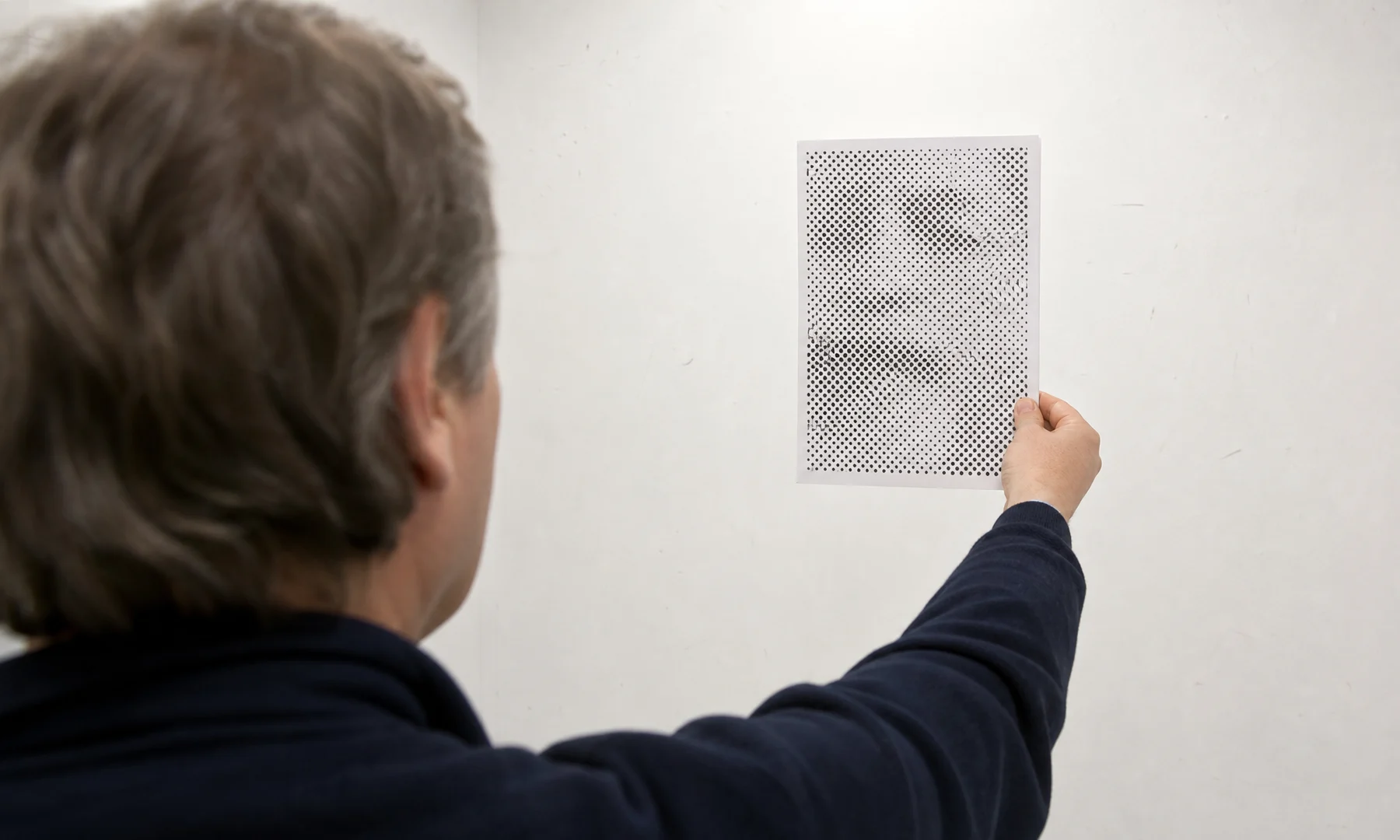
Prima di stampare tutto, apri il PDF e controlla che:
il formato carta corrisponda alla carta reale
il numero di pagine sia quello previsto
il ritaglio sia corretto
i punti appaiano giusti nella visualizzazione a pagina intera
i bordi delle pagine siano gestibili con il tuo piano di rifilatura
Checklist prima di premere Stampa
Usa questo rapido controllo prima di inviare l’intero poster alla stampante:
La foto ha un soggetto chiaro.
L’immagine ha un contrasto forte.
Il formato carta nel PDF corrisponde alla carta della stampante: A4 o Letter.
Il layout del poster è gestibile per il tuo primo assemblaggio.
L’anteprima è leggibile da qualche passo di distanza.
La dimensione dei punti non è così piccola da rendere la stampa impastata.
Sai che la stampante probabilmente lascerà un bordo bianco di 3-5 mm.
Hai deciso se rifilare tutti i margini, rifilare solo alcuni bordi o sovrapporre i fogli.
La finestra di stampa è impostata su Dimensioni effettive o 100%, non su Adatta alla pagina.
Hai pronta una colla stick o del nastro sul retro per l’assemblaggio.
Passaggio 7: stampa in Dimensioni effettive
Quando stampi il PDF, imposta la scala su Dimensioni effettive o 100%.
Non usare:
Adatta alla pagina
Riduci pagine di dimensioni eccessive
Ridimensiona all’area stampabile
Queste opzioni modificano le dimensioni delle pagine e possono rovinare l’allineamento.
Se usi Adobe Acrobat Reader, la sua modalità Poster o stampa a mosaico è utile quando devi suddividere un normale PDF su più pagine. Ma se Rasterbator ha già generato un PDF del poster a pagine affiancate, stampa quel PDF in Dimensioni effettive. Non suddividerlo di nuovo in Acrobat.
Vale anche la pena chiarire il tema della stampa senza bordi: è una funzione hardware della stampante per specifici formati carta, non un’impostazione software miracolosa. Se la tua stampante non supporta davvero la stampa senza bordi per quella carta, pianifica la rifilatura.
Passaggio 8: rifila prima dell’assemblaggio per il risultato più pulito
Se vuoi ottenere il risultato più professionale possibile, rifila i bordi stampati prima di disporre l’intera griglia.
Hai tre approcci pratici.
Opzione 1: rifilare tutti i margini
Rifila i margini bianchi da ogni foglio e unisci le pagine bordo contro bordo.
È il metodo che dà il risultato più pulito, soprattutto per ritratti e immagini ad alto contrasto in cui le giunzioni bianche sarebbero evidenti.
Strumenti utili:
righello di metallo
taglierino
tappetino da taglio
taglierina per carta
Opzione 2: rifilare solo i bordi di sovrapposizione
Rifila solo i bordi che devono andare sotto o sopra i fogli vicini.
È più veloce che tagliare tutti e quattro i lati di ogni pagina e offre comunque un risultato molto più pulito rispetto a lasciare tutti i margini al loro posto.
Opzione 3: sovrapporre le pagine
Lascia alcuni margini e sovrapponi leggermente i fogli.
È l’approccio più rapido, ma può produrre una griglia leggera o giunzioni più spesse. Funziona meglio quando la velocità conta più di una finitura perfetta.
Passaggio 9: assembla il poster in modo pulito
Disponi le pagine sul pavimento o su un grande tavolo prima di incollare qualunque cosa.
Per l’assemblaggio:
usa una colla stick sulle alette sovrapposte o sulle giunzioni rifilate
aggiungi nastro solo sul retro se vuoi più resistenza
allinea prima le righe, poi collega le righe tra loro
Evita il nastro lucido sul fronte, soprattutto sulle giunzioni visibili. Il nastro trasparente davanti riflette la luce, crea riflessi e rende le giunzioni molto più evidenti.
Se il poster resterà appeso per un po’, valuta di montare il pezzo finito su pannello foam, cartone o un altro supporto rigido.
Errori comuni da principiante
Partire da una foto debole
Un’immagine poco contrastata produce quasi sempre un halftone debole. Correggi prima la foto o scegline una migliore.
Esagerare subito con le dimensioni
Un poster 6 x 6 sembra divertente finché non ti accorgi che significa 36 pagine da stampare, rifilare e allineare. Inizia più piccolo.
Usare punti troppo fini
Punti minuscoli possono sembrare promettenti sullo schermo e deludenti su carta. Spesso un pattern leggermente più deciso stampa meglio.
Stampare con il ridimensionamento attivo
Se usi Adatta alla pagina, il layout può spostarsi e le giunzioni possono non combaciare. Mantieni Dimensioni effettive.
Aspettarsi che un singolo foglio sembri finito
Una pagina da sola può sembrare un insieme casuale di segni neri. L’immagine appare quando l’intero poster è assemblato.
Ignorare i margini della stampante
Se non pianifichi i bordi bianchi, vedrai spazi chiari oppure finirai per rifilare di fretta dopo la stampa.
Consigli pratici per un primo poster migliore
Stampa prima una versione di prova piccola se non sei sicuro.
Guarda l’anteprima da più lontano, non solo da vicino.
I ritagli stretti funzionano di solito meglio di quelli troppo larghi.
Scrivi leggermente a matita l’ordine delle pagine sul retro prima di rifilare.
Assembla prima sul pavimento, poi monta il poster.
Usa una colla stick per giunzioni pulite tra i fogli.
Se serve rinforzo, usa il nastro sul retro, non sul fronte.
FAQ
Che tipo di foto funziona meglio per un poster halftone in bianco e nero?
Una foto con un soggetto forte, un contrasto chiaro e uno sfondo semplice. Ritratti, silhouette e oggetti con forme decise sono di solito i più facili.
Rasterbator.pics carica la mia immagine da qualche parte?
Rasterbator.pics elabora le immagini localmente nel browser mentre lavori.
Quale dimensione del poster dovrei scegliere per un primo tentativo?
Un layout da 3 x 3 fogli è un buon punto di partenza. È abbastanza grande da fare effetto, ma ancora gestibile da rifilare e assemblare.
Perché le pagine stampate hanno bordi bianchi?
La maggior parte delle stampanti domestiche non può stampare fino al bordo del foglio. Lascia un margine non stampabile di circa 3-5 mm, quindi rifilare è normale se vuoi giunzioni pulite.
Devo rifilare prima o dopo aver disposto il poster?
Rifila prima se vuoi il risultato assemblato più pulito. Così è più facile valutare l’allineamento ed evitare spazi bianchi tra le pagine.
Quale scala di stampa devo usare?
Usa Dimensioni effettive o 100%. Non usare Adatta alla pagina se Rasterbator ha già creato il PDF a pagine affiancate.
Posso usare la stampa Poster di Adobe Acrobat Reader?
Sì, per PDF normali che devono essere suddivisi in più pagine. Ma se hai esportato un PDF già a mosaico da Rasterbator, stampa quel file in Dimensioni effettive invece di suddividerlo di nuovo in Acrobat.
Qual è il modo migliore per unire le pagine?
Di solito la colla stick è l’opzione più pulita. Se ti serve rinforzo, aggiungi nastro sul retro delle giunzioni. Evita il nastro sul fronte quando le giunzioni visibili o i riflessi sono un problema.
Per un primo progetto è meglio il bianco e nero rispetto al colore?
Di solito sì. Il bianco e nero è più semplice da regolare, consuma meno inchiostro ed è più tollerante durante l’assemblaggio.
Inizia con una prima realizzazione semplice
Una buona prima configurazione è lineare: scegli una foto ad alto contrasto, usa i classici punti neri rotondi su sfondo bianco, controlla con attenzione la dimensione dei punti, esporta il PDF a mosaico e stampa in Dimensioni effettive.
Quando sei pronto, apri Rasterbator e prova un poster 3 x 3 con un ritratto o un altro soggetto dalla forma decisa.
Try Rasterbator.pics
Use Rasterbator.pics to test the article advice with your own image, page size, overlap, margins, and tiled PDF export.
Try Rasterbator.pics