
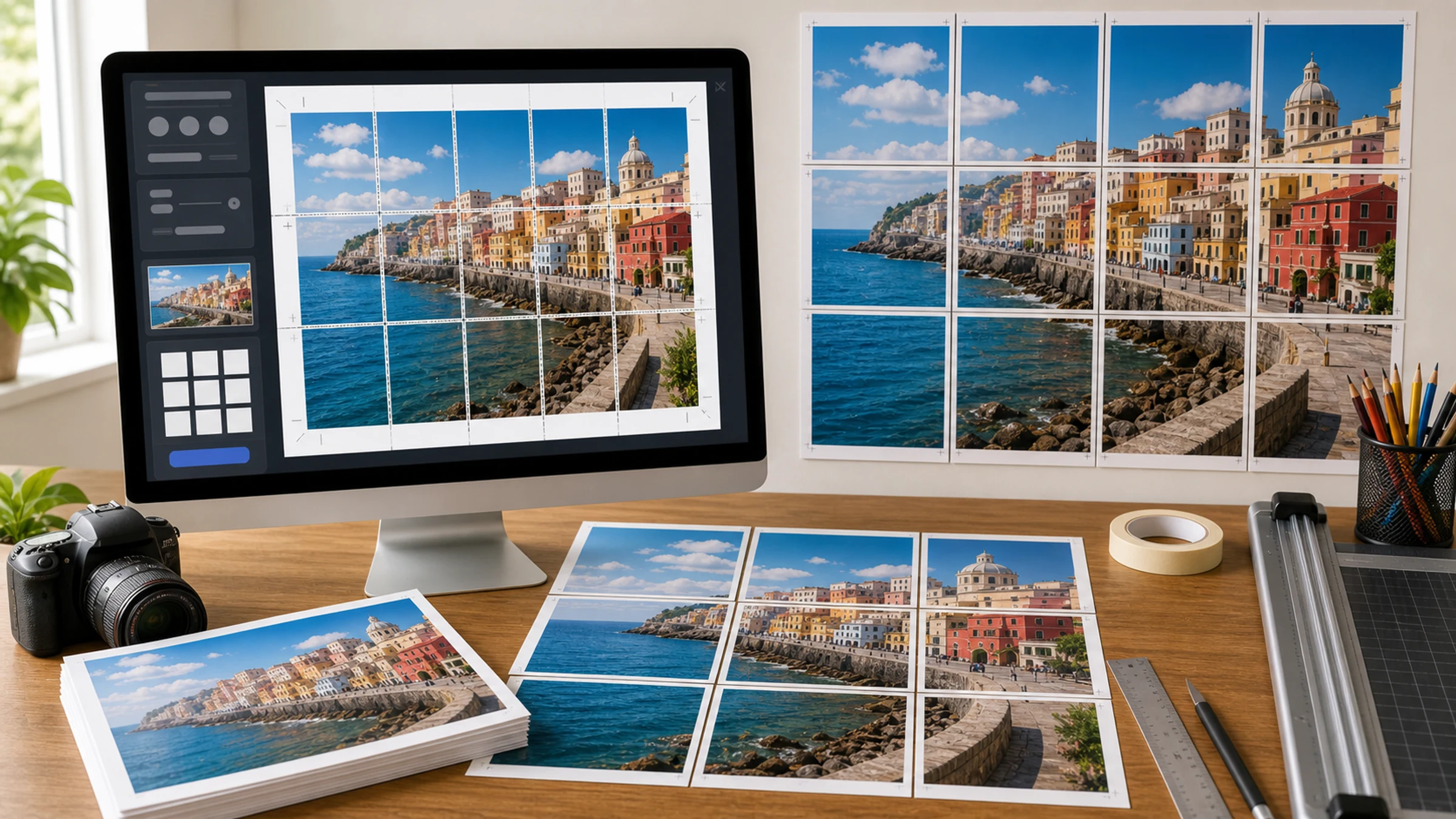
JPG è uno dei formati di immagine più comuni che le persone caricano in un poster maker online. È facile da trovare, facile da condividere e di solito abbastanza leggero da aprire rapidamente in un browser.
Il JPG può anche dare problemi senza che te ne accorga subito. Un file che sembra a posto su un telefono può apparire poco nitido, a blocchi o impastato quando viene ingrandito su molti fogli A4 o Letter. Se hai intenzione di stampare un poster da parete, controlla l’immagine originale prima di investire carta e inchiostro.
Rasterbator.pics elabora le immagini localmente nel tuo browser, quindi il tuo JPG resta sul tuo dispositivo mentre scegli dimensioni del poster, layout di stampa ed esportazione in PDF suddiviso su più pagine.
Risposta breve
Usa JPG per foto, opere scansionate, illustrazioni realistiche e immagini con molti colori o sfumature.
Usa PNG o un PDF di origine pulito per loghi, testi piccoli, screenshot, diagrammi, codici QR e grafiche a tinte piatte con bordi netti.
Per la stampa di poster in casa, il formato conta meno della qualità del file di partenza. Un JPG pulito ad alta risoluzione è meglio di un PNG minuscolo. Un JPG fortemente compresso è peggio di quasi qualsiasi file di origine pulito.
Quando il JPG funziona bene
JPG è pensato per immagini fotografiche. Gestisce in modo efficiente sfumature morbide, texture naturali, incarnati, cieli, paesaggi, interni e opere scansionate.
JPG di solito è una buona scelta per:
foto personali
immagini di viaggio
ritratti
dipinti scansionati
arte digitale realistica
foto di eventi
immagini per cartelloni o materiali da aula
poster decorativi da parete
Più l’immagine è di tipo fotografico, meglio il JPG tende a funzionare.
JPG è meno ideale per:
testi piccoli
loghi
disegni al tratto
mappe con etichette piccole
screenshot
codici QR
diagrammi
grafiche nitide in bianco e nero
Queste immagini spesso richiedono bordi netti. La compressione JPG può aggiungere contorni sfocati, aloni e piccoli blocchi intorno ai dettagli.
Controlla il JPG prima di suddividerlo su più pagine
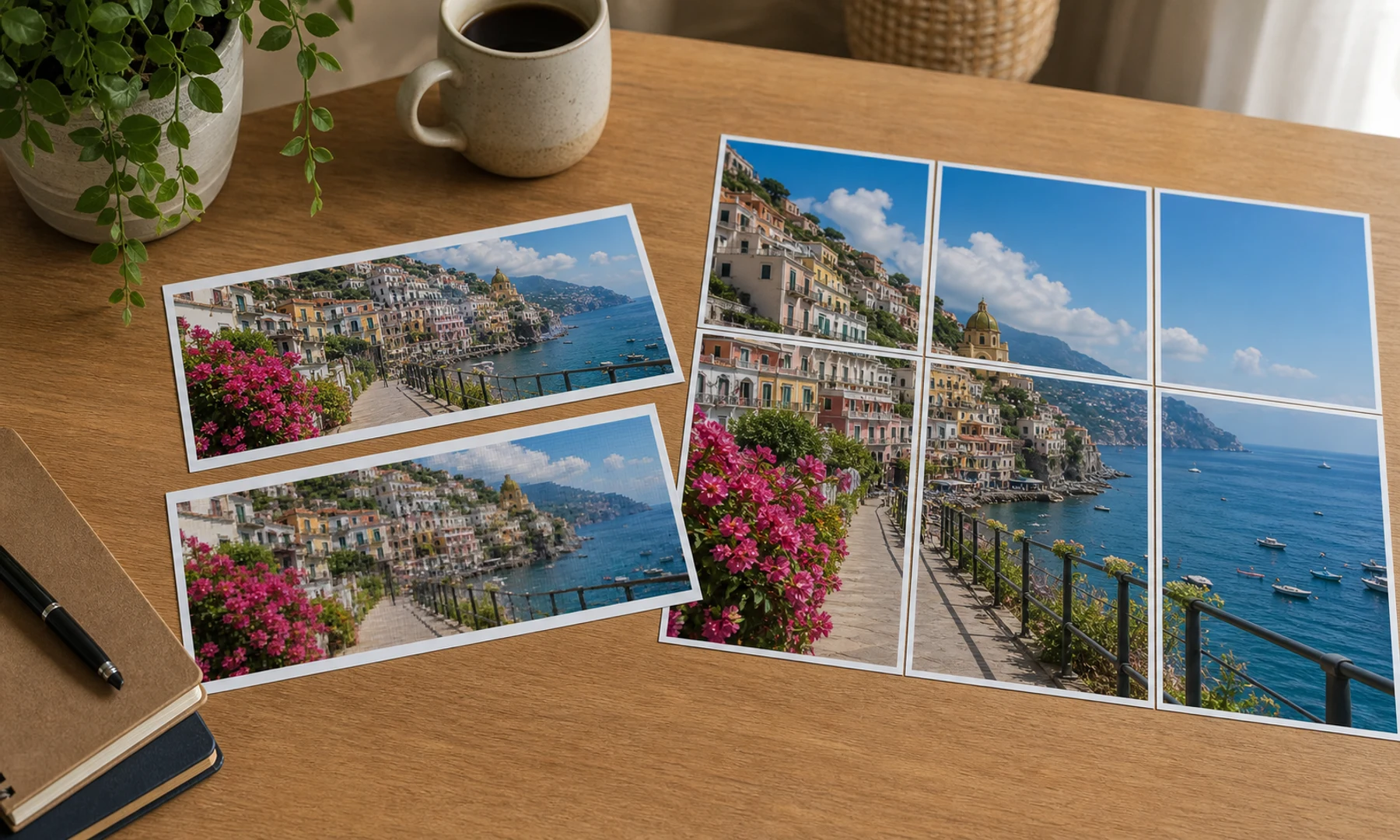
Prima di usare un JPG in un poster maker, fai questo rapido controllo:
Apri l’immagine sul tuo dispositivo.
Visualizzala con zoom al 100%.
Osserva l’area più importante: volto, titolo, prodotto, dettaglio della mappa o bordo dell’opera.
Cerca quadratini, texture impastate, bordi seghettati o artefatti ad alone.
Verifica che il file non sia una piccola miniatura o un’anteprima da social media.
Se l’immagine contiene testo, assicurati che sia leggibile prima dell’ingrandimento.
Se l’immagine appare brutta con zoom al 100%, un poster maker non può creare dettagli mancanti. Può scalare l’immagine, ma non può recuperare pixel che non sono mai esistiti.
Le dimensioni in pixel contano più della dimensione del file
Un file grande non è automaticamente buono, e un file piccolo non è automaticamente cattivo.
Per i poster, le dimensioni in pixel sono di solito più importanti dei megabyte:
| Immagine di origine | Resa prevista sul poster |
|---|---|
| 800 x 600 px | Solo poster piccoli; una suddivisione su molti fogli apparirà poco nitida |
| 1600 x 1200 px | Utilizzabile per poster di dimensioni moderate visti da una certa distanza |
| 3000 x 2000 px | Buon punto di partenza per molti poster da parete domestici |
| 6000 x 4000 px | Ottimo file di partenza per poster più grandi, se il tuo dispositivo lo gestisce |
La dimensione del file dipende da compressione, dettaglio dell’immagine e impostazioni della fotocamera. Un JPG da 12 MB può comunque essere sfocato se proviene da un file di partenza scadente. Un JPG da 4 MB può dare un buon risultato in stampa se contiene abbastanza pixel puliti.
Dipende anche da quanto lontano verrà guardato il poster
Un poster visto dall’altra parte di una stanza non ha bisogno della stessa densità di pixel di una stampa fotografica tenuta in mano.
Le foto decorative spesso possono essere stampate più grandi perché chi le guarda resta più lontano. Mappe, diagrammi, cartelli e poster ricchi di testo richiedono più risoluzione perché vengono letti da vicino.
Usa un criterio di qualità più severo per:
mappe per la classe
poster di istruzioni
cartelli di sicurezza
programmi e orari di eventi
menu
diagrammi tecnici
codici QR
poster con didascalie piccole
Puoi essere più flessibile con:
fondali fotografici
decorazioni da parete per la camera
decorazioni per feste
immagini d’atmosfera di grandi dimensioni
poster in stile mezzatinta o a punti
Errori comuni con i JPG
Usare un’anteprima invece dell’originale
Le immagini provenienti da app di chat, feed social, miniature e pagine di anteprima vengono spesso ridimensionate e ricompresse. Possono sembrare buone a schermo, ma degradarsi quando vengono stampate in grande.
Usa l’esportazione originale della fotocamera, l’esportazione del progetto o il download più grande disponibile.
Salvare lo stesso JPG più e più volte
Ogni nuovo salvataggio di un JPG a bassa qualità può aggiungere danni da compressione. Questo è particolarmente visibile intorno a testi, bordi e aree a colore piatto.
Se devi modificare l’immagine, parti dall’originale con la qualità più alta ed esporta una sola volta alla fine.
Ingrandire testi piccoli
Il testo piccolo dentro un JPG è rischioso. La compressione ammorbidisce i bordi delle lettere e l’ingrandimento rende il danno più evidente.
Se nel poster il testo deve restare leggibile, crea il progetto alla dimensione finale in un programma di impaginazione o di grafica, oppure usa un formato di partenza più pulito.
Ignorare i margini della stampante
La maggior parte delle stampanti domestiche e da ufficio lascia un bordo bianco non stampabile di 3-5 mm intorno a ogni foglio. È normale. Per un poster suddiviso su più fogli con giunzioni più pulite, pianifica il taglio dei bordi da unire oppure usa un’area di sovrapposizione.
JPG, PNG, PDF, WebP o ZIP
| Formato | Uso migliore | Attenzione a |
|---|---|---|
| JPG | Foto e immagini realistiche | Artefatti di compressione e salvataggi ripetuti |
| PNG | Loghi, testo, screenshot, disegni al tratto | File grandi per le foto |
| WebP | Immagini web e grafiche miste con foto | Assicurati che il tuo flusso di lavoro lo supporti |
| Stampa su più pagine | Deve essere stampato a Dimensioni effettive o 100% | |
| ZIP | Singoli fogli come file separati | Ogni pagina deve essere stampata alla stessa scala |
Per la maggior parte dei progetti di poster da JPG, il percorso più semplice è:
Carica il JPG.
Scegli dimensione del poster e disposizione sulle pagine.
Esporta un PDF suddiviso su più pagine.
Stampa il PDF a Dimensioni effettive o 100%.
Usa ZIP se vuoi i singoli fogli come file separati, se devi controllare una pagina alla volta o se potresti dover ristampare un foglio danneggiato.
File JPG grandi e prestazioni del browser
Rasterbator.pics elabora l’immagine localmente nel tuo browser. Questo è positivo per la privacy, ma significa anche che è il tuo dispositivo a fare il lavoro.
File JPG molto grandi possono usare molta memoria quando vengono convertiti in un poster di grandi dimensioni. Se il browser rallenta:
chiudi le altre schede
usa un desktop o un laptop invece di un telefono datato
parti da una copia di alta qualità leggermente più piccola
evita di creare un poster più grande del necessario
verifica l’anteprima prima dell’esportazione
Non ridurre l’immagine in modo drastico. L’obiettivo è mantenere abbastanza dettaglio rendendo il file gestibile.
Come stampare un JPG su più pagine
Usa questo flusso di lavoro:
Parti dal JPG più pulito disponibile.
Controlla i dettagli importanti con zoom al 100%.
Apri Rasterbator.pics.
Carica il JPG.
Scegli la dimensione finale del poster.
Seleziona il formato carta, per esempio A4 o Letter.
Usa un’area di sovrapposizione se le giunzioni pulite sono importanti.
Esporta un PDF suddiviso su più pagine.
Apri il PDF in un visualizzatore affidabile.
Stampa a Dimensioni effettive o 100%.
Stampa prima una pagina di prova.
Taglia e assembla le pagine.
Per un primo progetto, mantieni gestibile il numero di pagine. Un poster 2 x 2 o 3 x 3 ti aiuta a capire come la tua stampante gestisce i margini prima di provare un poster da parete molto più grande.
Checklist prima di premere Stampa
Stai usando il JPG originale, non una miniatura.
L’immagine appare accettabile con zoom al 100%.
I dettagli importanti sono abbastanza nitidi per la dimensione finale.
Testo, mappe, loghi e codici QR non sono danneggiati dalla compressione JPG.
La dimensione del poster è realistica rispetto ai pixel del file di partenza.
Il formato carta corrisponde al vassoio della stampante.
L’area di sovrapposizione è attiva se le giunzioni pulite sono importanti.
L’esportazione è un PDF suddiviso su più pagine, a meno che tu non abbia bisogno di file separati.
La scala di stampa è impostata su Dimensioni effettive o 100%.
Adatta alla pagina e la riduzione automatica sono disattivati.
Una pagina di prova è stata stampata e controllata.
Hai un righello, una taglierina o forbici, colla stick e nastro adesivo per il retro.
Consigli di assemblaggio per poster JPG su più fogli
La stampa è solo metà del lavoro. L’assemblaggio determina quanto pulito apparirà il poster sulla parete.
Disponi tutte le pagine prima di tagliare. Controlla ordine delle pagine, continuità dell’immagine e orientamento. Taglia solo i bordi di giunzione necessari, poi allinea le pagine riga per riga.
Usa colla stick sulle aree di sovrapposizione perché è più facile da controllare rispetto alla colla liquida. Dopo l’allineamento, aggiungi nastro adesivo sul retro delle giunzioni per dare solidità. Evita il nastro lucido sul fronte perché riflette la luce e rende le giunzioni più visibili.
Per poster grandi, assembla prima sezioni più piccole, poi uniscile tra loro.
Raccomandazione
Usa JPG in un poster maker quando il file di partenza è una foto pulita ad alta risoluzione o un’opera realistica. Evita anteprime di bassa qualità, salvataggi ripetuti e ingrandimenti estremi.
Usa PNG o PDF per grafiche con testo piccolo, simboli nitidi, diagrammi o codici QR.
Per una normale stampa domestica, esporta un PDF suddiviso su più pagine e stampalo a Dimensioni effettive o 100%. Considera i margini della stampante, usa la sovrapposizione quando le giunzioni contano e prova una pagina prima di stampare l’intero poster.
FAQ
Posso usare un JPG in un poster maker?
Sì. JPG è un formato di input comune e utile per foto e immagini realistiche, a condizione che il file abbia abbastanza pixel puliti per la dimensione del poster.
Il JPG è abbastanza buono per un poster da parete?
Spesso sì. Un JPG ad alta risoluzione può stampare bene come poster da parete, soprattutto quando viene guardato da una distanza normale. Un JPG piccolo o molto compresso può apparire sfocato o a blocchi.
Rasterbator.pics carica il mio JPG?
Rasterbator.pics elabora l’immagine localmente nel tuo browser, quindi tutta l’elaborazione avviene direttamente sul tuo dispositivo.
Perché il mio poster JPG sembra pixelato?
L’immagine di origine potrebbe essere troppo piccola, troppo compressa o ingrandita oltre il dettaglio che contiene. Usa un originale più grande oppure riduci la dimensione finale del poster.
Dovrei usare PNG invece di JPG?
Usa PNG per testo, loghi, screenshot, diagrammi, codici QR e disegni al tratto. Usa JPG per foto e immagini naturali.
Qual è il formato di esportazione migliore per stampare in casa?
Un PDF suddiviso su più pagine di solito è la soluzione più semplice perché mantiene tutte le pagine in un unico file. Stampalo a Dimensioni effettive o 100% per evitare problemi di allineamento.
Perché ci sono bordi bianchi sulle pagine stampate?
La maggior parte delle stampanti domestiche lascia un margine non stampabile di 3-5 mm. Usa la sovrapposizione e taglia i bordi di giunzione se vuoi giunzioni più pulite.
Try Rasterbator.pics
Use Rasterbator.pics to test the article advice with your own image, page size, overlap, margins, and tiled PDF export.
Try Rasterbator.pics