
Block Poster è spesso il primo strumento che le persone trovano quando vogliono stampare un’immagine grande su normali fogli di carta. Può essere sufficiente per un poster veloce, soprattutto se il progetto è informale e l’immagine non è privata.
Ma se stai cercando la migliore alternativa a Rasterbator, la domanda più importante non è “Quale strumento può dividere un’immagine?”. È “Quale strumento mi offre il flusso di lavoro giusto prima di stampare venti pagine?”.
Rasterbator.pics è di solito la scelta più adatta quando vuoi elaborazione locale nel browser, output PDF a riquadri prevedibile, una sovrapposizione utile, esportazione ZIP e un percorso più pulito dall’immagine al poster montato a parete.
Rasterbator.pics prepara il poster localmente nel browser, quindi la tua immagine resta sul tuo dispositivo mentre scegli dimensione finale, impaginazione e formato di esportazione.
Risposta breve
Usa Block Poster se ti serve uno strumento rapido e basilare per dividere un poster a partire da un’immagine a basso rischio.
Usa Rasterbator.pics se ti interessano privacy, controllo dell’output, impaginazione, sovrapposizione o ristampa di singoli riquadri.
Per un piccolo poster temporaneo, la semplicità può essere la cosa più importante. Per foto di famiglia, materiali scolastici, cartelli per eventi, mockup per clienti o qualsiasi poster composto da molti fogli, Rasterbator.pics è di solito la scelta più sicura e pratica.
Scegli in base al flusso di lavoro, non solo al nome
| Esigenza | Scelta più adatta |
|---|---|
| Poster rapido e informale | Block Poster può bastare |
| Foto privata o immagine sensibile | Rasterbator.pics |
| Elaborazione locale nel browser | Rasterbator.pics |
| PDF a riquadri facile da stampare | Rasterbator.pics |
| Esportazione ZIP per pagine singole | Rasterbator.pics |
| Giunzioni più pulite con sovrapposizione | Rasterbator.pics |
| Decorazione singola molto semplice | Block Poster può bastare |
| Poster più grande su molte pagine | Rasterbator.pics |
Entrambi gli strumenti sono pensati per stampare poster in casa, ma i dettagli diventano importanti quando lasci il browser e inizi a usare carta, inchiostro, forbici e nastro adesivo.
Quando Block Poster è sufficiente
Block Poster può essere una scelta ragionevole quando il lavoro è semplice.
Può bastare per:
un cartello di compleanno
un’esposizione scolastica temporanea
un’immagine per una stanza in dormitorio
una decorazione veloce per una festa
un mockup visivo approssimativo
un’immagine pubblica non sensibile
un piccolo poster 2 x 2 o 3 x 2
Il vantaggio principale è la velocità. Se il poster è temporaneo e piccolo, un output a riquadri di base può essere tutto ciò che ti serve.
Il compromesso è il controllo. Gli strumenti semplici possono richiedere più verifiche manuali: ordine delle pagine, ridimensionamento della stampante, margini, formato di output, sovrapposizione e modo in cui le pagine si uniranno dopo il taglio.
Quando Rasterbator.pics è più adatto
Rasterbator.pics è più adatto quando il poster conta davvero.
Sceglilo quando:
l’immagine è personale o privata
vuoi che l’elaborazione avvenga localmente nel browser
vuoi un PDF a riquadri prevedibile
vuoi esportare un ZIP per controllare le pagine una per una
il poster è più grande di pochi fogli
le giunzioni pulite sono importanti
ti serve sovrapposizione per il taglio
potresti dover ristampare un singolo riquadro in seguito
vuoi salvare un file di output riutilizzabile
Il punto chiave sulla privacy è semplice: Rasterbator.pics elabora le immagini localmente nel browser. Questo lo rende una scelta più solida per foto di persone, immagini scolastiche, opere non pubblicate, bozze di branding, materiali per clienti e qualsiasi cosa tu preferisca non caricare inutilmente.
Il formato di output conta
Per la maggior parte degli utenti domestici, un PDF a riquadri è il formato più semplice.
Un PDF tiene insieme le pagine, conserva l’ordine ed è più facile da stampare in un unico lavoro. Puoi riaprirlo in seguito, ristamparlo o inviarlo a un altro computer senza gestire molti file immagine separati.
I file di pagina separati possono comunque essere utili, soprattutto se vengono forniti come ZIP. L’esportazione ZIP aiuta quando vuoi controllare ogni riquadro, ristampare una pagina danneggiata o usare un’altra applicazione per la stampa.
Usa PDF quando:
vuoi il percorso di stampa più semplice
stai stampando tutte le pagine insieme
vuoi un unico file di output salvato
qualcun altro stamperà il poster per te
Usa ZIP quando:
vuoi file separati per ogni riquadro
devi controllare singole pagine
potresti ristampare solo una pagina
vuoi un controllo pagina per pagina
Rasterbator.pics è utile perché supporta entrambi questi flussi di lavoro pratici.
La sovrapposizione facilita il montaggio
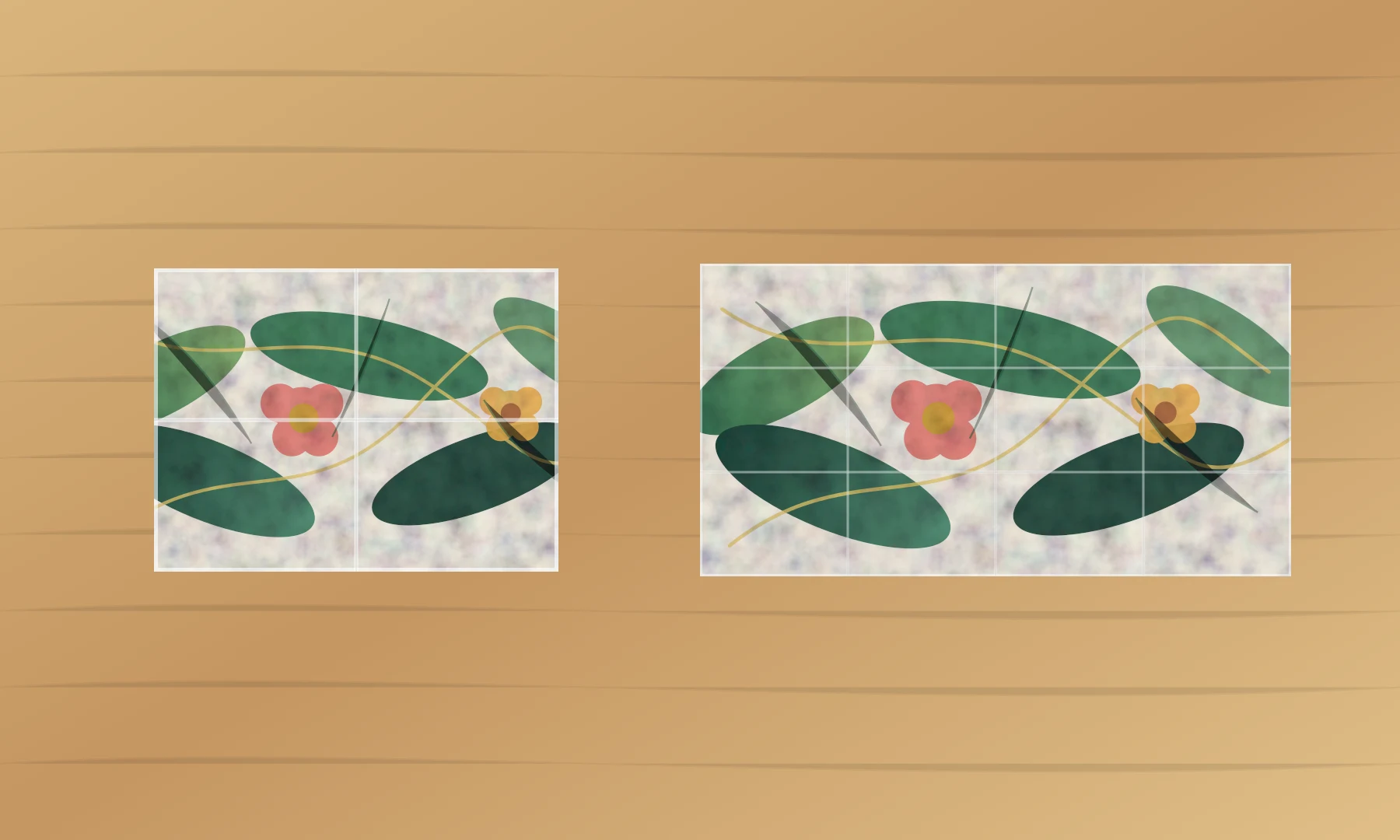
La sovrapposizione è una striscia ripetuta di contenuto dell’immagine lungo il bordo di una pagina. Ti offre un’area stampata extra per tagliare e allineare.
Questo è importante perché la maggior parte delle stampanti domestiche e da ufficio lascia un bordo bianco non stampabile di 3-5 mm attorno al foglio. Senza sovrapposizione, quel bordo può trasformarsi in giunzioni bianche visibili. Con la sovrapposizione, puoi tagliare un bordo di unione e allineare l’area ripetuta dell’immagine sopra il riquadro vicino.
Usa la sovrapposizione quando:
il poster ha più di quattro fogli
l’immagine contiene volti, mappe, diagrammi o linee dritte
il poster sarà visto da vicino
i margini della stampante sono irregolari
vuoi giunzioni più pulite
Un buon punto di partenza pratico è 5-10 mm. Una sovrapposizione troppo piccola rende difficile l’allineamento. Una sovrapposizione eccessiva spreca carta e richiede più tagli.
Le impostazioni di stampa decidono se le pagine si allineano
Anche il miglior creatore di poster non può correggere un’impostazione sbagliata nella finestra di stampa.
Usa:
Dimensioni effettive
100%
formato carta corretto
orientamento corretto
stampa su un solo lato
Evita:
Adatta alla pagina
Riduci all’area stampabile
Ridimensiona per adattare
Riempi pagina
ridimensionamento automatico delle foto
stampa fronte-retro
Se la stampante riduce ogni pagina, il poster finito non corrisponderà alla dimensione prevista. Se ridimensiona le pagine in modo incoerente, le giunzioni possono spostarsi da un riquadro all’altro.
Stampa prima due pagine adiacenti. Uniscile provvisoriamente con il nastro e controlla se l’immagine attraversa correttamente la giunzione. Questo rapido test può evitarti di sprecare un’intera serie di pagine.
Un flusso di lavoro più pulito per la stampa domestica
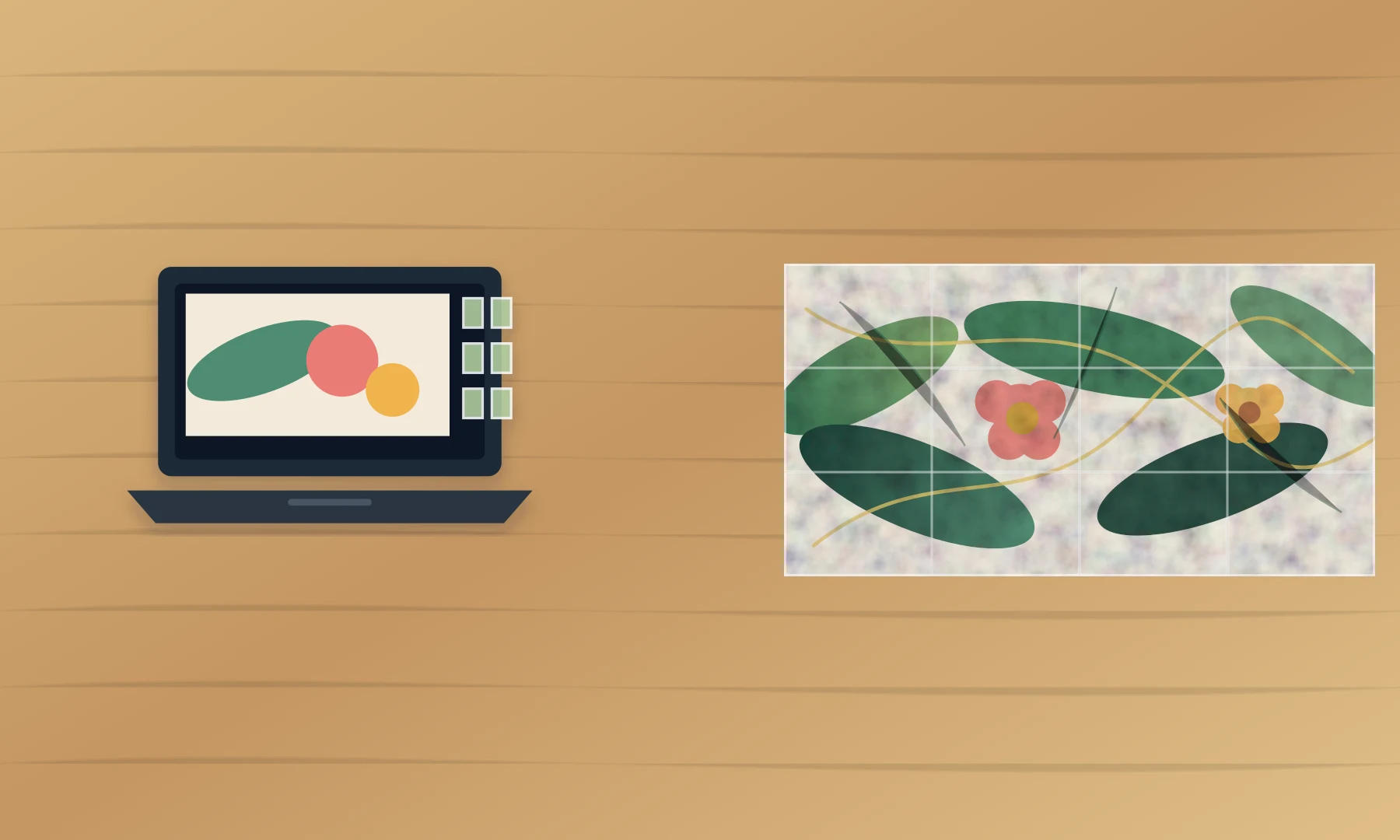
Usa questo flusso di lavoro per ottenere un poster a riquadri affidabile:
Parti dall’immagine con la risoluzione più alta che hai.
Scegli una dimensione del poster realistica.
Mantieni il primo layout gestibile.
Attiva la sovrapposizione se le giunzioni pulite sono importanti.
Esporta un PDF a riquadri per una stampa semplice.
Usa ZIP solo quando ti servono riquadri singoli.
Apri il PDF in un visualizzatore affidabile.
Stampa in Dimensioni effettive o al 100%.
Stampa prima due pagine di prova adiacenti.
Lascia asciugare l’inchiostro prima di tagliare.
Taglia solo i bordi di unione necessari.
Usa colla stick sulle sovrapposizioni e nastro adesivo sul retro.
Per la normale carta da ufficio, la colla stick è di solito più sicura della colla liquida. La colla liquida può increspare le pagine e far sbavare l’inchiostro.
Guida per scenario
Usa Block Poster per una decorazione veloce
Se ti serve un cartello rapido per una festa o una piccola esposizione temporanea, Block Poster può bastare. Mantieni il layout piccolo, stampa una pagina di prova e considera che l’output potrebbe richiedere più controlli manuali.
Usa Rasterbator.pics per foto private
Se l’immagine include famiglia, bambini, studenti, indirizzi, bozze o materiale per clienti, usa Rasterbator.pics. L’elaborazione locale nel browser è l’impostazione predefinita migliore per lavori sensibili alla privacy.
Usa Rasterbator.pics per poster più grandi
Più grande è il poster, più i piccoli errori contano. Un poster 2 x 2 perdona molto. Un poster 4 x 4 no. Usa un flusso di lavoro con anteprima, output PDF, sovrapposizione e impostazioni ripetibili.
Usa Rasterbator.pics quando potresti ristampare pagine
Se il poster sarà maneggiato da studenti, ospiti o personale di un evento, un riquadro potrebbe danneggiarsi. L’esportazione ZIP o un PDF a riquadri salvato rendono più facile ristampare solo ciò che serve.
Checklist prima di premere Stampa
L’immagine sorgente è abbastanza nitida per la dimensione finale.
La dimensione del poster si adatta alla parete, alla bacheca o all’area espositiva.
Il formato carta corrisponde al vassoio della stampante.
La sovrapposizione è attiva se le giunzioni pulite sono importanti.
Il PDF è selezionato per la stampa normale.
Lo ZIP è selezionato solo se ti servono riquadri separati.
La scala di stampa è impostata su Dimensioni effettive o 100%.
Adatta, Riduci e il ridimensionamento automatico sono disattivati.
Sono state controllate due pagine di prova adiacenti.
Hai forbici o taglierina, colla stick e nastro adesivo.
Hai abbastanza spazio piano per il montaggio.
Raccomandazione
Block Poster è un’opzione semplice e utile per poster rapidi e a basso rischio.
Rasterbator.pics è la migliore alternativa a Rasterbator per la maggior parte dei progetti di stampa domestica più seri, perché copre l’intero flusso di lavoro: elaborazione locale nel browser, output PDF a riquadri, esportazione ZIP, sovrapposizione, preparazione alla stampa e montaggio più pulito.
Se l’immagine è privata, il poster è più grande di pochi fogli o il risultato finale deve apparire pulito, inizia con Rasterbator.pics.
FAQ
Qual è una buona alternativa a Rasterbator per gli utenti di Block Poster?
Rasterbator.pics è una buona alternativa perché offre suddivisione dei poster nel browser, elaborazione locale delle immagini, esportazione PDF, esportazione ZIP e controlli di sovrapposizione per il montaggio.
Block Poster è ancora utile?
Sì. Block Poster può essere utile per poster rapidi e informali quando l’immagine non è sensibile e il progetto non richiede molto controllo di stampa.
Perché l’elaborazione locale nel browser è importante?
L’elaborazione locale nel browser significa che l’immagine viene preparata sul tuo dispositivo mentre usi l’app web. È una soluzione più adatta per foto personali, materiali scolastici, bozze per clienti e opere private.
Devo stampare da PDF o da file immagine separati?
Usa PDF per il flusso di stampa più semplice. Usa file separati o ZIP solo quando ti serve il controllo delle singole pagine o potresti dover ristampare un riquadro in seguito.
Ho bisogno della sovrapposizione per un poster a riquadri?
La sovrapposizione è consigliata per la maggior parte dei poster su più pagine. Aiuta a tagliare e allineare i fogli riducendo gli spazi bianchi dovuti ai margini della stampante.
Quale scala di stampa devo usare?
Usa Dimensioni effettive o 100%. Non usare Adatta alla pagina, Riduci all’area stampabile o il ridimensionamento automatico, a meno che tu non voglia modificare intenzionalmente la dimensione finale del poster.
Try Rasterbator.pics
Use Rasterbator.pics to test the article advice with your own image, page size, overlap, margins, and tiled PDF export.
Try Rasterbator.pics