
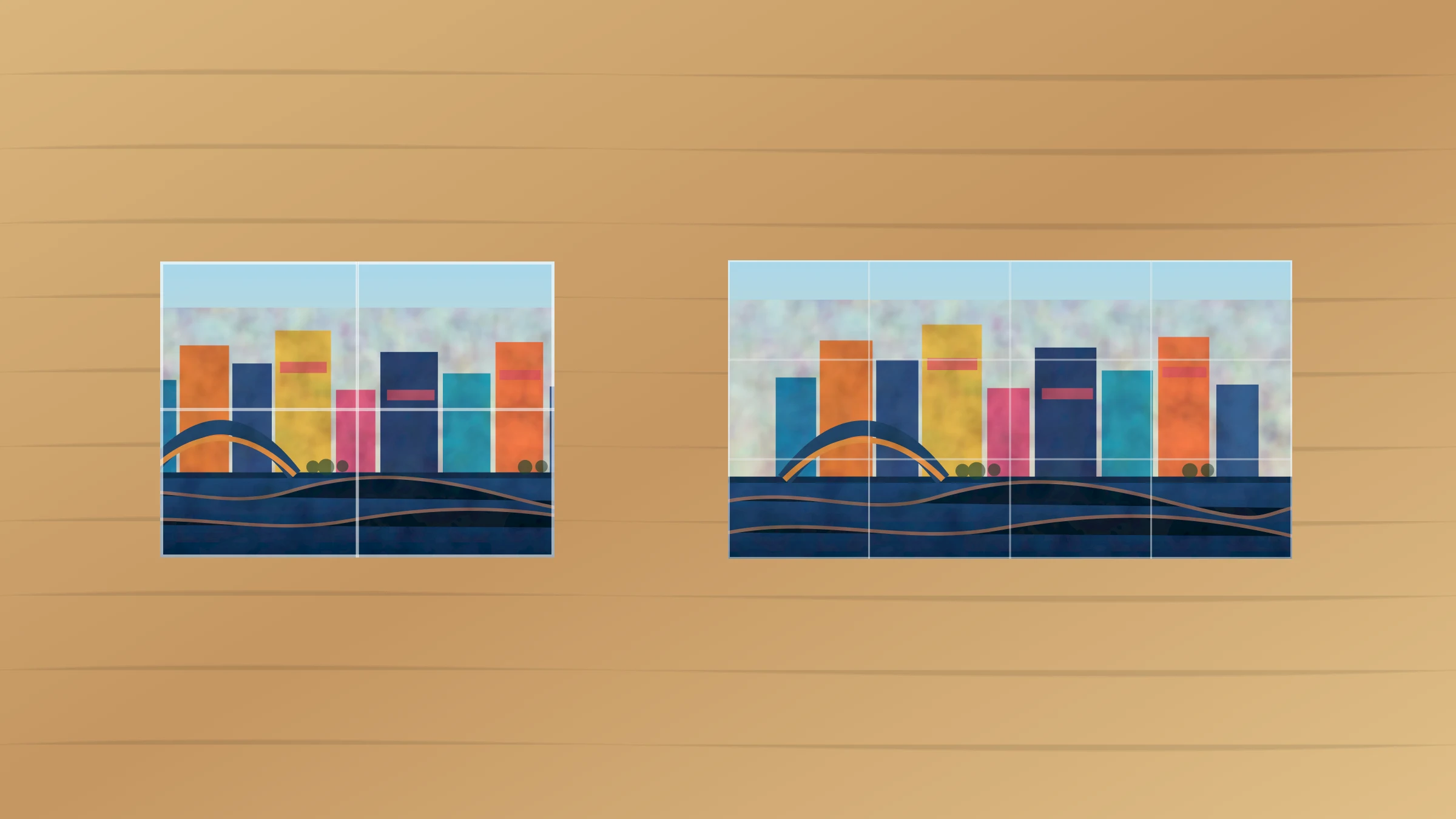
Rasterbator.pics e Block Poster risolvono lo stesso problema di base: trasformano una singola immagine in un poster più grande che puoi stampare su carta normale. Lo strumento divide l'immagine in fogli A4, Letter, A3 o simili; poi stampi, rifili e assembli le pagine in un unico poster da parete.
La differenza sta nel flusso di lavoro. Rasterbator.pics è progettato intorno a elaborazione locale nel browser, controllo dell'anteprima, esportazione in PDF a riquadri, esportazione ZIP e opzioni pratiche per l'assemblaggio. Gli strumenti in stile Block Poster sono di solito più semplici: scegli un'immagine, imposti le dimensioni e scarichi un PDF a riquadri.
Rasterbator.pics prepara il poster localmente nel tuo browser, quindi la tua immagine resta sul tuo dispositivo mentre scegli l'impaginazione e il formato di esportazione.
Risposta breve
Usa Rasterbator.pics se ti interessano privacy, controllo della stampa, sovrapposizione, esportazione ZIP e la possibilità di controllare il risultato a riquadri prima di stampare molte pagine.
Usa Block Poster se vuoi un poster a riquadri rapido e basilare e l'immagine non è sensibile.
Per la maggior parte dei progetti domestici, Rasterbator.pics è la scelta complessivamente migliore perché ti offre più controllo prima di sprecare carta e inchiostro. Block Poster può comunque essere utile per poster semplici, quando la velocità conta più del controllo dell'output.
Confronto rapido
| Funzionalità | Rasterbator.pics | Block Poster |
|---|---|---|
| Uso principale | Poster da parete a riquadri partendo da immagini | Poster da parete a riquadri partendo da immagini |
| Funziona nel browser | Sì | Sì |
| Modello di elaborazione dell'immagine | Elaborazione locale nel browser | Controlla il flusso di lavoro attuale dello strumento prima di usare immagini private |
| Migliore scelta per la privacy | Foto personali e opere sensibili | Immagini pubbliche o non sensibili |
| Esportazione PDF a riquadri | Sì | Flusso di lavoro comune |
| Esportazione ZIP | Sì | Di solito non è il flusso di lavoro principale |
| Controllo della sovrapposizione | Utile per rifilo e assemblaggio | Dipende dalle opzioni attuali dello strumento |
| Ideale per | Stampa domestica controllata | Poster rapidi e basilari |
Cosa fanno entrambi gli strumenti
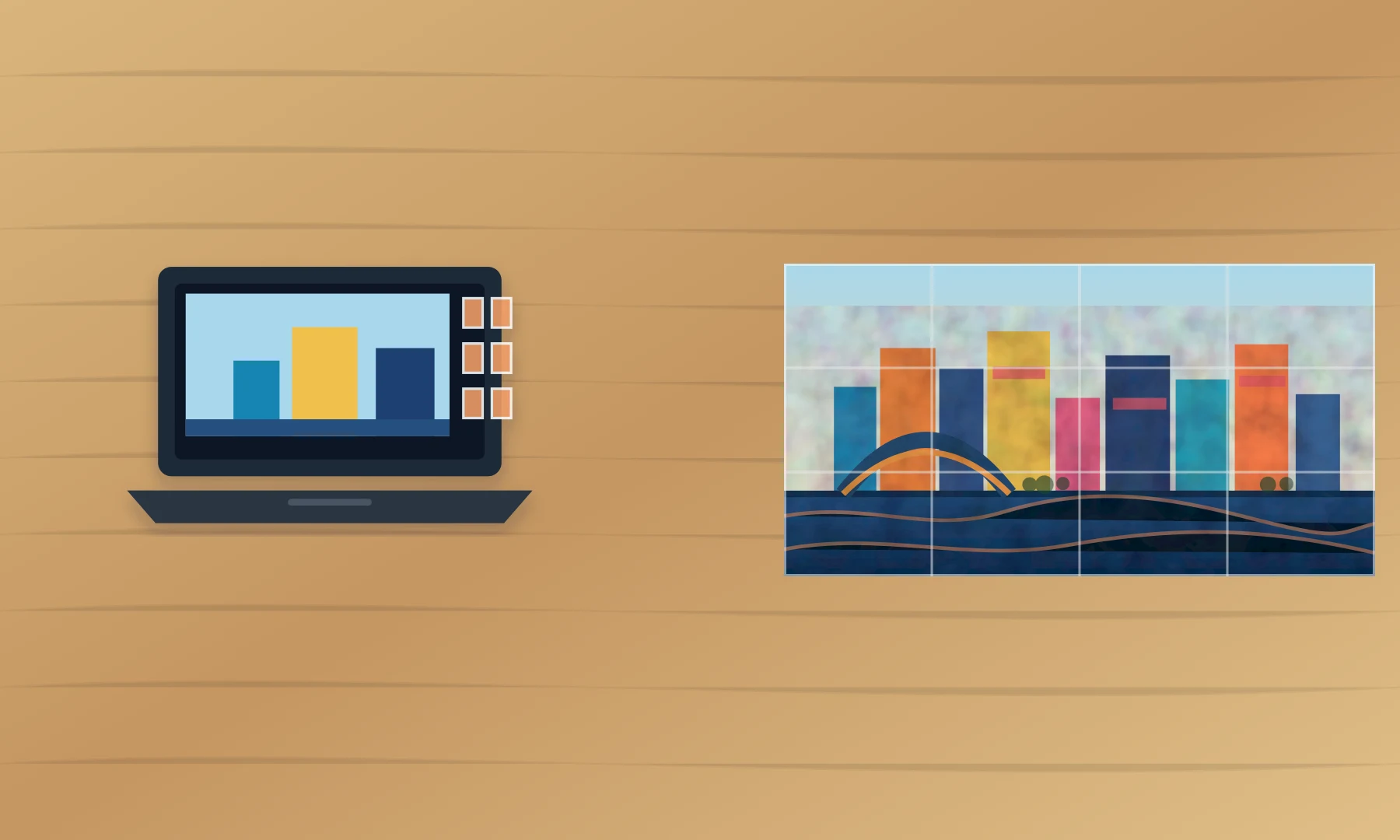
Entrambi gli strumenti ti aiutano a evitare una stampante di grande formato. Invece di stampare un unico foglio sovradimensionato, dividono l'immagine in normali pagine da stampante.
Il flusso di lavoro è questo:
Scegli un'immagine JPG, PNG, WebP o in un formato simile.
Seleziona la dimensione del poster o la griglia di pagine.
Genera un file di output a riquadri.
Stampa ogni pagina alla scala corretta.
Rifila i margini della stampante dove necessario.
Assembla le pagine con colla e nastro.
Lo strumento può creare l'impaginazione. Non può eliminare i limiti fisici della tua stampante. La maggior parte delle stampanti domestiche e da ufficio lascia un bordo non stampabile di 3-5 mm intorno a ogni foglio, quindi un assemblaggio pulito dipende comunque da sovrapposizione, rifilo e impostazioni di stampa accurate.
Privacy e gestione dei file
La privacy è la differenza pratica più importante.
Rasterbator.pics elabora le immagini localmente nel tuo browser. Questo significa che l'impaginazione del poster viene preparata sul tuo dispositivo mentre usi l'app web. È utile per:
foto di famiglia
materiali scolastici
opere personali
cartelli per l'ufficio
poster di eventi non ancora pubblicati
immagini con bambini, indirizzi o dettagli privati
Con qualsiasi altro creatore di poster online, controlla il modello attuale di gestione dei file prima di usare immagini sensibili. Alcuni strumenti descrivono il flusso di lavoro come il caricamento di un'immagine prima della generazione del poster. Può andare bene per opere pubbliche o decorazioni informali, ma non offre lo stesso approccio alla privacy dell'elaborazione locale nel browser.
Output PDF
Per la maggior parte delle persone, PDF è il formato più semplice per un poster a riquadri.
Un PDF mantiene tutte le pagine in un unico file e conserva il formato carta previsto. Puoi aprirlo in un visualizzatore PDF, stampare tutti i riquadri in un solo lavoro e conservare il file per ristampe future.
Il PDF è ideale quando:
vuoi il flusso di stampa più semplice
stai stampando l'intero poster in una volta sola
vuoi che le pagine restino in ordine
ti serve un file che possa essere riaperto in seguito
stai stampando da un computer di scuola, ufficio o copisteria
Il PDF deve comunque essere stampato correttamente. Usa Dimensioni effettive, 100% o Nessun ridimensionamento. Evita Adatta alla pagina, Riduci all'area stampabile e il ridimensionamento automatico del driver della stampante.
Output ZIP
L'esportazione ZIP è utile quando vuoi file di pagina singoli invece di un unico PDF combinato.
Usa ZIP quando devi:
controllare i singoli riquadri prima della stampa
ristampare una pagina danneggiata
stampare solo alcuni fogli selezionati
archiviare separatamente le immagini delle pagine
usare un altro programma di stampa o impaginazione
inviare i file delle pagine a qualcun altro
Per un primo poster, di solito il PDF è più semplice. Per flussi di lavoro più accurati, ZIP offre un controllo utile. Questo è uno dei motivi per cui Rasterbator.pics è più adatto a progetti più grandi o più importanti.
Sovrapposizione e rifilo
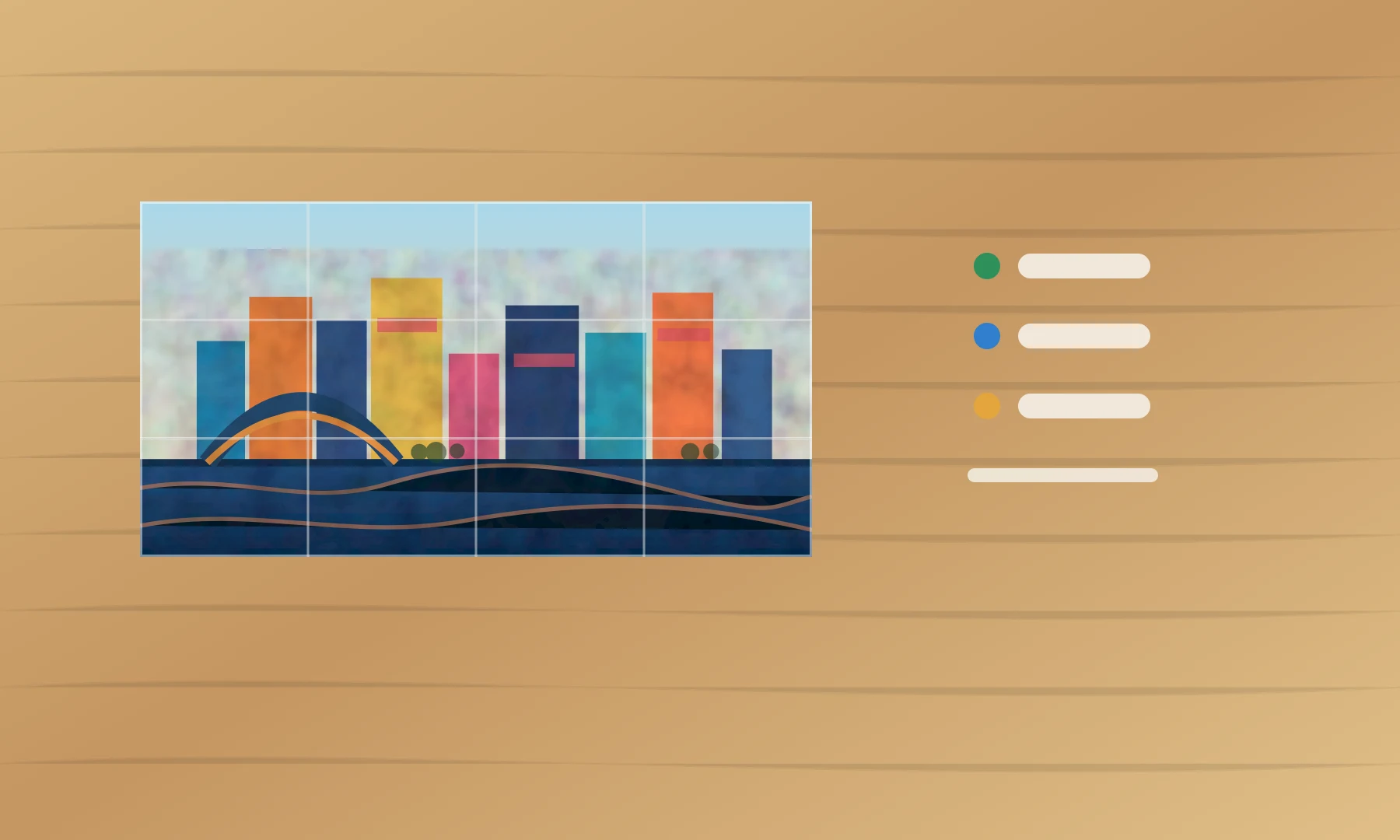
La sovrapposizione è una striscia ripetuta di contenuto dell'immagine lungo i bordi delle pagine. Ti dà un'area stampata extra da rifilare e allineare.
La sovrapposizione aiuta perché le stampanti domestiche di solito lasciano margini bianchi. Senza sovrapposizione, potresti dover scegliere tra fessure bianche visibili e perdita di contenuto dell'immagine nel punto di giunzione. Con la sovrapposizione, puoi rifilare un bordo, farlo scorrere sopra il riquadro vicino e allineare l'immagine in modo più pulito.
Usa la sovrapposizione quando:
il poster è più grande di 2 x 2 pagine
l'immagine contiene volti, mappe, diagrammi o linee dritte
il poster sarà osservato da vicino
stai stampando su normale carta da ufficio
i margini della tua stampante sono irregolari
Un intervallo pratico di sovrapposizione è spesso 5-10 mm. Troppa poca sovrapposizione rende l'allineamento più difficile. Troppa sovrapposizione spreca carta e aumenta il tempo di rifilo.
La scala di stampa conta più del nome dello strumento
Molti poster a riquadri riusciti male falliscono nella finestra di stampa, non dentro il creatore di poster.
Usa queste impostazioni:
Dimensioni effettive
100%
stampa su un solo lato
formato carta corretto
orientamento corretto
stampa senza bordi disattivata, a meno che tu non sappia che la tua stampante la gestisce con precisione
Evita queste impostazioni:
Adatta alla pagina
Riduci pagine sovradimensionate
Adatta all'area stampabile
Riempi l'intero foglio
stampa fronte-retro
ingrandimento fotografico automatico
Se il PDF viene stampato al 96% o al 103%, le pagine possono sembrare comunque corrette, ma il poster assemblato non combacerà progressivamente. Le giunzioni diventano più difficili da allineare perché ogni riquadro è stato ridimensionato leggermente.
Quando Rasterbator.pics è la scelta migliore
Scegli Rasterbator.pics se vuoi:
elaborazione locale nel browser
un flusso di lavoro attento alla privacy
esportazione PDF a riquadri
esportazione ZIP per file di pagina separati
sovrapposizione per un assemblaggio più facile
segni di taglio e controllo dell'impaginazione
un file di output riutilizzabile che puoi salvare e ristampare
È particolarmente utile per foto personali, esposizioni in classe, cartelli per eventi, mappe da tavolo e opere che non vuoi caricare inutilmente online.
Rasterbator.pics è anche più adatto quando il poster ha molte pagine. Un poster 2 x 2 è più tollerante. Un poster 4 x 4 o 5 x 4 richiede una pianificazione migliore, perché ogni piccolo errore di ridimensionamento o rifilo si ripete su più giunzioni.
Quando Block Poster può bastare
Block Poster può bastare quando:
l'immagine è pubblica o non sensibile
ti serve un poster da parete rapido e informale
il poster è piccolo
ti serve solo un PDF a riquadri basilare
non ti serve l'esportazione ZIP
non ti serve molto controllo su sovrapposizione o assemblaggio
Questo lo rende utile per decorazioni semplici, bozze per la classe, cartelli temporanei e progetti a basso rischio. La cautela principale riguarda privacy e controllo dell'output: controlla il comportamento attuale dello strumento prima di usare immagini private o avviare una stampa di grandi dimensioni.
Un flusso di lavoro pratico per la stampa in casa
Usa questo flusso di lavoro con entrambi gli strumenti:
Parti dall'immagine alla risoluzione più alta che hai.
Scegli una dimensione del poster realistica.
Mantieni gestibile il primo progetto, per esempio 2 x 2 o 3 x 3 pagine.
Esporta un PDF a riquadri.
Apri il PDF in un visualizzatore affidabile.
Stampa una pagina di prova a Dimensioni effettive o al 100%.
Controlla scala, margini, colore e nitidezza.
Stampa le pagine rimanenti.
Lascia asciugare l'inchiostro prima di rifilare.
Rifila solo i bordi di giunzione necessari.
Allinea con cura le righe su un tavolo o su un pavimento pulito.
Usa colla stick sulle sovrapposizioni e nastro adesivo sul retro.
Checklist prima di premere Stampa
L'immagine è abbastanza grande per la dimensione del poster.
Il formato carta corrisponde alla carta nella stampante.
La griglia del poster è realistica rispetto al tempo che hai.
PDF è selezionato per una stampa semplice, oppure ZIP per il controllo pagina per pagina.
La sovrapposizione è attiva se contano giunzioni pulite.
La finestra di stampa è impostata su Dimensioni effettive o 100%.
Adatta, Riduci e il ridimensionamento automatico sono disattivati.
Una pagina di prova è stata stampata e controllata.
Hai un righello, un taglierino o una taglierina, colla stick e nastro per il retro.
Raccomandazione
Per la maggior parte degli utenti domestici, Rasterbator.pics è la scelta migliore. Offre elaborazione locale nel browser, opzioni di esportazione pratiche e più controllo sull'output a riquadri prima della stampa.
Block Poster resta utile per poster rapidi e semplici. Usalo quando l'immagine non è privata e ti serve solo un PDF a riquadri basilare.
Più il poster è grande o importante, più il controllo conta. Pochi minuti dedicati a verificare privacy, formato di output, sovrapposizione e scala di stampa possono farti risparmiare molta carta, inchiostro e tempo di rifilo.
FAQ
Rasterbator.pics è un'alternativa a Block Poster?
Sì. Rasterbator.pics è un creatore di poster basato su browser che divide un'immagine in pagine stampabili ed esporta un file poster a riquadri.
Rasterbator.pics carica la mia immagine?
Rasterbator.pics prepara il poster localmente nel tuo browser, quindi il lavoro di creazione del poster avviene sul tuo dispositivo.
Block Poster va bene per foto private?
Usa cautela. Se la privacy conta, controlla il modello attuale di gestione dei file prima di usare qualsiasi creatore di poster online. Rasterbator.pics è di solito la scelta più adatta per foto private perché usa l'elaborazione locale nel browser.
Quale formato dovrei scegliere: PDF o ZIP?
Scegli PDF per il percorso di stampa più semplice. Scegli ZIP quando vuoi file di riquadro separati, devi controllare le pagine singolarmente o potresti dover ristampare un foglio in seguito.
Ho bisogno della sovrapposizione?
La sovrapposizione è fortemente consigliata per i poster domestici su più pagine. Ti dà area immagine extra per rifilo e allineamento, aiutando a evitare spazi bianchi tra i fogli.
Perché le pagine del mio poster non si allineano?
La causa più comune è il ridimensionamento in fase di stampa. Stampa il PDF a Dimensioni effettive o al 100%, conferma formato e orientamento della carta ed evita il ridimensionamento automatico nella finestra di stampa.
Try Rasterbator.pics
Use Rasterbator.pics to test the article advice with your own image, page size, overlap, margins, and tiled PDF export.
Try Rasterbator.pics