

Tarpapel è un termine di ricerca comune per indicare un poster stampato su più fogli. In pratica, di solito si intende la stessa cosa della stampa di poster su più fogli: una grande immagine suddivisa su fogli A4 o Letter, poi rifilata e assemblata in un poster più grande.
Prima di tutto, c’è un dato di stampa importante: la maggior parte delle stampanti domestiche lascia un bordo bianco non stampabile di 3-5 mm attorno a ogni foglio. Questo significa che, se vuoi far combaciare bene le pagine, rifilare i bordi è una parte normale del lavoro.
Questa guida spiega che cosa significa di solito tarpapel, come i formati A4 e Letter cambiano il risultato e come scegliere un flusso di lavoro pratico per stampare un poster su più fogli. Rasterbator.pics è uno strumento basato su browser che divide le immagini in griglie di pagine stampabili direttamente nel tuo browser. Per le impostazioni carta specifiche per area geografica, confronta le convenzioni A4 e Letter nelle nostre guide di stampa internazionali.
Che cosa significa di solito “tarpapel”
“Tarpapel” non è un termine tecnico standard della stampa in inglese. È il modo in cui molte persone cercano online un grande poster di carta realizzato con più fogli.
La stessa operazione viene cercata in modo diverso a seconda della regione e della lingua:
Termini di ricerca comuni per la stampa di poster su più fogli per area geografica:
| Lingua o regione | Ricerca comune | Significato |
|---|---|---|
| Spagnolo | imprimir poster varias hojas | stampare un poster su più fogli |
| Portoghese | imprimir pôster em várias folhas | stampare un poster su più pagine |
| Francese | imprimer une affiche sur plusieurs feuilles | stampare un poster su più fogli |
| Tedesco | Poster auf mehreren Seiten drucken | stampare un poster su più pagine |
| Turco | posteri parçalara bölerek yazdırma | stampare un poster dividendolo in parti |
| Filippine / inglese | tarpapel, tarpaulin paper, tiled poster | versione di carta di un grande banner o poster |
| Inglese | tile print, poster print, rasterbator, posterizer | dividere un’immagine in pagine stampabili |
Se hai cercato “tarpapel”, stai cercando la stampa di poster su più fogli.
L’idea di base: un’immagine, molte pagine
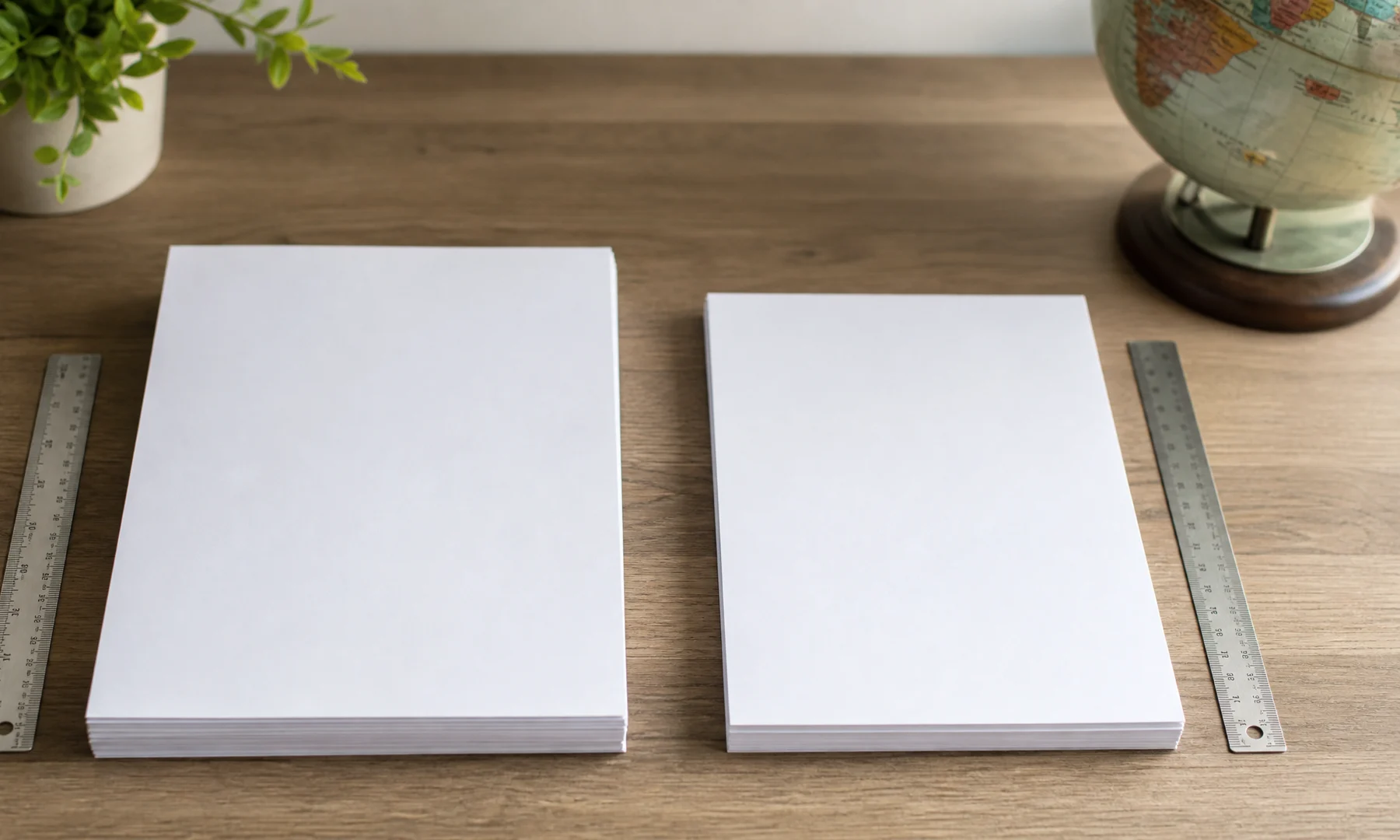
Le stampanti domestiche stampano una pagina alla volta, quindi la stampa su più fogli divide l’immagine in varie parti stampabili.
Il flusso di lavoro tipico è semplice:
Scegli l’immagine.
Seleziona il formato carta corretto: A4 o Letter.
Scegli quante pagine in larghezza e in altezza dovrà avere il poster.
Esporta un PDF multipagina.
Stampa in Dimensioni effettive o al 100%.
Rifila i bordi bianchi che impedirebbero un allineamento pulito.
Incolla le pagine e fissale insieme con il nastro.
Rasterbator.pics gestisce la suddivisione. L’elaborazione dell’immagine avviene localmente nel tuo browser, quindi l’immagine viene preparata direttamente sul tuo dispositivo, senza essere caricata su un server per l’elaborazione.
A4 vs Letter: perché il formato carta conta
Il formato carta è una delle cause più comuni di poster su più fogli stampati male.
A4 e Letter sono formati simili, ma non sono intercambiabili:
Dimensioni dei formati A4 e Letter e aree di utilizzo comuni:
| Formato carta | Dimensioni | Aree comuni |
|---|---|---|
| A4 | 210 × 297 mm | Europa, America Latina, Asia, Africa, molte aree internazionali |
| Letter | 8,5 × 11 in, circa 216 × 279 mm | Stati Uniti, Canada, parti delle Filippine e dell’America Latina |
Le proporzioni sono diverse, e questo può spostare le interruzioni tra le pagine e tagliare dettagli importanti vicino ai bordi.
Esempio pratico: un poster 3 × 4
Supponiamo che tu voglia un poster largo 3 pagine e alto 4 pagine.
Dimensioni approssimative del poster con un layout di 3 × 4 pagine:
| Scelta carta | Dimensioni approssimative del poster prima della rifilatura |
|---|---|
| A4, pagine verticali | 630 × 1188 mm |
| Letter, pagine verticali | 25,5 × 44 in, circa 648 × 1118 mm |
Questa differenza influisce sul rapporto d’aspetto finale del poster assemblato. Se il progetto include un volto, un titolo, un logo, un bordo o un codice QR vicino a un margine, un formato carta sbagliato può cambiare la posizione delle giunzioni.
Poiché gli standard carta variano nel mondo, consulta le nostre guide di stampa internazionali se non sai quale formato sia standard nella tua area.
Perché di solito bisogna rifilare
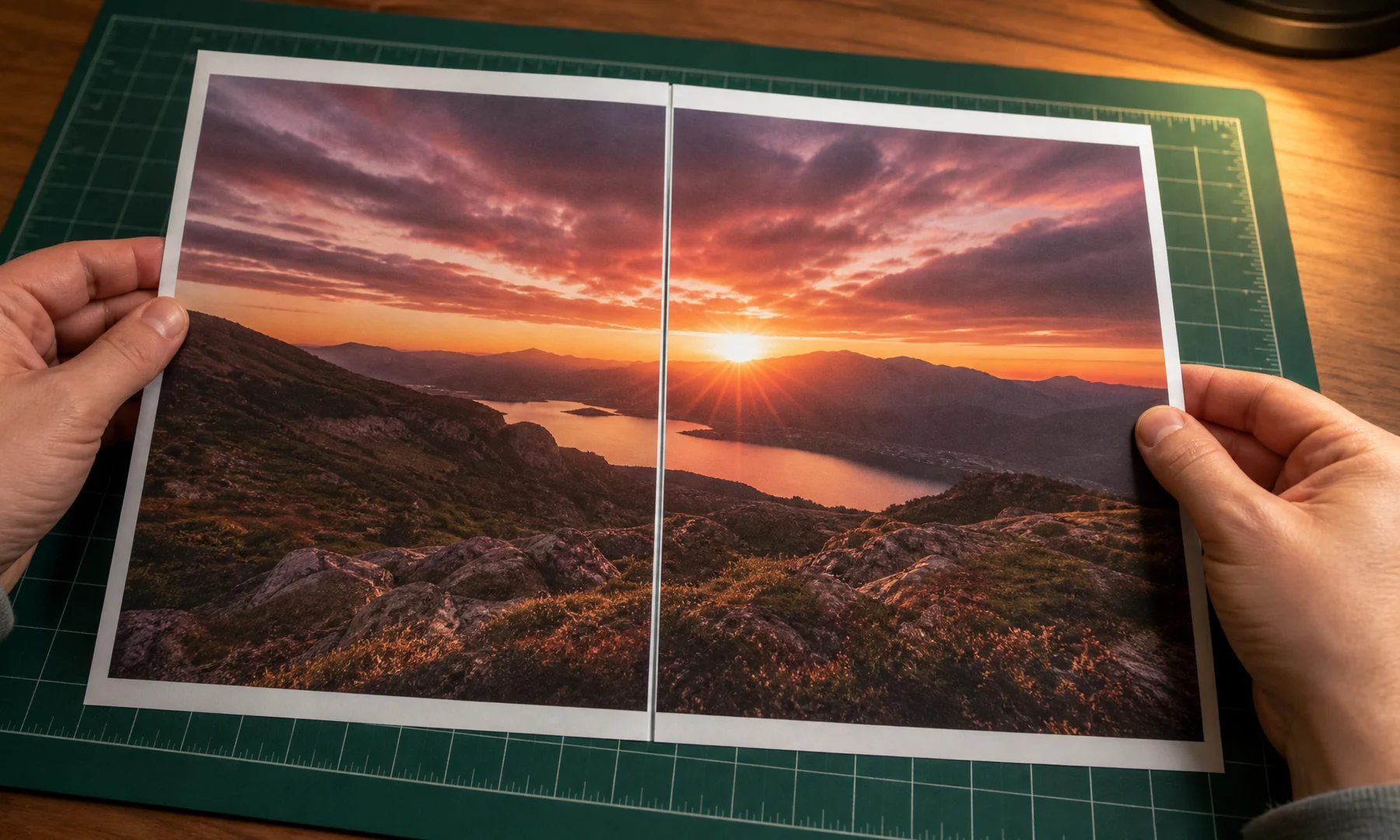
Pochissime stampanti consumer supportano una vera stampa senza bordi. Aspettati quindi di dover rifilare i margini bianchi per allineare correttamente i segmenti dell’immagine.
La maggior parte delle stampanti domestiche e da ufficio lascia un margine non stampabile di circa 3-5 mm su ogni lato, a volte anche di più. Per i poster su più fogli, questo significa:
Evita di posizionare testo importante sui bordi estremi delle pagine.
Prevedi di rifilare i bordi bianchi, a meno che tu non voglia intenzionalmente giunzioni visibili.
Controlla con attenzione le anteprime se un volto, un logo o un bordo finisce vicino al margine di una pagina.
Non dare per scontato che l’opzione “senza bordi” funzioni su carta comune.
Per un poster in stile tarpapel, rifilare è normale: non significa che qualcosa sia andato storto.
Flusso di lavoro consigliato con Rasterbator.pics
Usa questo procedimento quando vuoi un poster semplice, senza problemi di ridimensionamento della stampante.
1. Scegli la dimensione del poster in pagine
Inizia scegliendo quante pagine in larghezza e in altezza dovrà avere il poster:
Poster piccolo: 2 × 2 pagine
Poster medio: 3 × 3 pagine o 3 × 4 pagine
Grande poster da parete: 4 × 4 pagine o più
Una larghezza di 3 pagine è comune per poster scolastici, da ufficio e per eventi: abbastanza grande da essere leggibile a distanza, ma ancora gestibile da rifilare e assemblare.
2. Scegli il formato carta giusto
Fai corrispondere il progetto alla carta nel vassoio della stampante:
Scegli A4 se nella stampante è inserita carta A4.
Scegli Letter se nella stampante è inserita carta US Letter.
Non dare per scontato che la stampante ridimensioni correttamente un formato carta sbagliato.
3. Scegli un’immagine di partenza valida
I poster grandi amplificano i difetti dell’immagine, quindi parti dal file più nitido che hai.
Buone scelte:
Foto ad alta risoluzione
Illustrazioni digitali pulite
File PNG o JPG di grandi dimensioni
Grafiche semplici con forte contrasto
Evita queste immagini di partenza:
Piccole miniature dei social media
Screenshot sfocati
Testo a basso contrasto
Immagini con dettagli importanti proprio sui bordi
4. Imposta la griglia di pagine e controlla le giunzioni
Scegli quante pagine in larghezza e in altezza dovrà avere il poster, poi controlla l’anteprima.
Verifica questi punti:
Il soggetto principale è centrato?
Qualche testo viene spezzato male da una giunzione?
Volti, loghi o codici QR vengono divisi nei punti di unione?
La dimensione finale è realistica per la parete, il pannello o la vetrina?
Se un elemento importante cade su una giunzione, cambia il numero di pagine o ritaglia l’immagine in modo diverso.
5. Esporta il PDF del poster
Esporta un PDF con il poster già diviso in pagine in ordine di lettura.
Per esempio, un layout 3 × 4 crea un PDF di 12 pagine:
Pagina 1: in alto a sinistra
Pagina 2: in alto al centro
Pagina 3: in alto a destra
Pagine successive: la seconda riga, poi la terza, poi la quarta
Questo rende molto più semplice gestire stampa e assemblaggio.
6. Stampa in Dimensioni effettive o al 100%
Questo passaggio è fondamentale. Il ridimensionamento errato è la causa più comune di giunzioni che non combaciano.
Nella finestra di stampa, usa:
Dimensioni effettive
100%
Nessun ridimensionamento, se disponibile
Disattiva queste impostazioni, a meno che tu non le voglia davvero:
Adatta alla pagina
Riduci pagine di dimensioni eccessive
Ridimensiona all’area stampabile
Ruota e ridimensiona automaticamente, se cambia il layout
Rasterbator.pics vs funzione Poster di Adobe Acrobat Reader
Adobe Acrobat Reader include una modalità Poster o di stampa su più fogli. Può essere utile quando hai già un PDF a pagina singola e vuoi che Acrobat lo divida al momento della stampa.
Ma se parti da un’immagine, Rasterbator.pics è di solito più chiaro per impostare il poster e più prevedibile per generare un PDF pronto per la stampa.
Confronto tra metodi di stampa su più fogli:
| Opzione | Ideale per | Principale compromesso |
|---|---|---|
| Rasterbator.pics | Partire da un’immagine e costruire intenzionalmente un poster su più fogli | Devi comunque stampare al 100% e assemblare con cura |
| Funzione Poster di Adobe Acrobat Reader | Dividere un PDF esistente durante la stampa | Impostazioni di sovrapposizione, scala e formato carta possono essere meno immediate |
| Modalità poster del driver della stampante | Usare funzioni poster integrate di una specifica marca di stampante | Le funzioni variano molto tra stampanti e computer |
Regola pratica:
Usa Rasterbator.pics quando vuoi trasformare un’immagine in un PDF poster su più fogli.
Usa la funzione Poster di Adobe Acrobat Reader quando hai già un PDF e devi solo dividerlo in più fogli.
In entrambi i casi, verifica il formato carta e stampa in Dimensioni effettive o al 100%.
Consigli per l’assemblaggio: rifilatura, colla e nastro
Per assemblare in modo pulito:
Disponi tutte le pagine stampate in ordine su un grande tavolo o sul pavimento.
Controlla l’immagine completa prima di tagliare.
Rifila solo i margini che si sovrapporranno alle pagine vicine.
Usa righello e taglierino per i tagli più dritti, oppure forbici se è quello che hai.
Lavora lentamente e mantieni visibile l’ordine delle pagine.
Usa una colla in stick sul margine che resta sotto, nella zona di sovrapposizione delle pagine.
Rinforza le giunzioni con nastro sul retro del poster.
Assembla prima le righe: incolla pagina 1 a pagina 2, poi pagina 2 a pagina 3, e così via. Quando ogni riga è completa, unisci la riga 1 alla riga 2, poi la riga 2 alla riga 3.
La colla in stick si distribuisce in modo uniforme e arriccia la carta meno della colla liquida. Il nastro sul retro aggiunge resistenza senza creare riflessi o giunzioni visibili sul davanti.
Se l’aspetto finale è importante, evita il nastro trasparente sul fronte. Il nastro sul davanti spesso riflette la luce e rende le giunzioni più evidenti.
Checklist prima di premere Stampa
Conferma il formato carta: A4 o Letter.
Conferma l’orientamento della pagina: verticale o orizzontale.
Conferma la griglia del poster: per esempio, 3 × 4 pagine.
Assicurati che volti, testi, loghi e codici QR non vengano tagliati dalle giunzioni.
Prevedi margini non stampabili di 3-5 mm, a meno che la tua stampante supporti davvero la stampa senza bordi sulla carta che stai usando.
Usa Dimensioni effettive o 100% nella finestra di stampa.
Disattiva il ridimensionamento indesiderato “Adatta alla pagina”.
Fai una prova: stampa pagina 1 e pagina 2, rifila un bordo e verifica che l’immagine si allinei prima di stampare tutte le pagine.
Tieni pronti righello, taglierino o forbici, colla in stick e nastro per il retro.
Prepara abbastanza spazio piano per disporre i fogli prima dell’assemblaggio finale.
Ricerche correlate comuni
Molte persone arrivano tramite errori di battitura, espressioni regionali o vecchi nomi di strumenti. Le ricerche comuni includono:
tarpapel
tarp papel
tarpa papel
tarpaulin paper poster
rasterbator
rastorbator
rasterbater
raster poster
posterizer
tile print poster
imprimir poster varias hojas
imprimir imagen en varias hojas
print poster on multiple pages
Le parole cambiano, ma l’obiettivo pratico resta lo stesso: dividere un’immagine in pagine, stampare alla scala corretta, rifilare i bordi bianchi e assemblare il poster in modo pulito.
FAQ
“Tarpapel” è la stessa cosa di un telone?
Non proprio. Un tarpaulin è di solito un grande striscione in vinile. Tarpapel di solito indica la versione in carta: un grande poster realizzato con più fogli standard.
Posso creare un poster tarpapel con carta A4?
Sì. Scegli A4 nelle impostazioni, assicurati che nella stampante sia inserita carta A4 e stampa il PDF finale in Dimensioni effettive o al 100%.
Posso usare carta Letter invece di A4?
Sì, ma solo se imposti il progetto su Letter fin dall’inizio. Passare da A4 a Letter al momento della stampa può causare ridimensionamenti, ritagli o problemi di allineamento delle giunzioni.
Perché le pagine non combaciano dopo la stampa?
La causa più comune è il ridimensionamento in stampa. Ristampa usando Dimensioni effettive, 100% o Nessun ridimensionamento. Assicurati anche che il formato carta del PDF corrisponda alla carta nella stampante.
Devo davvero rifilare i bordi bianchi?
Di solito sì. La maggior parte delle stampanti lascia margini non stampabili di 3-5 mm, quindi rifilare è il modo normale per far combaciare l’immagine tra le pagine.
Qual è una buona dimensione per il primo poster?
Un poster 2 × 2 o 3 × 3 è un buon punto di partenza. È abbastanza grande da testare l’effetto senza creare troppo lavoro di taglio e assemblaggio.
Adobe Acrobat Reader è necessario?
No. Acrobat può essere utile per la stampa poster quando hai già un PDF, ma non è obbligatorio. Se prima esporti un PDF poster su più fogli, può funzionare qualsiasi visualizzatore PDF che rispetti la stampa in dimensioni effettive.
Rasterbator.pics carica la mia immagine per elaborarla?
Rasterbator.pics elabora le immagini localmente nel browser, il che è utile quando vuoi impostare un poster dal tuo dispositivo senza usare un’app desktop separata.
Qual è il modo migliore per unire le pagine?
Usa una colla in stick per le sovrapposizioni e nastro sul retro per rinforzare. Se l’aspetto pulito è importante, evita il nastro sul davanti perché può creare riflessi e giunzioni visibili.
Raccomandazione finale
Se la tua ricerca era “tarpapel”, consideralo come stampa di poster su più fogli. Il flusso di lavoro più pratico è:
Scegli il formato carta corretto.
Dividi l’immagine in una griglia di pagine chiara.
Esporta un PDF multipagina.
Stampa in Dimensioni effettive o al 100%.
Rifila i bordi bianchi.
Assembla con colla in stick e nastro sul retro.
Questo approccio ti dà le migliori possibilità di ottenere un poster pulito e leggibile, senza ridimensionamenti inattesi o giunzioni problematiche.
Try Rasterbator.pics
Use Rasterbator.pics to test the article advice with your own image, page size, overlap, margins, and tiled PDF export.
Try Rasterbator.pics