
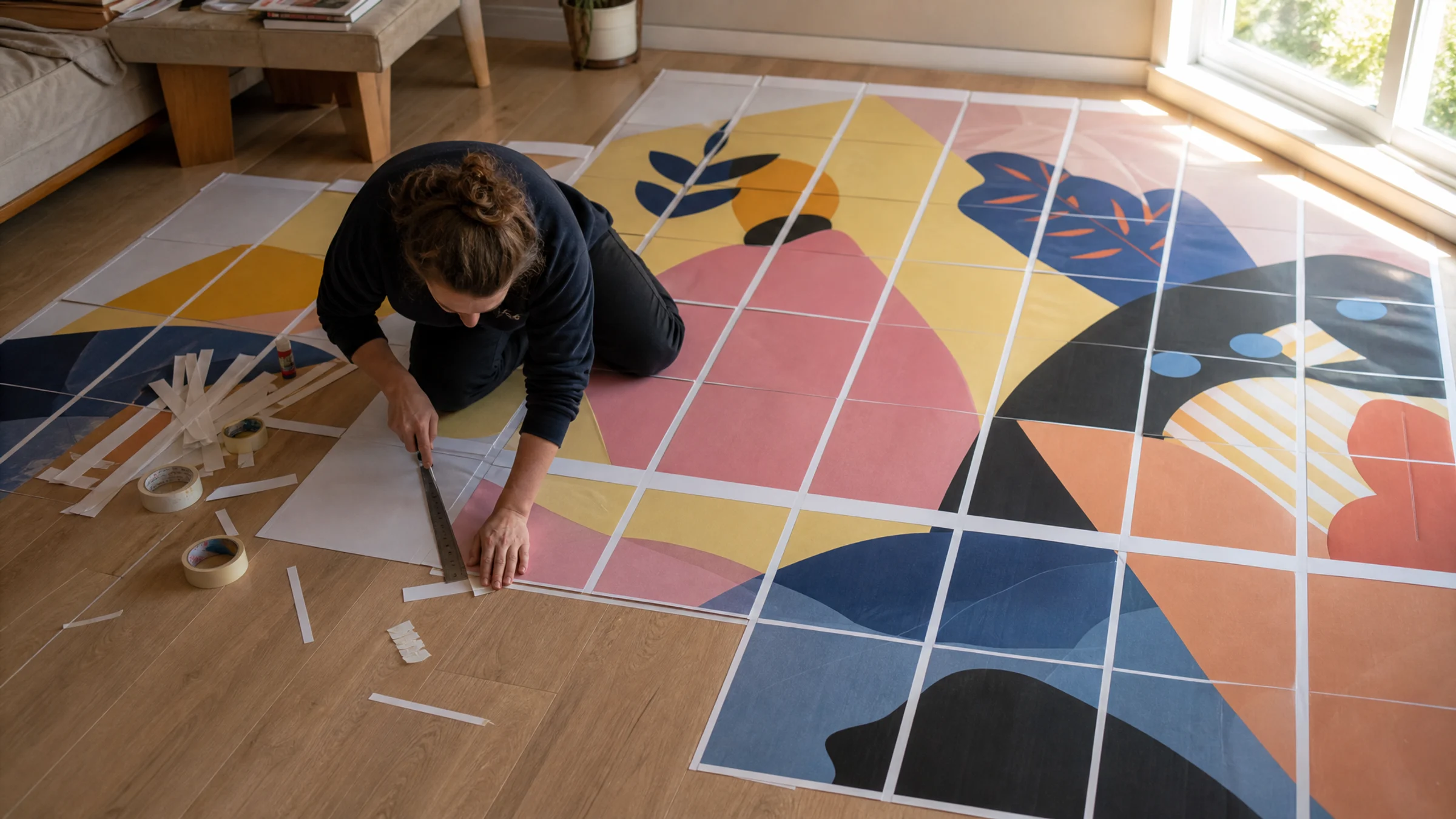
Stampare un grande poster su fogli A4 affiancati è facile. Assemblarlo in modo pulito è ciò che trasforma una pila di carta da ufficio in un poster finito.
La maggior parte delle stampanti domestiche lascia un bordo bianco non stampabile di 3–5 mm su ogni lato. È normale, e significa che il rifilo di solito fa parte del lavoro. Per un risultato pulito, conviene rifilare i bordi di giunzione e sovrapporre leggermente i fogli, invece di cercare di stampare fino al bordo.
Questa guida mostra un metodo pratico da usare in casa: disponi le pagine in ordine, rifila i bordi di giunzione, allinea l’immagine, incolla leggermente, applica il nastro dal retro e, se vuoi un risultato più piatto, monta il poster finito su un supporto. Funziona con i PDF a mosaico di Rasterbator.pics, con le stampe a mosaico generate con Acrobat e con flussi di lavoro simili per poster.
Rasterbator.pics elabora la tua immagine localmente nel browser, poi genera il PDF a mosaico da stampare.
Cosa ti serve
Pagine A4 del poster stampate
Un grande tavolo pulito o un’area libera sul pavimento
Righello metallico
Cutter affilato o taglierina per carta
Tappetino da taglio o cartone spesso di scarto
Colla stick
Nastro a bassa adesività o nastro di carta per il posizionamento temporaneo
Nastro trasparente, nastro di carta o nastro da pittore per il retro
Matita
Opzionale: osso pieghettatore, tessera di plastica o panno pulito per lisciare
Opzionale: pannello espanso (foam board), cartone, compensato o strisce adesive sicure per pareti
Una lama affilata fa la differenza. Una lama smussata strappa le fibre della carta e rende le giunzioni più evidenti.
Prima dell’assemblaggio: controlla che la scala di stampa sia corretta
Il problema più comune non è un cattivo rifilo. È stampare nella scala sbagliata.
Quando stampi un PDF di poster a mosaico, scegli:
Dimensioni effettive
100%
Nessun ridimensionamento
Non usare Adatta alla pagina
Non usare Riduci pagine di grandi dimensioni
Se il poster contiene testo o una forma con una dimensione nota, stampa prima una pagina di prova e misurala. Un piccolo errore di scala su molti fogli diventa evidente quando il poster completo viene assemblato.
Capire rifilo, sovrapposizione e giunzioni pulite
Un poster a mosaico è semplicemente un’unica immagine divisa su più pagine A4. L’obiettivo è nascondere il più possibile i bordi dei fogli.
| Metodo | Cosa significa | Ideale per |
|---|---|---|
| Giunzione a filo | Due bordi rifilati si incontrano esattamente | Taglio preciso con taglierina e supporto rigido |
| Giunzione sovrapposta | Una pagina si sovrappone leggermente alla successiva | Assemblaggio domestico con cutter |
| Giunzione con nastro sul retro | Le pagine vengono unite dal retro dopo l’allineamento | Superficie frontale pulita, senza nastro visibile |
Per la maggior parte dei poster fatti in casa, il metodo più semplice e pulito è:
Rifilare il bordo del foglio che starà sopra.
Sovrapporlo leggermente alla pagina successiva.
Allineare l’immagine stampata, non il bordo della carta.
Usare poca colla stick nell’area di sovrapposizione.
Rinforzare la giunzione dal retro.
La colla stick o il nastro sul retro danno una finitura più pulita rispetto al nastro applicato sul davanti. Se riflessi o giunzioni visibili sono un problema, evita di mettere nastro sulla parte frontale.
Checklist prima di premere Stampa
Prima di stampare tutte le pagine, controlla questa lista:
Il file è impostato su A4
La scala di stampa è Dimensioni effettive o 100%
Adatta alla pagina è disattivato
Riduci pagine di grandi dimensioni è disattivato
L’orientamento della pagina corrisponde al PDF
Sai che la stampante probabilmente lascerà un bordo bianco di 3–5 mm
Hai abbastanza inchiostro o toner
Hai carta di scorta per una stampa di prova
Hai pronti righello, lama, tappetino da taglio, colla stick e nastro per il retro
Conosci l’ordine delle pagine prima di iniziare l’assemblaggio
Se vuoi un riferimento più breve mentre lavori, tieni aperta in un’altra scheda la guida all’assemblaggio del poster.
Passaggio 1: lascia asciugare e appiattire le pagine
L’inchiostro fresco può sbavare, soprattutto nelle stampe inkjet.
Prima di tagliare o incollare:
Lascia asciugare completamente le pagine.
Impilale in ordine.
Se tendono ad arricciarsi, mettile sotto alcuni libri per 15–30 minuti.
Tieni cibo, bevande e mani umide lontani dalla superficie stampata.
Se il bordo di un foglio è arricciato verso l’alto, premilo in piano e lascialo riposare prima di rifilarlo. Non rifilare un bordo arricciato, perché il taglio può seguire la curvatura invece del limite dell’immagine stampata.
Passaggio 2: ordina i fogli A4 in una griglia
Disponi tutte le pagine su un pavimento o un tavolo pulito, nell’ordine del poster.
Per esempio, un poster 3 × 3 apparirebbe così:
| Riga | Colonna 1 | Colonna 2 | Colonna 3 |
|---|---|---|---|
| 1 | Pagina 1 | Pagina 2 | Pagina 3 |
| 2 | Pagina 4 | Pagina 5 | Pagina 6 |
| 3 | Pagina 7 | Pagina 8 | Pagina 9 |
Se il PDF include numeri di pagina, segni di taglio o etichette dei riquadri, usali per verificare l’ordine. In caso contrario, usa l’immagine stessa: segui volti, testo, linee dell’orizzonte, bordi e cambi di colore evidenti.
Assicurati che ogni pagina sia nella posizione corretta prima di iniziare a tagliare.
Prima di applicare qualsiasi colla, fai una prova a secco dell’intera griglia sul pavimento o sul tavolo. È molto più facile correggere ordine o orientamento prima che una giunzione venga fissata.
Passaggio 3: decidi quali bordi rifilare
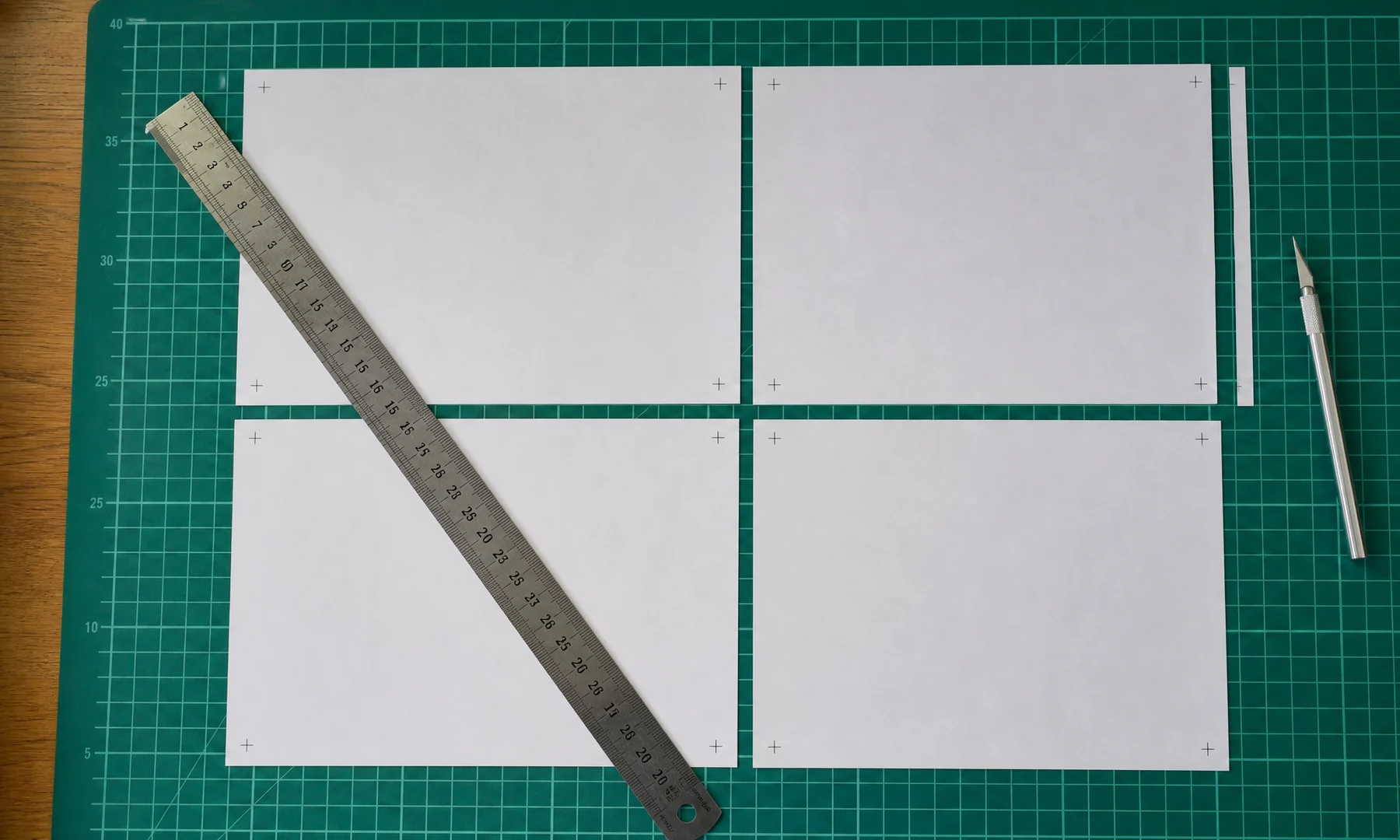
Un piano di rifilo semplice e adatto al lavoro in casa è:
Lascia non rifilati i bordi superiori della riga in alto, a meno che tu non voglia subito un bordo esterno pulito.
Lascia non rifilati i bordi sinistri della colonna di sinistra, a meno che tu non voglia subito un bordo esterno pulito.
Rifila il bordo sinistro di ogni altra pagina, così potrà sovrapporsi alla pagina alla sua sinistra.
Rifila il bordo superiore di ogni altra pagina, così potrà sovrapporsi alla pagina sopra.
Rifila i bordi esterni finali solo dopo aver assemblato tutto il poster.
Questo crea uno schema di sovrapposizione coerente e aiuta a nascondere i normali margini della stampante.
Un altro approccio è rifilare invece il bordo destro del foglio di sinistra. Funziona anche così. La cosa importante è mantenere la coerenza in tutto il poster.
Passaggio 4: rifila usando i segni di taglio o i limiti dell’immagine stampata
Se il PDF include segni di taglio, posiziona il righello passando attraverso i segni e taglia con passate stabili e controllate.
Se non ci sono segni di taglio:
Individua dove l’immagine stampata continua sul foglio successivo.
Posiziona il righello appena all’interno del margine bianco di giunzione.
Rifila il margine bianco dal bordo che andrà in sovrapposizione.
Taglia dritto, non in fretta.
Prova la giunzione prima di incollare.
Di solito, diverse passate leggere sono più sicure di una sola passata pesante.
Passaggio 5: assembla una riga alla volta
Inizia dalla riga superiore.
Posiziona il primo foglio a faccia in su.
Posiziona il secondo foglio sopra il primo, sovrapponendolo leggermente.
Mira a 2–3 mm di sovrapposizione. Troppo poco e la giunzione potrebbe aprirsi; troppo e si noterà un rilievo.
Allinea l’immagine stampata lungo la giunzione.
Usa piccoli pezzi di nastro a bassa adesività per tenere temporaneamente la posizione.
Ripeti finché la riga è completa.
Guarda il contenuto dell’immagine, non il formato della carta. Le stampanti domestiche possono spostare leggermente il foglio durante l’alimentazione della carta, quindi l’allineamento dell’immagine conta più della corrispondenza degli angoli della carta.
Prima di incollare, fai un passo indietro e guarda la riga a distanza di un braccio. Un disallineamento spesso si nota più facilmente da una breve distanza che da molto vicino.
Quando la riga sembra corretta, solleva leggermente il foglio superiore e applica la colla stick con un sottile motivo a zigzag lungo l’area di sovrapposizione, non con una striscia piena e pesante. Premi il foglio e liscia dalla giunzione verso l’esterno.
Usa solo la colla necessaria a tenere ferma la carta. Troppa colla può raggrinzire la carta sottile.
Passaggio 6: unisci le righe
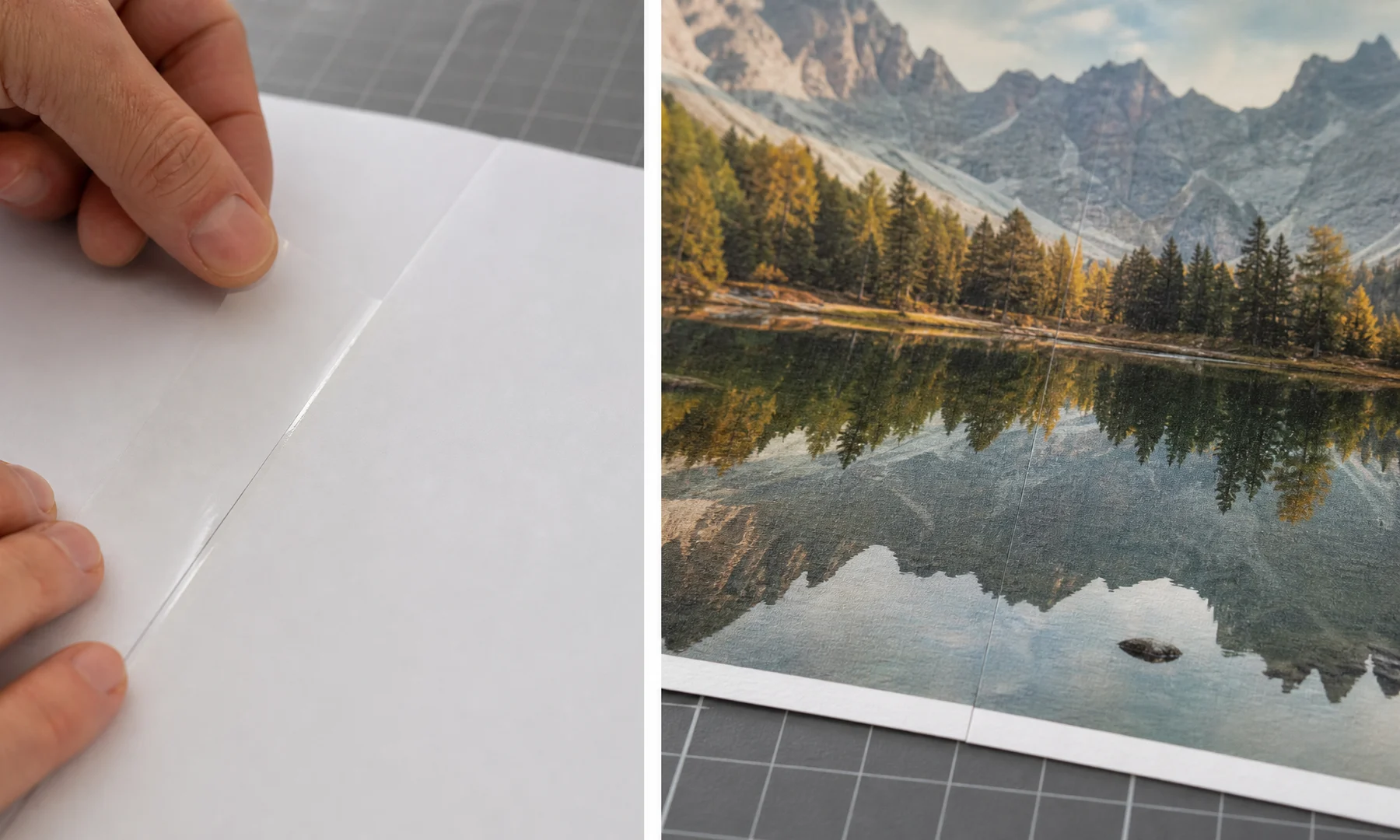
Una volta assemblata ogni riga, unisci le righe tra loro.
Posiziona la riga superiore a faccia in su.
Porta la riga successiva sotto di essa.
Allinea prima i dettagli verticali più evidenti: testo, volti, bordi, linee di edifici, cornici o altri elementi chiari.
Controlla lato sinistro, centro e lato destro prima di fissare la giunzione.
Usa nastro temporaneo se necessario.
Solleva leggermente la riga superiore e applica colla stick con un sottile motivo a zigzag lungo l’area di sovrapposizione.
Premi e liscia delicatamente.
Nei poster grandi può capitare che l’allineamento si sposti leggermente durante l’assemblaggio. Dai priorità ai dettagli più visibili dell’immagine rispetto all’allineamento perfetto degli angoli della carta.
Lascia fare presa alla colla per 2–3 minuti prima di girare o spostare molto il poster. Questo aiuta a evitare che la sovrapposizione si muova.
Passaggio 7: rinforza le giunzioni dal retro
Quando il fronte risulta allineato, rinforza il poster dal retro.
Prima di girarlo, fai scorrere sotto il poster assemblato un supporto rigido, come cartone o pannello espanso, se il poster è grande. Gira insieme il supporto e il poster, invece di sollevare solo la carta. Questo aiuta a evitare la formazione di pieghe lungo le giunzioni.
Sul retro:
Applica il nastro lungo le giunzioni.
Nei poster più grandi, usa più strisce corte invece di un’unica striscia molto lunga.
Evita di tendere il nastro mentre lo applichi.
Premi il nastro in piano.
Non far girare il nastro fino al lato frontale.
Il nastro sul retro è importante perché la sola colla stick può cedere nel tempo, soprattutto su carta arricciata o in ambienti secchi.
Per una finitura più pulita, applica prima il nastro sulle giunzioni verticali e poi su quelle orizzontali.
Passaggio 8: rifila il bordo esterno
Dopo aver assemblato e rinforzato il poster, rifila i bordi esterni.
Posiziona il poster a faccia in su su un tappetino da taglio.
Se possibile, usa un righello lungo.
Rifila un lato alla volta.
Taglia leggermente fuori dall’immagine se vuoi un sottile bordo bianco.
Taglia fino al bordo dell’immagine se vuoi un effetto al vivo.
Se prevedi di montare il poster su pannello espanso o cartone, puoi lasciare un piccolo bordo extra e rifilare tutto a filo dopo il montaggio.
Passaggio 9: monta o appendi il poster
Puoi appendere direttamente il poster assemblato, ma il montaggio di solito lo rende più piatto e più rifinito.
Buone opzioni di montaggio includono:
Pannello espanso
Cartone spesso
Cartoncino per poster
Compensato sottile
Appendi-poster magnetici
Strisce adesive sicure per pareti
Per pannello espanso o cartone:
Posiziona il poster sul pannello e controlla l’allineamento.
Segna leggermente gli angoli con una matita.
Applica colla stick o adesivo spray seguendo le istruzioni del prodotto.
Stendi il poster gradualmente, da un lato all’altro.
Liscia con un panno pulito, una tessera di plastica o un osso pieghettatore.
Rifila il bordo del pannello dopo che l’adesivo ha fatto presa.
Se usi un adesivo spray, fai prima una prova e lavora in un’area ventilata.
Conviene usare la stampa Poster di Adobe Acrobat Reader?
Se hai già un grande PDF a pagina singola che non è stato creato come poster a mosaico, la modalità Poster di Adobe Acrobat Reader può dividerlo su più pagine.
È utile quando:
Hai già una pagina PDF di grandi dimensioni
Vuoi che Acrobat gestisca la suddivisione in riquadri
Ti servono segni di taglio, etichette o controlli di sovrapposizione
Sei a tuo agio nel controllare attentamente le impostazioni di stampa
Tuttavia, se stai usando un PDF generato da Rasterbator.pics, stampalo semplicemente normalmente a Dimensioni effettive o 100%. La suddivisione in riquadri è già incorporata, e di solito questo rende la preparazione del poster più chiara e l’output PDF finale più prevedibile.
Esempio: assemblare un poster A4 3 × 3
Una sequenza pratica è questa:
Disponi le pagine da 1 a 9 in una griglia 3 × 3.
Assembla le pagine 1, 2 e 3 nella riga superiore.
Assembla le pagine 4, 5 e 6 nella riga centrale.
Assembla le pagine 7, 8 e 9 nella riga inferiore.
Unisci la riga superiore alla riga centrale.
Unisci questa sezione più grande alla riga inferiore.
Rinforza tutte le giunzioni dal retro.
Rifila il bordo esterno.
Monta o appendi il poster finito.
Questo approccio riga per riga è di solito più semplice che provare a costruire tutto il poster in una sequenza casuale.
Come evitare giunzioni visibili
Con la stampa a mosaico domestica alcune giunzioni sono normali, ma puoi renderle molto meno evidenti.
Adotta queste abitudini:
Rifila con una lama affilata su un tappetino da taglio
Allinea l’immagine stampata, non il bordo della carta
Usa una piccola sovrapposizione invece di affidarti solo alle giunzioni a filo
Usa poca colla
Liscia dalla giunzione verso l’esterno
Rinforza dal retro
Se possibile, monta il poster su un supporto piatto
Evita il nastro sul davanti quando riflessi o giunzioni visibili sono un problema
Se possibile, fai passare le giunzioni in aree dell’immagine con pochi dettagli
Cieli, sfumature, volti e testo mostrano le giunzioni più facilmente. Illustrazioni ricche, mappe e immagini con texture sono di solito più tolleranti.
Errori comuni e soluzioni rapide
| Problema | Causa probabile | Soluzione |
|---|---|---|
| Il poster ha le dimensioni sbagliate | È stato stampato con ridimensionamento o Adatta alla pagina | Ristampa a Dimensioni effettive o 100% |
| Linee bianche tra le pagine | I margini non stampabili non sono stati rifilati | Rifila i bordi di giunzione e sovrapponili |
| L’immagine non si allinea | Le pagine sono fuori ordine o la carta si è spostata nella stampante | Ricontrolla la griglia e allinea prima i dettagli dell’immagine |
| La carta si arriccia o fa grinze | Troppa colla o adesivo troppo pesante | Usa meno colla e liscia delicatamente |
| Le giunzioni si aprono in seguito | Solo colla, senza rinforzo | Aggiungi nastro sul retro |
| Il bordo esterno sembra irregolare | I bordi esterni sono stati rifilati troppo presto | Rifila il poster completo solo dopo l’assemblaggio |
| Il fronte è lucido in corrispondenza delle giunzioni | Il nastro è stato applicato sul davanti | Usa invece colla stick e nastro sul retro |
FAQ
Come si incolla un poster fatto con fogli A4?
Disponi le pagine in ordine, rifila i margini di giunzione, sovrapponi leggermente i fogli vicini, allinea l’immagine stampata, applica colla stick con un leggero motivo a zigzag nell’area di sovrapposizione, poi rinforza le giunzioni con nastro sul retro.
Quanta sovrapposizione devo usare?
Un buon riferimento è 2–3 mm. Di solito bastano per nascondere il margine bianco della stampante senza creare uno spessore evidente.
Devo mettere il nastro davanti o dietro?
Usa il nastro sul retro ogni volta che puoi. Il nastro sul davanti riflette la luce, crea giunzioni lucide e rende le unioni più visibili.
Devo rifilare ogni bordo?
No. Nella maggior parte dei casi devi rifilare solo i bordi che devono sovrapporsi. Rifila il bordo esterno dopo aver assemblato l’intero poster.
Perché ci sono bordi bianchi sulle mie pagine A4?
La maggior parte delle stampanti domestiche ha un limite fisico che impedisce all’inchiostro di arrivare fino al bordo della carta. Un margine non stampabile di 3–5 mm è normale. La soluzione abituale è rifilare e sovrapporre, non cambiare la scala di stampa.
Quale impostazione di stampa devo usare?
Usa Dimensioni effettive, 100% o Nessun ridimensionamento. Evita Adatta alla pagina e Riduci pagine di grandi dimensioni, a meno che tu non voglia intenzionalmente un poster più piccolo.
Posso usare normale carta da ufficio?
Sì. La carta standard da 80 g/m² funziona, ma una carta leggermente più pesante spesso si assembla in modo più ordinato, se la tua stampante la supporta.
La colla stick è meglio della colla liquida?
Di solito sì. La colla stick è più facile da controllare e ha meno probabilità di far arricciare la carta.
Posso assemblare il poster senza sovrapposizione?
Sì, ma le giunzioni a filo richiedono un rifilo molto preciso e di solito risultano migliori su un supporto rigido. La sovrapposizione è più tollerante per l’assemblaggio in casa.
Cosa faccio se una pagina è leggermente spostata?
Piccoli spostamenti dovuti all’alimentazione della carta nella stampante sono comuni. Allinea prima i dettagli più importanti dell’immagine. Se lo spostamento è evidente, ristampa quella pagina e controlla che la scala sia ancora impostata al 100%.
Try Rasterbator.pics
Use Rasterbator.pics to test the article advice with your own image, page size, overlap, margins, and tiled PDF export.
Try Rasterbator.pics