
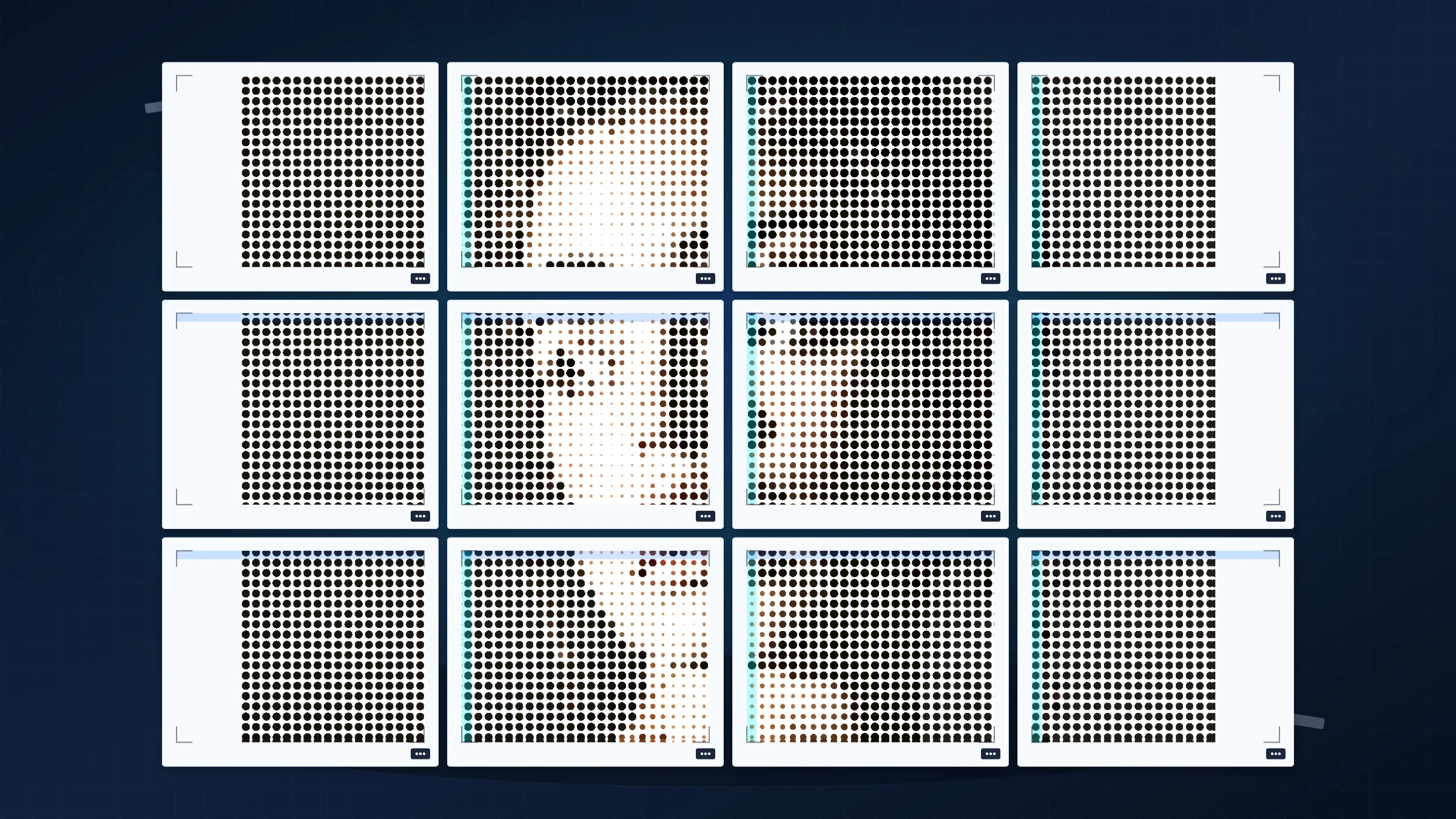
Suddividere una singola immagine su più pagine A4 è un modo pratico per creare un poster da parete con una stampante di casa. Un risultato pulito dipende da tre decisioni da prendere prima di stampare: dimensione finale, margini della stampante e scala.
Rasterbator.pics elabora l'immagine localmente nel tuo browser, ti permette di scegliere con chiarezza il layout A4 ed esporta un PDF che puoi controllare prima della stampa. Anche alcuni lettori PDF desktop, tra cui Adobe Acrobat Reader, offrono la stampa Poster o affiancata. Può essere utile se hai già un PDF finale pronto. Rasterbator.pics è più chiaro quando parti da un'immagine e vuoi pianificare prima dimensione del poster, sovrapposizione e numero di pagine.
La maggior parte delle stampanti domestiche lascia un bordo bianco non stampabile di 3-5 mm sulla normale carta A4. È un comportamento normale dell'hardware, non un PDF difettoso. Per giunzioni pulite, prevedi di rifilare i bordi bianchi prima dell'assemblaggio.
Scegli prima la larghezza finale del poster
Il modo più pulito per pianificare un poster A4 multipagina è decidere quanto dovrà essere largo il risultato assemblato prima di toccare qualsiasi impostazione di stampa. In uno strumento per l'impaginazione di poster, formato carta, numero di fogli, margini e sovrapposizione determinano il risultato fisico in modo più affidabile rispetto a una finestra di stampa generica.
Un foglio A4 misura 210 × 297 mm. Una volta considerati i margini della stampante e la sovrapposizione, ogni foglio contribuisce con una larghezza e un'altezza utili inferiori rispetto a quanto suggerisce il formato carta grezzo. Per questo è importante controllare l'anteprima delle dimensioni assemblate prima dell'esportazione.
Usa il numero di fogli se vuoi un layout rapido: per esempio, due fogli in larghezza per due in altezza. Usa invece dimensioni fisiche se il poster deve adattarsi a una parete, una cornice, una lavagna scolastica o un'area espositiva.
Mantieni realistici i margini della stampante
Le stampanti domestiche raramente stampano da bordo a bordo su normale carta A4. Se ignori il bordo hardware, la stampante taglierà comunque alcuni millimetri e l'allineamento diventerà rapidamente disordinato. Adatta il controllo dei margini del layout ai limiti reali del tuo dispositivo, poi lascia che la sovrapposizione assorba piccoli errori di rifilo.
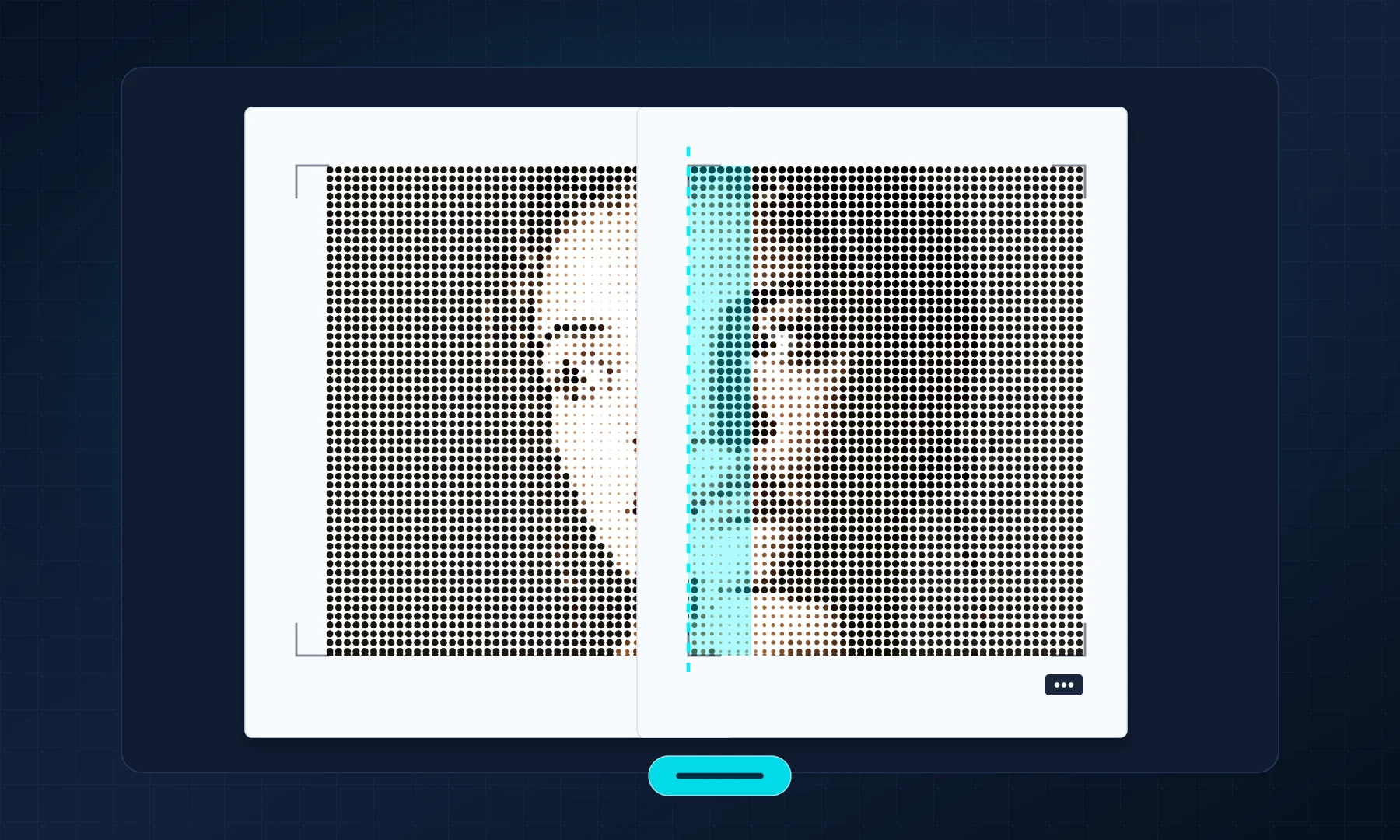
Una sovrapposizione moderata, ad esempio di 5 mm, di solito offre spazio sufficiente per allineare le giunzioni senza sprecare molta carta. Una sovrapposizione più ampia può aiutare su poster molto grandi, ma aumenta anche la quantità di area d'immagine ripetuta che dovrai rifilare.
Esporta una volta, poi stampa al 100%
Quando l'anteprima appare corretta, esporta il poster e mantieni semplice la finestra di stampa. L'obiettivo è preservare la scala già calcolata dal motore di impaginazione invece di lasciare che il driver della stampante la reinterpreti.
Usa Dimensioni effettive, 100% oppure Scala: 100%. Evita Adatta alla pagina, Riduci all'area stampabile e opzioni simili di ridimensionamento automatico. Per un approfondimento, vedi Dimensioni effettive vs Adatta alla pagina.
Se stampi da Adobe Acrobat Reader, controlla con attenzione la sezione dedicata al ridimensionamento della pagina. La sua funzione Poster può suddividere il contenuto su più fogli, ma se Rasterbator.pics ha già generato il tuo PDF suddiviso, il compito più sicuro per il lettore PDF è stampare ogni pagina al 100%.
Rifila prima dell'assemblaggio
Dopo la stampa, disponi le pagine nell'ordine corretto prima di tagliare qualsiasi cosa. Rifila solo i bordi bianchi che impediscono una giunzione, poi allinea il contenuto dell'immagine lungo la banda di sovrapposizione.
Una colla stick di solito è più pulita della colla liquida perché increspa meno la carta e ti lascia anche un breve momento per far scorrere il foglio in posizione. Se preferisci il nastro adesivo, usa il nastro sul retro. Evita il nastro lucido sulla parte frontale del poster quando l'aspetto conta, perché riflette la luce e rende le giunzioni più visibili.
Lista di controllo prima di premere Stampa
Il formato A4 è selezionato sia in Rasterbator.pics sia nella finestra di stampa.
La dimensione del poster o la griglia dei fogli è definitiva prima dell'esportazione.
La sovrapposizione è attiva; 5 mm sono un buon punto di partenza per le stampanti domestiche.
La finestra di stampa usa Dimensioni effettive o 100%, non Adatta alla pagina.
È stato stampato e misurato un foglio di prova, se la scala è importante.
Hai un piano di rifilo per il normale bordo bianco della stampante di 3-5 mm.
Colla stick o nastro adesivo sul retro sono pronti per un assemblaggio pulito.
FAQ
Come posso dividere un'immagine su più pagine A4?
Scegli il formato carta A4, imposta la griglia del poster o la dimensione finale, lascia attiva la sovrapposizione, esporta il PDF e stampa ogni foglio in Dimensioni effettive o al 100%.
Quanta sovrapposizione dovrei usare per un poster A4 suddiviso su più fogli?
Una sovrapposizione di 5 mm è sufficiente per la maggior parte delle stampanti domestiche, perché ripete una stretta fascia dell'immagine che aiuta ad allineare i fogli adiacenti prima di fissarli.
Posso usare invece Adobe Acrobat Reader?
Sì. Adobe Acrobat Reader include in molte finestre di stampa desktop la funzione Poster o stampa affiancata. Rasterbator.pics è utile quando vuoi elaborare l'immagine localmente nel browser, configurare chiaramente il poster e ottenere un PDF prevedibile prima della stampa.
Try Rasterbator.pics
Use Rasterbator.pics to test the article advice with your own image, page size, overlap, margins, and tiled PDF export.
Try Rasterbator.pics