
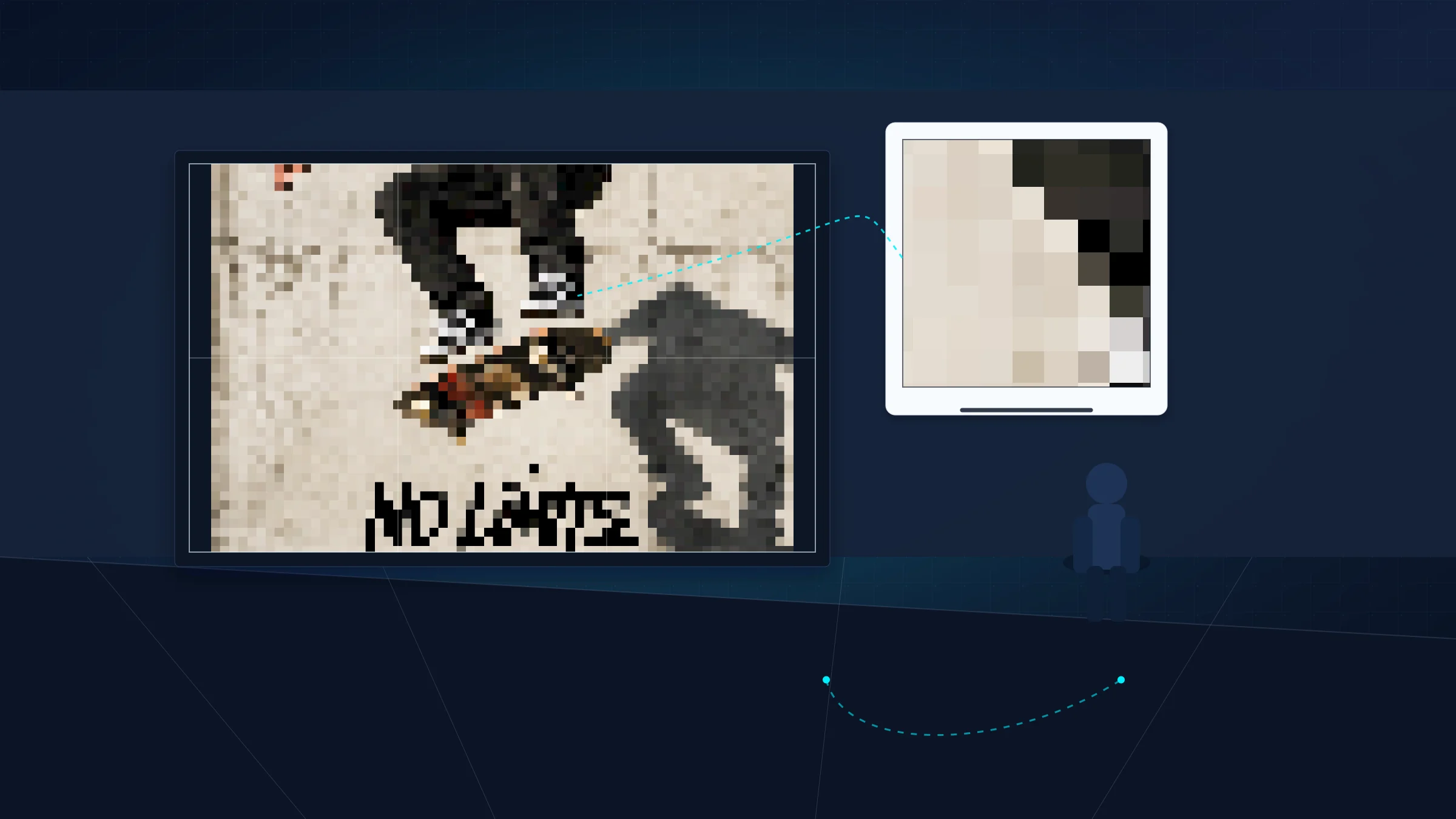
Un equivoco comune nella stampa in grande formato è pensare che ogni poster abbia bisogno di una sorgente a 300 DPI nelle dimensioni finali. In realtà, la risoluzione utile dipende dalle dimensioni del poster, dal dettaglio della sorgente e dalla distanza da cui le persone lo guarderanno.
Per pianificare l'immagine, ragiona in pixel per pollice nelle dimensioni finali. La stampante usa i punti di stampa, ma per il file sorgente la domanda è più semplice: hai abbastanza pixel reali dell'immagine per il poster fisico finale?
C'è però una realtà di stampa che vale sempre, per quanto nitida sia la sorgente: la maggior parte delle stampanti domestiche lascia un bordo bianco non stampabile di 3-5 mm su ogni foglio. Per un poster suddiviso in più pagine, il ritaglio fa quasi sempre parte del lavoro.
La distanza di visione cambia ciò che appare nitido
Un poster appeso al muro non viene valutato come una fotografia tenuta in mano. Più lontano si trovano gli osservatori, minore può essere la densità di pixel necessaria perché la stampa appaia nitida all'occhio umano.
Per questo un'immagine sorgente che sullo schermo del computer sembra solo discreta può comunque funzionare bene per un poster grande. La stampa in grande formato dipende dal contesto fisico finale, non solo dal raggiungimento del valore DPI più alto possibile.
Usa obiettivi di risoluzione pratici
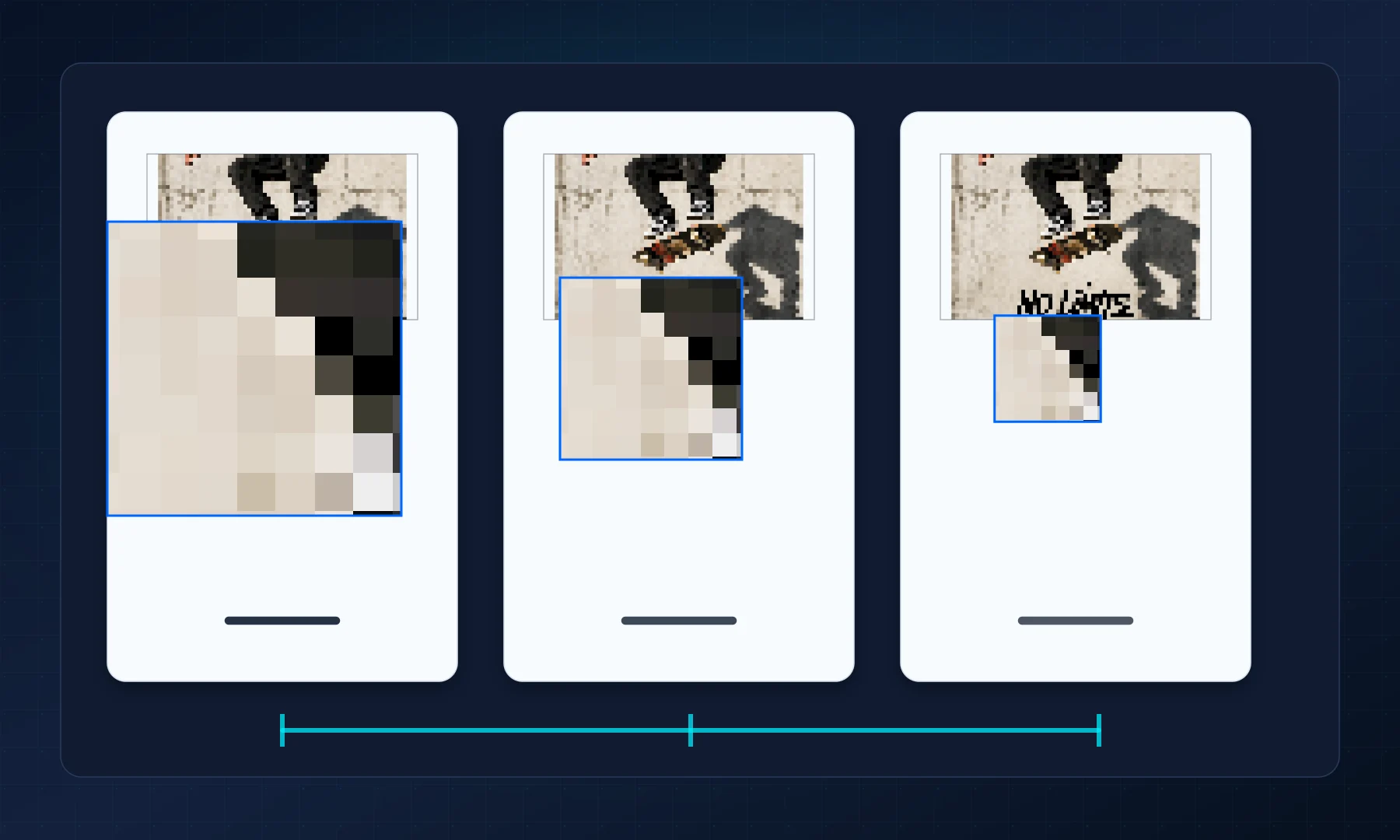
Se il poster verrà osservato da vicino, più pixel aiutano. Per la maggior parte dei poster da parete visti da una normale distanza in una stanza, una risoluzione effettiva moderata è spesso sufficiente. Inizia verificando se gli elementi più importanti, come volti, bordi del testo, etichette di mappe e linee sottili, restano chiari nell'anteprima del layout.
Usa questi riferimenti pratici:
100-150 PPI nelle dimensioni finali per poster osservati dall'altra parte di una stanza
150-200 PPI nelle dimensioni finali per poster osservati dalla normale distanza di una parete
200-250 PPI nelle dimensioni finali per poster che saranno esaminati da vicino
300 PPI nelle dimensioni finali solo quando il poster contiene testo fine, line art o dettagli ravvicinati che ne hanno davvero bisogno
Per stimare la dimensione della sorgente, moltiplica i pollici del poster finale per il PPI desiderato. Un poster da 24 × 36 pollici a 150 PPI richiede circa 3600 × 5400 pixel.
Se l'immagine sorgente è già poco definita prima dell'esportazione, aumentare il numero di fogli non creerà dettagli che non esistono. In quel caso, riduci le dimensioni fisiche oppure scegli un'immagine sorgente migliore.
Limiti dell'upscaling
L'upscaling può ammorbidire i bordi frastagliati, ma non recupera i dettagli persi. Se gli elementi critici appaiono rumorosi o poco definiti alle dimensioni di output previste, riduci le dimensioni del poster oppure sostituisci completamente l'immagine prima di stampare.
Controlla l'anteprima prima di generare il PDF
Rasterbator.pics elabora le immagini localmente nel browser, così puoi testare diverse dimensioni del poster senza caricare l'immagine su un server. Usa l'anteprima per controllare le parti importanti dell'immagine prima di esportare il PDF suddiviso in pagine.
Se nell'anteprima volti, testo o dettagli fini appaiono deboli, non aspettarti che sia la stampante a sistemarli. Scegli un poster più piccolo oppure trova un file sorgente più pulito.
Rasterbator.pics e la stampa a poster nei lettori PDF
Adobe Acrobat Reader include la stampa Poster o affiancata per i file PDF. Può essere utile quando hai già un PDF finito e devi solo suddividerlo su più fogli.
Rasterbator.pics è più diretto quando parti da un'immagine: ti permette di scegliere la dimensione finale del poster, vedere l'anteprima del risultato, impostare margini e sovrapposizione e generare un PDF prevedibile per la stampa. Dopo l'esportazione, stampa comunque quel PDF a Dimensioni effettive o 100%, non con Adatta alla pagina.
Stampa e assembla tenendo presente il piano di risoluzione
La nitidezza è solo una parte del risultato finale. Anche una sorgente dimensionata correttamente può dare un cattivo risultato se la stampante ridimensiona il PDF oppure se l'assemblaggio viene fatto in fretta.
Pianifica questi aspetti:
il normale bordo bianco della stampante di 3-5 mm
il ritaglio prima di unire i fogli
colla stick per giunzioni piatte e regolabili
nastro adesivo sul retro quando è più pratico della colla
niente nastro lucido sul lato frontale sopra le giunzioni visibili
Checklist prima di premere Stampa
La dimensione finale del poster è stata scelta prima dell'esportazione.
L'immagine sorgente ha abbastanza pixel reali per la distanza di visione prevista.
Volti, testo, etichette di mappe e linee sottili appaiono accettabili nell'anteprima.
Non stai contando sull'upscaling per ripristinare dettagli mancanti.
Il PDF verrà stampato a Dimensioni effettive o 100%, non con Adatta alla pagina.
Il normale bordo della stampante di 3-5 mm è incluso nel piano di ritaglio.
La colla stick o il nastro adesivo sul retro sono pronti per l'assemblaggio.
FAQ
I poster grandi richiedono sempre 300 DPI?
No. I poster osservati dall'altra parte di una stanza possono apparire nitidi anche con una densità di pixel effettiva più bassa rispetto a una foto tenuta vicino, purché i dettagli importanti dell'immagine restino chiari.
L'upscaling può rendere davvero nitida un'immagine piccola?
No. L'upscaling può ammorbidire i bordi, ma non può ricreare i dettagli mancanti. Se volti, testo o linee sottili sono già poco definiti, usa una sorgente a risoluzione più alta oppure stampa un poster più piccolo.
Try Rasterbator.pics
Use Rasterbator.pics to test the article advice with your own image, page size, overlap, margins, and tiled PDF export.
Try Rasterbator.pics