
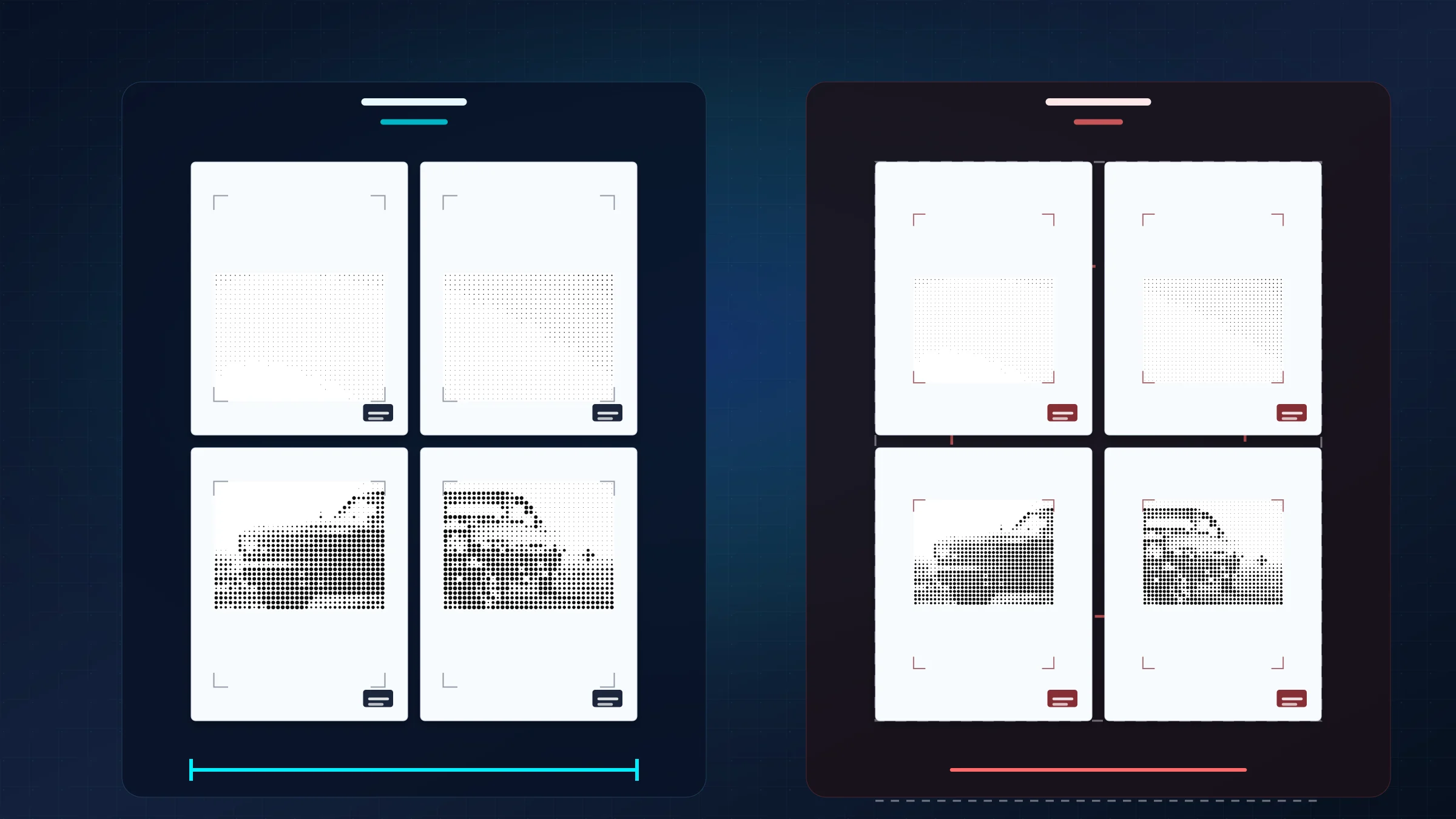
Se stai stampando un poster su più fogli, scegli Dimensioni reali o 100%. Usare Adatta alla pagina aggiunge un ridimensionamento non previsto, modifica la geometria della pagina calcolata e può fare in modo che le giunzioni di sovrapposizione non coincidano più.
Stampare un poster grande da assemblare richiede calcoli. Quando Rasterbator.pics esporta un PDF del poster, ogni foglio contiene già i margini previsti, i confini della pagina e le zone di sovrapposizione. La finestra di stampa dovrebbe riprodurre quel PDF, non ridimensionarlo.
C’è però un altro aspetto da aspettarsi: la maggior parte delle stampanti domestiche lascia sul foglio un bordo bianco non stampabile di 3-5 mm. Questo bordo bianco è normale. Va rifilato durante l’assemblaggio; non dovresti usare Adatta alla pagina per nasconderlo.
Dimensioni reali preserva il layout
Quando un motore di impaginazione del poster calcola quanto grande debba essere ogni foglio, il driver della stampante non dovrebbe interferire. Dimensioni reali, 100% o un’etichetta simile che indichi la scala esatta dicono alla stampante di rispettare le dimensioni esportate invece di ottimizzarle di nuovo.
Questo conta nell’assemblaggio fisico. Anche una piccola riduzione automatica cambia il punto in cui cadono le linee di taglio. Introduce bordi irregolari o riduce la striscia di sovrapposizione prevista, rendendo più difficile allineare con precisione i fogli adiacenti.
Adatta alla pagina rovina i poster suddivisi in fogli
Adatta alla pagina è un’ottima impostazione predefinita per molti documenti da ufficio, ma compromette la geometria di un poster multipagina. Se il driver della stampante riduce ogni foglio anche solo del 2%, il poster finale risulta più piccolo del previsto e le giunzioni iniziano a spostarsi.
| Impostazione di stampa | Cosa fa | Risultato sul poster |
|---|---|---|
| Adatta alla pagina | Il driver della stampante aggiunge i propri margini e modifica la scala. | Utile per alcuni documenti a pagina singola, ma inaffidabile per assemblare immagini suddivise in più fogli. |
| Dimensioni reali o 100% | La stampante preserva la sovrapposizione e la scala già incorporate nel PDF. | Il poster mantiene le dimensioni previste e i fogli vicini restano più facili da allineare. |
Evita le opzioni di rotazione automatica e centratura automatica se modificano il layout dei fogli. Controlla sempre il campo della scala nella finestra di stampa prima di stampare l’intera serie.
Lettori PDF e modalità Poster
Adobe Acrobat Reader e alcuni altri lettori PDF desktop includono un’opzione di stampa Poster o di suddivisione in più fogli. È utile quando hai un PDF a pagina singola e vuoi che sia il lettore PDF a dividerlo su più fogli.
Se hai già esportato un PDF suddiviso in fogli da Rasterbator.pics, la configurazione del poster è già pronta. In quel caso, usa il lettore PDF soprattutto per stampare le pagine in Dimensioni reali. Rasterbator.pics dà il meglio quando parti da un’immagine e vuoi un’elaborazione locale nel browser, dimensioni del poster chiare, controlli della sovrapposizione e un PDF prevedibile prima della stampa.
Stampa una pagina di prova prima di procedere
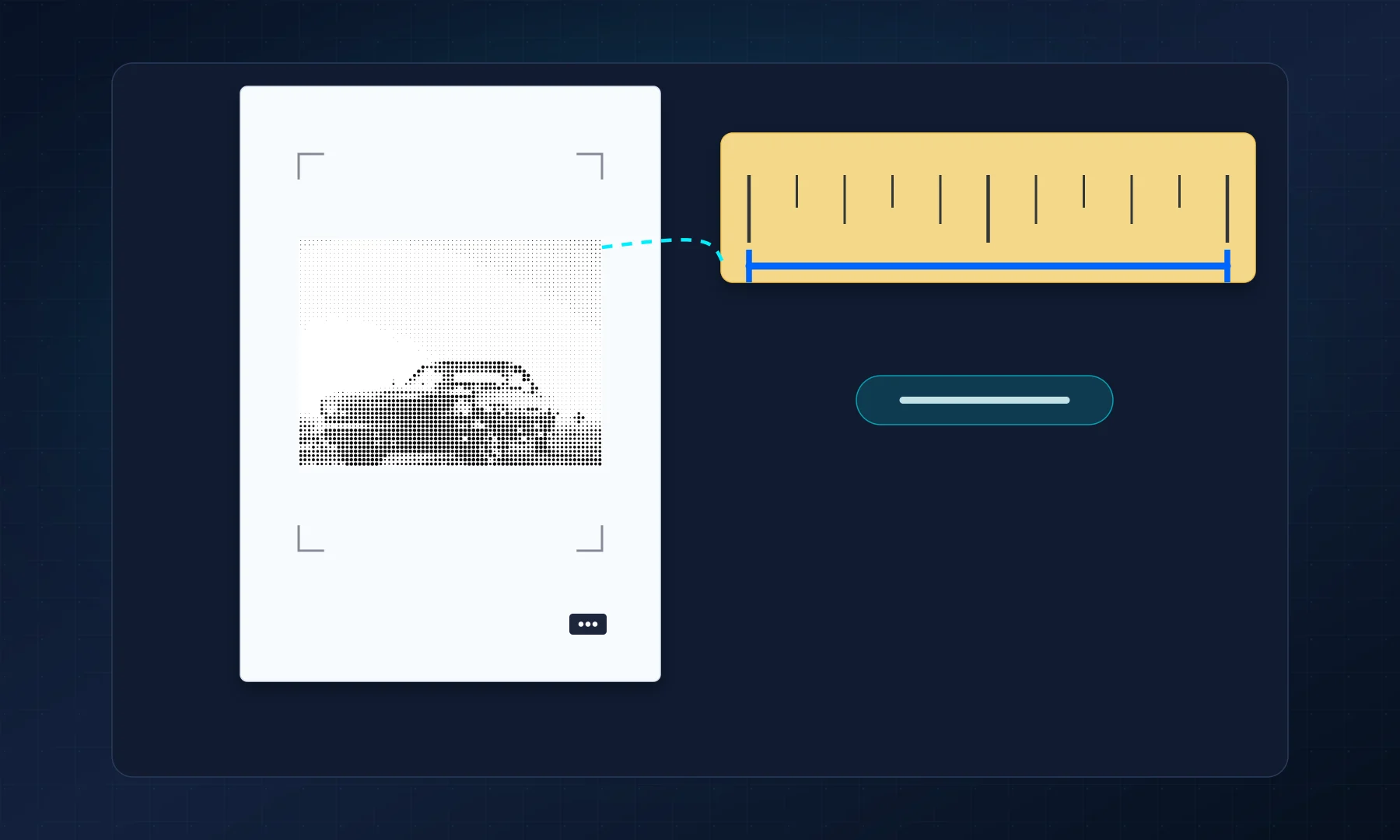
Una prova su un solo foglio permette di individuare subito gli errori di scala in stampa. Stampa un foglio centrale, misura una distanza di riferimento e verifica che i margini e la sovrapposizione stampati corrispondano all’anteprima di esportazione.
Se la pagina di prova si allinea correttamente, anche le pagine restanti seguiranno lo stesso schema. Se la scala è sbagliata, puoi correggere l’impostazione della stampante prima di sprecare inchiostro e carta per l’intera tiratura.
Assembla solo dopo aver corretto la scala
Una volta che la scala è corretta, il lavoro restante consiste nel rifilare e unire i fogli. Rifila i bordi bianchi che ostacolano le giunzioni, allinea l’immagine lungo le bande di sovrapposizione, poi fissa i fogli.
Per giunzioni pulite, usa una colla stick oppure applica nastro adesivo sul retro. Evita il nastro lucido sulla parte frontale del poster quando la giunzione resterà visibile: riflette la luce e mette in evidenza la linea di unione.
Checklist prima di premere Stampa
Il PDF è stato esportato da Rasterbator.pics dopo aver definito le dimensioni finali del poster.
La finestra di stampa usa Dimensioni reali, 100% o Scala personalizzata 100.
Adatta alla pagina, Riduci per adattare e Adatta all’area stampabile sono disattivati.
Il formato carta corrisponde al PDF e alla carta caricata nel vassoio.
È stato stampato un foglio di prova e misurato con un righello.
Il normale bordo della stampante di 3-5 mm è incluso nel piano di rifilatura.
La colla stick o il nastro da applicare sul retro sono pronti per l’assemblaggio.
FAQ
Dovrei usare Dimensioni reali o Adatta alla pagina per un poster suddiviso in più fogli?
Usa Dimensioni reali o 100% in modo che la stampante preservi la scala, i margini e la sovrapposizione già calcolati nel PDF del poster esportato.
Devo comunque rifilare se stampo al 100%?
Sì. La maggior parte delle stampanti domestiche lascia un bordo bianco non stampabile di 3-5 mm su ogni foglio, quindi la rifilatura resta una parte normale dell’assemblaggio di un poster suddiviso in pagine.
Try Rasterbator.pics
Use Rasterbator.pics to test the article advice with your own image, page size, overlap, margins, and tiled PDF export.
Try Rasterbator.pics