
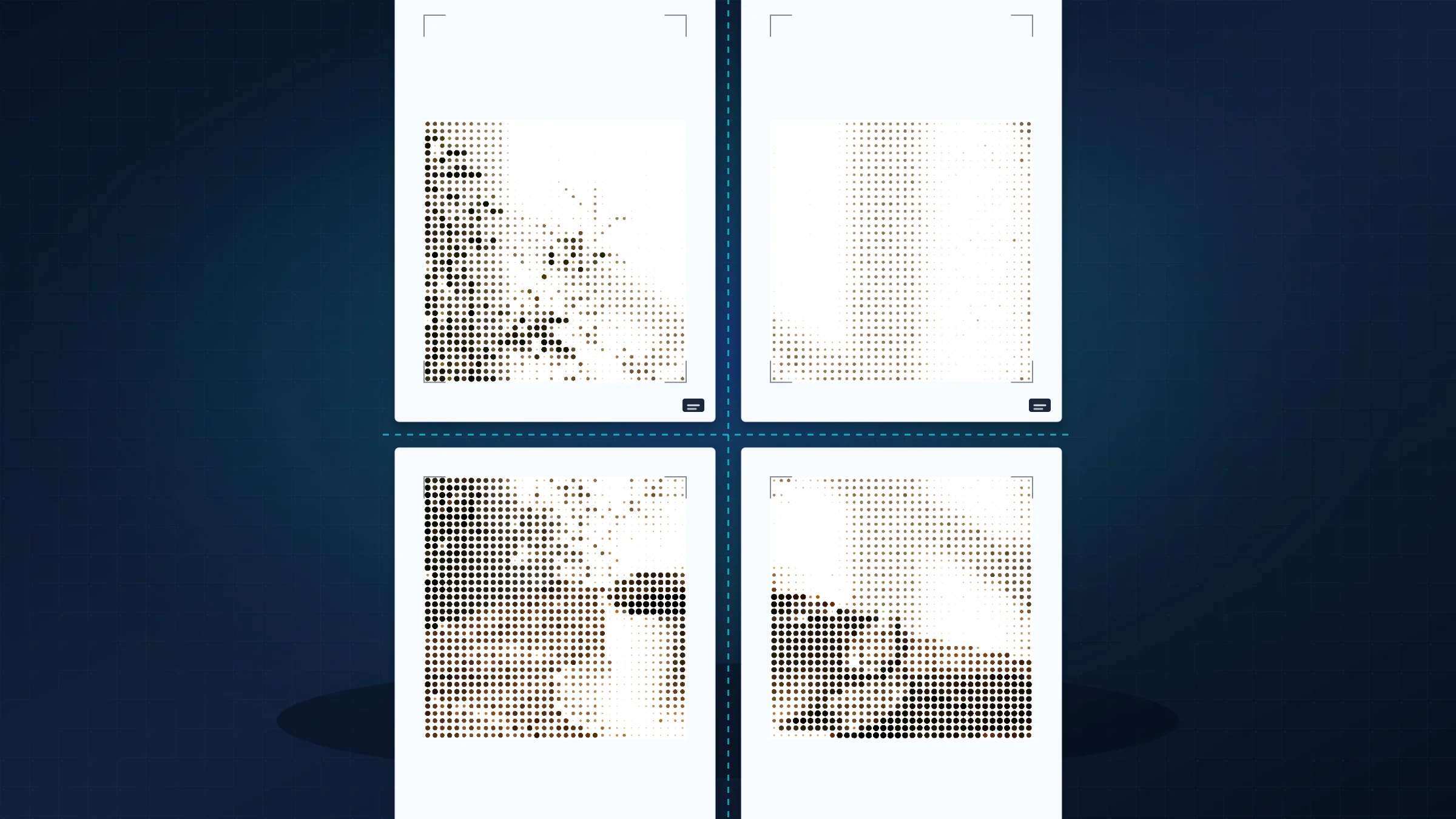
Stampare un JPG su una griglia 2 per 2 di fogli A4 è un modo pratico per creare un piccolo poster senza una stampante di grande formato. Il layout utilizza quattro pagine in totale: due fogli in larghezza e due in altezza.
La parte importante non è solo dividere l’immagine. Ti serve anche un JPG sorgente che regga l’ingrandimento, un PDF che mantenga la griglia delle pagine e impostazioni della stampante che non riducano l’output.
Pianifica il ritaglio fin dall’inizio. La maggior parte delle stampanti domestiche lascia un bordo bianco non stampabile di circa 3-5 mm, anche quando le pagine del PDF sono corrette. Per ottenere un risultato pulito devi stampare al 100%, ritagliare i bordi interni e unire con cura il contenuto dell’immagine.
Cosa significa un poster A4 2 per 2
Un poster A4 2 per 2 usa quattro fogli. Con pagine in orientamento verticale, l’area assemblata misura circa 420 × 594 mm prima dei margini della stampante e del ritaglio. Con pagine in orientamento orizzontale, misura circa 594 × 420 mm.
Scegli l’orientamento che corrisponde all’immagine:
usa pagine verticali per un’immagine alta
usa pagine orizzontali per un’immagine larga
ritaglia prima se altrimenti il soggetto finirebbe su una giunzione
Per un flusso di lavoro più ampio sulla suddivisione A4, consulta la guida completa su come stampare un’immagine su più pagine A4.
Prepara il JPG prima di dividerlo
Inizia con la migliore versione del JPG che hai. Un file che appare già poco nitido sullo schermo non diventerà più definito quando verrà ingrandito su quattro pagine.
Usa questi controlli prima di esportare il poster:
mantieni almeno 1500-2500 pixel sul lato corto per poster domestici informali
usa una risoluzione maggiore se l’immagine contiene testo piccolo o dettagli fini
schiarisci leggermente le immagini scure perché le stampe domestiche spesso risultano più scure rispetto allo schermo
quando possibile, tieni volti, loghi e dettagli importanti lontani dalle giunzioni tra pagine
Crea il PDF di quattro pagine
Apri Rasterbator.pics nel browser, carica il JPG e scegli A4 come formato carta. Rasterbator.pics elabora le immagini localmente nel browser, quindi il layout del poster viene preparato sul tuo dispositivo.
Imposta il poster su due pagine in larghezza e due pagine in altezza, controlla il ritaglio ed esporta un PDF. Salvare un PDF prima della stampa è più affidabile che stampare direttamente da un visualizzatore di immagini, perché i limiti delle pagine e la scala sono già fissati.
Alcuni lettori PDF, tra cui Adobe Acrobat Reader, includono anche un’opzione Poster o stampa affiancata nella finestra di stampa. Può essere utile quando hai già fiducia nell’app desktop. Rasterbator.pics è più chiaro quando vuoi scegliere prima la griglia del poster, mantenere il JPG sul tuo dispositivo nel browser ed esportare un PDF prevedibile di quattro pagine prima di aprire la finestra della stampante.
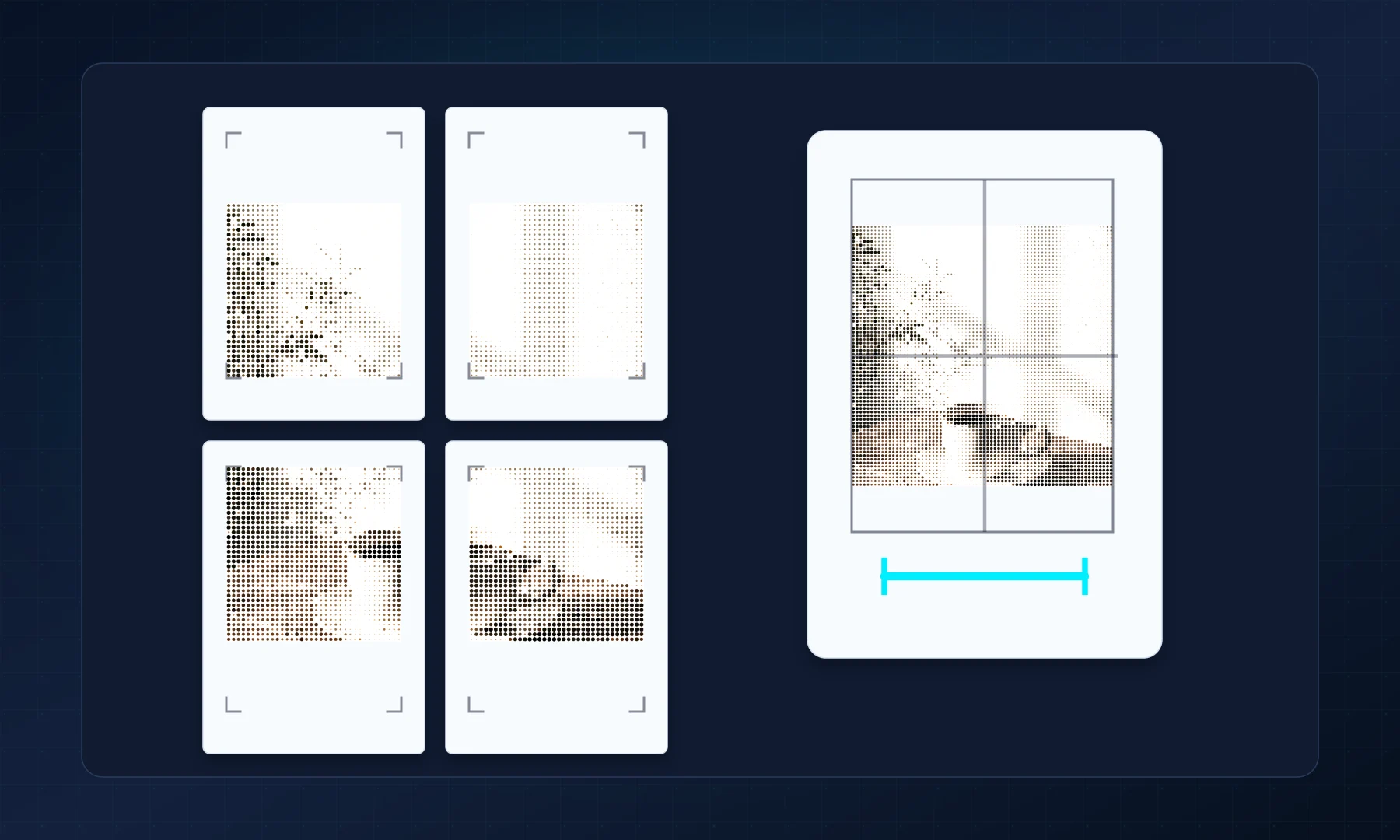
Stampa a dimensioni effettive
Apri il PDF nel tuo visualizzatore PDF e controlla che contenga esattamente quattro pagine. Poi stampa una pagina come test di scala prima di stampare il set completo.
Checklist prima di premere Stampa
Il formato carta è A4 sia nel PDF sia nella finestra di stampa della stampante.
La scala è impostata su Dimensioni effettive o 100%.
Adatta alla pagina, Riduci all’area stampabile e Adatta al formato carta sono disattivati.
L’orientamento corrisponde a quello del PDF.
È stata stampata una pagina di prova ed è stata controllata con un righello.
L’errore più comune è la scala applicata per sbaglio. Se la stampante riduce anche solo leggermente ogni pagina, i quattro fogli non si allineeranno in modo pulito.
Assembla i quattro fogli
Disponi le pagine nell’ordine corretto prima di ritagliarle. Per una giunzione 2 per 2 pulita, ritaglia prima solo i bordi interni, poi allinea il contenuto dell’immagine invece di affidarti soltanto ai bordi della carta.
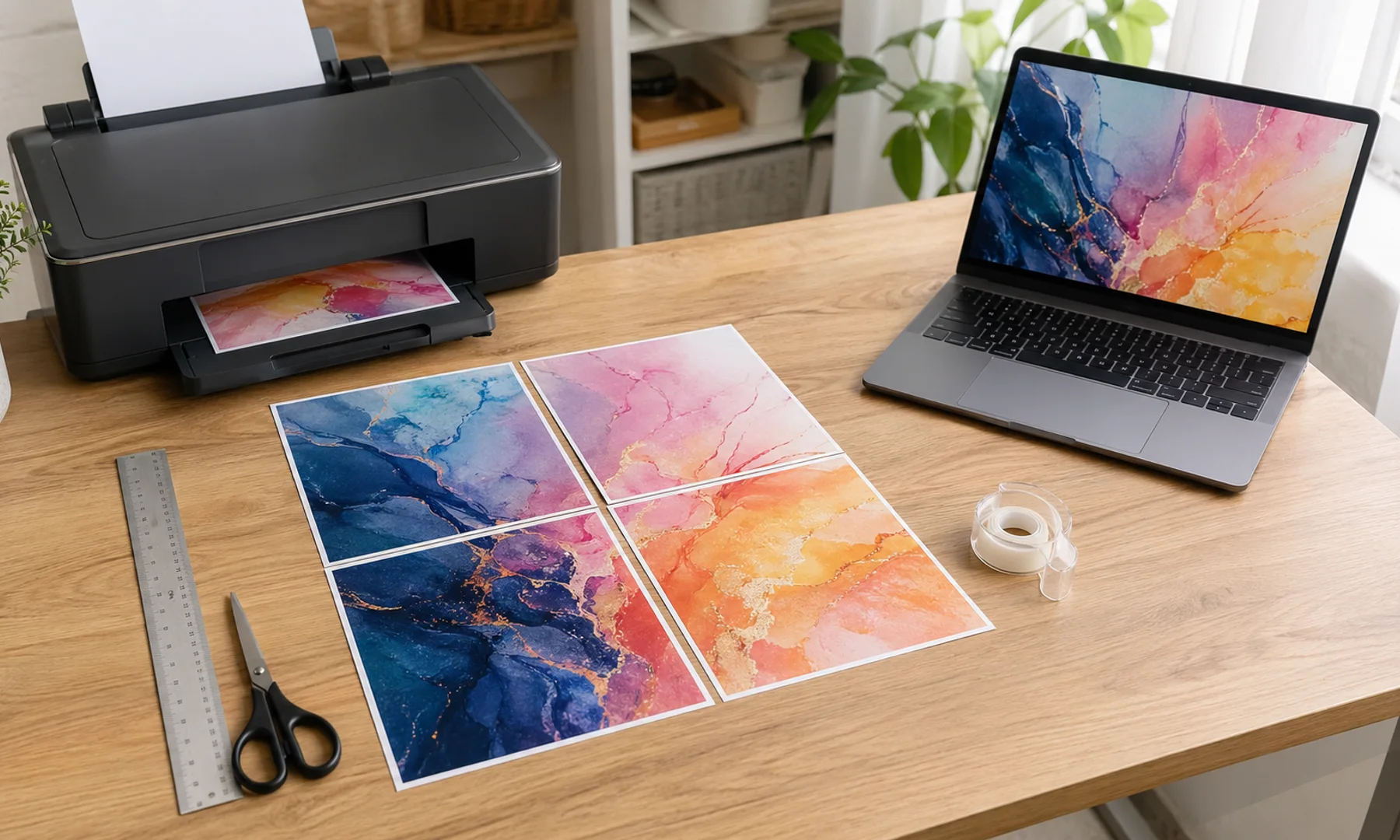
Usa una colla stick se vuoi una superficie frontale pulita e un po’ di tempo per regolare l’allineamento. Se usi il nastro adesivo, applicalo sul retro in modo che la giunzione non produca riflessi sotto la luce di un’aula o di una scrivania. Evita il nastro lucido sul fronte, a meno che il poster non debba essere solo temporaneo.
Fissa inizialmente il nastro in modo leggero, controlla il poster completo e poi rinforza le giunzioni. Se prevedi di appendere il poster per un po’, montalo su cartoncino, pannello in foam board o un altro supporto rigido e piatto.
Soluzioni rapide
Se il poster è stato stampato troppo piccolo, ristampalo con Dimensioni effettive o 100%. Se le pagine non si allineano, verifica che A4 sia stato selezionato ovunque e che nella finestra di stampa non sia stata applicata alcuna scala. Se il JPG appare sfocato, usa un’immagine sorgente più grande o riduci la dimensione finale del poster.
Per un controllo più approfondito della scala, confronta questo flusso di lavoro con la guida su Dimensioni effettive rispetto ad Adatta alla pagina.
FAQ
Quanti fogli A4 mi servono per un poster JPG 2 per 2?
Ti servono quattro fogli A4 in totale: due in larghezza e due in altezza.
Devo stampare il PDF suddiviso con l'opzione Adatta alla pagina attivata?
No. Stampa a Dimensioni effettive o al 100% in modo che ogni foglio mantenga la scala calcolata dal layout del poster.
Rasterbator.pics carica il mio JPG su un server?
No. Rasterbator.pics elabora le immagini localmente nel browser per questo flusso di lavoro del poster.
Try Rasterbator.pics
Use Rasterbator.pics to test the article advice with your own image, page size, overlap, margins, and tiled PDF export.
Try Rasterbator.pics