
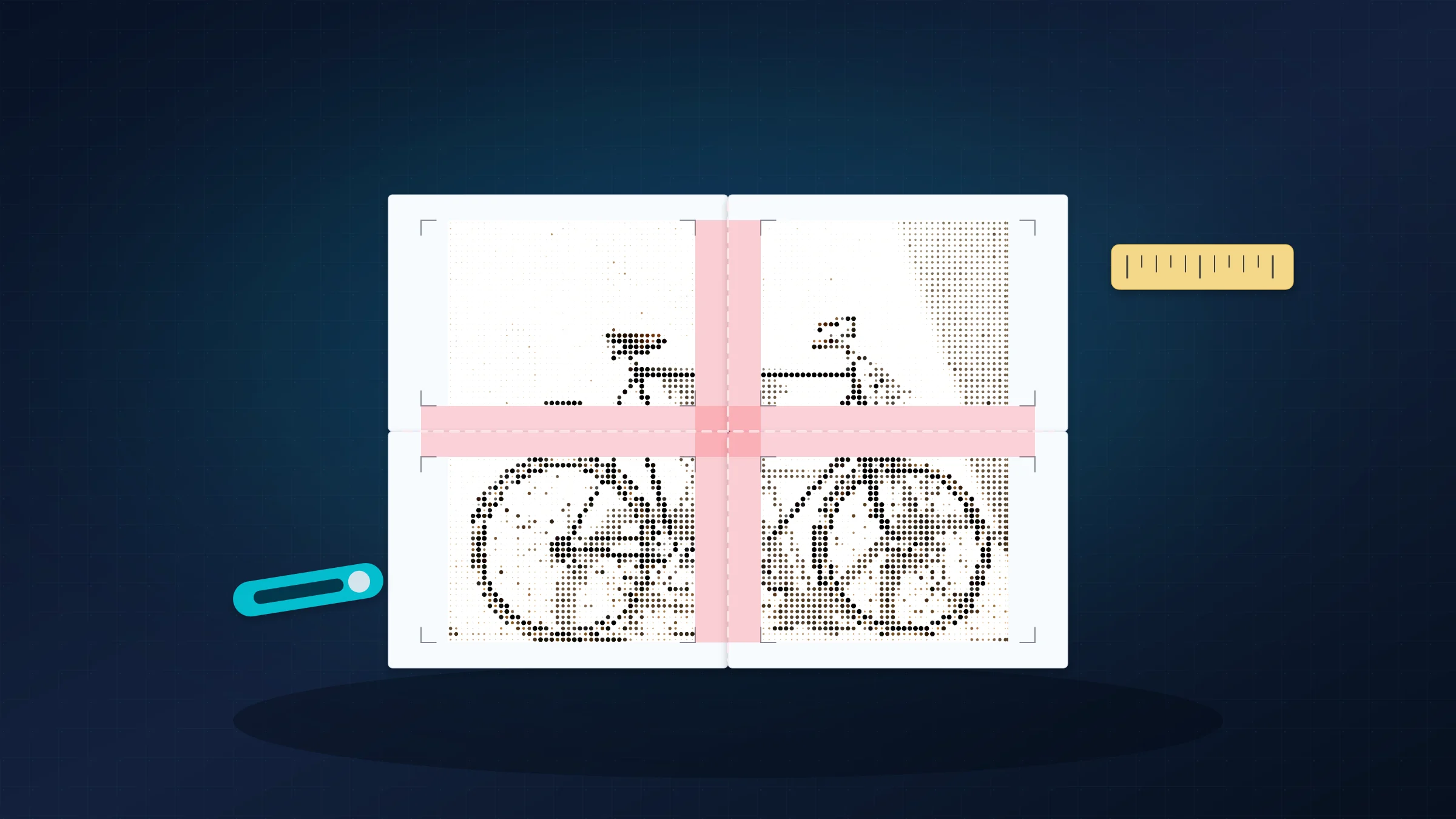
Los espacios blancos entre páginas de un póster son frustrantes, pero casi siempre apuntan a un problema concreto de impresión o montaje. Cuando identificas el patrón, puedes decidir si basta con recortar las hojas actuales o si es más rápido hacer una reimpresión limpia.
Muchas impresoras domésticas no pueden imprimir hasta el borde del papel normal. Suelen dejar un borde blanco no imprimible de 3 a 5 mm en cada lado. Es una limitación de la impresora, no un PDF defectuoso, y por eso recortar los bordes internos es una parte normal del montaje de pósteres en mosaico.
Esta guía te ayuda a diagnosticar el patrón del espacio, corregir las páginas aprovechables y evitar repetir el mismo error en la siguiente impresión.
Diagnóstico rápido: ¿qué tipo de espacio tienes?
Empieza con las páginas que ya has imprimido. Colócalas sin cinta ni pegamento y alinea el contenido de la imagen, no los bordes exteriores del papel.
| Lo que ves | Causa probable | ¿Se puede salvar? | Primer paso |
|---|---|---|---|
| Líneas blancas finas y uniformes entre piezas | Bordes de impresora sin recortar | Normalmente sí | Recorta solo los bordes internos y alinea los detalles de la imagen. |
| Todo el póster queda un poco demasiado pequeño | El cuadro de impresión escaló el PDF | Normalmente no | Reimprime a Tamaño real, 100% o Escala personalizada 100. |
| Los espacios aumentan en una dirección | Desajuste de tamaño de papel o bandeja | Normalmente no | Haz coincidir el tamaño de página del PDF, el ajuste de la impresora y el papel de la bandeja. |
| Aparece una franja de imagen repetida en la unión | El solapamiento se montó mal | Normalmente sí | Recorta la hoja superior y alinea la imagen repetida que queda debajo. |
| Una pieza no coincide con la imagen vecina | Orden de páginas u orientación incorrectos | A menudo sí | Vuelve a colocar todas las hojas antes de añadir adhesivo. |
| La alineación se desvía poco a poco a lo largo de una fila | Variación en el arrastre del papel | Quizá | Prueba con papel plano, del mismo tipo, e impresión a una cara. |
¿Puedes salvar esta impresión?
Si los detalles de la imagen coinciden cuando los márgenes blancos no estorban, conserva las hojas y recorta las uniones internas. Si el póster se imprimió a menor escala, en el tamaño de papel equivocado o con contenido recortado cerca de una unión, normalmente queda más limpio reimprimir. Si solo una página está mal, corrige el ajuste y reimprime solo esa página.
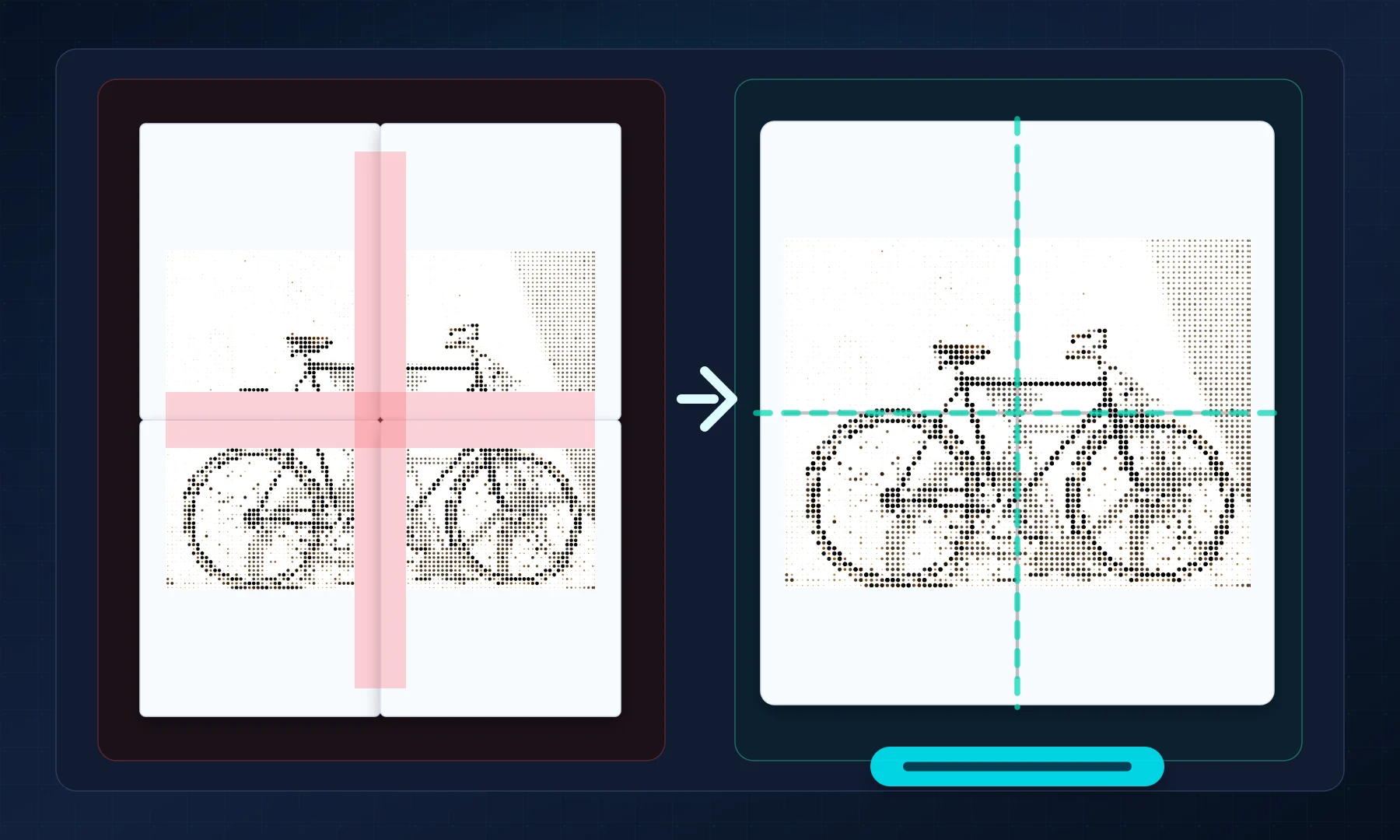
Si el diagnóstico apunta a una reimpresión, vuelve a generar el PDF en mosaico con el tamaño de papel y el solapamiento correctos antes de gastar más papel: abre el creador de pósteres.
Haz una prueba de montaje antes de decidir
Antes de reimprimir nada, haz un montaje en seco:
Coloca todas las páginas en orden.
Comprueba si los detalles de la imagen de las páginas vecinas coinciden al juntarlas.
Si la imagen encaja y solo estorban los bordes blancos, recorta y monta.
Si la imagen queda demasiado pequeña en todas las páginas, detente y revisa la escala de impresión.
Si los espacios empeoran de una página a otra, revisa el tamaño de papel y la consistencia del arrastre de la impresora.
Si solo una o dos páginas están claramente mal, reimprime únicamente esas páginas después de corregir la causa.
Un montaje en seco ahorra papel, tinta y adhesivo. Te indica si el problema es un recorte físico o un error de configuración de impresión.
Corrige los patrones de espacios más comunes
Espacios finos y uniformes: márgenes de impresora sin recortar
Los síntomas son sencillos: aparecen líneas blancas estrechas entre las páginas, pero la imagen impresa sí encaja. El ancho del espacio es parecido de una unión a otra.
La impresora ha añadido su borde no imprimible normal. En un documento de oficina de una sola página, ese borde no molesta. En un póster de varias páginas, aparece dentro de la imagen final si no recortas los bordes internos.
Para corregirlo:
usa una regla, una base de corte y un cúter para obtener el corte más limpio, o tijeras si es lo que tienes
recorta solo los bordes que deben unirse con otra página
mantén un patrón de recorte coherente en todo el póster
alinea usando detalles de la imagen, no el borde exterior del papel
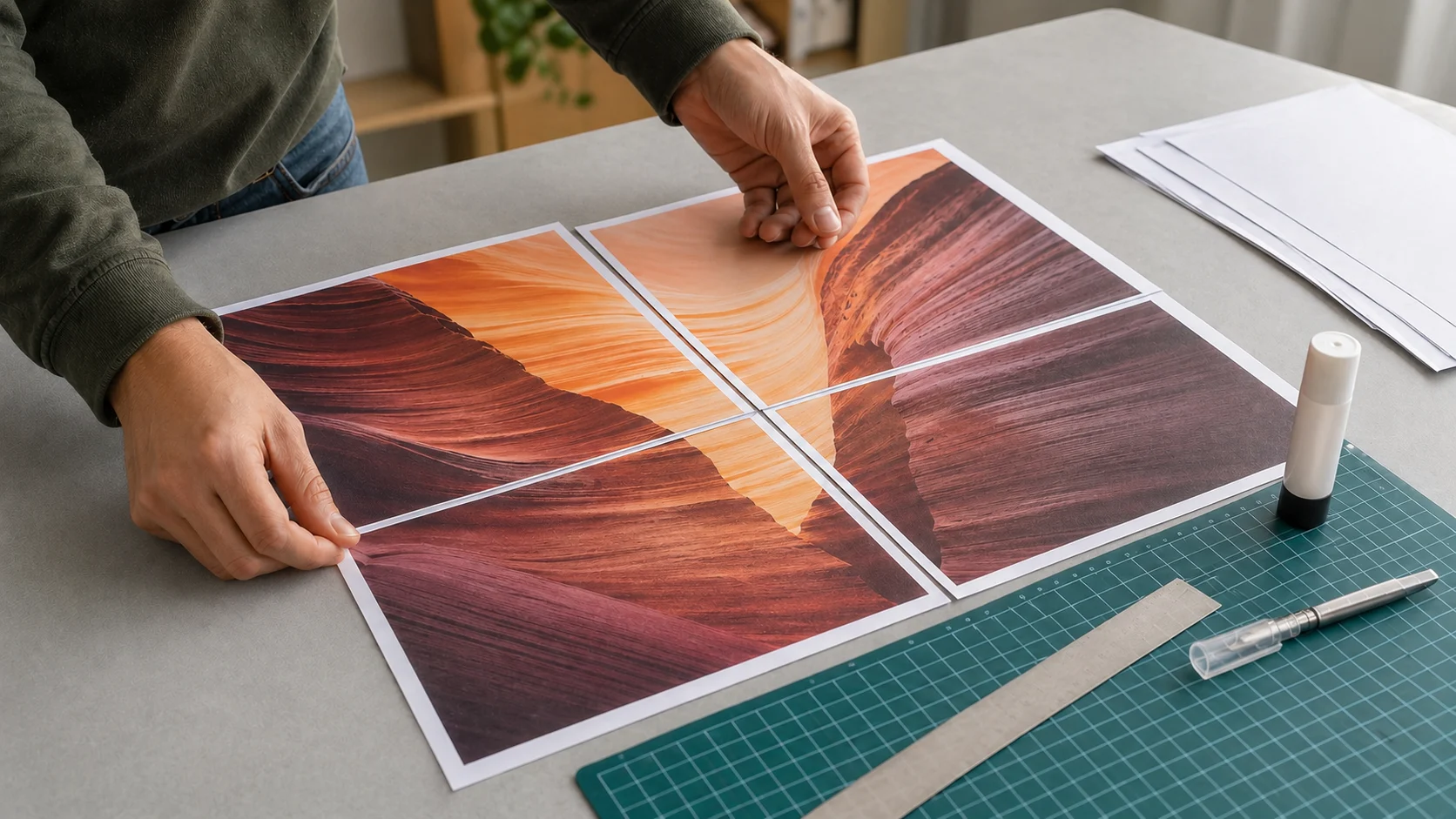
Si tu póster se imprimió con solapamiento, recorta el borde de la hoja que va encima y conserva la franja de imagen correspondiente en la página de abajo. Si no hay solapamiento, recorta con cuidado para que el contenido impreso se encuentre borde con borde.
Normalmente puedes salvar esta impresión. Para eso sirve precisamente el recorte.
El póster se imprimió más pequeño: escalado durante la impresión
Si el póster se ve ligeramente más pequeño de lo esperado, o si las páginas casi encajan pero nunca terminan de coincidir, es posible que el cuadro de impresión haya redimensionado el PDF.
Los ajustes habituales que provocan esto son:
Ajustar a página
Reducir al área imprimible
Escalar al área imprimible
Estos ajustes son útiles para documentos normales, pero estropean los pósteres en mosaico. Incluso una reducción automática pequeña cambia todas las hojas. El póster final queda más pequeño, las franjas de solapamiento dejan de coincidir y el recorte no puede recuperar la escala perdida.
La solución es reimprimir a Tamaño real, 100% o Escala personalizada: 100%. Para una explicación más detallada, consulta Tamaño real vs Ajustar a página.
Si el tamaño exacto o las uniones limpias son importantes, una impresión escalada normalmente necesita reimprimirse porque la geometría de todas las páginas ha cambiado.
Espacios irregulares: desajuste del tamaño de papel
Un desajuste del tamaño de papel crea síntomas parecidos, pero los espacios pueden notarse peores en una dirección que en otra. Un PDF preparado para A4 debe imprimirse en A4 con A4 seleccionado en el cuadro de impresión. Un PDF preparado para US Letter debe imprimirse en Letter con Letter seleccionado.
Errores típicos:
un PDF A4 impreso en papel US Letter
un PDF Letter impreso en papel A4
una bandeja de impresora configurada con un tamaño de papel distinto al del visor de PDF
un ajuste automático de “elegir fuente de papel según el tamaño de página del PDF” que selecciona mal
La diferencia puede parecer pequeña, pero a lo largo de un póster crea desalineaciones visibles. Para corregirlo, reimprime después de hacer coincidir tres cosas: el PDF del póster, el cuadro de impresión y el papel de la bandeja.
Para una configuración específica de A4, consulta Cómo imprimir una imagen en varias páginas A4 en casa.
Las partes de la imagen no encajan: orden u orientación
Si una zona encaja pero otra claramente no, revisa el orden y la orientación de las páginas antes de culpar a la impresora.
Las causas habituales son:
páginas montadas en el orden incorrecto
una fila girada por error
mezcla de ajustes verticales y horizontales
giro automático que cambia solo algunas páginas
Coloca todas las hojas antes de añadir adhesivo. Sigue la numeración de páginas o la posición de cada pieza en el PDF. Si las páginas solo estaban mal colocadas, normalmente puedes salvar la impresión. Si algunas páginas se imprimieron con la orientación equivocada, suele quedar más limpio reimprimir esas páginas.
Detalle repetido: confusión con el solapamiento
El solapamiento repite una franja estrecha de la imagen en las páginas vecinas. Esa imagen repetida te da margen para alinear la unión y ocultar pequeños errores de corte.
Los problemas aparecen cuando:
el solapamiento es mayor de lo necesario
ambas páginas se dejan sin recortar y se empujan una contra otra
se ignora el solapamiento durante el montaje
la página superior cubre demasiado de la página inferior
Usa como punto de partida un solapamiento pequeño, de unos 5 mm. Recorta la página que va encima, deja debajo el solapamiento correspondiente y alinea la imagen repetida antes de fijar la unión.
El solapamiento ayuda al montaje, pero no sustituye al recorte. El borde no imprimible de la impresora sigue teniendo que eliminarse en las uniones internas.
La alineación empeora: desviación del arrastre del papel
Algunas impresoras arrastran el papel de forma ligeramente distinta de una página a otra. En una sola hoja, eso es fácil de ignorar. En un póster grande, puede hacer que las uniones se desplacen gradualmente a lo largo de filas o columnas.
Prueba estas soluciones antes de reimprimir el póster completo:
usa el mismo tipo y lote de papel para todas las páginas
evita papel curvado, húmedo o mezclado
prueba un ajuste de mayor calidad de impresión si mejora la consistencia del arrastre en tu impresora
desactiva la impresión dúplex o a doble cara
usa alimentación manual o una ruta de papel más recta si tu impresora lo permite
Una desviación pequeña a veces puede ocultarse durante el montaje. Una desviación grave suele requerir una reimpresión después de probar una o dos páginas.
Monta uniones limpias
Usa pegamento en barra o aplica cinta adhesiva por la parte trasera. Evita la cinta brillante en el frente porque refleja la luz y hace que las uniones se vean más.
Para la mayoría de los pósteres, el pegamento en barra produce la unión papel con papel más limpia. Aporta menos humedad que el pegamento líquido y te da un breve margen para deslizar la hoja hasta su posición. La cinta por la parte trasera también funciona bien cuando la parte posterior del póster no va a quedar visible.
Trabaja sobre una superficie plana y con buena luz. Monta una fila cada vez y luego une las filas entre sí. Coloca las páginas suavemente antes de presionarlas con firmeza.
Lista de comprobación antes de pulsar Imprimir
El número de páginas del PDF coincide con la vista previa del póster.
El cuadro de impresión usa Tamaño real, 100% o Escala personalizada 100.
Ajustar a página, Reducir al área imprimible y Escalar al área imprimible están desactivados.
A4 o US Letter coincide tanto con el PDF como con el papel de la bandeja.
El giro automático solo está activado si la vista previa mantiene todas las piezas en la orientación prevista.
La impresión dúplex o a doble cara está desactivada.
Se ha imprimido una página de prueba y se ha comprobado con una regla.
Has previsto el borde no imprimible normal de 3 a 5 mm y recortarás las uniones internas.
Cómo ayuda Rasterbator.pics
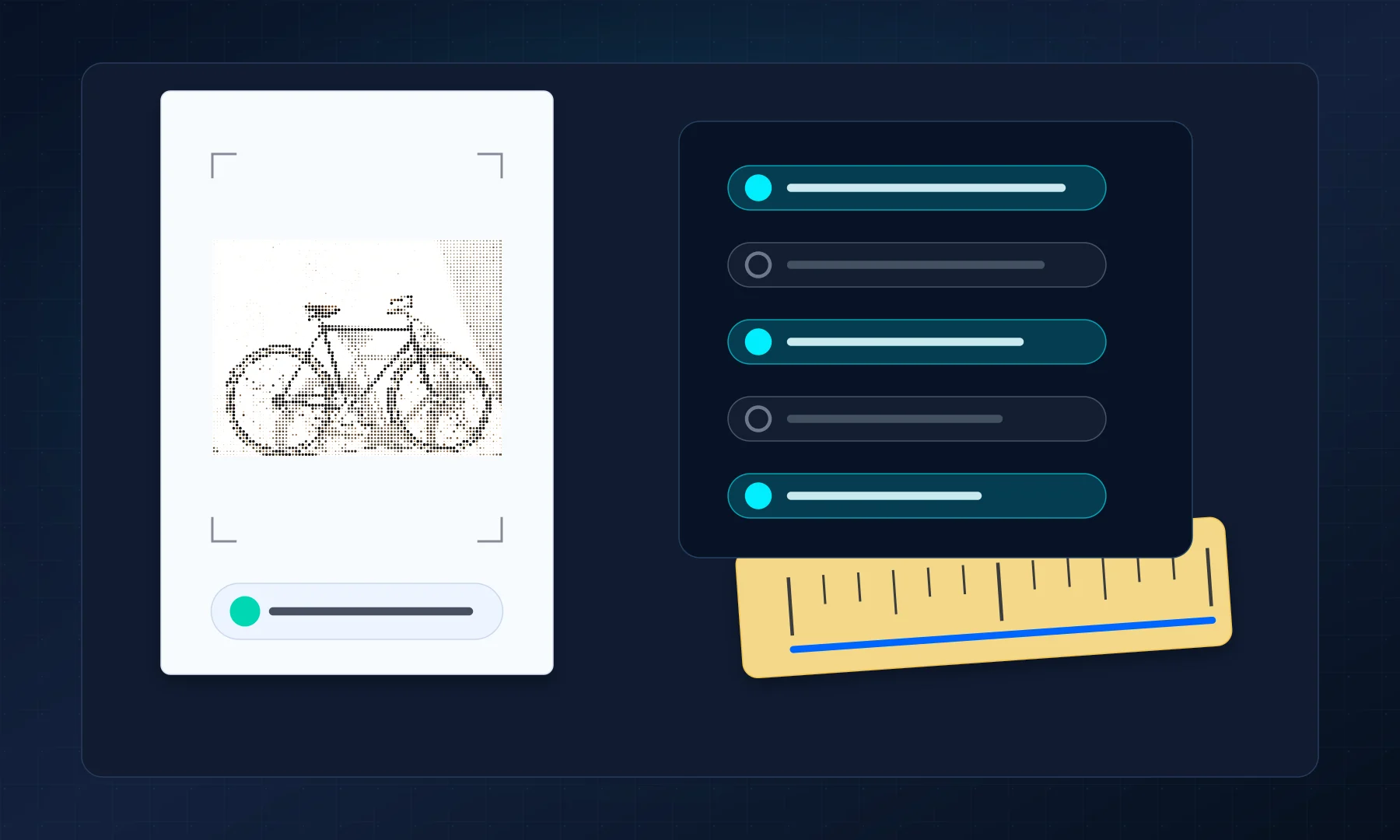
Rasterbator.pics genera en tu navegador un PDF en mosaico listo para imprimir. La imagen se procesa localmente en el navegador, así que permanece en tu dispositivo mientras eliges el tamaño del póster, el formato de papel, los márgenes, el solapamiento y el número de páginas.
Si ya tienes un PDF de una sola página y solo necesitas imprimirlo en mosaico, Adobe Acrobat Reader puede ayudarte con su opción Póster. Si tu PDF ya se dividió en Rasterbator.pics, no actives de nuevo el modo Póster. Imprime ese archivo a Tamaño real o al 100%.
La resolución también importa
Las imágenes de baja resolución pueden acentuar los problemas de alineación porque los bordes suaves son más difíciles de hacer coincidir entre uniones. Si el póster se ve borroso o poco nítido, revisa la guía de DPI para pósteres antes de hacer una reimpresión más grande.
Un buen montaje no puede recuperar detalle que no existía en la imagen de origen. Corrige primero los ajustes de impresión y luego asegúrate de que la imagen tenga suficientes píxeles reales para el tamaño final del póster.
FAQ
¿Por qué hay espacios blancos entre las páginas de mi póster?
Las causas más habituales son bordes de impresora sin recortar, escalado con Ajustar a página, tamaño de papel incorrecto, errores con el solapamiento o montar las hojas tomando como referencia los bordes del papel en lugar del contenido de la imagen.
¿Puedo corregir los espacios blancos sin reimprimir?
A menudo, sí. Si el contenido de la imagen encaja después de recortar los bordes blancos internos, normalmente puedes montar las páginas con pegamento en barra o cinta adhesiva por la parte trasera.
¿Cuándo necesito reimprimir el póster?
Reimprime cuando las páginas se han escalado, se han imprimido en el tamaño de papel equivocado, la impresora ha recortado contenido o se han mezclado orientaciones y ajustes de impresión diferentes.
¿Debería usar el modo Póster de Adobe Acrobat Reader?
Usa el modo Póster para un PDF de una sola página que todavía necesita dividirse en mosaico. No lo uses en un PDF que ya se haya dividido en Rasterbator.pics; imprime ese PDF a Tamaño real o al 100%.
Try Rasterbator.pics
Use Rasterbator.pics to test the article advice with your own image, page size, overlap, margins, and tiled PDF export.
Try Rasterbator.pics