
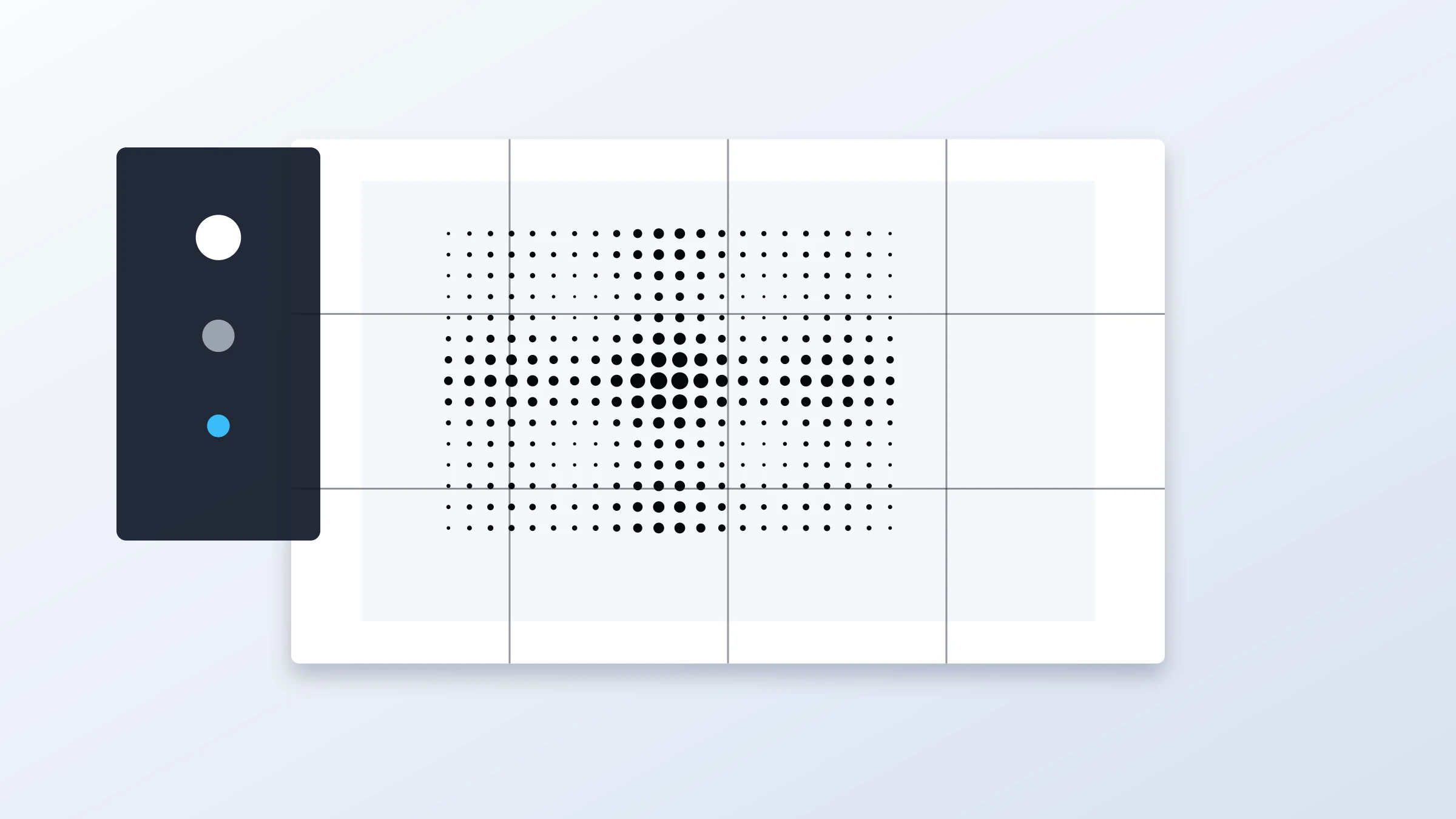
Un póster clásico de semitono en blanco y negro es una forma rápida y llamativa de convertir cualquier foto en decoración mural. Funciona especialmente bien con retratos, mascotas, arquitectura, músicos, fotos deportivas y cualquier imagen con buen contraste y un sujeto claro.
Rasterbator.pics incluye preajustes listos para usar, así que puedes evitar la configuración manual. El flujo de trabajo es sencillo: elige el preajuste, sube tu foto, define el tamaño del póster, genera el PDF e imprime a escala del 100%.
Cuándo usar la plantilla clásica de semitono en blanco y negro
Usa esta plantilla cuando quieras un póster con aspecto gráfico, de alto contraste e imprimible en papel normal de casa u oficina.
Elígela para:
Decoración mural DIY rápida
Pósteres para habitaciones de estudiantes
Decoración inspirada en bandas, películas o deportes
Pósteres de retrato
Gráficas para eventos o fiestas
Impresiones grandes hechas con hojas A4 o Letter estándar
Imágenes que deban verse intencionales incluso al imprimirse en varias páginas
El estilo clásico de semitono en blanco y negro es bastante tolerante. Como la imagen se convierte en un patrón de puntos, el resultado puede seguir viéndose nítido y con estilo incluso si la foto original no es perfecta.
Qué hace el preajuste
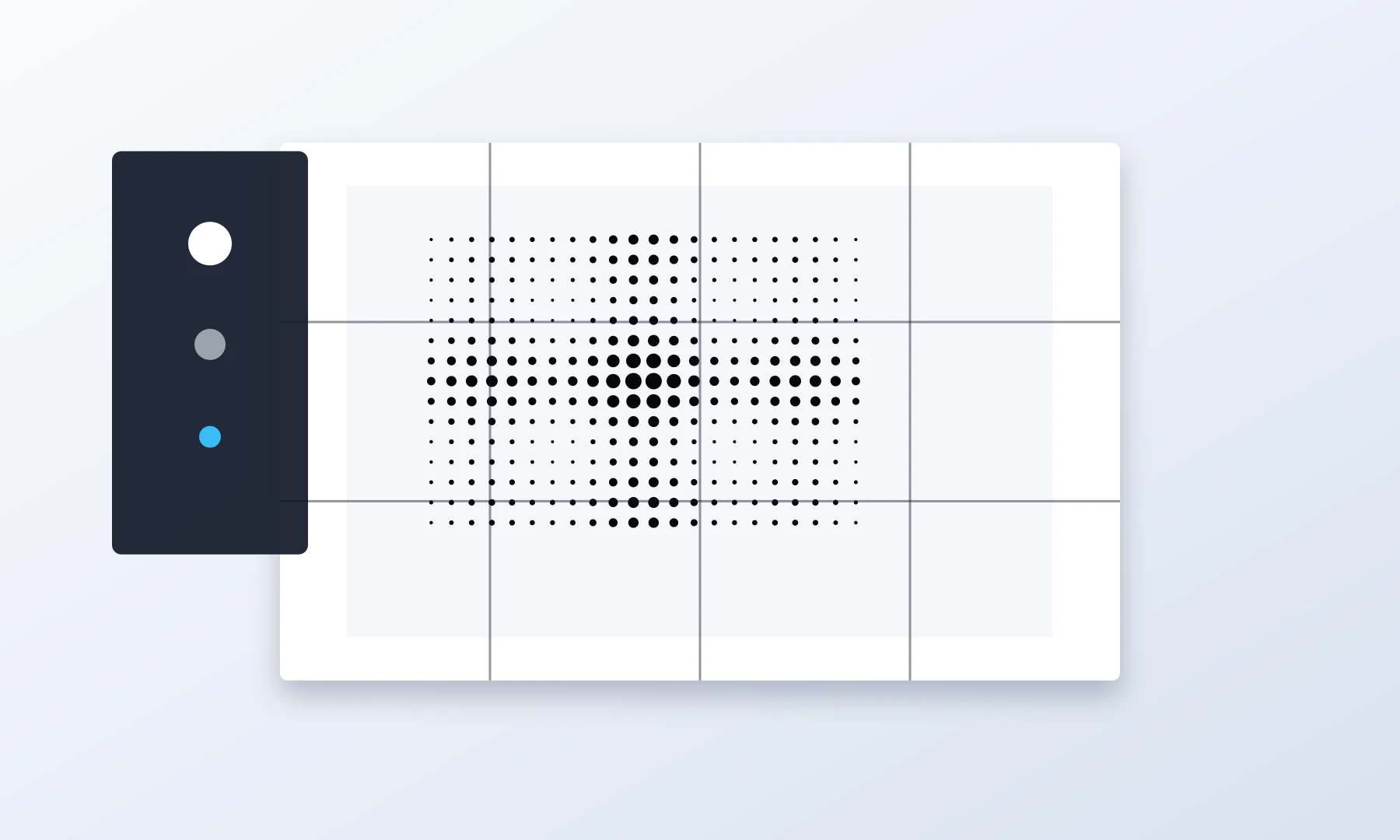
El preajuste clásico de semitono en blanco y negro te da un punto de partida práctico:
| Ajuste | Resultado típico |
|---|---|
| Modo de color | Salida de póster en blanco y negro |
| Efecto | Patrón de puntos de semitono |
| Estilo visual | Aspecto gráfico, retro y de alto contraste |
| Mejores imágenes de origen | Sujeto claro, buena iluminación, sombras marcadas |
| Mejor uso | Pósteres murales grandes en mosaico |
Aun así, puedes ajustar la foto, el recorte, el tamaño del póster, el tamaño de los puntos, el formato del papel y la distribución de impresión antes de generar el PDF final.
Elegir la plantilla
Abre Rasterbator.pics y selecciona el preajuste Classic Black-and-White Halftone. El preajuste se carga con una imagen de muestra y una configuración predeterminada, para que puedas comprobar el estilo antes de sustituir la foto.
Después de abrir el preajuste, comprueba que la vista previa tenga el aspecto básico que buscas:
El sujeto se reconoce con facilidad.
Las zonas más oscuras tienen suficiente fuerza.
El rostro o el objeto principal no se pierde en el fondo.
Los puntos de semitono son visibles, pero no tan grandes como para que la imagen deje de leerse.
Si la vista previa se ve demasiado plana, elige una foto con una iluminación más marcada o recorta más cerca del sujeto.
Sustituir la foto
Sustituye la imagen de la plantilla por un archivo de tu dispositivo.
Para obtener mejores resultados, elige una foto con:
Un sujeto principal claro
Buen contraste entre el sujeto y el fondo
Resolución suficiente para un póster grande
Una composición sencilla
Sin detalles importantes demasiado cerca de los bordes
Los retratos suelen funcionar mejor cuando el rostro ocupa una parte grande del encuadre. Las fotos de cuerpo entero también pueden funcionar, pero quizá necesiten un tamaño de póster mayor para que los detalles sigan siendo legibles.
Rasterbator.pics procesa tu imagen localmente en el navegador. La generación del póster ocurre en tu dispositivo.
Ajustar el recorte y la composición
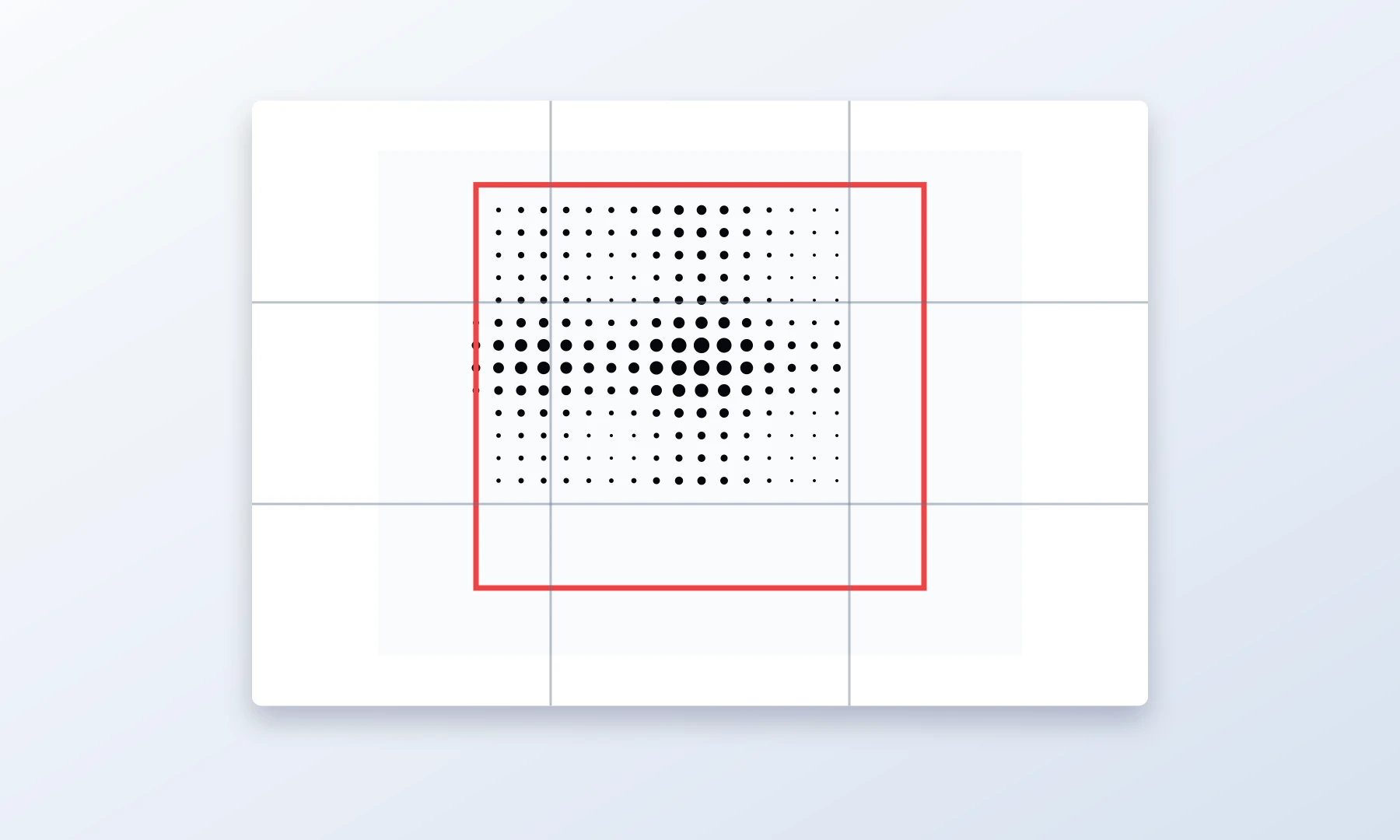
Antes de elegir el tamaño final del póster, revisa el recorte.
Un buen recorte para un póster de semitono suele tener:
El sujeto principal centrado o descentrado de forma intencional
Suficiente espacio alrededor del sujeto
Ningún detalle importante del rostro dividido de forma incómoda entre muchos bordes de página
Buen contraste en la zona más importante de la imagen
En retratos, evita colocar los ojos o la boca exactamente sobre los límites entre páginas si es posible. Los bordes de las hojas son normales en los pósteres en mosaico, pero una composición cuidada hace que el montaje sea más fácil y limpio.
Definir el tamaño del póster
A continuación, decide qué tamaño tendrá el póster final en la pared.
Tamaños habituales para empezar rápido:
| Tamaño del póster | Bueno para |
|---|---|
| 2 x 2 páginas | Impresión mural pequeña, prueba rápida, zona de escritorio |
| 3 x 3 páginas | Póster mediano, bueno para retratos |
| 4 x 4 páginas | Decoración mural grande con más impacto |
| 3 x 5 o 4 x 6 páginas | Retrato alto o imagen vertical |
| 5 x 3 o 6 x 4 páginas | Imagen apaisada o pared ancha |
Si este es tu primer póster en mosaico, una distribución de 3 x 3 páginas suele ser un buen equilibrio. Es lo bastante grande para sentirse como un póster, pero no tanto como para que recortar y montar sea complicado.
Importante: la mayoría de las impresoras domésticas dejan márgenes no imprimibles de 3-5 mm. Los pósteres en mosaico tienen en cuenta esta limitación, así que recortar o solapar páginas es normal.
Elegir el tamaño del papel y la orientación
Elige el formato de papel que realmente piensas usar para imprimir:
A4 para muchas impresoras internacionales
Letter para impresoras comunes en Norteamérica
Después elige orientación vertical u horizontal según la forma de tu póster. Si la imagen de origen es vertical, las páginas en orientación vertical suelen tener sentido. Si la imagen es ancha, las páginas en horizontal pueden reducir la cantidad de cortes incómodos.
Elegir con cuidado el tamaño de los puntos
El tamaño de los puntos de semitono controla el carácter del póster.
Puntos más pequeños:
Conservan más detalle de la imagen
Funcionan mejor para rostros
Se ven más suaves de cerca
Pueden requerir una impresión más precisa
Puntos más grandes:
Tienen un aspecto más gráfico y retro
Se ven mejor desde lejos
Pueden disimular problemas de baja resolución en la imagen
Pueden hacer que los detalles pequeños del rostro sean menos reconocibles
Una regla práctica: si el póster se verá de cerca, usa puntos más pequeños. Si se verá desde el otro lado de la habitación, los puntos más grandes pueden resultar más dramáticos.
Revisar la vista previa antes de generar el PDF
Antes de imprimir el PDF final en mosaico, inspecciona la vista previa.
Comprueba:
¿El sujeto se reconoce fácilmente?
¿Las sombras están demasiado oscuras?
¿Las luces están demasiado vacías?
¿Los puntos de semitono tienen el tamaño adecuado?
¿El póster es lo bastante grande para la cantidad de detalle de la foto?
¿Hay detalles importantes demasiado cerca de los bordes de las páginas?
Si la imagen se ve embarrada o poco clara, prueba con una foto de mayor contraste o ajusta el recorte. Si se ve demasiado abstracta, reduce el tamaño de los puntos o aumenta el tamaño del póster.
Generar un PDF en mosaico predecible
Cuando la vista previa se vea bien, genera el PDF en mosaico.
Haz clic en Generate PDF. Rasterbator.pics procesará la imagen localmente en tu navegador y preparará el archivo en mosaico.
Verifica que el PDF generado coincida con:
El tamaño de papel seleccionado
Las dimensiones de póster seleccionadas
La orientación de página elegida
El estilo de semitono mostrado en la vista previa
Guarda el PDF en un lugar fácil de encontrar. Ábrelo antes de imprimir y confirma que el número de páginas coincide con la distribución esperada. Por ejemplo, un póster de 3 x 3 normalmente debería producir 9 hojas impresas.
Ajustes de impresión importantes
El ajuste de impresión más importante es la escala.
Usa:
Tamaño real
100%
Sin escala
Evita:
Ajustar a página
Reducir páginas demasiado grandes
Escalar al área imprimible
Ajustes sin bordes, a menos que sepas que tu impresora los admite correctamente
La mayoría de las impresoras domésticas dejan un borde blanco no imprimible de 3-5 mm. No uses el modo Sin bordes a menos que sepas que tu impresora mantiene la página a la escala correcta, porque la impresión sin bordes puede forzar el escalado y arruinar la alineación de las páginas. Para conseguir un encaje limpio, cuenta con recortar manualmente los márgenes blancos.
Si el visor de PDF o el controlador de la impresora escala las páginas, es posible que las piezas no encajen bien.
Adobe Acrobat Reader tiene una opción integrada llamada Poster para impresión en mosaico. Si Rasterbator.pics ya generó el PDF dividido en páginas, imprime en Tamaño real o al 100%. Usa la función Poster de Acrobat solo si empiezas con una imagen de una sola página y necesitas que el visor cree las divisiones.
Lista de comprobación antes de pulsar Imprimir
Antes de imprimir todo el póster, revisa esta lista rápida:
El tamaño de papel correcto está seleccionado: A4 o Letter.
La orientación de página coincide con el PDF generado.
La escala de impresión está configurada en Tamaño real o 100%.
Ajustar a página y el escalado automático están desactivados.
Entiendes que tu impresora puede dejar márgenes no imprimibles de 3-5 mm.
Tienes suficiente papel y tinta o tóner.
La primera página de prueba se imprime nítida y a la escala correcta.
Imprime primero la página 1. Mide un elemento conocido, como el ancho de un rostro, y confirma que coincide con la escala de la vista previa antes de imprimir todas las páginas.
Tienes preparada una herramienta de corte o unas tijeras.
Tienes pegamento en barra para el montaje.
Tienes cinta de pintor o cinta de carrocero para reforzar las uniones por la parte trasera.
Si es posible, imprime primero una o dos páginas antes de imprimir el póster completo en mosaico.
Recortar y montar el póster
Después de imprimir, coloca las páginas en orden sobre un suelo limpio o una mesa grande.
Un método de montaje práctico:
Ordena todas las páginas antes de pegar nada.
Comprueba que la imagen se alinee a través de los bordes de las páginas.
Recorta el borde blanco no imprimible de los lados que se solaparán con páginas vecinas. Deja sin recortar los bordes exteriores del póster, a menos que quieras un acabado sin borde.
Trabaja fila por fila.
Usa pegamento en barra para fijar las páginas a papel de soporte, cartón o directamente a una superficie temporal de montaje.
Usa cinta de pintor o cinta de carrocero por la parte trasera para reforzar las uniones.
Deja que el póster se aplane antes de colgarlo.
Evita usar cinta adhesiva transparente brillante en la parte frontal del póster. Refleja la luz, crea brillos y hace que las uniones sean más visibles.
No tengas prisa al recortar. La mayoría de los problemas de alineación vienen de cortar demasiado o demasiado poco los márgenes de las páginas.
Ejemplos sencillos para el estilo clásico de semitono
Aquí tienes algunas ideas rápidas:
| Tipo de imagen | Enfoque sugerido | Tamaño de punto |
|---|---|---|
| Retrato | Recortar cerca e imprimir en 3 x 3 o más grande | Medio |
| Foto de mascota | Usar alto contraste y mantener los ojos claros | Medio |
| Foto de banda | Aumentar el contraste para lograr un aire de póster de concierto | Grande |
| Arquitectura | Usar contraste fuerte en blanco y negro y una composición más ancha | Pequeño o medio |
| Imagen deportiva | Recortar alrededor de la acción y usar un tamaño de póster mayor | Medio o grande |
Errores comunes que conviene evitar
Evita estos problemas al hacer tu primer póster de semitono en blanco y negro:
Usar una foto oscura sin detalle en las luces
Elegir un tamaño de póster demasiado pequeño para una imagen con mucho detalle
Hacer los puntos tan grandes que el sujeto deje de entenderse
Imprimir con Ajustar a página activado
Olvidar los márgenes no imprimibles de la impresora
Montar las páginas sin comprobar antes la distribución completa
Usar cinta brillante en la parte frontal en lugar de reforzar las uniones por detrás
La escala correcta y un montaje cuidadoso marcan la diferencia entre un póster que parece intencional y uno que se ve desalineado.
Preguntas frecuentes
¿Qué es un póster clásico de semitono en blanco y negro?
Es un estilo de póster que convierte una imagen en un patrón de puntos negros sobre un fondo blanco. Vistos desde lejos, los puntos se mezclan en tonos y crean una imagen reconocible.
¿Es lo mismo que rasterbation?
Rasterbation es un término popular para crear pósteres grandes en mosaico a partir de imágenes, a menudo usando efectos de puntos o semitono. Un póster de semitono en blanco y negro es un ejemplo clásico de este estilo.
¿Puedo usar una foto en color?
Sí. Una foto en color puede convertirse en un resultado de semitono en blanco y negro. La clave es el contraste, no el color. Las fotos con luces y sombras marcadas suelen funcionar mejor.
¿Qué foto funciona mejor para esta plantilla?
Usa una imagen clara con un sujeto principal, buena iluminación y un fondo sencillo. Retratos, mascotas, coches, edificios y músicos son buenas opciones.
¿Qué tamaño debería tener mi primer póster?
Un póster de 3 x 3 páginas es un buen primer tamaño. Es lo bastante grande para generar impacto, pero sigue siendo manejable para imprimir, recortar y montar.
¿Por qué mis páginas impresas tienen bordes blancos?
La mayoría de las impresoras no pueden imprimir hasta el borde del papel. Un margen no imprimible de 3-5 mm es normal. Puedes recortar los márgenes o solapar las páginas durante el montaje.
¿Debo imprimir con modo sin bordes?
Usa el modo sin bordes solo si tu impresora lo admite de forma fiable y mantiene la página a la escala correcta. Para la mayoría de los pósteres en mosaico, Tamaño real o 100% es más seguro.
¿Puedo usar Adobe Acrobat Reader para imprimir?
Sí. Adobe Acrobat Reader es útil para revisar e imprimir PDFs. Su función Poster puede dividir en mosaico una sola página grande, pero si Rasterbator.pics ya generó un PDF en mosaico, no vuelvas a dividirlo. Imprime en Tamaño real o al 100%.
¿Rasterbator.pics sube mi imagen para procesarla?
Rasterbator.pics procesa la imagen localmente en tu navegador. La generación del póster ocurre en tu dispositivo.
¿Cuál es la forma más fácil de montar las páginas?
Primero coloca todas las páginas, recorta los márgenes que se solaparán y luego une las hojas fila por fila. Usa pegamento en barra para uniones limpias y cinta por la parte trasera para reforzar las juntas.
FAQ
¿Qué tipo de foto funciona mejor para un póster de semitono en blanco y negro?
Usa una foto con un sujeto principal claro, buen contraste y un fondo sencillo. Los retratos, mascotas, arquitectura y objetos de alto contraste suelen funcionar bien.
¿Con qué distribución de páginas debería empezar?
Una distribución de 3 x 3 páginas es una primera prueba práctica porque ya se siente como un póster sin hacer que el recorte y el montaje sean demasiado difíciles.
¿Debo imprimir el PDF en mosaico con Ajustar a página?
No. Imprime el PDF en mosaico exportado en Tamaño real o al 100% para que cada hoja mantenga la escala calculada por la herramienta de póster.
Try Rasterbator.pics
Use Rasterbator.pics to test the article advice with your own image, page size, overlap, margins, and tiled PDF export.
Try Rasterbator.pics