
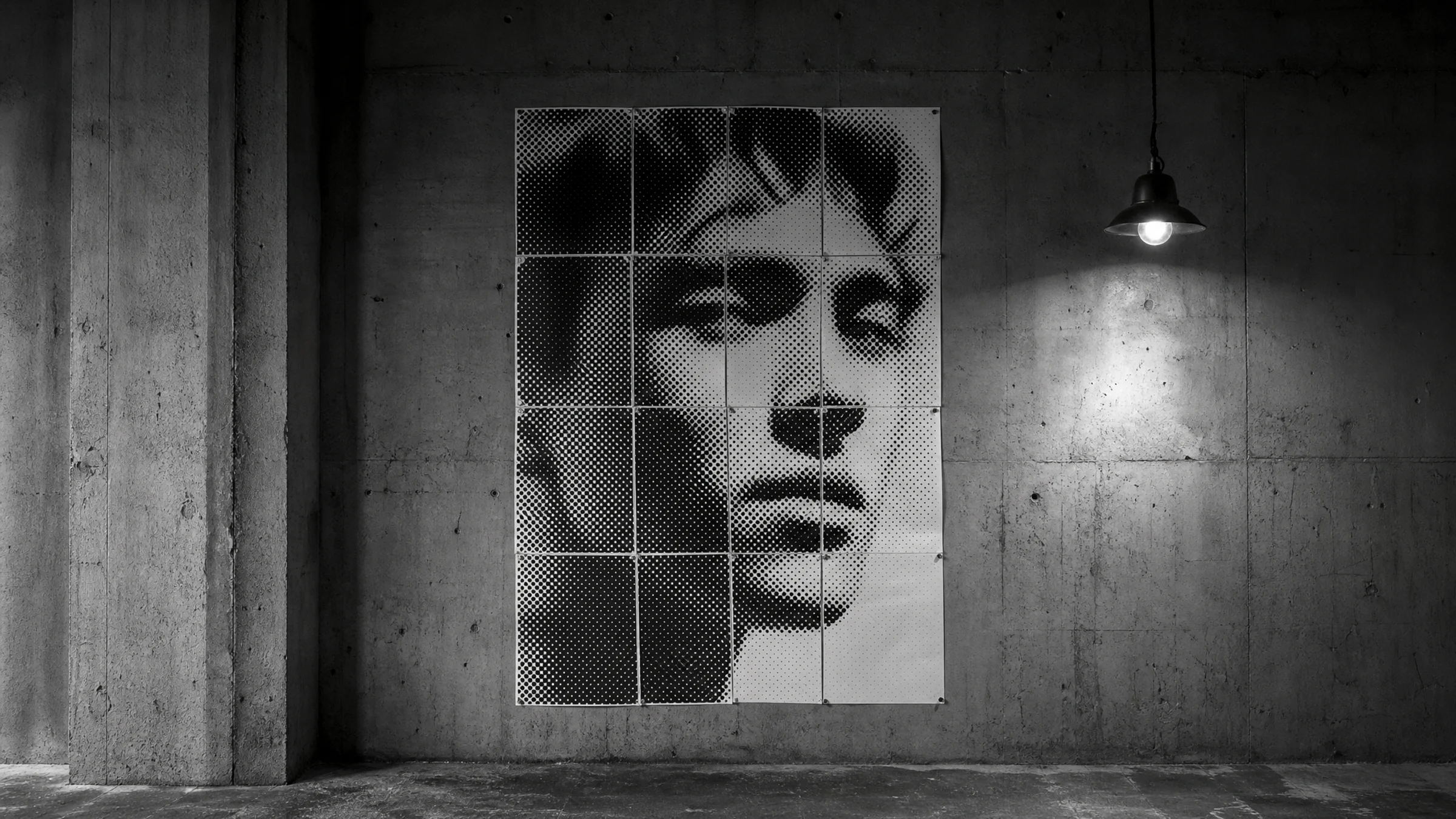
Un póster de semitono en blanco y negro es una de las formas más sencillas de convertir una foto normal en una obra de gran formato para la pared. El efecto es simple y llamativo: tu imagen se transforma en un campo de puntos negros sobre papel blanco, impreso en varias hojas y montado como un único póster grande.
Hay un detalle importante que conviene entender desde el principio: la mayoría de las impresoras domésticas dejan un borde blanco no imprimible de 3 a 5 mm en cada hoja, y recortar suele ser necesario si quieres uniones limpias. A menos que tu impresora admita impresión sin bordes real por hardware para ese tamaño de papel, cuenta con que tendrás que recortar.
Esta guía te muestra cómo elegir una buena foto de origen, configurar el aspecto clásico de semitono en blanco y negro en Rasterbator, revisar el tamaño de los puntos con criterio y exportar un PDF por páginas que puedas imprimir en casa.
Qué hace Rasterbator
Rasterbator convierte una imagen en un póster de varias páginas. En lugar de imprimir una sola foto pequeña, generas un PDF dividido en hojas de impresora normales, como A4 o Letter, y luego unes esas hojas para formar una imagen más grande.
Para el aspecto clásico, la imagen se representa como puntos de semitono:
las zonas más oscuras se convierten en puntos más grandes
las zonas más claras se convierten en puntos más pequeños
las zonas blancas pueden tener poca tinta o ninguna
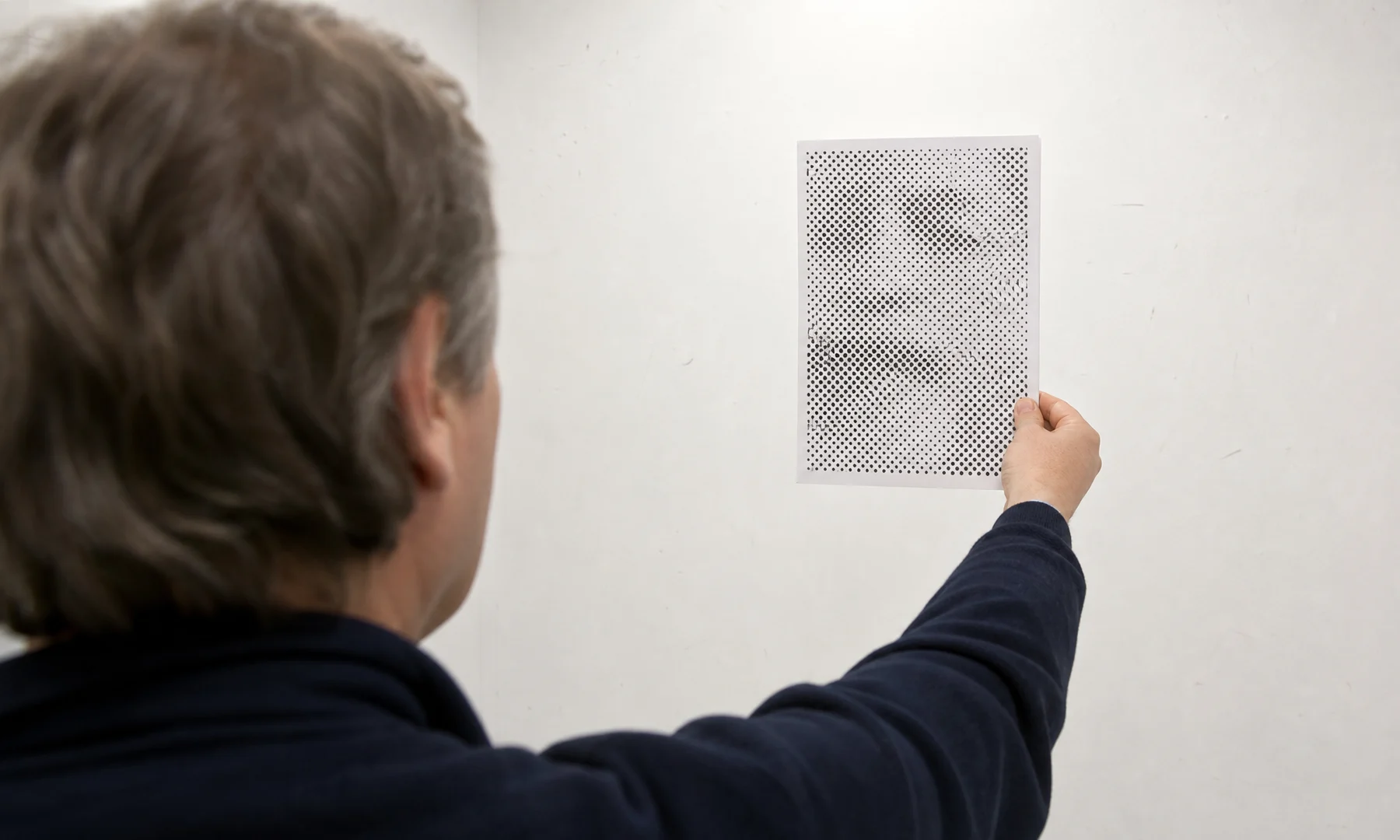
De cerca, el póster se ve abstracto y gráfico. A unos pasos de distancia, la imagen se reconoce con claridad.
En Rasterbator.pics, las imágenes se procesan localmente en el navegador. La configuración se realiza en tu dispositivo mientras trabajas, y el resultado se exporta como un PDF por páginas predecible.
Por qué este estilo funciona tan bien
Un póster de semitono en blanco y negro funciona especialmente bien para:
retratos
siluetas
objetos con formas potentes
decoración inspirada en música o cine
dormitorios, estudios y oficinas en casa
impresiones grandes de bajo coste con una impresora de escritorio normal
Es menos adecuado para:
texto pequeño
fotografía en color con matices sutiles
paisajes con muchísimo detalle
copias fotográficas pulidas con transiciones tonales finas
Su encanto está en ese aspecto gráfico, artesanal y sobredimensionado.
Elige una foto que resista bien el efecto
La imagen de origen importa más que cualquier ajuste aislado. Los puntos de semitono simplifican el detalle, así que empieza con una foto que ya tenga un sujeto fuerte y un contraste claro.
Busca:
un sujeto evidente
un fondo simple o poco cargado
zonas claras y oscuras bien definidas
espacio suficiente para recortar
rasgos que sigan leyéndose al simplificarse
Evita:
imágenes apagadas y con poco contraste
fotos de grupo muy cargadas
detalles diminutos que sean importantes
capturas de pantalla con texto pequeño
fotos desenfocadas
detalles importantes justo en el borde
Para un primer póster, un retrato con luz lateral o un rostro iluminado sobre un fondo más oscuro suele ser la opción más fácil.
Decide el tamaño del póster antes de subir la imagen
Un póster por páginas se crea a partir de hojas de impresora normales. Decide cuanto antes qué tamaño quieres que tenga la pieza terminada para no acabar con algo mucho más grande de lo que quieres recortar y montar.
Tamaños iniciales habituales:
| Diseño del póster | Resultado aproximado | Ideal para |
|---|---|---|
| 2 x 2 hojas | Póster de prueba pequeño | Prueba rápida de impresión |
| 3 x 3 hojas | Póster de pared mediano | Dormitorios, oficinas, estudios |
| 4 x 4 hojas | Póster grande | Decoración de pared más impactante |
| 5 x 5 hojas o más | Póster muy grande | Eventos o paredes grandes y vacías |
Para un primer intento, 3 x 3 es la opción más segura. Es lo bastante grande para sentirse como un póster real sin convertirse en una larga sesión de corte.
Paso 1: abre Rasterbator y sube tu imagen
Ve a Rasterbator y sube tu foto.
Algunos consejos prácticos:
usa la foto original si es posible
prefiere un JPG o PNG a tamaño completo antes que una copia comprimida de redes sociales
recorta antes si el sujeto aparece demasiado pequeño en el encuadre
mantén el sujeto principal lejos del borde exterior si quieres facilitar el montaje
Después de subirla, comprueba si el sujeto ocupa suficiente zona del póster. Si la persona u objeto se ve diminuto en la vista previa, recorta más antes de continuar.
Paso 2: configura el tamaño de papel y la distribución del póster
Elige el mismo tamaño de papel que usa realmente tu impresora:
A4 en muchos países
Letter en Estados Unidos y Canadá
Después, define la distribución del póster indicando cuántas hojas tendrá de ancho y de alto.
Una primera configuración fiable sería:
tamaño de papel: A4 o Letter
distribución: 3 páginas de ancho por 3 páginas de alto
orientación: acorde con la imagen, vertical u horizontal
Este también es el momento adecuado para pensar en el recorte.
La mayoría de las impresoras de consumo tienen un margen no imprimible de 3 a 5 mm impuesto por el hardware. A menos que tu impresora admita impresión sin bordes para ese tamaño exacto de papel, tendrás que recortar esos bordes para crear un acabado limpio y continuo.
Si no recortas, el póster montado puede mostrar finas líneas blancas o una cuadrícula clara entre las páginas.
Paso 3: elige el aspecto clásico de semitono en blanco y negro
Para un resultado de póster tradicional, usa una configuración sencilla de puntos en blanco y negro:
modo de color: blanco y negro
fondo: blanco
color de los puntos: negro
forma de los puntos: redonda
estilo de imagen: puntos de semitono
Este es el aspecto familiar que la mayoría espera: puntos negros sobre papel blanco, ampliados en varias hojas.
Por qué esta configuración es buena para principiantes:
se imprime bien en impresoras de oficina normales
suele usar menos tinta que una impresión a todo color
los pequeños errores de alineación se notan menos que en impresiones fotográficas
el resultado final se siente gráfico, no excesivamente delicado
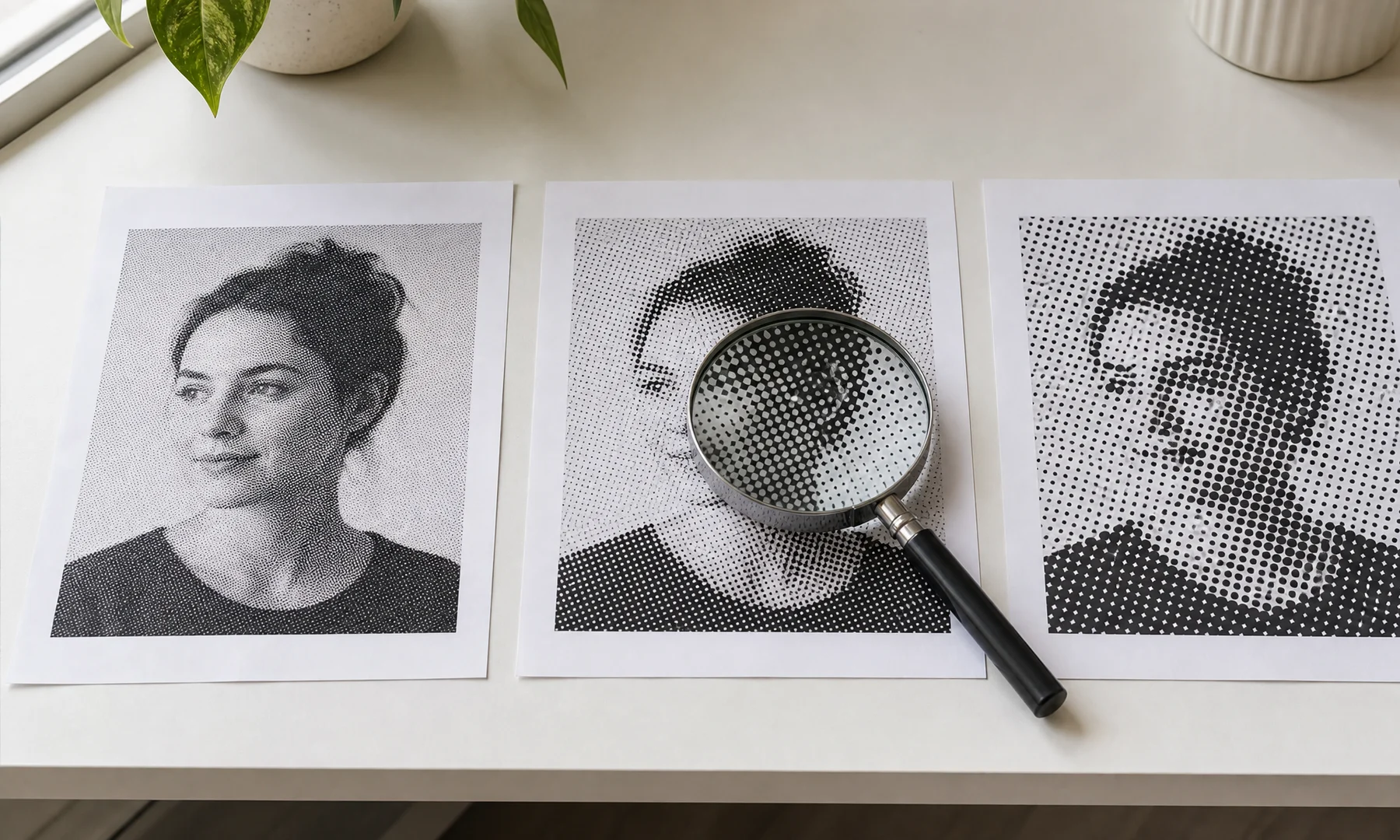
Paso 4: revisa con cuidado el tamaño de los puntos
El tamaño de los puntos es lo que más influye en la sensación final del póster.
Si los puntos son demasiado pequeños:
la impresión puede verse empastada
el efecto puede parecer débil
el consumo de tinta puede aumentar
el póster puede parecer una copia fotográfica tosca en lugar de un semitono
Si los puntos son demasiado grandes:
los rostros pueden perder rasgos importantes
el sujeto puede volverse difícil de reconocer
el póster puede resultar demasiado abstracto para la imagen elegida
Un buen punto de partida:
póster más pequeño, puntos más pequeños
póster más grande, puntos ligeramente más grandes
los retratos necesitan suficiente detalle alrededor de ojos, nariz y boca
las siluetas y las formas marcadas admiten puntos más grandes
Comprueba la vista previa de dos maneras:
Mírala de cerca para ver si el patrón de puntos se ve limpio.
Aléjate de la pantalla y comprueba si el sujeto sigue reconociéndose.
No juzgues el póster por una sola página. El efecto tiene más sentido cuando imaginas toda la cuadrícula montada en la pared.
Paso 5: comprueba el contraste antes de exportar
Los pósteres de semitono necesitan una separación clara entre luces y sombras. Si la vista previa se ve plana, lo primero que suele haber que corregir es la imagen de origen.
Ediciones útiles antes de subirla:
aumentar el contraste
aclarar un poco los rostros
oscurecer sombras débiles si el sujeto necesita más forma
recortar fondo vacío
convertir la foto a blanco y negro primero si eso te ayuda a evaluar los tonos
Los puntos de semitono dependen de transiciones claras entre luz y oscuridad. Si la vista previa se ve confusa o empastada, vuelve primero a la imagen original y añade contraste ahí. Rasterbator renderiza lo que le das, así que un contraste más fuerte en la foto suele traducirse en puntos más limpios.
En retratos, asegúrate de que los ojos y la boca sigan leyéndose con claridad en la vista previa. Si desaparecen, prueba con un tamaño de punto más pequeño o con una imagen de origen más potente.
Paso 6: exporta el PDF del póster por páginas
Cuando la vista previa se vea bien, exporta el póster como PDF.
Un PDF por páginas es el formato más sencillo para la mayoría, porque el tamaño de página, el orden y la distribución del póster ya están definidos. Normalmente, el archivo se guardará en tu carpeta de descargas.
Antes de imprimirlo todo, abre el PDF y comprueba:
que el tamaño de papel coincide con tu papel real
que el número de páginas es el que esperabas
que el recorte se ve bien
que los puntos se sienten adecuados a vista de página completa
que los bordes de las páginas son manejables para tu plan de recorte
Lista de comprobación antes de imprimir
Usa esta revisión rápida antes de enviar el póster completo a la impresora:
La foto tiene un sujeto claro.
La imagen tiene buen contraste.
El tamaño de papel del PDF coincide con el papel de tu impresora: A4 o Letter.
La distribución del póster es manejable para tu primer montaje.
La vista previa se reconoce desde unos pasos de distancia.
El tamaño de los puntos no es tan pequeño como para que la impresión quede empastada.
Entiendes que tu impresora probablemente dejará un borde blanco de 3 a 5 mm.
Has decidido si vas a recortar todos los márgenes, recortar solo algunos bordes o solapar las hojas.
El cuadro de impresión está configurado en Tamaño real o 100%, no en Ajustar a página.
Tienes preparado un pegamento en barra o cinta por la parte trasera para el montaje.
Paso 7: imprime en Tamaño real
Al imprimir el PDF, establece la escala en Tamaño real o 100%.
No uses:
Ajustar a página
Reducir páginas grandes
Escalar al área imprimible
Esas opciones cambian las dimensiones de las páginas y pueden arruinar la alineación.
Si usas Adobe Acrobat Reader, su modo Póster o de impresión por mosaico resulta útil cuando necesitas dividir un PDF normal en varias páginas. Pero si Rasterbator ya ha generado un PDF de póster por páginas, imprime ese PDF en Tamaño real. No lo vuelvas a dividir en Acrobat.
También conviene aclarar la impresión sin bordes: es una función de hardware de la impresora para tamaños de papel concretos, no un ajuste mágico de software. Si tu impresora no admite realmente impresión sin bordes para ese papel, planifica el recorte.
Paso 8: recorta antes de montar para obtener el resultado más limpio
Si quieres el acabado más profesional, recorta los bordes impresos antes de colocar toda la cuadrícula.
Tienes tres enfoques prácticos.
Opción 1: recortar todos los márgenes
Recorta los márgenes blancos de cada hoja y une las páginas borde con borde.
Esto ofrece el acabado más limpio, sobre todo en retratos e imágenes de alto contraste donde las líneas blancas serían evidentes.
Herramientas útiles:
regla metálica
cúter o bisturí de manualidades
base de corte
guillotina o cizalla para papel
Opción 2: recortar solo los bordes de solape
Recorta únicamente los bordes que deban quedar debajo o encima de las hojas vecinas.
Es más rápido que recortar los cuatro lados de cada página y aun así da un resultado mucho más limpio que dejar todos los márgenes.
Opción 3: solapar las páginas
Deja algunos márgenes y solapa ligeramente las hojas.
Es el método más rápido, pero puede producir una cuadrícula tenue o uniones más gruesas. Funciona mejor cuando la velocidad importa más que un acabado perfecto.
Paso 9: monta el póster con cuidado
Coloca las páginas en el suelo o sobre una mesa grande antes de empezar a pegar nada.
Para el montaje:
usa pegamento en barra en solapas superpuestas o uniones recortadas
añade cinta solo por la parte trasera si quieres más resistencia
alinea primero las filas y luego une las filas entre sí
Evita poner cinta brillante por delante en las uniones visibles. La cinta transparente en la parte frontal refleja la luz, crea brillos y hace que las juntas se noten mucho más.
Si el póster va a estar colgado durante un tiempo, considera montar la pieza terminada sobre cartón pluma, cartón rígido u otra superficie de soporte.
Errores comunes de principiantes
Empezar con una foto débil
Una imagen con poco contraste suele producir un semitono débil. Corrige primero la foto o elige una mejor.
Hacerlo demasiado grande demasiado pronto
Un póster de 6 x 6 suena divertido hasta que te das cuenta de que son 36 páginas para imprimir, recortar y alinear. Empieza con algo más pequeño.
Usar puntos demasiado finos
Los puntos diminutos pueden parecer prometedores en pantalla y decepcionar en papel. Un patrón de puntos un poco más marcado suele imprimirse mejor.
Imprimir con escalado activado
Si usas Ajustar a página, la distribución puede desplazarse y las uniones pueden fallar. Mantén la opción Tamaño real.
Esperar que una sola hoja parezca terminada
Una página puede parecer un conjunto aleatorio de marcas negras. La imagen aparece cuando se monta el póster completo.
Ignorar los márgenes de la impresora
Si no tienes en cuenta los bordes blancos, acabarás viendo huecos blancos o recortando con prisas después de imprimir.
Consejos prácticos para un mejor primer póster
Imprime primero una versión pequeña de prueba si no estás seguro.
Mira la vista previa desde más lejos, no solo de cerca.
Los recortes cerrados suelen funcionar mejor que los encuadres amplios.
Marca suavemente con lápiz el orden de las páginas por detrás antes de recortar.
Monta primero en el suelo y después fija el póster.
Usa pegamento en barra para uniones limpias de papel.
Si necesitas refuerzo, usa cinta por detrás, no por delante.
FAQ
¿Qué tipo de foto funciona mejor para un póster de semitono en blanco y negro?
Una foto con un sujeto potente, contraste claro y un fondo sencillo. Los retratos, las siluetas y los objetos de formas marcadas suelen ser los más fáciles.
¿Rasterbator.pics sube mi imagen a algún sitio?
Rasterbator.pics procesa las imágenes localmente en el navegador mientras trabajas.
¿Qué tamaño de póster debería elegir para un primer intento?
Una distribución de 3 x 3 hojas es un buen punto de partida. Es lo bastante grande para resultar impactante y sigue siendo manejable para recortar y montar.
¿Por qué mis hojas impresas tienen bordes blancos?
La mayoría de las impresoras domésticas no pueden imprimir hasta el borde de la página. Dejan un margen no imprimible de unos 3 a 5 mm, así que recortar es normal si quieres uniones limpias.
¿Debo recortar antes o después de colocar el póster?
Recorta primero si quieres el resultado montado más limpio. Así es más fácil evaluar la alineación y evitar huecos blancos entre páginas.
¿Qué escala de impresión debo usar?
Usa Tamaño real o 100%. No uses Ajustar a página si Rasterbator ya creó el PDF por páginas.
¿Puedo usar la impresión de póster de Adobe Acrobat Reader?
Sí, para PDFs normales que necesitan dividirse en páginas. Pero si exportaste un PDF por páginas desde Rasterbator, imprime ese archivo en Tamaño real en lugar de volver a dividirlo en Acrobat.
¿Cuál es la mejor forma de unir las páginas?
El pegamento en barra suele ser la opción más limpia. Si necesitas refuerzo, añade cinta por la parte trasera de las juntas. Evita la cinta por delante cuando las uniones visibles o los reflejos importen.
¿Es mejor el blanco y negro que el color para un primer proyecto?
Normalmente sí. El blanco y negro es más fácil de ajustar, consume menos tinta y perdona más durante el montaje.
Empieza con un primer montaje sencillo
Una buena primera configuración es directa: elige una foto de alto contraste, usa puntos redondos negros clásicos sobre fondo blanco, revisa con cuidado el tamaño de los puntos, exporta el PDF por páginas e imprime en Tamaño real.
Cuando estés listo, abre Rasterbator y prueba un póster de 3 x 3 con un retrato u otro sujeto de formas potentes.
Try Rasterbator.pics
Use Rasterbator.pics to test the article advice with your own image, page size, overlap, margins, and tiled PDF export.
Try Rasterbator.pics