
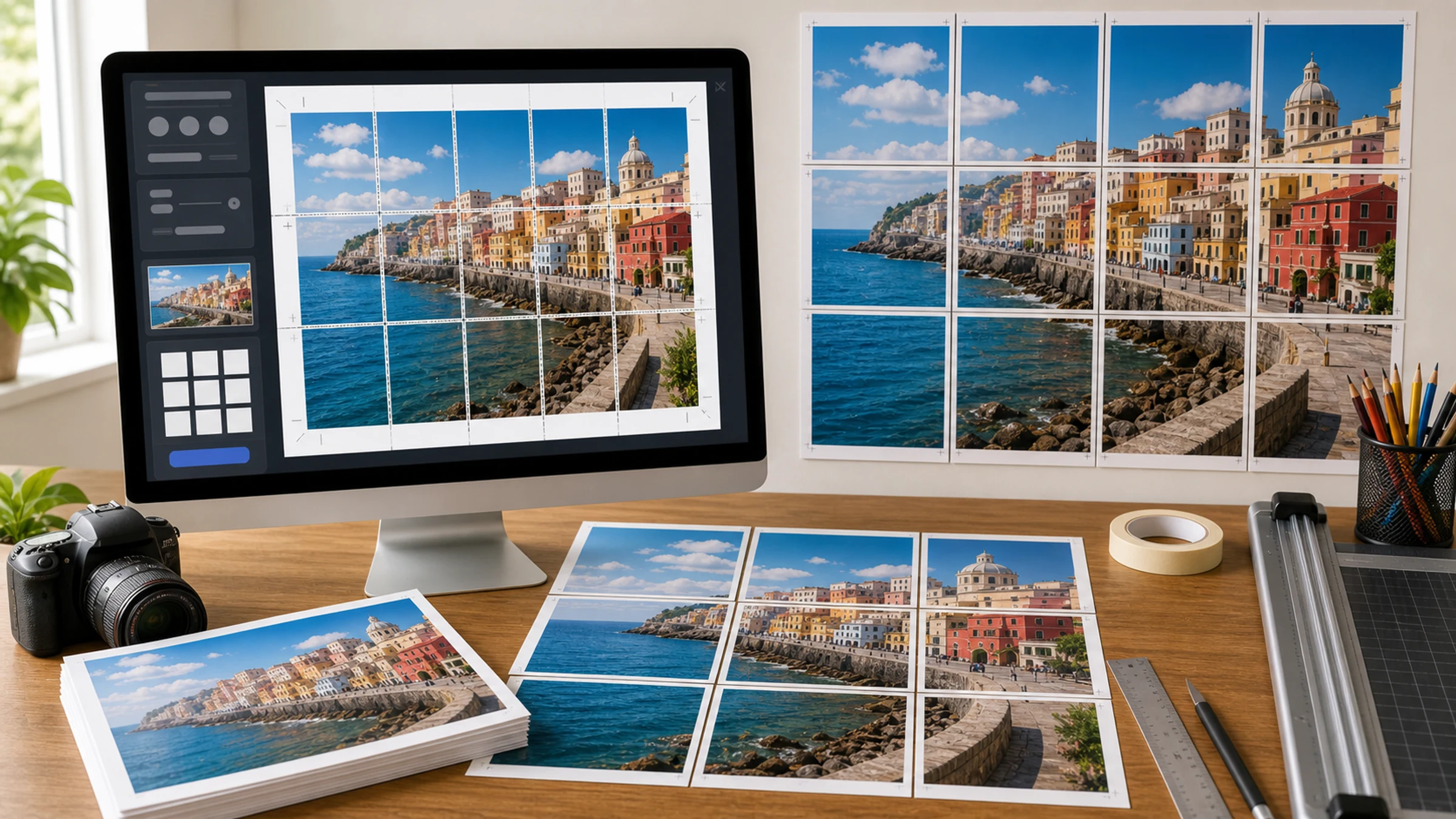
JPG es uno de los formatos de imagen más comunes que la gente carga en un creador de pósteres online. Es fácil de encontrar, fácil de compartir y normalmente lo bastante ligero como para abrirse rápido en un navegador.
Pero JPG también puede fallar sin avisar. Un archivo que se ve bien en un teléfono puede verse poco nítido, con bloques o emborronado cuando se amplía en muchas hojas A4 o Letter. Si planeas imprimir un póster de pared, revisa la imagen de origen antes de gastar papel y tinta.
Rasterbator.pics procesa las imágenes localmente en tu navegador, así que tu JPG permanece en tu dispositivo mientras eliges el tamaño del póster, la disposición del papel y la exportación a PDF dividido en páginas.
Respuesta breve
Usa JPG para fotos, obras escaneadas, ilustraciones realistas e imágenes con muchos colores o degradados.
Usa PNG o un PDF de origen limpio para logotipos, texto pequeño, capturas de pantalla, diagramas, códigos QR y gráficos de colores planos con bordes nítidos.
Para imprimir pósteres en casa, el formato importa menos que la calidad de origen. Un JPG limpio de alta resolución es mejor que un PNG diminuto. Un JPG muy comprimido es peor que casi cualquier archivo de origen limpio.
Cuándo funciona bien JPG
JPG está diseñado para imágenes fotográficas. Maneja de forma eficiente los degradados suaves, las texturas naturales, los tonos de piel, los cielos, los paisajes, las habitaciones y las obras escaneadas.
JPG suele ser una buena opción para:
fotos personales
imágenes de viajes
retratos
pinturas escaneadas
arte digital realista
fotos de eventos
imágenes para exponer en clase
pósteres decorativos de pared
Cuanto más fotográfica sea la imagen, más tolerante suele ser JPG.
JPG es menos adecuado para:
texto pequeño
logotipos
ilustraciones de línea
mapas con etiquetas finas
capturas de pantalla
códigos QR
diagramas
gráficos nítidos en blanco y negro
Ese tipo de imágenes suele necesitar bordes definidos. La compresión JPG puede añadir bordes borrosos, halos y pequeños bloques alrededor de los detalles.
Comprueba el JPG antes de dividirlo en páginas
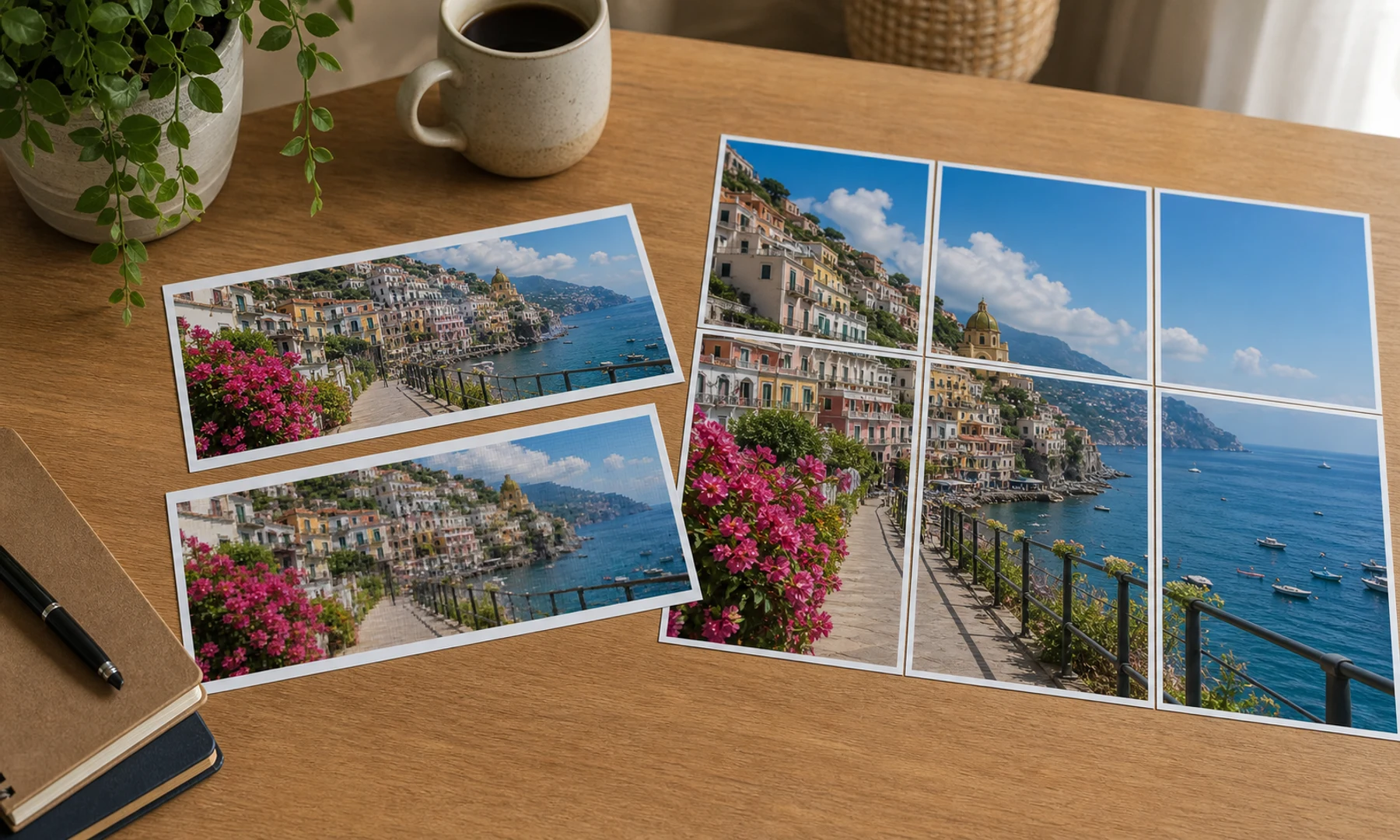
Antes de usar un JPG en un creador de pósteres, haz esta comprobación rápida:
Abre la imagen en tu dispositivo.
Mírala con zoom al 100%.
Observa la zona más importante: cara, título, producto, detalle del mapa o borde de la obra.
Busca cuadrados tipo bloque, textura emborronada, bordes dentados o artefactos con halo.
Confirma que el archivo no sea una miniatura pequeña ni una vista previa de redes sociales.
Si la imagen tiene texto, asegúrate de que sea legible antes de ampliarla.
Si la imagen se ve mal con zoom al 100%, un creador de pósteres no puede crear detalle que falta. Puede escalar la imagen, pero no puede recuperar píxeles que nunca estuvieron ahí.
Las dimensiones en píxeles importan más que el tamaño del archivo
Un archivo grande no es automáticamente bueno, y un archivo pequeño no es automáticamente malo.
Para pósteres, las dimensiones en píxeles suelen ser más importantes que los megabytes:
| Imagen de origen | Expectativa para el póster |
|---|---|
| 800 x 600 px | Solo póster pequeño; una división grande se verá poco nítida |
| 1600 x 1200 px | Utilizable para pósteres moderados vistos desde cierta distancia |
| 3000 x 2000 px | Buen punto de partida para muchos pósteres de pared en casa |
| 6000 x 4000 px | Origen sólido para pósteres más grandes si tu dispositivo lo soporta |
El tamaño del archivo depende de la compresión, el detalle de la imagen y los ajustes de la cámara. Un JPG de 12 MB puede seguir viéndose borroso si viene de una mala fuente. Un JPG de 4 MB puede imprimirse bien si tiene suficientes píxeles limpios.
La distancia de visualización cambia la respuesta
Un póster visto desde el otro lado de una habitación no necesita la misma densidad de píxeles que una foto impresa vista en la mano.
Las fotos decorativas a menudo pueden imprimirse más grandes porque la gente las mira desde lejos. Los mapas, diagramas, carteles y pósteres con mucho texto necesitan más resolución porque se leen de cerca.
Usa un criterio de calidad más estricto para:
mapas de aula
pósteres de instrucciones
señales de seguridad
horarios de eventos
menús
diagramas técnicos
códigos QR
pósteres con pies de foto pequeños
Usa un criterio más flexible para:
fondos fotográficos
arte de pared para dormitorio
decoración de fiestas
imágenes grandes de ambiente
pósteres de semitono o estilo puntos
Errores comunes con JPG
Usar una vista previa en lugar del original
Las imágenes de apps de chat, redes sociales, miniaturas y páginas de vista previa suelen estar redimensionadas y recomprimidas. Pueden verse bien en pantalla y luego perder calidad al imprimirse en grande.
Usa la exportación original de la cámara, la exportación del diseño o la descarga más grande disponible.
Guardar el mismo JPG una y otra vez
Cada nuevo guardado de un JPG con baja calidad puede añadir daños de compresión. Esto se nota especialmente alrededor del texto, los bordes y las áreas de color plano.
Si necesitas editar la imagen, trabaja desde el original de mayor calidad y exporta una sola vez al final.
Ampliar texto pequeño
El texto pequeño dentro de un JPG es arriesgado. La compresión suaviza los bordes de las letras, y la ampliación hace que el daño sea más evidente.
Si el póster necesita texto legible, crea el diseño al tamaño final en una herramienta de maquetación o usa un formato de origen más limpio.
Ignorar los márgenes de la impresora
La mayoría de impresoras domésticas y de oficina dejan un borde blanco no imprimible de 3-5 mm alrededor de cada hoja. Es normal. Para un póster dividido en páginas más limpio, planifica recortar los bordes de unión o usar solapamiento.
JPG, PNG, PDF, WebP o ZIP
| Formato | Mejor uso | Ten cuidado con |
|---|---|---|
| JPG | Fotos e imágenes realistas | Artefactos de compresión y guardados repetidos |
| PNG | Logotipos, texto, capturas de pantalla, ilustración de línea | Archivos grandes para fotos |
| WebP | Imágenes web y gráficos mixtos con foto | Asegúrate de que tu flujo de trabajo lo admita |
| Impresión de páginas en mosaico | Debe imprimirse en Tamaño real o al 100% | |
| ZIP | Archivos de mosaico separados | Cada página debe imprimirse a la misma escala |
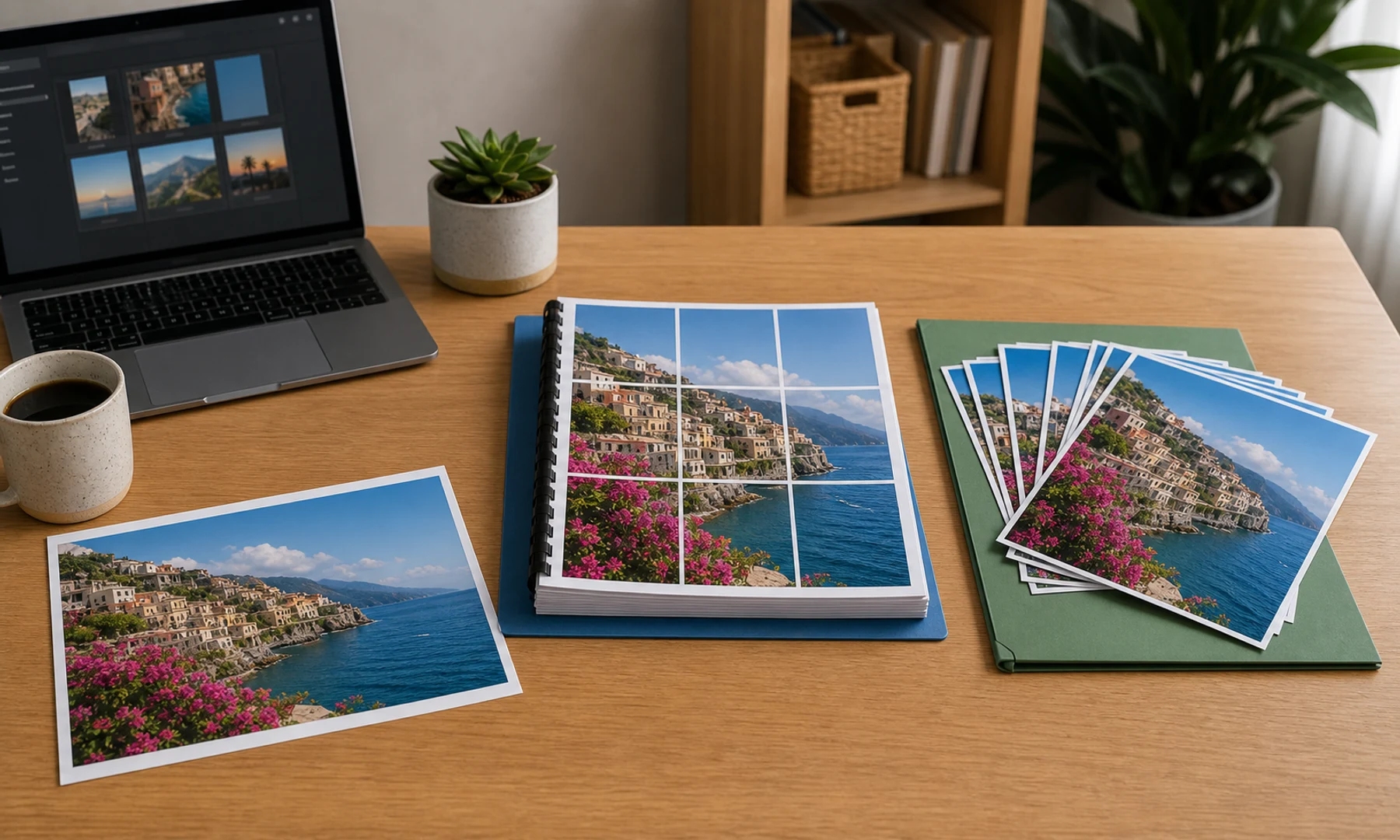
Para la mayoría de proyectos de póster con JPG, el camino más sencillo es:
Cargar el JPG.
Elegir el tamaño del póster y la disposición de páginas.
Exportar un PDF dividido en páginas.
Imprimir el PDF en Tamaño real o al 100%.
Usa ZIP cuando quieras archivos de mosaico individuales, necesites revisar una página cada vez o quizá tengas que reimprimir una hoja dañada.
Archivos JPG grandes y rendimiento del navegador
Rasterbator.pics procesa la imagen localmente en tu navegador. Eso es bueno para la privacidad, pero también significa que tu dispositivo hace el trabajo.
Los archivos JPG muy grandes pueden usar mucha memoria al convertirse en un póster grande. Si el navegador se ralentiza:
cierra otras pestañas
usa un ordenador de escritorio o portátil en lugar de un teléfono antiguo
empieza con una copia de alta calidad ligeramente más pequeña
evita hacer el póster más grande de lo necesario
revisa la vista previa antes de exportar
No reduzcas la imagen de forma agresiva. El objetivo es conservar suficiente detalle y, al mismo tiempo, hacer que el archivo sea manejable.
Cómo imprimir un JPG en varias páginas
Usa este flujo de trabajo:
Empieza con el JPG más limpio disponible.
Comprueba los detalles importantes con zoom al 100%.
Abre Rasterbator.pics.
Carga el JPG.
Elige el tamaño final del póster.
Selecciona el tamaño de papel, como A4 o Letter.
Usa solapamiento si las uniones limpias importan.
Exporta un PDF dividido en páginas.
Abre el PDF en un visor fiable.
Imprime en Tamaño real o al 100%.
Imprime primero una página de prueba.
Recorta y monta las páginas.
Para un primer proyecto, mantén un número de páginas manejable. Un póster de 2 x 2 o 3 x 3 te enseña cómo gestiona tu impresora los márgenes antes de intentar una composición de pared mucho más grande.
Lista de comprobación antes de pulsar Imprimir
Estás usando el JPG original, no una miniatura.
La imagen se ve aceptable con zoom al 100%.
Los detalles importantes son lo bastante nítidos para el tamaño final.
El texto, los mapas, los logotipos y los códigos QR no están dañados por la compresión JPG.
El tamaño del póster es realista para los píxeles de origen.
El tamaño de papel coincide con la bandeja de la impresora.
El solapamiento está activado si las uniones limpias importan.
La exportación es un PDF dividido en páginas, salvo que necesites archivos separados.
La escala de impresión está configurada en Tamaño real o 100%.
Ajustar a página y la reducción automática están desactivados.
Se ha imprimido y revisado una página de prueba.
Tienes una regla, cúter o tijeras, pegamento en barra y cinta adhesiva para la parte trasera.
Consejos de montaje para pósteres JPG divididos en páginas
Imprimir es solo la mitad del trabajo. El montaje determina qué tan limpio se verá el póster en la pared.
Coloca todas las páginas antes de recortar. Comprueba el orden de las páginas, la continuidad de la imagen y la orientación. Recorta solo los bordes de unión que necesites y luego alinea las páginas fila por fila.
Usa pegamento en barra en las áreas de solapamiento porque es más fácil de controlar que el pegamento líquido. Después de alinear, añade cinta adhesiva en la parte trasera de las uniones para darles resistencia. Evita la cinta brillante en el frontal porque refleja la luz y hace que las uniones se vean más.
Para pósteres grandes, monta primero secciones más pequeñas y luego une esas secciones entre sí.
Recomendación
Usa JPG en un creador de pósteres cuando el origen sea una foto limpia de alta resolución o una obra realista. Evita vistas previas de baja calidad, guardados repetidos y ampliaciones extremas.
Usa PNG o PDF para gráficos con texto pequeño, símbolos nítidos, diagramas o códigos QR.
Para la impresión doméstica normal, exporta un PDF dividido en páginas e imprímelo en Tamaño real o al 100%. Ten en cuenta los márgenes de la impresora, usa solapamiento cuando las uniones importen y prueba una página antes de imprimir el póster completo.
FAQ
¿Puedo usar un JPG en un creador de pósteres?
Sí. JPG es un formato de entrada común y útil para fotos e imágenes realistas, siempre que el archivo tenga suficientes píxeles limpios para el tamaño del póster.
¿JPG tiene calidad suficiente para un póster de pared?
A menudo, sí. Un JPG de alta resolución puede imprimirse bien como póster de pared, especialmente cuando se ve desde una distancia normal. Un JPG pequeño o muy comprimido puede verse borroso o con bloques.
¿Rasterbator.pics sube mi JPG?
Rasterbator.pics procesa la imagen localmente en tu navegador, así que el trabajo de creación del póster ocurre en tu dispositivo.
¿Por qué mi póster JPG se ve pixelado?
La imagen de origen puede ser demasiado pequeña, estar demasiado comprimida o haberse ampliado más allá del detalle que contiene. Usa un original más grande o reduce el tamaño final del póster.
¿Debería usar PNG en lugar de JPG?
Usa PNG para texto, logotipos, capturas de pantalla, diagramas, códigos QR e ilustraciones de línea. Usa JPG para fotos e imágenes naturales.
¿Cuál es el mejor formato de exportación para imprimir en casa?
Un PDF dividido en páginas suele ser lo más sencillo porque mantiene todas las páginas en un solo archivo. Imprímelo en Tamaño real o al 100% para evitar problemas de alineación.
¿Por qué hay bordes blancos en mis páginas impresas?
La mayoría de impresoras domésticas dejan un margen no imprimible de 3-5 mm. Usa solapamiento y recorta los bordes de unión si quieres uniones más limpias.
Try Rasterbator.pics
Use Rasterbator.pics to test the article advice with your own image, page size, overlap, margins, and tiled PDF export.
Try Rasterbator.pics