
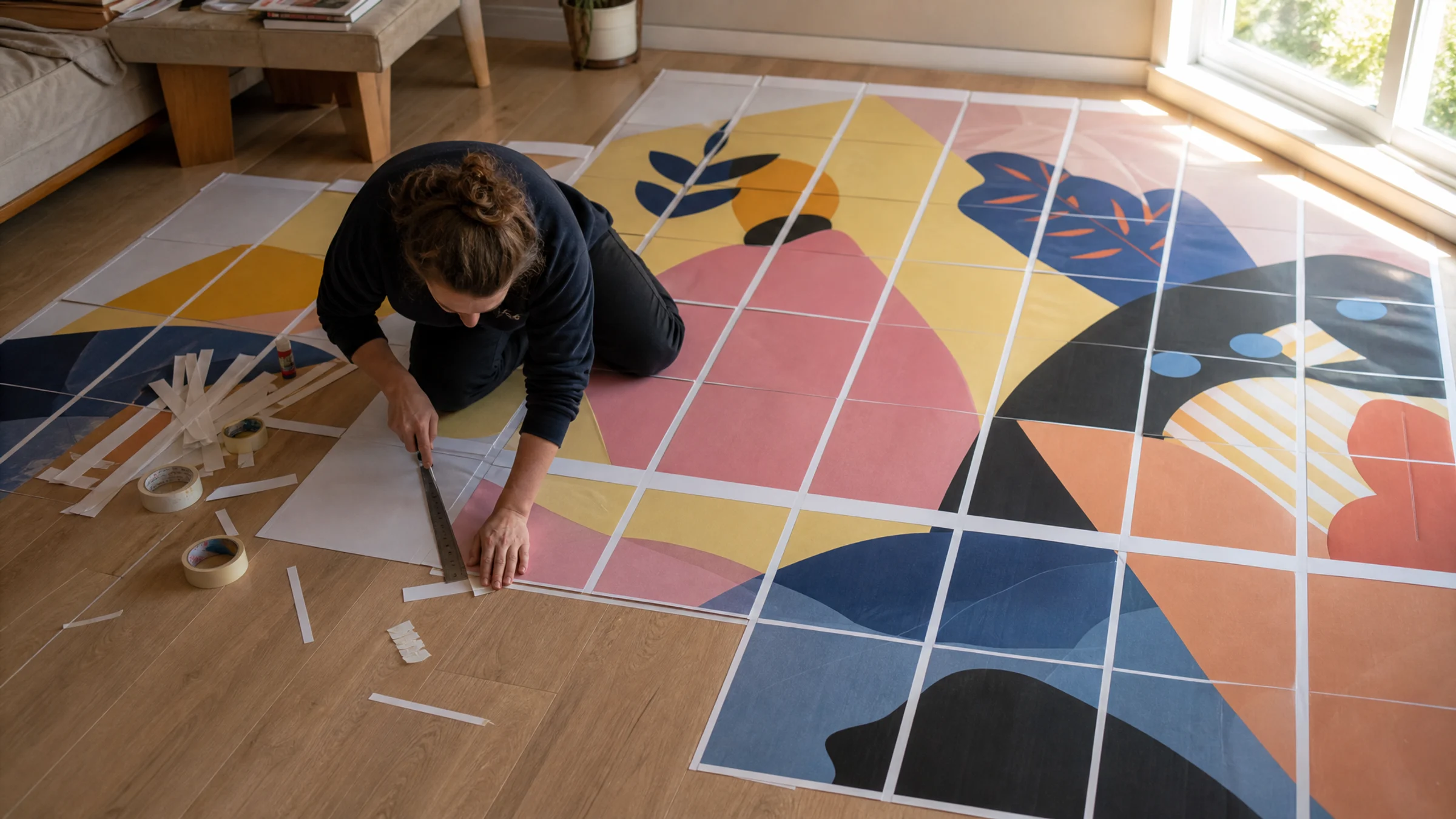
Imprimir un póster grande en hojas A4 divididas es fácil. Montarlo con limpieza es lo que separa un póster terminado de un montón de papel de oficina.
La mayoría de las impresoras domésticas dejan un borde blanco no imprimible de 3–5 mm en cada lado. Es normal, y significa que normalmente tendrás que recortar. Para obtener un resultado limpio, planifica recortar los bordes de unión y solapar ligeramente las hojas en lugar de intentar imprimir hasta el borde.
Esta guía muestra un método práctico para casa: colocar las páginas en orden, recortar los bordes de unión, alinear la imagen, pegar ligeramente, reforzar con cinta por detrás y montar el póster terminado si quieres un resultado más plano. Funciona con PDF por partes generados con Rasterbator.pics, con impresiones en mosaico desde Acrobat y con flujos similares de creación de pósteres.
Rasterbator.pics procesa tu imagen localmente en tu navegador y después genera el PDF dividido para imprimir.
Qué necesitas
Páginas A4 impresas del póster
Una mesa grande y limpia o una zona despejada del suelo
Regla metálica
Cúter afilado o guillotina de papel
Base de corte o cartón grueso de descarte
Pegamento en barra
Cinta de baja adherencia o cinta de carrocero para posicionamiento temporal
Cinta transparente, cinta de papel o cinta de pintor para la parte posterior
Lápiz
Opcional: plegadera, tarjeta de plástico o paño limpio para alisar
Opcional: cartón pluma, cartón, panel de contrachapado o tiras adhesivas seguras para pared
Una cuchilla afilada importa. Una cuchilla sin filo desgarra las fibras del papel y hace que las juntas se noten más.
Antes de montar: asegúrate de que la escala de impresión sea correcta
El problema más habitual no es un mal recorte. Es imprimir a una escala incorrecta.
Al imprimir un PDF de póster dividido, elige:
Tamaño real
100%
Sin escala
No uses Ajustar a página
No uses Reducir páginas grandes
Si el póster contiene texto o una forma con un tamaño conocido, imprime primero una página de prueba y mídela. Un pequeño error de escala en muchas hojas se vuelve evidente cuando el póster completo está montado.
Entender el recorte, el solape y las uniones limpias
Un póster por partes no es más que una imagen dividida en páginas A4 independientes. El objetivo es ocultar los bordes de las páginas todo lo posible.
| Método | Qué significa | Ideal para |
|---|---|---|
| Unión a testa | Dos bordes recortados se encuentran exactamente | Cortes precisos con guillotina y soporte rígido |
| Unión con solape | Una página se superpone ligeramente a la siguiente | Montaje casero con cúter |
| Unión con cinta por detrás | Las páginas se unen por la parte posterior después de alinearlas | Superficie frontal limpia, sin cinta visible |
Para la mayoría de los pósteres caseros, el método más fácil y limpio es:
Recortar el borde de la hoja que quedará encima.
Solapar ligeramente la página siguiente.
Alinear la imagen impresa, no el borde del papel.
Usar un poco de pegamento en barra en la zona de solape.
Reforzar la junta por detrás.
El pegamento en barra o la cinta por la parte posterior dejan un acabado más limpio que la cinta por delante. Si te preocupa el brillo o que las uniones se vean, evita poner cinta en la cara frontal.
Lista de comprobación antes de imprimir
Antes de imprimir todas las páginas, revisa esta lista:
El archivo está configurado en A4
La escala de impresión es Tamaño real o 100%
Ajustar a página está desactivado
Reducir páginas grandes está desactivado
La orientación de la página coincide con el PDF
Tienes en cuenta que tu impresora probablemente dejará un borde blanco de 3–5 mm
Tienes suficiente tinta o tóner
Tienes papel de sobra para una prueba
Tienes preparada una regla, una cuchilla, una base de corte, pegamento en barra y cinta para la parte posterior
Conoces el orden de las páginas antes de empezar el montaje
Si quieres una referencia más breve mientras trabajas, mantén abierta la guía de montaje de pósteres en otra pestaña.
Paso 1: Deja secar y aplanar las páginas
La tinta recién impresa puede correrse, especialmente en impresiones de inyección de tinta.
Antes de cortar o pegar:
Deja que las páginas se sequen por completo.
Apílalas en orden.
Colócalas bajo unos libros durante 15–30 minutos si se curvan.
Mantén comida, bebidas y manos húmedas lejos de la superficie impresa.
Si el borde de una hoja está curvado hacia arriba, presiónalo para aplanarlo y déjalo reposar antes de recortar. No recortes un borde curvado, porque el corte puede seguir la curva en lugar del límite de la imagen impresa.
Paso 2: Ordena las hojas A4 en una cuadrícula
Coloca todas las páginas en el suelo o sobre una mesa limpia siguiendo el orden del póster.
Por ejemplo, un póster de 3 × 3 se vería así:
| Fila | Columna 1 | Columna 2 | Columna 3 |
|---|---|---|---|
| 1 | Página 1 | Página 2 | Página 3 |
| 2 | Página 4 | Página 5 | Página 6 |
| 3 | Página 7 | Página 8 | Página 9 |
Si tu PDF tiene números de página, marcas de corte o etiquetas de mosaico, úsalos para comprobar el orden. Si no, guíate por la propia imagen: sigue caras, texto, líneas de horizonte, bordes y cambios de color marcados.
Asegúrate de que cada página esté en su sitio antes de empezar a cortar.
Antes de aplicar cualquier pegamento, haz una prueba en seco de toda la cuadrícula sobre el suelo o la mesa. Es mucho más fácil corregir el orden o la orientación antes de fijar ninguna junta.
Paso 3: Decide qué bordes recortar
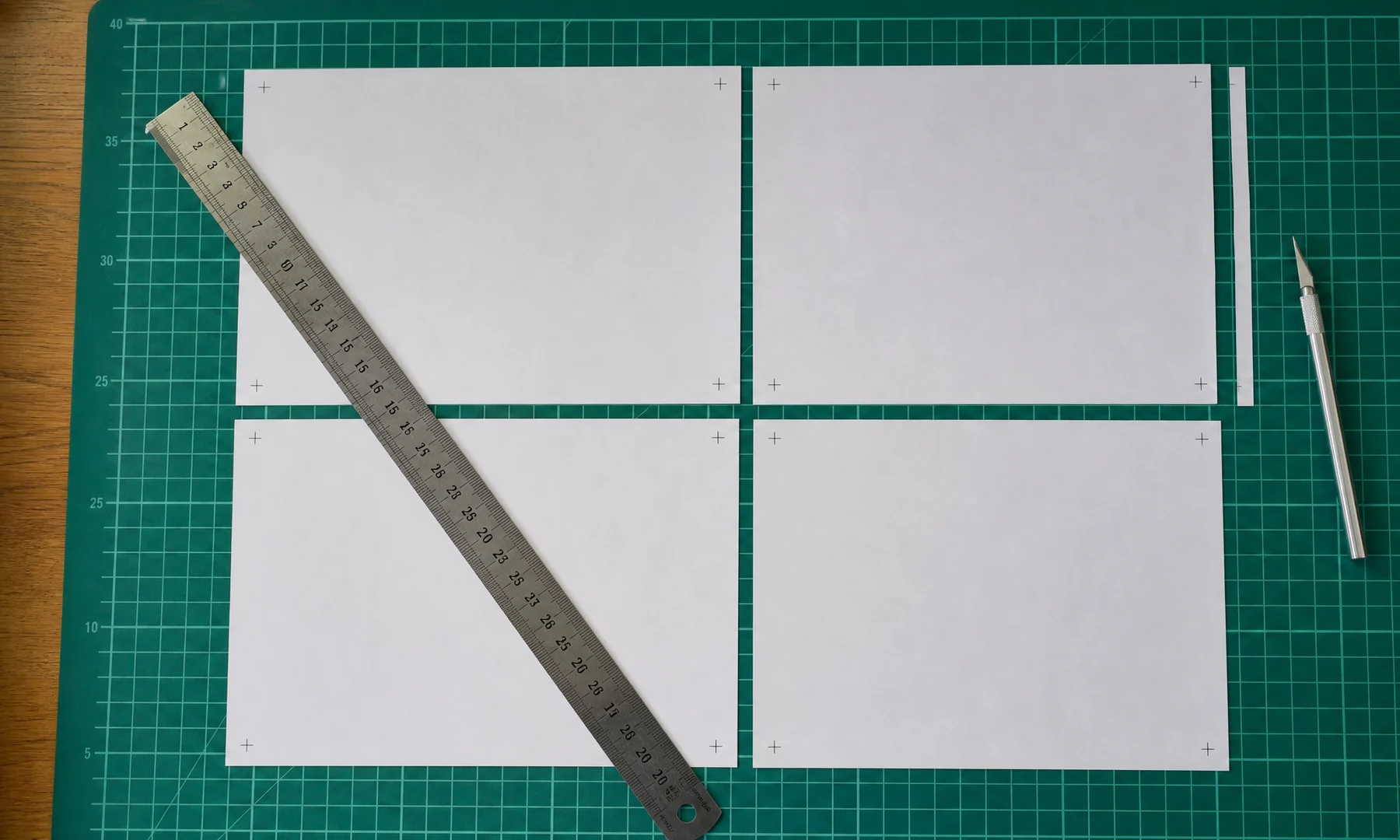
Un plan de recorte sencillo y cómodo para casa es:
Mantén sin recortar los bordes superiores de la fila superior, salvo que quieras un borde exterior limpio desde el principio.
Mantén sin recortar los bordes izquierdos de la columna izquierda, salvo que quieras un borde exterior limpio desde el principio.
Recorta el borde izquierdo de todas las demás páginas para que puedan solaparse con la página de su izquierda.
Recorta el borde superior de todas las demás páginas para que puedan solaparse con la página de arriba.
Recorta los bordes exteriores finales solo después de montar todo el póster.
Esto te da un patrón de solape constante y ayuda a ocultar esos márgenes normales de la impresora.
Otra opción es recortar el borde derecho de la hoja izquierda. También funciona. Lo importante es mantener la coherencia en todo el póster.
Paso 4: Recorta usando marcas de corte o límites de la imagen impresa
Si tu PDF incluye marcas de corte, coloca la regla atravesando las marcas y corta con pasadas firmes y controladas.
Si no hay marcas de corte:
Localiza dónde continúa la imagen impresa en la hoja siguiente.
Coloca la regla justo por dentro del margen de unión sin imprimir.
Recorta el margen blanco del borde que se solapará.
Corta recto, no rápido.
Prueba la unión antes de pegar.
Varias pasadas ligeras suelen ser más seguras que una sola pasada fuerte.
Paso 5: Monta una fila cada vez
Empieza por la fila superior.
Coloca la primera hoja boca arriba.
Coloca la segunda hoja encima, solapándola ligeramente.
Intenta dejar 2–3 mm de solape. Si es muy poco, la junta puede abrirse; si es demasiado, se verá un relieve.
Alinea la imagen impresa a través de la junta.
Usa trocitos muy pequeños de cinta de baja adherencia para mantener la posición temporalmente.
Repite hasta completar la fila.
Fíjate en el contenido de la imagen, no en el tamaño del papel. Las impresoras domésticas pueden desplazar ligeramente el papel durante la alimentación, así que la alineación de la imagen importa más que hacer coincidir las esquinas del papel.
Antes de pegar, aléjate un poco y mira la fila a la distancia de un brazo. A menudo es más fácil detectar desalineaciones desde una pequeña distancia que de cerca.
Cuando la fila se vea bien, levanta ligeramente la hoja superior y aplica pegamento en barra en un patrón fino de zigzag a lo largo de la zona de solape, no en una franja gruesa y continua. Presiona la hoja y alisa desde la junta hacia fuera.
Usa solo el pegamento necesario para sujetar el papel. Demasiado pegamento puede arrugar el papel fino.
Paso 6: Une las filas
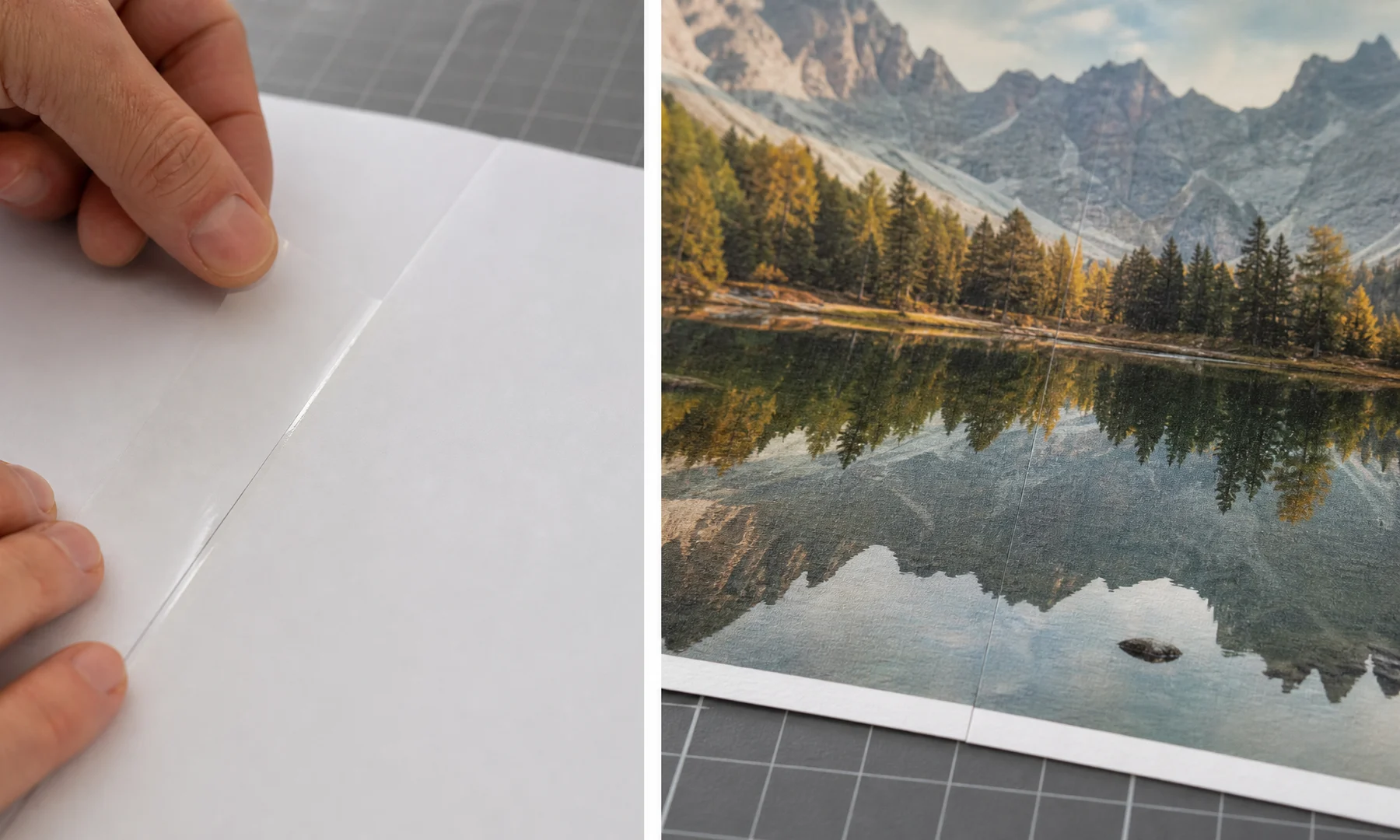
Cuando cada fila esté montada, une las filas entre sí.
Coloca la fila superior boca arriba.
Acerca la fila siguiente por debajo.
Alinea primero los detalles verticales más claros: texto, caras, bordes, líneas de edificios, marcos u otros elementos evidentes.
Comprueba el lado izquierdo, el centro y el lado derecho antes de fijar la junta.
Usa cinta temporal si hace falta.
Levanta ligeramente la fila superior y aplica pegamento en barra en un patrón fino de zigzag a lo largo de la zona de solape.
Presiona y alisa con suavidad.
Los pósteres grandes suelen desviarse ligeramente durante el montaje. Da prioridad a los detalles más visibles de la imagen antes que a una alineación perfecta de las esquinas del papel.
Deja que el pegamento asiente durante 2–3 minutos antes de dar la vuelta al póster o moverlo demasiado. Esto ayuda a evitar que el solape se desplace.
Paso 7: Refuerza las uniones por detrás
Cuando la parte frontal se vea alineada, refuerza el póster por detrás.
Antes de darle la vuelta, desliza una tabla rígida, como cartón o cartón pluma, bajo el póster montado si es grande. Gira el soporte y el póster juntos en lugar de levantar solo el papel. Esto ayuda a evitar que se forme un pliegue en una junta.
En la parte posterior:
Añade cinta a lo largo de las juntas.
En pósteres grandes, usa varias tiras más cortas en lugar de una tira muy larga.
Evita estirar la cinta al aplicarla.
Presiona la cinta para que quede plana.
No envuelvas la cinta hacia la parte frontal.
La cinta por detrás es importante porque el pegamento en barra por sí solo puede despegarse con el tiempo, especialmente en papel curvado o en habitaciones secas.
Para un acabado más limpio, pega primero las juntas verticales y después las horizontales.
Paso 8: Recorta el borde exterior
Después de montar y reforzar el póster, recorta los bordes exteriores.
Coloca el póster boca arriba sobre una base de corte.
Usa una regla larga si es posible.
Recorta un lado cada vez.
Corta ligeramente por fuera de la imagen si quieres un borde blanco estrecho.
Corta hasta el borde de la imagen si quieres un aspecto a sangre completa.
Si vas a montar el póster sobre cartón pluma o cartón, puedes dejar un pequeño borde extra y recortarlo todo al ras después del montaje.
Paso 9: Monta o cuelga el póster
Puedes colgar el póster montado directamente, pero fijarlo sobre un soporte suele dejarlo más plano y con un acabado más cuidado.
Buenas opciones de montaje:
Cartón pluma
Cartón grueso
Cartulina para póster
Contrachapado fino
Colgadores magnéticos para pósteres
Tiras adhesivas seguras para pared
Para cartón pluma o cartón:
Coloca el póster sobre el soporte y comprueba la alineación.
Marca ligeramente las esquinas con lápiz.
Aplica pegamento en barra o adhesivo en spray siguiendo las instrucciones del producto.
Coloca el póster gradualmente, de un lado al otro.
Alisa con un paño limpio, una tarjeta de plástico o una plegadera.
Recorta el borde del soporte cuando el adhesivo haya fijado.
Si usas adhesivo en spray, haz primero una prueba y trabaja en una zona ventilada.
¿Conviene usar la impresión de póster de Adobe Acrobat Reader?
Si ya tienes un PDF grande de una sola página que no se creó como póster dividido, el modo Póster de Adobe Acrobat Reader puede dividirlo en varias páginas.
Es útil cuando:
Ya tienes una página PDF grande
Quieres que Acrobat se encargue de dividirla
Necesitas marcas de corte, etiquetas o controles de solape
Te sientes cómodo revisando con cuidado los ajustes de impresión
Sin embargo, si usas un PDF de Rasterbator.pics, simplemente imprímelo normalmente a Tamaño real o 100%. La división ya está incorporada, y eso suele hacer que la preparación del póster sea más clara y que el PDF final sea más predecible.
Ejemplo: montar un póster A4 de 3 × 3
Una secuencia práctica sería:
Coloca las páginas 1 a 9 en una cuadrícula de 3 × 3.
Une las páginas 1, 2 y 3 para formar la fila superior.
Une las páginas 4, 5 y 6 para formar la fila central.
Une las páginas 7, 8 y 9 para formar la fila inferior.
Une la fila superior con la fila central.
Une esa sección más grande con la fila inferior.
Refuerza todas las juntas por detrás.
Recorta el borde exterior.
Monta o cuelga el póster terminado.
Este método fila por fila suele ser más fácil que intentar construir todo el póster en un orden aleatorio.
Cómo evitar juntas visibles
Algunas juntas son normales al imprimir por partes en casa, pero puedes hacer que se noten mucho menos.
Adopta estos hábitos:
Recorta con una cuchilla afilada sobre una base de corte
Alinea la imagen impresa, no el borde del papel
Usa un pequeño solape en lugar de depender solo de uniones a testa
Aplica poco pegamento
Alisa desde la junta hacia fuera
Refuerza por detrás
Monta el póster sobre un soporte plano si es posible
Evita la cinta por delante si te preocupa el brillo o que se vean las uniones
Si es posible, coloca las juntas en zonas con poco detalle de la imagen
Los cielos, degradados, caras y textos muestran las juntas con más facilidad. Las ilustraciones con mucho detalle, los mapas y las obras con textura suelen perdonar más.
Errores comunes y soluciones rápidas
| Problema | Causa probable | Solución |
|---|---|---|
| El póster tiene el tamaño incorrecto | Se imprimió con escala o con Ajustar a página | Vuelve a imprimir a Tamaño real o 100% |
| Hay líneas blancas entre páginas | No se recortaron los márgenes no imprimibles | Recorta los bordes de unión y solápalos |
| La imagen no coincide | Las páginas están desordenadas o el papel se desplazó en la impresora | Revisa la cuadrícula y alinea primero los detalles de la imagen |
| El papel se arruga | Demasiado pegamento o adhesivo muy fuerte | Usa menos pegamento y alisa con suavidad |
| Las juntas se abren después | Solo hay pegamento, sin refuerzo | Añade cinta por detrás |
| El borde exterior queda irregular | Los bordes exteriores se recortaron demasiado pronto | Recorta el póster completo solo después del montaje |
| La parte frontal brilla en las juntas | Se aplicó cinta por delante | Usa pegamento en barra y cinta por detrás |
Preguntas frecuentes
Aquí tienes respuestas a preguntas habituales sobre el montaje de pósteres A4.
¿Cómo pego un póster hecho con hojas A4?
Coloca las páginas en orden, recorta los márgenes de unión, solapa ligeramente las hojas vecinas, alinea la imagen impresa, aplica pegamento en barra en un zigzag ligero dentro del solape y después refuerza las juntas con cinta por la parte posterior.
¿Cuánto solape debo usar?
Un buen objetivo es 2–3 mm. Normalmente basta para ocultar el margen blanco de la impresora sin crear un relieve grueso.
¿Debo poner cinta por delante o por detrás?
Usa cinta por detrás siempre que sea posible. La cinta en la parte frontal refleja la luz, crea juntas brillantes y hace que las uniones se vean más.
¿Tengo que recortar todos los bordes?
No. En la mayoría de los casos, recorta solo los bordes que necesitan solaparse. Recorta el borde exterior después de montar todo el póster.
¿Por qué hay bordes blancos en mis páginas A4?
La mayoría de las impresoras domésticas tienen una limitación física que impide que la tinta llegue hasta el borde del papel. Un margen no imprimible de 3–5 mm es normal. La solución habitual es recortar y solapar, no cambiar la escala de impresión.
¿Qué ajuste de impresión debo usar?
Usa Tamaño real, 100% o Sin escala. Evita Ajustar a página y Reducir páginas grandes, salvo que quieras intencionadamente un póster más pequeño.
¿Puedo usar papel normal de oficina?
Sí. El papel estándar de 80 g/m² funciona, aunque un papel algo más grueso suele montarse con más limpieza si tu impresora lo admite.
¿Es mejor el pegamento en barra que el pegamento líquido?
Normalmente sí. El pegamento en barra es más fácil de controlar y tiene menos probabilidades de arrugar el papel.
¿Puedo montar el póster sin solape?
Sí, pero las uniones a testa requieren un recorte muy preciso y suelen quedar mejor sobre un soporte rígido. El solape es más tolerante para un montaje casero.
¿Qué hago si una página está ligeramente desplazada?
Los pequeños desplazamientos de alimentación de la impresora son habituales. Alinea primero los detalles más importantes de la imagen. Si el desplazamiento es evidente, vuelve a imprimir esa página y comprueba que la escala siga configurada al 100%.
FAQ
¿Cómo pego un póster hecho con hojas A4?
Primero coloca las páginas en orden, recorta los bordes de unión, alinea la imagen impresa, aplica una capa ligera de pegamento en barra y refuerza la junta con cinta por la parte posterior.
¿Cuánto solape debo usar?
Unos pocos milímetros suelen bastar para un montaje casero. El solape debe cubrir los márgenes de la impresora sin ocultar detalles importantes de la imagen.
¿Debo poner cinta por delante o por detrás?
Siempre que sea posible, usa cinta por detrás. La cinta en la parte frontal refleja la luz y hace que las juntas sean más visibles.
¿Por qué hay bordes blancos en mis páginas A4?
La mayoría de las impresoras domésticas dejan un margen no imprimible de 3-5 mm. Recorta los bordes necesarios antes de unir las páginas.
Try Rasterbator.pics
Use Rasterbator.pics to test the article advice with your own image, page size, overlap, margins, and tiled PDF export.
Try Rasterbator.pics