
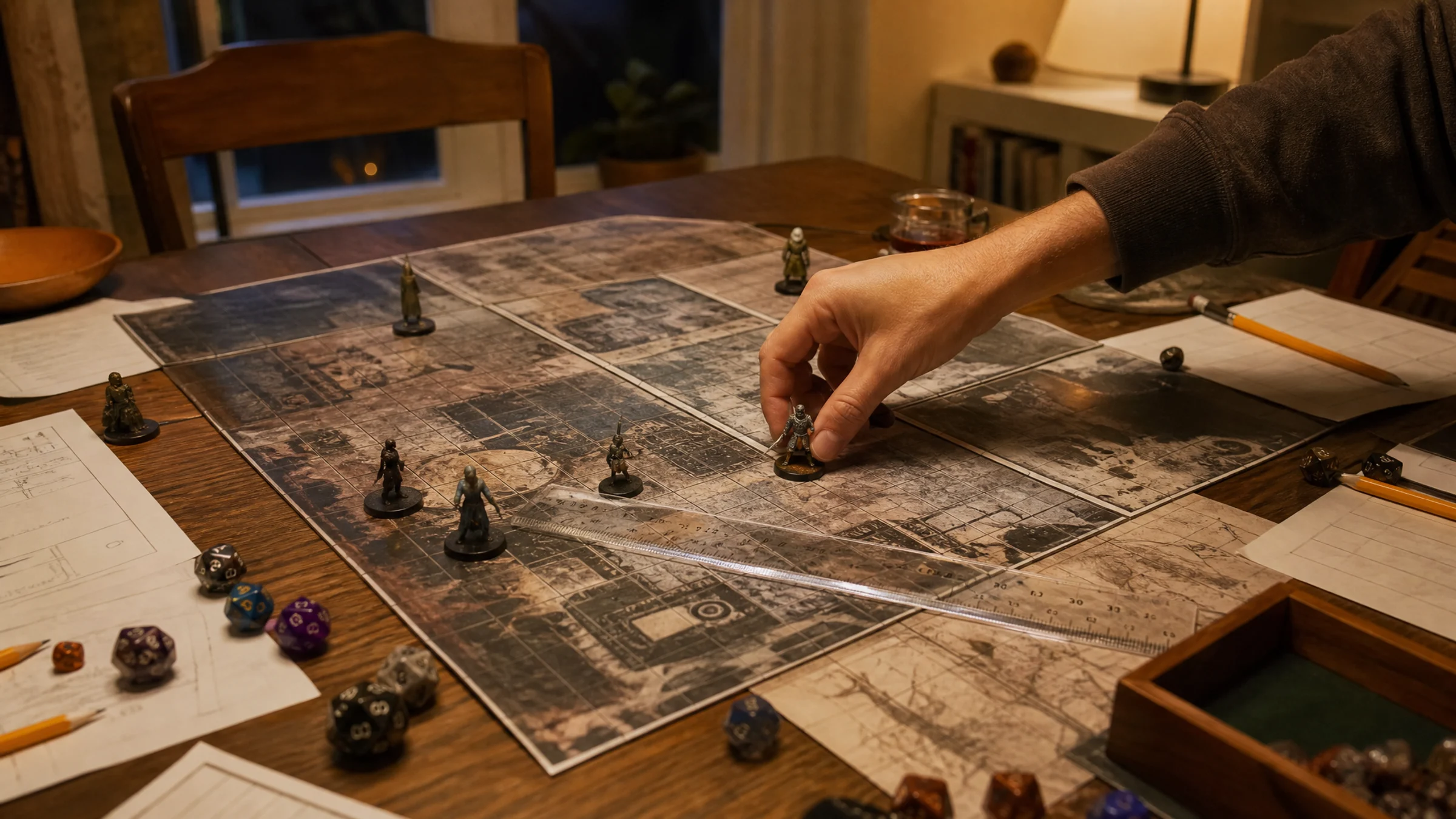
Un mapa de batalla de Dungeons & Dragons solo funciona bien en la mesa si la cuadrícula se imprime al tamaño correcto. Para la mayoría de usos en juegos de rol de mesa, eso significa que una casilla de la cuadrícula equivale exactamente a 1 pulgada.
Si has montado el mapa a partir de hojas A4, Letter u otro papel de impresora doméstica, comprueba la escala antes de la noche de partida: no esperes a descubrir que tus miniaturas ya no encajan en la cuadrícula. Ten también en cuenta que la mayoría de impresoras domésticas dejan un borde blanco no imprimible de 3-5 mm alrededor de cada página. Es normal, y el recorte suele formar parte de un montaje limpio de mapas en mosaico; no significa necesariamente que algo haya salido mal.
Para ver instrucciones detalladas sobre los ajustes de impresión que conservan las dimensiones exactas, consulta nuestra guía de impresión a tamaño exacto.
Rasterbator.pics puede dividir un mapa de batalla grande en páginas imprimibles en mosaico, con el procesamiento realizado localmente en tu navegador. Esto facilita definir un tamaño final claro para el póster y generar un PDF predecible para imprimir.
El objetivo: una pulgada por casilla
La mayoría de mapas de batalla para D&D y juegos de rol de fantasía usan una cuadrícula de 1 pulgada porque las miniaturas estándar suelen estar pensadas para ese tamaño. Antes de revisar el mapa montado, confirma la escala a la que querías imprimirlo.
| Uso previsto | Tamaño de cuadrícula impresa habitual | Notas |
|---|---|---|
| Mapa de combate de D&D 5e | 1 pulgada por casilla | Estándar para la mayoría de miniaturas de 25-28 mm |
| Mapa para Pathfinder o juegos similares con cuadrícula | 1 pulgada por casilla | Normalmente compatible con miniaturas de D&D |
| Mapa de viaje más pequeño | 0,75 pulgadas por casilla | Ahorra papel, pero las miniaturas pueden quedar apretadas |
| Mapa decorativo tipo póster | Cualquier tamaño | La escala decorativa puede importar más que la escala de juego |
| Captura de una mesa virtual | Debe convertirse con cuidado | Los píxeles en pantalla no coinciden automáticamente con el tamaño impreso |
Para un mapa de batalla de D&D jugable, la comprobación principal es sencilla:
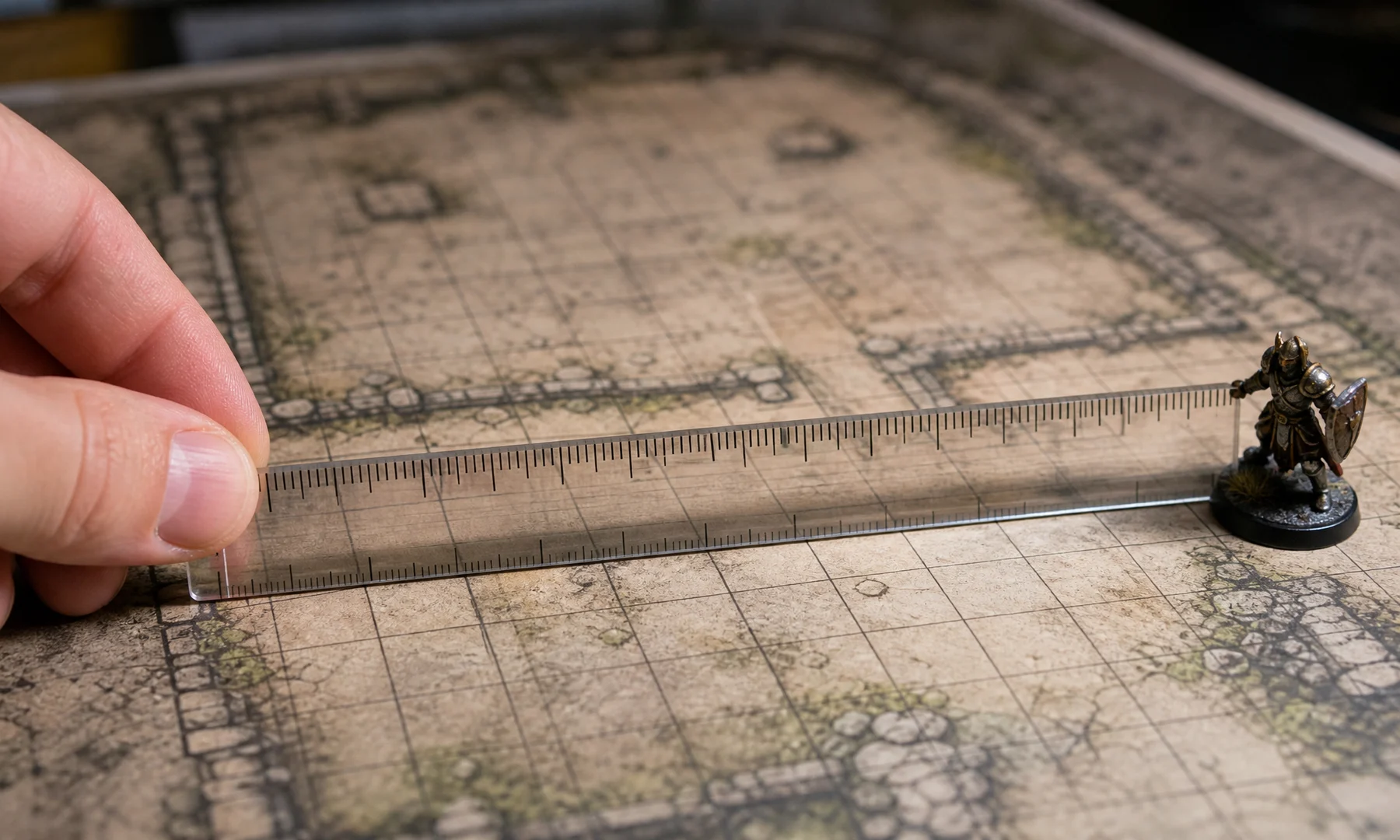
Una regla colocada a lo largo de 10 casillas de la cuadrícula debe marcar exactamente 10 pulgadas.
Comprobar 10 casillas es más fiable que comprobar una sola, porque los pequeños errores al colocar la regla se detectan mejor en una distancia más larga.
Herramientas necesarias
No necesitas equipo especial. Prepara:
El mapa de batalla en mosaico ya montado
Una regla, cinta métrica o base de corte con marcas en pulgadas
Un lápiz o una nota adhesiva removible
Algunas miniaturas o bases de 1 pulgada
Papel de repuesto para una reimpresión rápida de prueba
Pegamento en barra para volver a montar si hace falta
Cinta adhesiva para la parte trasera si necesitas reforzar uniones corregidas
Si tu regla tiene marcas métricas e imperiales, usa las pulgadas para la comprobación final de la cuadrícula de D&D.
Paso 1: Aplana el mapa montado antes de medir
Antes de medir nada, asegúrate de que el mapa esté lo más plano posible.
Si usaste pegamento en barra, déjalo secar unos minutos. Si el mapa tiene bordes curvados o uniones levantadas, coloca algunos libros limpios encima durante un rato. Las uniones elevadas pueden distorsionar las medidas, así que aplana el mapa primero.
Comprueba también que las hojas solapadas no se hayan desplazado o torcido durante el montaje. Una página puede haberse impreso correctamente y aun así quedar desalineada al pegarla.
Paso 2: Mide 10 casillas de la cuadrícula en horizontal y en vertical
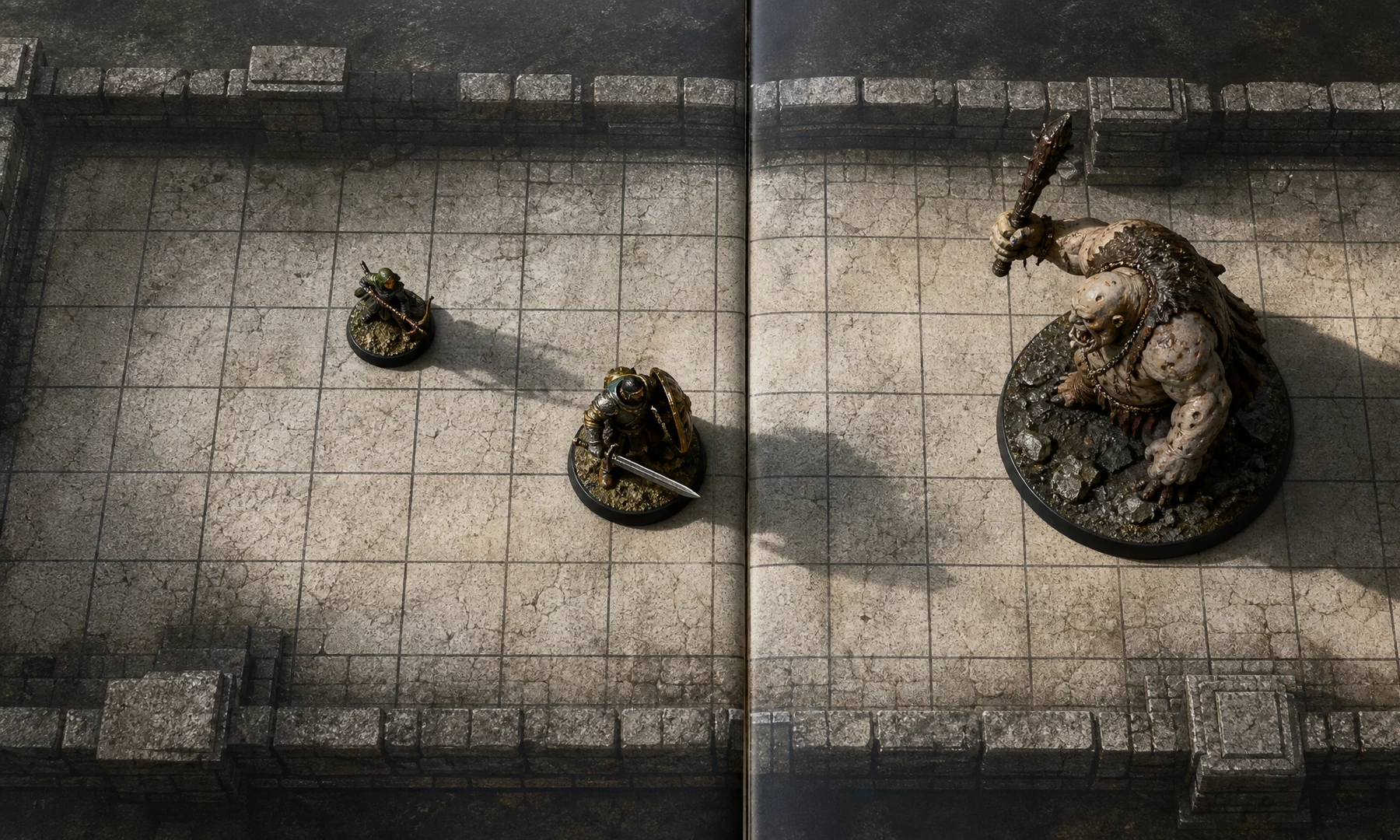
Elige una zona despejada cerca del centro del mapa. Usa las líneas impresas de la cuadrícula en lugar de los bordes del papel.
Busca las líneas que dividen el mapa en casillas y cuenta 10 casillas en línea recta.
Mide:
10 casillas de izquierda a derecha
10 casillas de arriba abajo
Si es posible, otra sección de 10 casillas cerca de una esquina
Para una cuadrícula de una pulgada, las medidas deben ser:
| Número de casillas de la cuadrícula | Medida correcta |
|---|---|
| 1 casilla | 1 pulgada |
| 2 casillas | 2 pulgadas |
| 5 casillas | 5 pulgadas |
| 10 casillas | 10 pulgadas |
| 20 casillas | 20 pulgadas |
Un error de 1 mm en 10 pulgadas suele deberse al movimiento del papel o a la colocación de la regla, no a un problema de escala. Si la diferencia es de varios milímetros, revisa los ajustes de impresión.
Paso 3: Confirma el resultado con miniaturas
Después de comprobar con la regla, coloca algunas bases sobre el mapa.
Esto es menos preciso que medir, pero es la prueba práctica más rápida para jugar en mesa.
Comprueba:
Una miniatura en una casilla
Dos miniaturas una al lado de la otra
Una base de criatura más grande sobre un área de 2 por 2
Una pequeña fila de miniaturas a lo largo de un pasillo o una puerta
Si la regla indica que el mapa está correcto pero las miniaturas siguen pareciendo fuera de lugar, revisa el diámetro de la base. Las miniaturas comunes de D&D suelen usar bases de 25 mm o 28 mm, y deberían caber cómodamente dentro de una casilla de 1 pulgada.
Paso 4: Diagnostica el tipo de error de escala
Usa esta tabla para averiguar qué ha ocurrido.
| Síntoma | Causa probable | Qué hacer |
|---|---|---|
| Todas las casillas son demasiado pequeñas | El cuadro de impresión usó Ajustar a página o una opción de escalado similar | Reimprime a Tamaño real o al 100% |
| Todas las casillas son demasiado grandes | El cuadro de impresión amplió la imagen | Reimprime al 100% |
| El centro mide bien, pero los bordes se desvían | Error de montaje o papel torcido | Vuelve a montar la fila o columna afectada |
| Una página está mal, pero las demás están bien | Esa página se imprimió con ajustes distintos | Reimprime solo esa página |
| La escala horizontal difiere de la vertical | Escalado del controlador de la impresora o distorsión de la imagen al exportar | Exporta de nuevo e imprime con escala uniforme |
| La cuadrícula es correcta, pero los bordes del mapa están recortados | Los márgenes de la impresora cortaron contenido | Usa solapamiento y ten en cuenta los márgenes no imprimibles |
| Las líneas de la cuadrícula no coinciden en las uniones | Las uniones se recortaron de forma desigual o las páginas se movieron durante el montaje | Recorta de nuevo y alinea según la cuadrícula, no según el borde del papel |
La mayoría de problemas de escala proceden de un ajuste: Ajustar al área imprimible. Este reduce el mapa para que quepa dentro de los márgenes de la impresora. En su lugar, usa Tamaño real, 100% o una opción equivalente sin escalado.
Para más detalle, consulta nuestra guía de impresión a tamaño exacto.
Paso 5: Ten en cuenta los márgenes normales de la impresora y el recorte
La mayoría de impresoras domésticas no pueden imprimir hasta el borde del papel. Un margen no imprimible típico es de unos 3-5 mm en cada lado.
Esto importa porque una tesela del mapa de batalla puede parecer que tiene contenido perdido incluso cuando la escala es correcta. A menudo, el problema no es el tamaño del mapa. Es el área imprimible de la impresora.
Reglas prácticas:
Espera un borde blanco en la mayoría de páginas
Asume que el recorte forma parte del montaje
Recorta siguiendo las líneas de la cuadrícula o las marcas de corte, no el borde bruto del papel
Usa solapamiento si quieres unir más fácilmente y alinear con más limpieza
No juzgues la escala solo por el borde exterior del papel
Evita el modo Sin bordes si es posible. Muchas impresoras domésticas crean impresiones sin bordes ampliando ligeramente la imagen para que sangre fuera de los bordes, lo que puede romper la escala exacta de una pulgada por casilla. La impresión estándar a Tamaño real suele ser más segura.
Paso 6: Revisa las uniones y la alineación de las páginas
Cuando las medidas generales parezcan correctas, inspecciona las uniones.
Busca:
Líneas de la cuadrícula que saltan en la unión
Pasillos que se ensanchan o estrechan entre páginas
Muros o diagonales que se interrumpen al cruzar una unión
Tiras repetidas causadas por demasiado solapamiento
Tiras ausentes causadas por recortar de más
Páginas colocadas en el orden equivocado
Si una página se solapa con otra, recorta limpiamente el borde solapado antes de unirlas.
Para mapas más resistentes, usa pegamento en barra en los bordes solapados y luego refuerza las uniones con pequeños trozos de cinta en la parte trasera. Evita poner cinta en la cara frontal: crea uniones visibles y brillantes.
Paso 7: Reimprime solo las páginas que necesitan corrección
Normalmente no hace falta empezar de nuevo.
Marca ligeramente la zona problemática con lápiz o con una nota adhesiva. Después identifica qué página impresa creó esa sección del mapa.
Si usaste Rasterbator.pics, relaciona la zona problemática con el número de página del PDF generado y reimprime esa página al 100%.
Reimprime una página cuando:
Sus casillas de cuadrícula son más pequeñas o grandes que las de las páginas vecinas
Su unión sigue sin alinearse después del recorte
Se imprimió con la orientación incorrecta
La impresora recortó contenido importante
Se pegó torcida y no puede corregirse en el sitio
Si la página defectuosa ya está pegada, levanta con cuidado un borde con una herramienta plana y despégala lentamente. Luego usa pegamento en barra para colocar la página corregida, alinea primero las líneas de la cuadrícula y recorta la unión si hace falta.
Antes de reemplazar varias páginas, imprime una sola tesela de esquina o una pequeña sección de 2 por 2 a Tamaño real / 100% y mídela. Así usas menos papel y confirmas la solución antes de hacer una reimpresión completa.
Lista de comprobación antes de pulsar Imprimir
Usa esta lista rápida antes de imprimir páginas de reemplazo o un mapa completo corregido:
La cuadrícula objetivo está confirmada como 1 pulgada por casilla
El escalado de la impresora está configurado en Tamaño real o 100%
Ajustar a página, Reducir páginas grandes y opciones de escalado similares están desactivadas
La ampliación sin bordes está desactivada, salvo que la hayas probado y medido
El tamaño de papel coincide con el PDF en mosaico, por ejemplo A4 o Letter
La orientación es correcta
Sabes que la mayoría de páginas tendrán un borde no imprimible de 3-5 mm
El solapamiento está activado si quieres recortar y montar con más facilidad
Se ha impreso y medido una tesela de prueba
10 casillas de la cuadrícula miden 10 pulgadas en la impresión de prueba
Tienes preparados pegamento en barra, herramienta de recorte y cinta para la parte trasera
Fórmula de corrección de escala para un error en todo el mapa
Si todo el mapa se imprimió al tamaño equivocado, calcula la corrección con esta fórmula: Escala de impresión correcta = (medida prevista ÷ medida real) × 100
Ejemplos:
| Tamaño previsto de 10 casillas | Tamaño real medido | Corrección |
|---|---|---|
| 10 pulgadas | 9,75 pulgadas | 102,6% |
| 10 pulgadas | 9,5 pulgadas | 105,3% |
| 10 pulgadas | 10,25 pulgadas | 97,6% |
| 10 pulgadas | 10,5 pulgadas | 95,2% |
Sin embargo, en la mayoría de casos la solución mejor es más sencilla: desactivar las opciones de escalado e imprimir al 100%. La corrección manual por porcentaje resulta útil sobre todo cuando el archivo original se preparó con un tamaño incorrecto.
Prepara el próximo mapa de batalla con más fiabilidad
Si estás creando o exportando tu propio mapa, unos pocos hábitos te ahorrarán tiempo más adelante.
Un flujo de trabajo práctico:
Confirma que la cuadrícula del mapa se ve con claridad
Define la cuadrícula impresa prevista como 1 pulgada por casilla
Exporta a una resolución que se mantenga nítida al imprimir
Abre el mapa en tu herramienta de mosaico
Define cuidadosamente el tamaño físico final del póster
Imprime una tesela de prueba al 100%
Mide la cuadrícula antes de imprimir el conjunto completo
Rasterbator.pics es especialmente útil aquí porque procesa las imágenes localmente en tu navegador, te permite definir con claridad el tamaño del póster y genera un PDF en mosaico predecible para imprimir.
Herramientas de escritorio como el modo Póster de Adobe Acrobat Reader también pueden dividir PDFs en mosaico, aunque Rasterbator.pics gestiona la configuración en el navegador sin requerir que subas imágenes.
Crea una plantilla de cuadrícula reutilizable
Una plantilla sencilla de cuadrícula de una pulgada es muy útil si imprimes mapas de batalla con frecuencia.
Imprime la plantilla a Tamaño real / 100%, mídela una vez y guárdala cerca de la impresora. Después úsala para:
Compararla con un mapa de batalla nuevo
Comprobar si la impresora está escalando páginas en silencio
Confirmar tamaños de bases de miniaturas
Probar la salida en A4 o Letter antes de imprimir un mapa completo
Detectar errores de configuración de impresión a tiempo
Si la plantilla se imprime mal, corrige los ajustes de la impresora antes de imprimir el mapa.
Preguntas frecuentes
¿Cómo compruebo si mi mapa de batalla montado tiene la escala correcta?
Mide 10 casillas de la cuadrícula con una regla. En un mapa estándar de D&D, 10 casillas deben medir exactamente 10 pulgadas. Comprueba tanto en horizontal como en vertical, y prueba otra zona cerca de una esquina si quieres confirmar el resultado.
¿Qué tamaño debe tener la cuadrícula de un mapa de batalla de D&D?
Para la mayoría de partidas de mesa de Dungeons & Dragons, cada casilla de la cuadrícula debe medir 1 pulgada por 1 pulgada.
¿Por qué mi mapa de batalla se imprimió demasiado pequeño?
La causa habitual es un ajuste de impresión como Ajustar a página, Reducir al área imprimible o una opción de escalado automático similar. Reimprime a Tamaño real o al 100%.
¿Puedo reimprimir solo una página defectuosa?
Sí. Si el resto del mapa en mosaico está correcto, reimprime solo la página con escala, recorte o alineación incorrectos. Relaciona la zona afectada con el número de página de tu PDF en mosaico e imprime esa página de nuevo al 100%.
¿Debo recortar los márgenes blancos antes de montar el mapa?
Normalmente, sí. La mayoría de impresoras dejan un borde blanco no imprimible de unos 3-5 mm, así que el recorte es una parte normal de un montaje limpio de pósteres en mosaico. Alinea según la cuadrícula o las marcas de corte, no solo según el borde del papel.
¿La impresión sin bordes es buena para mapas de batalla?
Normalmente no si necesitas una cuadrícula exacta. La impresión sin bordes puede ampliar ligeramente la imagen para compensar el recorte en los bordes, lo que rompe la precisión de una cuadrícula de una pulgada. Haz una prueba y mide antes de confiar en ella.
¿Puedo usar hojas A4 para un mapa de batalla de D&D?
Sí. El A4 funciona bien para mapas en mosaico impresos en casa. Solo recuerda que el área imprimible es menor que la hoja completa, por lo que el solapamiento y el recorte suelen ser necesarios.
¿Rasterbator.pics sube mi mapa de batalla?
No. Rasterbator.pics procesa las imágenes localmente en tu navegador, así que el archivo de tu mapa de batalla permanece en tu dispositivo. La división en mosaico y la generación del PDF se realizan sin subir tu imagen a un servidor.
Consejo final
No juzgues un mapa de batalla solo por lo bien que se ve desde el otro lado de la habitación. Mídelo.
Para una cuadrícula de D&D jugable, la prueba final es sencilla: 10 casillas deben equivaler a 10 pulgadas. Una vez verificado esto, tus miniaturas deberían encajar, el movimiento se sentirá natural y cualquier reimpresión podrá limitarse a las páginas que realmente necesitan corrección.
FAQ
¿Cómo compruebo si mi mapa de batalla montado tiene la escala correcta?
Mide 10 casillas de la cuadrícula con una regla. En un mapa estándar de D&D, 10 casillas deben medir exactamente 10 pulgadas.
¿Qué tamaño debe tener la cuadrícula de un mapa de batalla de D&D?
Para la mayoría de partidas de mesa, cada casilla de la cuadrícula debe medir 1 pulgada por 1 pulgada, en línea con las bases habituales de las miniaturas.
¿Por qué mi mapa de batalla se imprimió demasiado pequeño?
Probablemente el cuadro de impresión usó Ajustar a página, Reducir al área imprimible u otra opción de escalado. Reimprime a Tamaño real o al 100%.
¿Puedo reimprimir solo una página defectuosa?
Sí. Si solo una tesela tiene un problema de escala, recorte o alineación, reimprime esa página con el mismo tamaño de papel, orientación y ajuste de escala al 100%.
Try Rasterbator.pics
Use Rasterbator.pics to test the article advice with your own image, page size, overlap, margins, and tiled PDF export.
Try Rasterbator.pics