
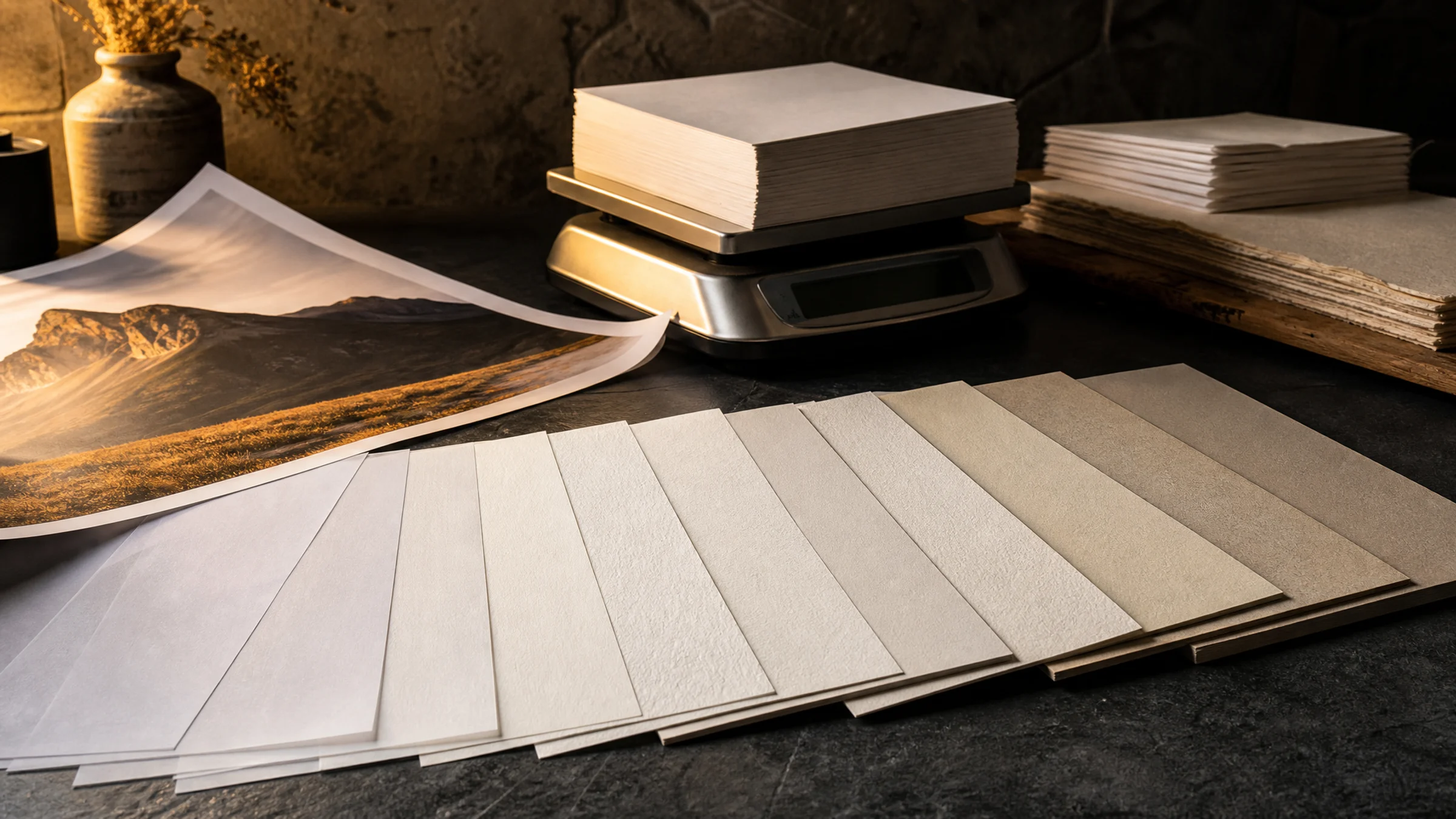
Sí, el papel de 80 g/m² puede servir para imprimir pósteres en casa, sobre todo si se trata de un póster temporal en mosaico hecho con hojas A4 o Letter. Es barato, fácil de encontrar y funciona en casi cualquier impresora doméstica.
Sin embargo, el papel de oficina estándar de 80 g/m² es fino, absorbe la tinta con rapidez y puede ondularse cuando hay mucha cobertura de tinta o demasiado pegamento. Eso no significa que sea una mala elección para cualquier póster, pero sí que conviene tener expectativas realistas.
Hay algo importante desde el principio: la mayoría de impresoras domésticas dejan un borde blanco no imprimible de 3-5 mm alrededor de la página. Para conseguir un póster en mosaico limpio, recortar suele ser una parte normal del trabajo. Si no recortas, debes esperar juntas blancas visibles entre las hojas.
Esta guía te ayudará a decidir cuándo el papel de 80 g/m² es aceptable, qué ajustes de impresión son más seguros y cómo montar las hojas sin que aparezcan ondas.
Respuesta rápida
Usa papel de 80 g/m² si:
El póster es temporal.
El diseño tiene una cobertura de tinta ligera o media.
Vas a imprimir en casa con una impresora básica de inyección de tinta o láser.
Montarás las páginas con cuidado usando barra de pegamento o cinta por el reverso.
No necesitas un acabado prémium ni de larga duración.
Elige papel de 100-160 g/m² si:
El póster tiene fondos oscuros, fotos o grandes bloques de color.
Quieres que quede más plano en la pared.
Piensas exponerlo durante semanas o meses.
Quieres recortar con más facilidad y lograr juntas más limpias.
Para una comparación más amplia de papeles, adhesivos y opciones de soporte, consulta nuestra guía de materiales para imprimir pósteres.
Lista de comprobación antes de imprimir
Antes de imprimir el póster completo, revisa esto:
Has seleccionado el tamaño de papel correcto: A4, Letter o el tamaño real de tus hojas.
La escala de impresión está en Tamaño real o 100%.
Las opciones “Ajustar a página” y “Reducir páginas de gran tamaño” están desactivadas.
La impresora está configurada en Papel normal.
La calidad está en Estándar o Normal, no en máxima calidad fotográfica.
La impresión a doble cara está desactivada.
Tienes en cuenta los márgenes no imprimibles de 3-5 mm de tu impresora.
Has impreso una baldosa de prueba.
Tienes un plan para recortar.
Tienes preparada una barra de pegamento o cinta para el reverso.
Sabes dónde se secará el póster en plano después del montaje.
¿Qué significa 80 g/m²?
80 g/m² significa que el papel pesa 80 gramos por metro cuadrado. Es el gramaje estándar del papel de copiadora y de oficina de uso diario.
Normalmente es:
Fino y fácil de doblar
Económico en paquetes grandes
Fácil de encontrar en tamaño A4 y Letter
Compatible con la mayoría de impresoras domésticas
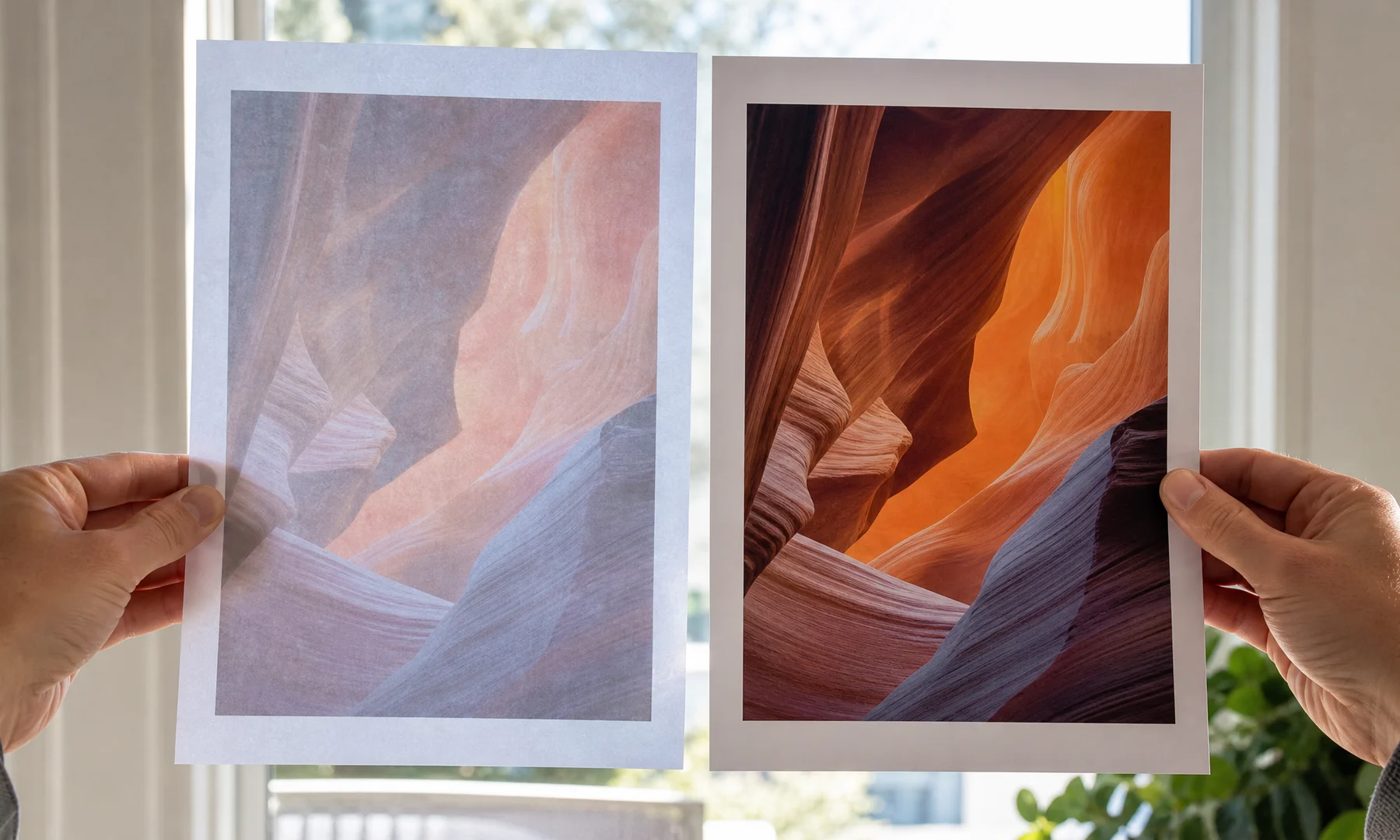
Más propenso que los papeles gruesos a transparentar tinta u ondularse
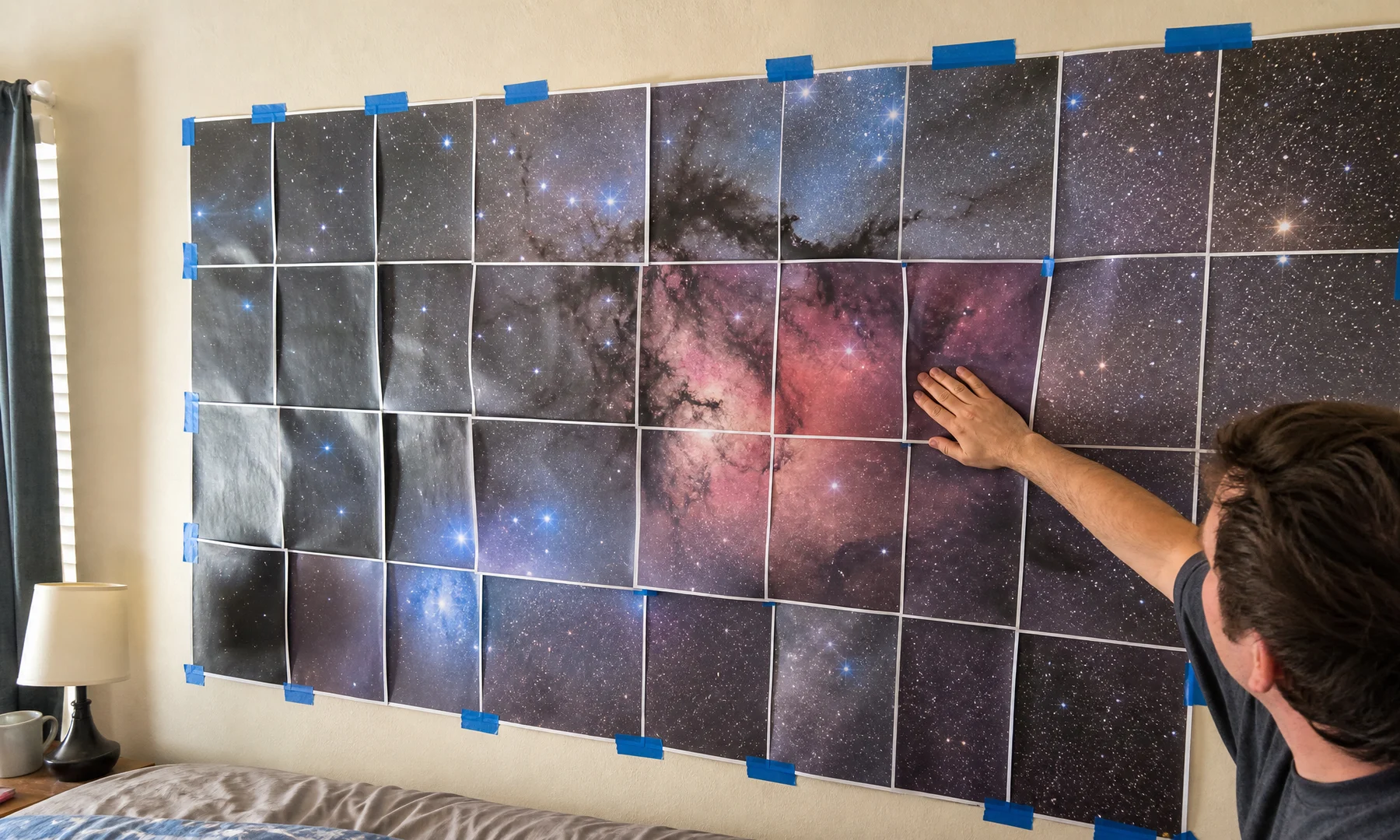
En los pósteres en mosaico, esto importa porque cada hoja se convierte en una parte de una imagen más grande. Problemas como el curvado o el estiramiento se vuelven más evidentes cuando se unen varias hojas.
Cuándo es aceptable el papel de 80 g/m² para un póster en mosaico
El papel de 80 g/m² suele ir bien para proyectos domésticos sencillos.
Buenos usos incluyen:
Pósteres para el aula
Carteles para fiestas
Decoraciones temporales de pared
Borradores de póster antes de reimprimir en un papel mejor
Ilustraciones lineales en blanco y negro
Gráficos con poca cobertura de tinta
Pósteres que se verán desde cierta distancia
También resulta útil para probar el tamaño del póster. Si no sabes si un diseño de 3x3, 4x4 o 5x5 hojas quedará bien en la pared, el papel de 80 g/m² es una forma barata de comprobar la escala antes de gastar más en un papel de mayor gramaje.
Cuándo el papel de 80 g/m² es una mala elección
Evita el papel de 80 g/m² cuando la imagen requiera mucha tinta.
Diseños arriesgados:
Fotos a página completa
Pósteres de cine oscuros
Fondos negros sólidos
Zonas grandes de color saturado
Ilustraciones de alto contraste donde las juntas deben quedar ocultas
Pósteres que se van a manipular a menudo
En una impresora de inyección de tinta, una alta cobertura de tinta puede hacer que el papel de 80 g/m² se arrugue o se curve. En una impresora láser, el calor y la cobertura de tóner también pueden dejar el papel fino ligeramente ondulado, especialmente cuando hay muchas páginas densas.
Si el acabado visual del póster es importante, un papel de 100 g/m² o más es un punto de partida más seguro.
Mejores ajustes de impresora para imprimir pósteres en papel de 80 g/m²
Con papel de 80 g/m², el objetivo es simple: usar suficiente tinta para que la imagen se vea clara, pero no tanta como para que la hoja se deforme.
Prueba primero estos ajustes:
| Ajuste | Opción más segura para papel de 80 g/m² |
|---|---|
| Tipo de papel | Papel normal |
| Calidad | Estándar o Normal |
| Escala | Tamaño real o 100% |
| Impresión sin bordes | Desactivada |
| Modo de color | Color normal, no saturación máxima |
| Ahorro de tinta | Útil para pósteres de borrador |
| Impresión a doble cara | Desactivada |
| Tiempo de secado | Más largo, si tu impresora lo permite |
No elijas Papel fotográfico si estás usando papel de oficina normal. Ese ajuste suele depositar más tinta de la que el papel de 80 g/m² puede soportar cómodamente.
Recuerda el margen no imprimible
La mayoría de impresoras domésticas no pueden imprimir hasta el borde mismo de la hoja. Un margen no imprimible típico es de unos 3-5 mm en cada lado, a veces más.
Eso significa que:
Las baldosas del póster pueden incluir bordes blancos
Normalmente tendrás que recortar las páginas antes de unirlas
El área imprimible puede variar ligeramente según la impresora
Algunos modos “sin bordes” pueden distorsionar la escala o expulsar tinta más allá del borde previsto
Para lograr un aspecto sin cortes visibles, tendrás que recortar los márgenes blancos de cada baldosa. Un cúter y una regla metálica suelen dar bordes más limpios que unas tijeras.
Aunque algunas impresoras ofrecen un ajuste Sin bordes, a veces puede escalar ligeramente la imagen o pulverizar tinta dentro de la máquina. El recorte manual es la forma más predecible de mantener una alineación exacta entre las baldosas.
Para conocer el margen no imprimible exacto de tu impresora, imprime una página de prueba con un borde fino alrededor de todos los lados. Mide el espacio blanco entre el borde impreso y el borde de la hoja. Así sabrás cuánto esperar al recortar las baldosas.
Imprimir pósteres en mosaico con Rasterbator.pics
Rasterbator.pics genera pósteres en mosaico directamente en el navegador con procesamiento local. Elige el tamaño del póster, genera las páginas e imprímelas en hojas A4 o Letter.
Flujo de trabajo típico:
Abre Rasterbator.pics.
Elige tu imagen.
Selecciona el tamaño de papel, como A4 o Letter.
Elige el tamaño del póster en número de páginas.
Genera el PDF del póster en mosaico.
Imprime a Tamaño real o 100%.
Recorta y monta las hojas.
Paso 3: selecciona el tamaño del póster en páginas antes de generar las baldosas.
Comprueba siempre Tamaño real o 100% en el cuadro de impresión para evitar errores de escala.
¿Y la impresión de póster de Adobe Acrobat Reader?
Adobe Acrobat Reader tiene una opción Póster útil para imprimir en mosaico. Puede dividir un PDF grande en varias hojas, lo que resulta práctico si ya tienes un PDF de una sola página grande.
Sin embargo, no siempre es el camino más claro para proyectos de imagen a póster. Aun así, debes comprobar:
Escala de las baldosas
Solapamiento
Marcas de corte
Tamaño real o 100%
Márgenes de la impresora
Si el número final de páginas coincide con lo esperado
Una división práctica sería:
Usa Rasterbator.pics cuando quieras preparar un póster desde una imagen con procesamiento local en el navegador y obtener un PDF predecible para imprimir.
Usa la impresión de póster de Acrobat Reader cuando ya tengas un PDF y necesites principalmente controles de mosaico.
En ambos casos, imprime una baldosa de prueba antes de imprimir el póster completo.
Uso de tinta en papel de 80 g/m²
El papel de 80 g/m² soporta bien texto y gráficos ligeros, pero no es ideal para salidas de inyección de tinta muy húmedas.
Para reducir ondulaciones:
Usa calidad Estándar en lugar de Mejor calidad.
Evita los ajustes de papel fotográfico.
Reduce la saturación si tu impresora lo permite.
Deja secar cada página antes de apilarla.
Imprime en tandas pequeñas.
Evita tocar las zonas con tinta fresca.
Si las primeras hojas salen onduladas, detente y ajusta la configuración. Es mucho más fácil corregir una sola prueba mala que montar una pila entera de páginas con exceso de tinta.
Imprime siempre una baldosa de prueba
Antes de imprimir todas las páginas, imprime una baldosa representativa.
Elige una baldosa que incluya:
Una zona oscura
Una zona con detalle
Una junta o borde
Cualquier rostro, texto o logotipo importante si tu póster lo incluye
Revisa la hoja de prueba para comprobar:
Escala correcta
Detalle suficientemente nítido
Color aceptable
Ausencia de recortes no deseados
Sin arrugas importantes
Márgenes que puedas recortar limpiamente
Si la baldosa de prueba se ve demasiado húmeda u ondulada, baja la calidad de impresión o cambia a un papel más grueso.
Imprime una baldosa de prueba para comprobar la escala, la cobertura de tinta y el manejo de márgenes antes de imprimir todas las páginas.
Cómo montar hojas de 80 g/m² sin ondulaciones
El montaje es donde el papel de 80 g/m² exige más cuidado. El papel fino reacciona rápidamente a la humedad, la presión y el pegamento aplicado de forma irregular.
Mejor método sencillo: barra de pegamento
Una barra de pegamento suele ser más segura que el pegamento líquido porque añade mucha menos humedad.
Para un resultado más plano:
Recorta primero las hojas si hace falta.
Coloca todas las páginas en el suelo o sobre una mesa.
Trabaja desde una esquina hacia el resto del póster.
Aplica la barra de pegamento en una capa fina y uniforme.
Presiona desde el centro hacia fuera.
Evita manipular demasiado el papel.
Deja secar el póster bajo un peso ligero y uniforme.
No uses un pegamento de manualidades muy húmedo en papel de 80 g/m² a menos que aceptes la posibilidad de ondulaciones.
Método temporal más limpio: cinta por el reverso
La cinta por el reverso es útil cuando quieres que se note menos la textura del pegamento.
Cómo hacerlo:
Coloca las hojas boca abajo en el orden correcto.
Alinea los bordes con cuidado.
Pega las juntas desde la parte trasera.
Usa primero pequeños trozos de cinta y, si la alineación es buena, añade tiras más largas.
Da la vuelta al póster con cuidado.
Funciona bien para pósteres temporales de pared y evita añadir humedad a la superficie frontal.
Si te preocupa el brillo y las juntas visibles, evita pegar cinta por delante. La cinta en la cara frontal es rápida, pero suele reflejar la luz y hace que las uniones se noten más.
Para el resultado más plano: montar sobre un soporte rígido
Si quieres un acabado más limpio, monta las páginas del mosaico sobre:
Cartón pluma
Cartón
Cartón de montaje
Una hoja grande de papel kraft como capa de soporte
Una superficie de soporte ayuda a mantener todo el póster alineado y reduce la posibilidad de que las páginas individuales se curven.
Consejos para recortar baldosas A4 o Letter
La mayoría de pósteres en mosaico se ven mejor después de recortarlos, especialmente cuando se imprimen en una impresora con márgenes no imprimibles.
Herramientas útiles:
Regla metálica
Cúter
Base de corte
Lápiz
Barra de pegamento
Cinta de baja adherencia para posicionamiento temporal
Un método práctico de recorte:
Recorta solo los bordes que necesiten solaparse o unirse.
Mantén un borde de referencia intacto cuando sea posible.
No recortes todas las páginas a ciegas antes de comprobar la composición.
Presenta el póster en seco antes de pegar.
Trabaja por filas y luego une las filas entre sí.
Con papel de 80 g/m², una cuchilla afilada es importante. Una cuchilla sin filo puede arrastrar la hoja y dejar bordes deshilachados.
Almacenamiento y manipulación
El papel de 80 g/m² absorbe la humedad con facilidad, así que guarda las páginas impresas en plano y en un lugar seco antes del montaje.
Buenos hábitos:
Deja que las páginas se sequen por completo.
No apiles de inmediato impresiones recientes de inyección de tinta.
Mantén las páginas en orden.
Coloca una hoja limpia entre páginas muy impresas si hace falta.
Evita habitaciones húmedas.
Guarda el póster terminado en plano o enrollado sin apretar, con la cara impresa hacia fuera.
Si el papel se curva después de imprimir, déjalo reposar bajo algunos libros grandes antes de montarlo.
¿Deberías comprar papel más grueso?
Si ya tienes papel de 80 g/m², úsalo primero para una prueba. Puede ser perfectamente aceptable para un póster informal.
Si vas a comprar papel específicamente para imprimir pósteres, considera este rango:
| Gramaje del papel | Mejor para |
|---|---|
| 80 g/m² | Borradores, pósteres temporales, diseños claros |
| 100-120 g/m² | Mejores pósteres domésticos con tinta moderada |
| 160 g/m² | Pósteres a color más limpios, montaje más fácil |
| 200 g/m² o más | Impresiones más resistentes, si tu impresora lo admite |
Consulta siempre el manual de tu impresora antes de usar papel más grueso. Algunas impresoras domésticas no alimentan bien hojas gruesas.
Si quieres una referencia sencilla de materiales antes de comprar, ten a mano nuestra guía de materiales para imprimir pósteres.
Preguntas frecuentes
¿El papel de 80 g/m² es demasiado fino para un póster?
Es fino, pero eso no siempre lo descarta. Para pósteres temporales en mosaico, gráficos ligeros, carteles de aula e impresiones de borrador, el papel de 80 g/m² puede funcionar bien. Para pósteres con muchas fotos o para una exposición prolongada, es mejor usar un papel más grueso.
¿El papel de 80 g/m² se arruga en una impresora de inyección de tinta?
Puede arrugarse si la impresora deposita demasiada tinta. Usa el modo Papel normal, calidad Estándar y evita los ajustes de calidad fotográfica. Deja secar las páginas antes de apilarlas.
¿Puedo imprimir un póster grande en hojas A4 con papel de 80 g/m²?
Sí. Puedes imprimir un póster en mosaico en hojas A4 y luego recortar y montar las páginas. Asegúrate de que el cuadro de impresión esté configurado en Tamaño real o 100%, y ten en cuenta los márgenes no imprimibles de la impresora.
¿La impresión láser es mejor que la de inyección de tinta para páginas de póster en papel de 80 g/m²?
La impresión láser suele evitar las ondulaciones causadas por tinta húmeda, pero una cobertura densa de tóner y el calor también pueden curvar ligeramente el papel fino. La inyección de tinta también puede funcionar bien si mantienes controlada la cobertura de tinta.
¿Conviene usar pegamento o cinta para montar páginas de póster en papel de 80 g/m²?
Una barra de pegamento suele ser la mejor opción sencilla porque añade menos humedad que el pegamento líquido. La cinta por el reverso también es buena para pósteres temporales y ayuda a evitar juntas visibles en la parte frontal.
¿Tengo que recortar los bordes blancos?
Normalmente sí, si quieres juntas limpias. La mayoría de impresoras domésticas dejan un margen no imprimible de 3-5 mm. Puedes dejar los bordes si no te importan las líneas blancas visibles entre las baldosas.
¿Puedo usar Adobe Acrobat Reader para imprimir pósteres en mosaico?
Sí. La opción Póster de Acrobat Reader es útil para dividir PDFs grandes en varias hojas. Solo tienes que revisar escala, solapamiento, márgenes y Tamaño real o 100%. Si empiezas desde una imagen, Rasterbator.pics suele ofrecer una preparación más clara para definir el tamaño del póster y generar el PDF.
¿Cuál es el mejor gramaje de papel para imprimir pósteres en casa?
Para pósteres informales, 80 g/m² es aceptable. Para mejores resultados, 100-160 g/m² suele ser un rango más seguro porque se mantiene más plano, gestiona mejor la tinta y es más fácil de montar limpiamente.
FAQ
¿El papel de 80 g/m² es demasiado fino para un póster?
Es fino, pero puede funcionar para pósteres temporales en mosaico con una cobertura de tinta ligera o media. Elige un papel más grueso para diseños oscuros, de larga duración o con un acabado más cuidado.
¿El papel de 80 g/m² se arruga en una impresora de inyección de tinta?
Puede ondularse con una cobertura de tinta alta o con ajustes de calidad fotográfica. Usa el modo de papel normal, calidad estándar e imprime primero una baldosa de prueba.
¿Tengo que recortar los bordes blancos?
Normalmente sí. La mayoría de impresoras dejan márgenes no imprimibles de 3-5 mm, y recortarlos es la forma más limpia de evitar juntas blancas.
¿Conviene usar pegamento o cinta para montar páginas de póster en papel de 80 g/m²?
Una barra de pegamento ligera funciona bien para un montaje permanente, mientras que pequeños trozos de cinta por el reverso son más limpios para pósteres temporales.
Try Rasterbator.pics
Use Rasterbator.pics to test the article advice with your own image, page size, overlap, margins, and tiled PDF export.
Try Rasterbator.pics