
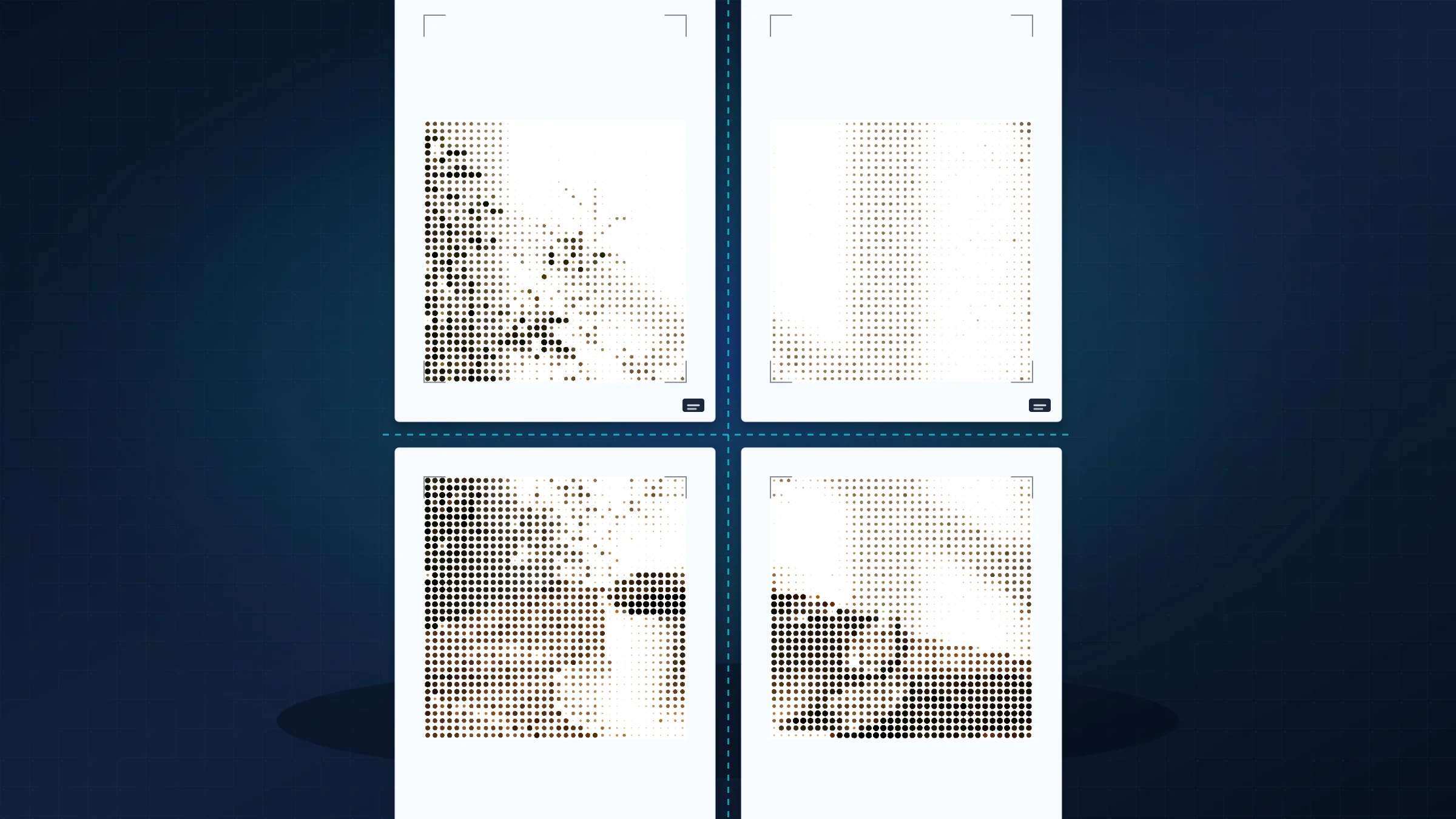
Imprimir un JPG en una cuadrícula de 2 por 2 hojas A4 es una forma práctica de hacer un póster pequeño sin una impresora de gran formato. El diseño usa cuatro páginas en total: dos hojas de ancho y dos hojas de alto.
Lo importante no es solo dividir la imagen. También necesitas un JPG de origen que soporte la ampliación, un PDF que conserve la cuadrícula de páginas y unos ajustes de impresora que no reduzcan la salida.
Planifica el recorte desde el principio. La mayoría de las impresoras domésticas dejan un borde blanco no imprimible de unos 3 a 5 mm, incluso cuando las páginas del PDF son correctas. El resultado limpio se consigue imprimiendo al 100%, recortando los bordes internos y uniendo cuidadosamente el contenido de la imagen.
Qué significa un póster A4 de 2 por 2
Un póster A4 de 2 por 2 usa cuatro hojas. Con páginas en vertical, el área montada mide aproximadamente 420 por 594 mm antes de considerar los márgenes de la impresora y el recorte. Con páginas en horizontal, mide aproximadamente 594 por 420 mm.
Elige la orientación que coincida con la imagen:
usa páginas en vertical para una imagen alta
usa páginas en horizontal para una imagen ancha
recorta primero si, de lo contrario, el sujeto quedaría atravesado por una unión
Para un flujo de trabajo más amplio de mosaico en A4, consulta la guía completa para imprimir una imagen en varias páginas A4.
Prepara el JPG antes de dividirlo
Empieza con la mejor versión del JPG que tengas. Un archivo que ya se ve poco nítido en pantalla no se volverá más definido al ampliarlo en cuatro páginas.
Haz estas comprobaciones antes de exportar el póster:
mantén al menos entre 1500 y 2500 píxeles en el lado corto para pósteres domésticos sencillos
usa más resolución si la imagen contiene texto pequeño o detalles finos
aclara ligeramente las imágenes oscuras, porque las impresiones domésticas suelen salir más oscuras que la pantalla
mantén caras, logotipos y detalles importantes lejos de las uniones entre páginas siempre que sea posible
Crea el PDF de cuatro páginas
Abre Rasterbator.pics en tu navegador, carga el JPG y elige A4 como formato de papel. Rasterbator.pics procesa las imágenes localmente en el navegador, de modo que el diseño del póster se prepara en tu dispositivo.
Configura el póster en dos páginas de ancho por dos páginas de alto, revisa el recorte y exporta un PDF. Guardar un PDF antes de imprimir es más fiable que imprimir directamente desde un visor de imágenes, porque los límites de página y la escala ya quedan fijados.
Algunos lectores de PDF, incluido Adobe Acrobat Reader, también incluyen una opción de Póster o impresión en mosaico en el cuadro de diálogo de impresión. Puede ser útil cuando ya confías en la aplicación de escritorio. Rasterbator.pics resulta más claro cuando quieres elegir primero la cuadrícula del póster, mantener el JPG en tu dispositivo dentro del navegador y exportar un PDF predecible de cuatro páginas antes de abrir el cuadro de diálogo de la impresora.
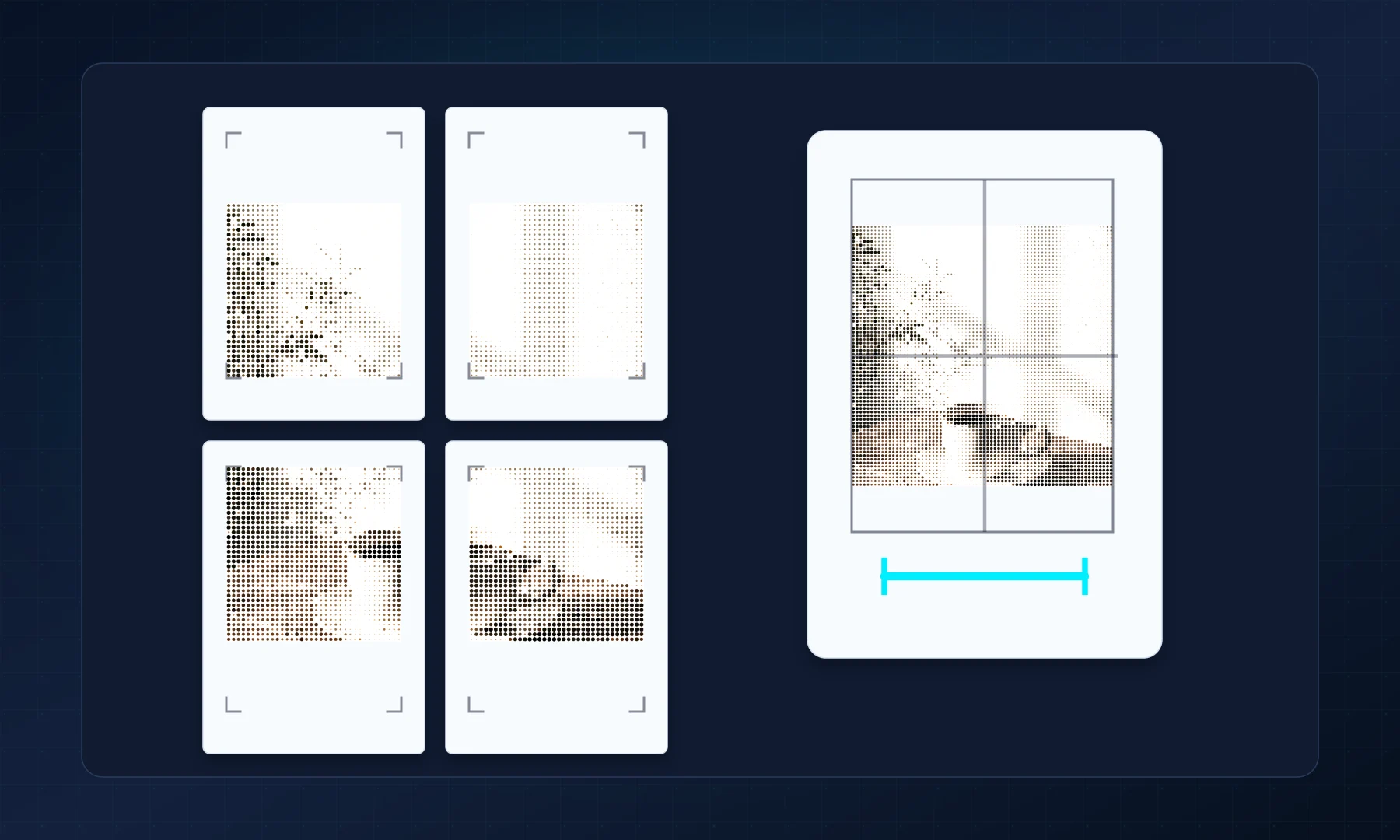
Imprime a tamaño real
Abre el PDF en tu visor de PDF y comprueba que contiene exactamente cuatro páginas. Luego imprime una página como prueba de escala antes de imprimir el conjunto completo.
Lista de comprobación antes de pulsar Imprimir
El tamaño de papel es A4 tanto en el PDF como en el cuadro de diálogo de la impresora.
La escala está configurada en Tamaño real o 100%.
Ajustar a página, Reducir al área imprimible y Escalar al papel están desactivados.
La orientación coincide con el PDF.
Se ha impreso una página de prueba y se ha comprobado con una regla.
El fallo más habitual es el escalado accidental. Si la impresora reduce un poco cada página, las cuatro hojas no encajarán limpiamente.
Monta las cuatro hojas
Coloca las páginas en orden antes de recortar. Para una unión limpia de 2 por 2, recorta primero solo los bordes internos y luego alinea el contenido de la imagen en lugar de confiar únicamente en los bordes del papel.
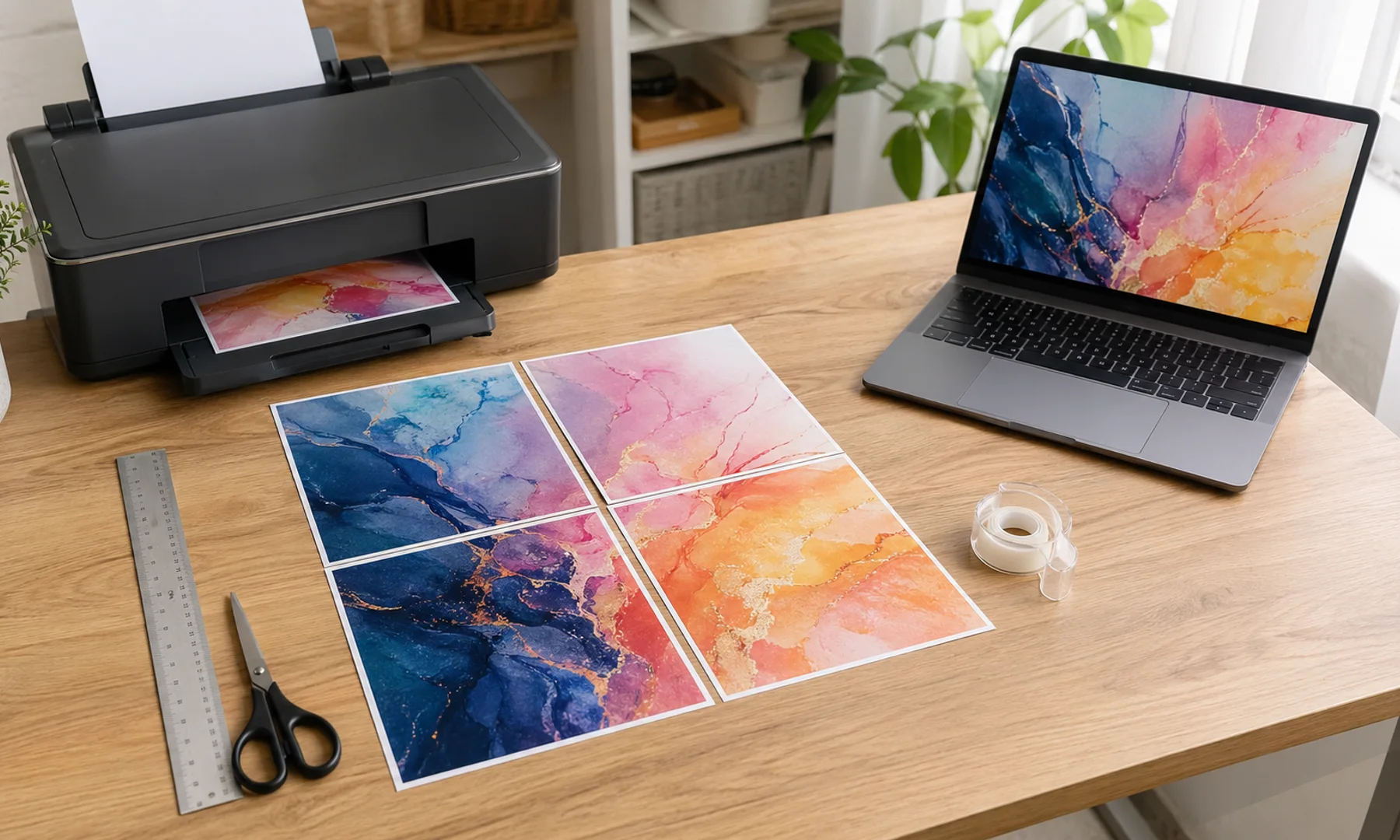
Usa pegamento en barra si quieres una superficie frontal limpia y un poco de tiempo para ajustar la alineación. Si usas cinta adhesiva, pégala por la parte trasera para que la unión no produzca reflejos bajo la iluminación del aula o del escritorio. Evita la cinta brillante por la parte frontal, salvo que el póster sea solo temporal.
Pega ligeramente al principio, revisa el póster completo y luego refuerza las uniones. Si piensas colgar el póster durante un tiempo, móntalo sobre cartulina, cartón pluma u otro soporte plano.
Soluciones rápidas
Si el póster se imprimió demasiado pequeño, vuelve a imprimir con Tamaño real o 100%. Si las páginas no se alinean, confirma que A4 esté seleccionado en todas partes y que no se haya aplicado ningún escalado en el cuadro de diálogo de impresión. Si el JPG se ve borroso, usa una imagen de origen más grande o reduce el tamaño final del póster.
Para una comprobación de escala más detallada, compara este flujo de trabajo con la guía de Tamaño real frente a Ajustar a página.
FAQ
¿Cuántas hojas A4 necesito para un póster JPG de 2 por 2?
Necesitas cuatro hojas A4 en total: dos hojas a lo ancho y dos hojas a lo alto.
¿Debo imprimir el PDF en mosaico con Ajustar a página activado?
No. Imprime a Tamaño real o al 100% para que cada hoja conserve la escala calculada por el diseño del póster.
¿Rasterbator.pics sube mi JPG a un servidor?
No. Rasterbator.pics procesa las imágenes localmente en el navegador para este flujo de trabajo de póster.
Try Rasterbator.pics
Use Rasterbator.pics to test the article advice with your own image, page size, overlap, margins, and tiled PDF export.
Try Rasterbator.pics