

Tarpapel es un término de búsqueda común para referirse a un póster impreso en varias hojas. En la práctica, la gente suele hablar de lo mismo que la impresión de póster en mosaico: una imagen grande, dividida en páginas A4 o Letter, que luego se recortan y se unen para formar un póster más grande.
Antes que nada, hay un dato de impresión importante: la mayoría de las impresoras domésticas dejan un borde blanco no imprimible de 3-5 mm alrededor de cada hoja. Eso significa que recortar es una parte normal del proceso si quieres que las páginas encajen limpiamente.
Esta guía explica qué suele significar tarpapel, cómo el papel A4 y Letter cambia el resultado y cómo elegir un flujo práctico para imprimir un póster en varias páginas. Rasterbator.pics es una herramienta basada en navegador que divide imágenes en cuadrículas de póster imprimibles localmente en tu navegador. Para valores predeterminados de papel según la región, compara las diferencias entre A4 y Letter en nuestras guías internacionales de impresión.
Qué suele significar “tarpapel”
“Tarpapel” no es un término estándar de impresión en inglés. Es una forma en que muchas personas buscan un póster grande de papel hecho con varias hojas.
La misma tarea se busca de maneras distintas según la región y el idioma:
Términos de búsqueda comunes para la impresión de pósteres en mosaico por región:
| Idioma o región | Búsqueda común | Significado |
|---|---|---|
| Español | imprimir poster varias hojas | imprimir un póster en varias hojas |
| Portugués | imprimir pôster em várias folhas | imprimir un póster en varias páginas |
| Francés | imprimer une affiche sur plusieurs feuilles | imprimir un cartel en varias hojas |
| Alemán | Poster auf mehreren Seiten drucken | imprimir un póster en varias páginas |
| Turco | posteri parçalara bölerek yazdırma | imprimir un póster dividiéndolo en partes |
| Filipinas / inglés | tarpapel, tarpaulin paper, tiled poster | versión en papel de una lona o póster grande |
| Inglés | tile print, poster print, rasterbator, posterizer | dividir una imagen en páginas imprimibles |
Si buscaste “tarpapel”, lo que necesitas es impresión de póster en mosaico.
La idea básica: una imagen, muchas páginas
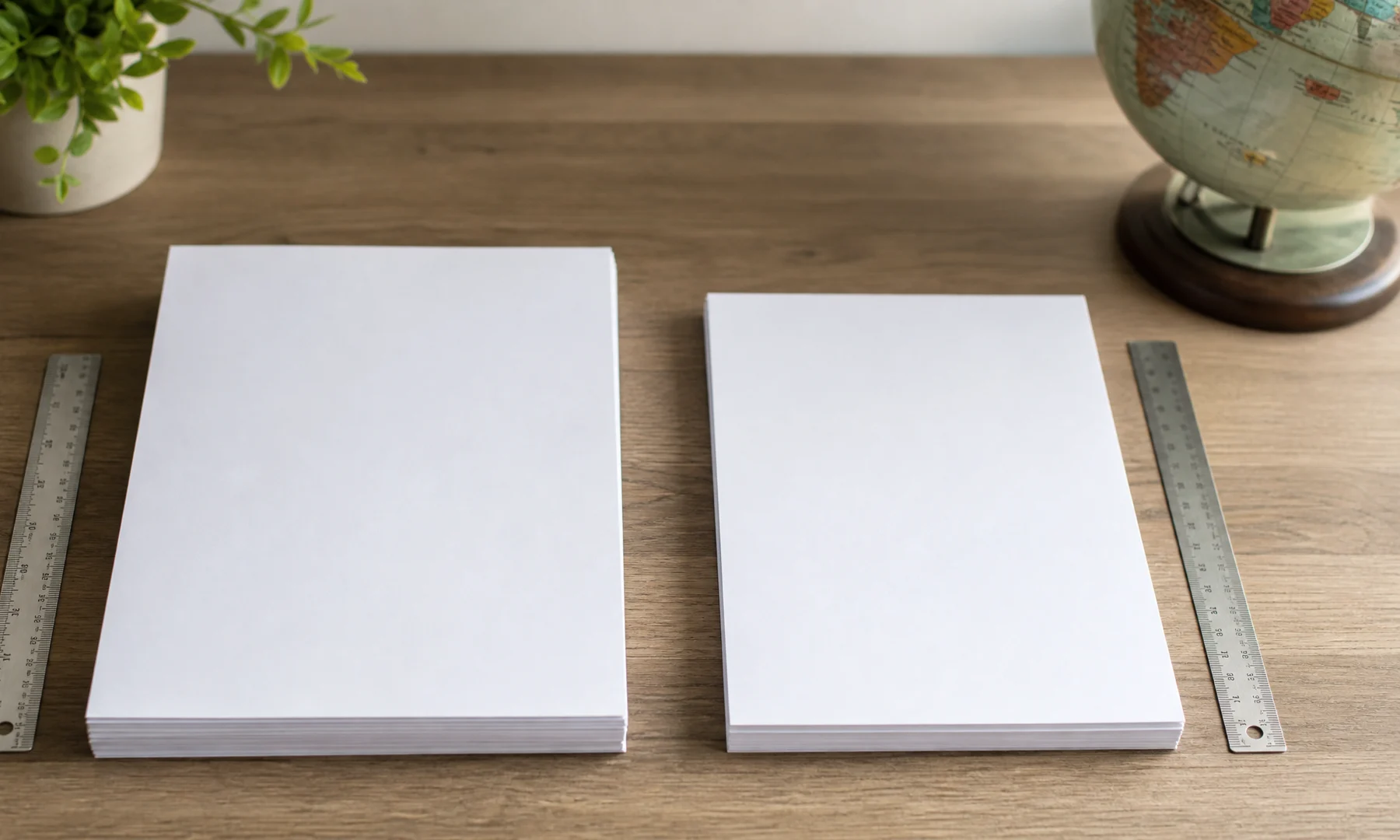
Las impresoras domésticas imprimen una página a la vez, así que la impresión en mosaico divide tu imagen en varias hojas.
El flujo habitual es sencillo:
Elige tu imagen.
Selecciona el tamaño de papel correcto: A4 o Letter.
Elige cuántas páginas de ancho y de alto tendrá el póster.
Exporta un PDF de varias páginas.
Imprime en Tamaño real o al 100%.
Recorta los bordes blancos que impedirían una alineación limpia.
Pega y une las páginas con cinta.
Rasterbator.pics se encarga del paso de división. El procesamiento de la imagen ocurre localmente en tu navegador, así que la imagen se prepara en tu dispositivo en lugar de subirse para procesarse en un servidor.
A4 vs Letter: por qué importa el tamaño del papel
El tamaño del papel es una de las razones más comunes por las que los pósteres en mosaico se imprimen mal.
A4 y Letter tienen tamaños parecidos, pero no son intercambiables:
Dimensiones del papel A4 y Letter y regiones habituales:
| Tamaño de papel | Dimensiones | Regiones habituales |
|---|---|---|
| A4 | 210 × 297 mm | Europa, Latinoamérica, Asia, África y muchas regiones internacionales |
| Letter | 8,5 × 11 in, aprox. 216 × 279 mm | Estados Unidos, Canadá, partes de Filipinas y Latinoamérica |
Las proporciones son distintas, lo que puede desplazar los cortes entre páginas y recortar detalles importantes cerca de los bordes.
Ejemplo práctico: un póster de 3 × 4
Supongamos que quieres un póster de 3 páginas de ancho por 4 páginas de alto.
Tamaño aproximado del póster para una composición de 3 × 4 páginas:
| Papel elegido | Tamaño bruto aproximado antes de recortar |
|---|---|
| A4, páginas en vertical | 630 × 1188 mm |
| Letter, páginas en vertical | 25,5 × 44 in, aprox. 648 × 1118 mm |
Esa diferencia afecta la proporción final del póster montado. Si tu diseño incluye un rostro, título, logotipo, borde o código QR cerca de un margen, una configuración de papel incorrecta puede cambiar dónde caen las uniones.
Como los estándares de papel varían en todo el mundo, consulta nuestras guías internacionales de impresión si no sabes con seguridad qué tamaño es el estándar en tu región.
Por qué normalmente hay que recortar
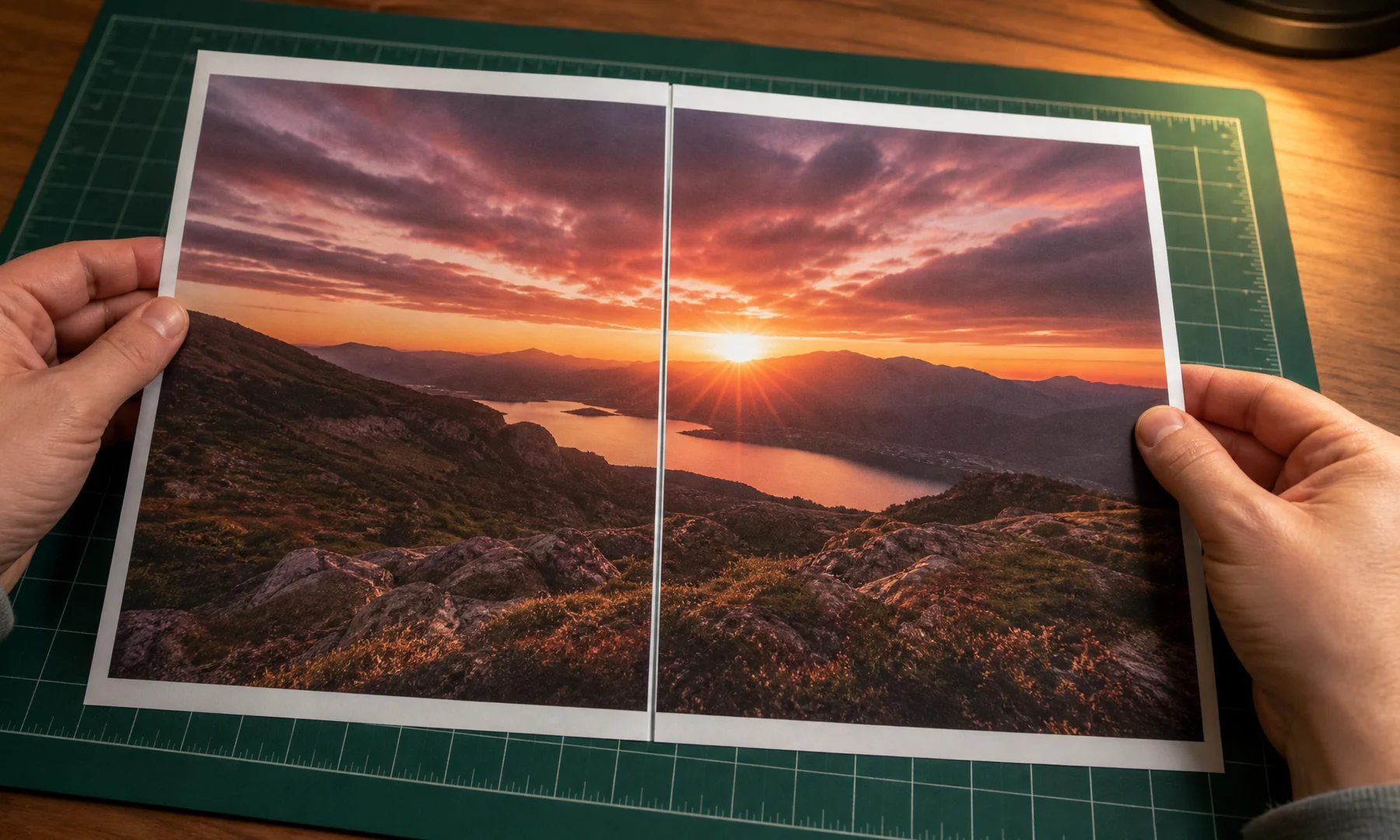
Muy pocas impresoras de consumo admiten impresión verdaderamente sin bordes. Lo normal es recortar los márgenes blancos para alinear correctamente los segmentos de la imagen.
La mayoría de las impresoras domésticas y de oficina dejan un margen no imprimible de aproximadamente 3-5 mm en cada lado, a veces más. En pósteres en mosaico, eso significa:
Evita colocar texto importante justo en los bordes extremos de las páginas.
Espera tener que recortar los bordes blancos, a menos que quieras uniones visibles a propósito.
Revisa bien las vistas previas si un rostro, logotipo o borde cae cerca del borde de una página.
No des por hecho que la opción “sin bordes” funcionará en papel normal.
Para un póster estilo tarpapel, recortar es normal; no significa que algo haya salido mal.
Flujo recomendado en Rasterbator.pics
Usa este flujo cuando quieras un póster sencillo sin problemas de escalado de impresora.
1. Elige el tamaño del póster en páginas
Empieza eligiendo cuántas páginas de ancho y de alto tendrá tu póster:
Póster pequeño: 2 × 2 páginas
Póster mediano: 3 × 3 páginas o 3 × 4 páginas
Póster grande de pared: 4 × 4 páginas o más
Un ancho de 3 páginas es común para pósteres escolares, de oficina y de eventos: lo bastante grande para leerse a distancia, pero aún manejable para recortar y montar.
2. Elige el tamaño de papel correcto
Haz que el proyecto coincida con el papel cargado en la bandeja de la impresora:
Elige A4 si la impresora tiene papel A4 cargado.
Elige Letter si la impresora tiene papel US Letter cargado.
No supongas que la impresora escalará correctamente un tamaño de papel equivocado.
3. Elige una imagen de origen sólida
Los pósteres grandes amplifican los problemas de imagen, así que empieza con el archivo más nítido que tengas.
Buenas opciones:
Fotos de alta resolución
Ilustraciones digitales limpias
Archivos PNG o JPG grandes
Gráficos simples con buen contraste
Evita estas imágenes de origen:
Miniaturas pequeñas de redes sociales
Capturas de pantalla borrosas
Texto con poco contraste
Imágenes con detalles importantes justo en los bordes
4. Configura la cuadrícula de páginas y revisa las uniones
Elige cuántas hojas de ancho y de alto tendrá el póster y luego revisa la vista previa.
Comprueba estos puntos:
¿El sujeto principal está centrado?
¿Algún texto queda partido de forma incómoda por una unión?
¿Hay rostros, logotipos o códigos QR divididos entre páginas?
¿El tamaño final es realista para la pared, el panel o el escaparate?
Si algo importante cae sobre una unión, cambia la cantidad de páginas o recorta la imagen de otra manera.
5. Exporta el PDF del póster
Exporta un PDF con el póster ya dividido en páginas en orden de lectura.
Por ejemplo, una composición de 3 × 4 genera un PDF de 12 páginas:
Página 1: arriba a la izquierda
Página 2: arriba al centro
Página 3: arriba a la derecha
Páginas siguientes: la segunda fila, luego la tercera y luego la cuarta
Esto hace que la impresión y el montaje sean mucho más fáciles de manejar.
6. Imprime en Tamaño real o al 100%
Este paso es crítico. El escalado incorrecto es la causa más común de que las uniones no encajen.
En el cuadro de impresión, usa:
Tamaño real
100%
Sin escalado, si está disponible
Desactiva estas opciones salvo que las quieras intencionadamente:
Ajustar a página
Reducir páginas demasiado grandes
Escalar al área imprimible
Rotar y escalar automáticamente, si cambia la composición
Rasterbator.pics vs impresión de póster en Adobe Acrobat Reader
Adobe Acrobat Reader incluye un modo Poster o de impresión en mosaico. Puede ser útil cuando ya tienes un PDF de una sola página y quieres que Acrobat lo divida en el momento de imprimir.
Pero si partes de una imagen, Rasterbator.pics suele ser más claro para configurar el póster y más predecible para generar un PDF listo para imprimir.
Comparación de métodos de impresión en mosaico:
| Opción | Ideal para | Principal contrapartida |
|---|---|---|
| Rasterbator.pics | Partir de una imagen y crear un póster en mosaico de forma intencional | Aun así, debes imprimir al 100% y montarlo con cuidado |
| Impresión Poster de Adobe Acrobat Reader | Dividir un PDF existente durante la impresión | Los ajustes de solapamiento, escala y tamaño de papel pueden ser más difíciles de interpretar |
| Modo póster del controlador de la impresora | Usar funciones de póster integradas de una marca concreta de impresora | Las funciones varían mucho entre impresoras y computadoras |
Una regla práctica:
Usa Rasterbator.pics cuando quieras convertir una imagen en un PDF de póster en mosaico.
Usa Adobe Acrobat Reader Poster printing cuando ya tengas un PDF y solo necesites dividirlo en mosaico.
En ambos casos, verifica el tamaño de papel e imprime en Tamaño real o al 100%.
Consejos de montaje: recorte, pegamento y cinta
Para montarlo de forma limpia:
Coloca todas las páginas impresas en orden sobre una mesa grande o en el piso.
Revisa la imagen completa antes de cortar.
Recorta solo los márgenes que se solaparán con páginas vecinas.
Usa una regla y un cúter para lograr los cortes más rectos, o tijeras si es lo que tienes.
Trabaja despacio y mantén visible el orden de las páginas.
Usa pegamento en barra en el borde inferior donde las páginas se solapan.
Refuerza las uniones con cinta por detrás en la parte posterior del póster.
Monta primero las filas: pega la página 1 con la página 2, luego la página 2 con la página 3, y así sucesivamente. Cuando cada fila esté completa, une la fila 1 con la fila 2, luego la fila 2 con la fila 3.
El pegamento en barra se distribuye de forma uniforme y arruga menos el papel que el pegamento líquido. La cinta por detrás añade resistencia sin crear brillo ni uniones visibles en el frente.
Si la apariencia es importante, evita la cinta transparente en el frente. La cinta colocada por delante suele reflejar la luz y hacer que las uniones se noten más.
Lista de verificación antes de pulsar Imprimir
Confirma el tamaño del papel: A4 o Letter.
Confirma la orientación de página: vertical u horizontal.
Confirma la cuadrícula del póster: por ejemplo, 3 × 4 páginas.
Asegúrate de que rostros, textos, logotipos y códigos QR no queden cortados por las uniones.
Cuenta con márgenes no imprimibles de 3-5 mm, a menos que tu impresora realmente admita impresión sin bordes en tu papel.
Usa Tamaño real o 100% en el cuadro de impresión.
Desactiva cualquier escalado no deseado de “Ajustar a página”.
Haz una prueba: imprime la página 1 y la página 2, recorta un borde y comprueba que la imagen alinea antes de imprimir todas las páginas.
Ten listos una regla, cúter o tijeras, pegamento en barra y cinta para la parte posterior.
Prepara suficiente espacio plano para colocar las hojas antes del montaje final.
Búsquedas relacionadas comunes
Muchas personas llegan a este tema por errores de escritura, frases regionales o nombres de herramientas antiguas. Algunas búsquedas habituales son:
tarpapel
tarp papel
tarpa papel
tarpaulin paper poster
rasterbator
rastorbator
rasterbater
raster poster
posterizer
tile print poster
imprimir poster varias hojas
imprimir imagen en varias hojas
print poster on multiple pages
La forma de decirlo cambia, pero el objetivo práctico es el mismo: dividir una imagen en páginas, imprimirla a la escala correcta, recortar los bordes blancos y montar el póster limpiamente.
Preguntas frecuentes
¿“Tarpapel” es lo mismo que una lona o tarpaulin?
No exactamente. Una tarpaulin suele ser una lona grande de vinilo. Tarpapel normalmente se refiere a la versión en papel: un póster grande hecho con varias hojas estándar.
¿Puedo hacer un póster tarpapel con papel A4?
Sí. Elige A4 en la configuración, asegúrate de que la impresora tenga papel A4 cargado e imprime el PDF final en Tamaño real o al 100%.
¿Puedo usar papel Letter en lugar de A4?
Sí, pero solo si configuras el proyecto en Letter desde el principio. Cambiar de A4 a Letter al momento de imprimir puede causar escalado, recortes o problemas de alineación en las uniones.
¿Por qué mis páginas no encajan después de imprimir?
La causa más común es el escalado de impresión. Vuelve a imprimir usando Tamaño real, 100% o Sin escalado. Asegúrate también de que el tamaño de papel del PDF coincida con el papel cargado en la impresora.
¿De verdad tengo que recortar los bordes blancos?
Normalmente, sí. La mayoría de las impresoras dejan márgenes no imprimibles de 3-5 mm, así que recortar es la forma habitual de hacer que la imagen se alinee entre páginas.
¿Cuál es un buen primer tamaño de póster?
Un póster de 2 × 2 o 3 × 3 es un buen punto de partida. Es lo bastante grande para probar el efecto sin generar demasiado trabajo de recorte y montaje.
¿Es necesario Adobe Acrobat Reader?
No. Acrobat puede ser útil para imprimir pósteres cuando ya tienes un PDF, pero no es obligatorio. Si primero exportas un PDF de póster en mosaico, puede funcionar cualquier visor de PDF que respete la impresión en tamaño real.
¿Rasterbator.pics sube mi imagen para procesarla?
Rasterbator.pics procesa las imágenes localmente en el navegador, algo útil cuando quieres preparar un póster desde tu propio dispositivo sin usar una aplicación de escritorio separada.
¿Cuál es la mejor forma de unir las páginas?
Usa pegamento en barra para los solapamientos y cinta por detrás para reforzar. Si quieres un acabado limpio, evita la cinta en el frente porque puede producir brillo y hacer visibles las uniones.
Recomendación final
Si tu búsqueda fue “tarpapel”, piensa en ello como impresión de póster en mosaico. El flujo más práctico es:
Elegir el tamaño de papel correcto.
Dividir la imagen en una cuadrícula de páginas clara.
Exportar un PDF de varias páginas.
Imprimir en Tamaño real o al 100%.
Recortar los bordes blancos.
Montar con pegamento en barra y cinta por detrás.
Con ese enfoque tendrás más probabilidades de conseguir un póster limpio y legible, sin escalados inesperados ni uniones incómodas.
FAQ
¿“Tarpapel” es lo mismo que una lona o tarpaulin?
No exactamente. Una tarpaulin suele ser una lona grande de vinilo. Las búsquedas de tarpapel a menudo se refieren a un póster de papel hecho con muchas hojas normales.
¿Puedo hacer un póster tarpapel con papel A4?
Sí. Elige A4 en la configuración del póster, carga papel A4 e imprime el PDF final en Tamaño real o al 100%.
¿Puedo usar papel Letter en lugar de A4?
Sí, pero configura el proyecto en Letter si tu impresora usa Letter. A4 y Letter tienen proporciones distintas, así que cambiar el tamaño al momento de imprimir puede causar escalado o recortes.
¿Por qué mis páginas no encajan después de imprimir?
La causa habitual es el escalado de impresión. Vuelve a imprimir en Tamaño real o al 100% y luego recorta los márgenes no imprimibles de 3-5 mm antes de unir las hojas.
Try Rasterbator.pics
Use Rasterbator.pics to test the article advice with your own image, page size, overlap, margins, and tiled PDF export.
Try Rasterbator.pics