
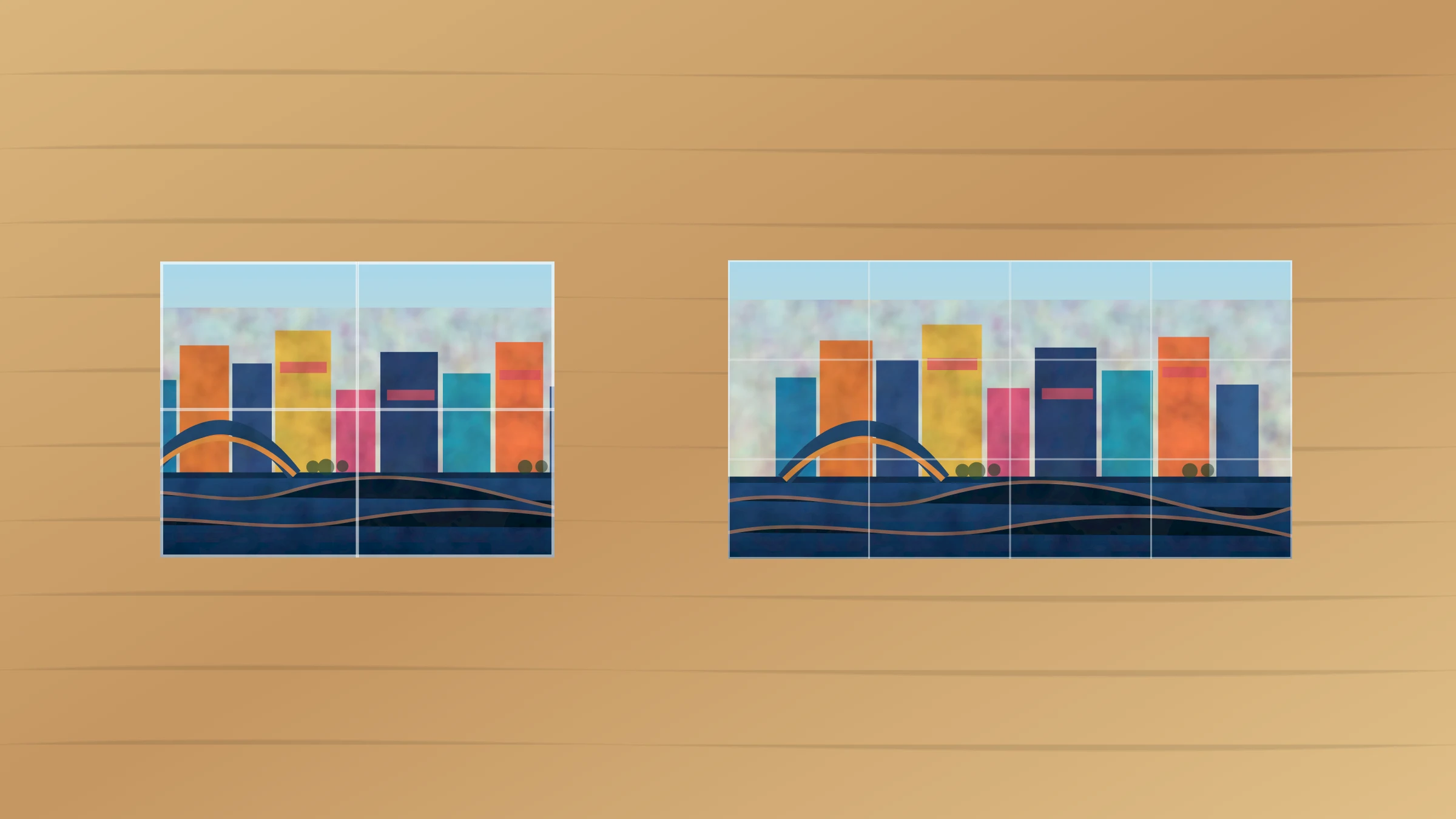
Rasterbator.pics y Block Poster resuelven el mismo problema básico: convierten una imagen en un póster más grande que puedes imprimir en papel normal. La herramienta divide la imagen en hojas A4, Letter, A3 o similares; después imprimes, recortas y montas las páginas para formar un único póster de pared.
La diferencia está en el flujo de trabajo. Rasterbator.pics está diseñado en torno al procesamiento local en el navegador, el control de la vista previa, la exportación a PDF en mosaico, la exportación ZIP y opciones prácticas de montaje. Las herramientas de estilo Block Poster suelen ser más simples: eliges una imagen, defines el tamaño y descargas un PDF en mosaico.
Rasterbator.pics prepara el póster localmente en tu navegador, de modo que tu imagen permanece en tu dispositivo mientras eliges la disposición de las páginas y el formato de exportación.
Respuesta rápida
Usa Rasterbator.pics si te importan la privacidad, el control de impresión, el solapamiento, la exportación ZIP y comprobar el resultado en mosaico antes de imprimir muchas páginas.
Usa Block Poster si quieres un póster básico en mosaico de forma rápida y la imagen no es sensible.
Para la mayoría de proyectos domésticos, Rasterbator.pics es la mejor opción general porque te da más control antes de gastar papel y tinta. Block Poster aún puede ser útil para pósteres sencillos en los que la rapidez importa más que el control del resultado.
Comparación rápida
| Función | Rasterbator.pics | Block Poster |
|---|---|---|
| Uso principal | Pósteres murales en mosaico a partir de imágenes | Pósteres murales en mosaico a partir de imágenes |
| Funciona en el navegador | Sí | Sí |
| Modelo de procesamiento de imágenes | Procesamiento local en el navegador | Revisa el flujo de trabajo actual de la herramienta antes de usar imágenes privadas |
| Mejor opción de privacidad | Fotos personales y obras sensibles | Imágenes públicas o no sensibles |
| Exportación a PDF en mosaico | Sí | Flujo de trabajo habitual |
| Exportación ZIP | Sí | Normalmente no es el flujo principal |
| Control de solapamiento | Útil para recortar y montar | Depende de las opciones actuales de la herramienta |
| Mejor para | Impresión doméstica controlada | Pósteres básicos rápidos |
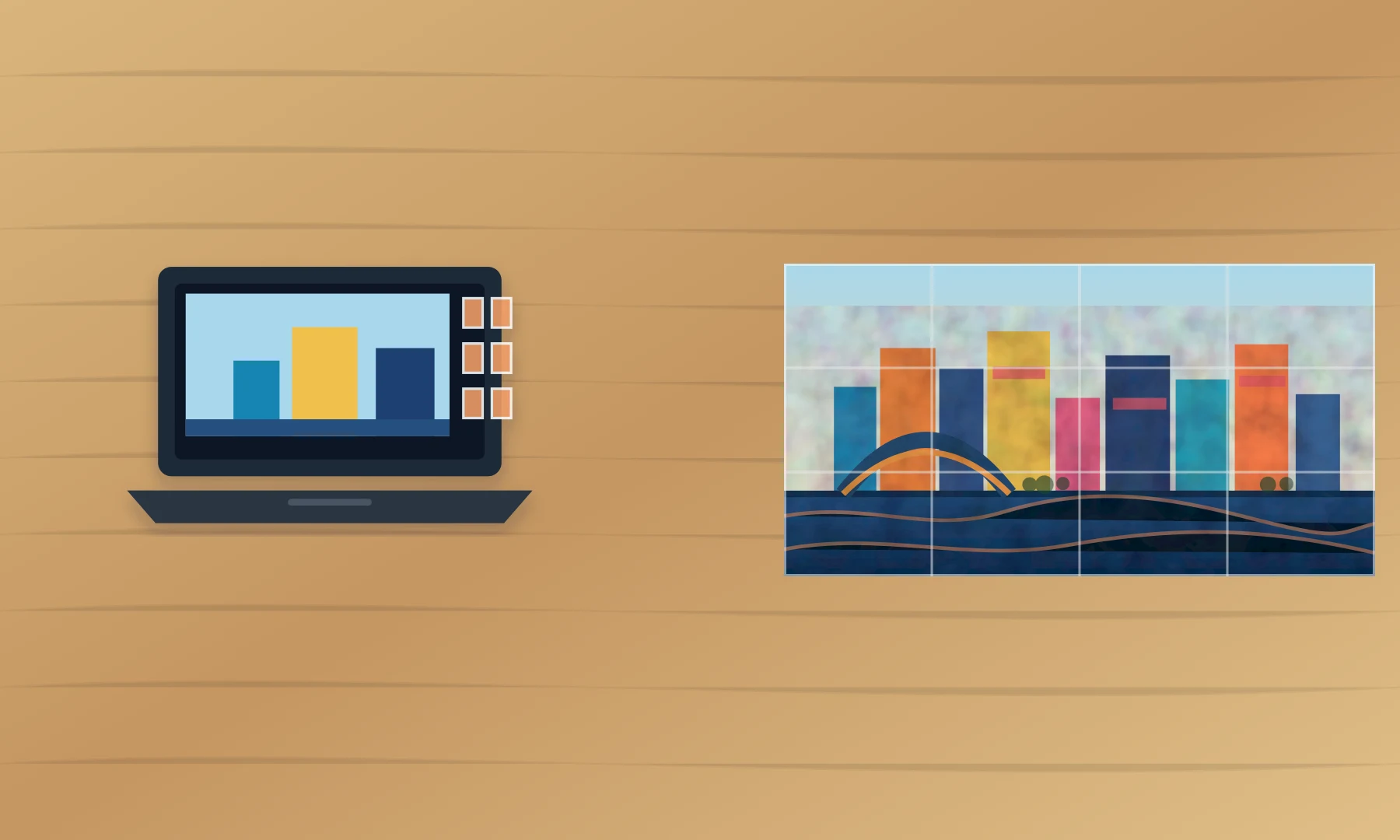
Qué hacen ambas herramientas
Ambas herramientas te ayudan a evitar una impresora de gran formato. En lugar de imprimir una sola hoja de gran tamaño, dividen tu imagen en páginas normales de impresora.
El flujo de trabajo es así:
Elige una imagen JPG, PNG, WebP o similar.
Selecciona el tamaño del póster o la cuadrícula de páginas.
Genera un archivo de salida en mosaico.
Imprime cada página a la escala correcta.
Recorta los márgenes de la impresora cuando sea necesario.
Monta las páginas con pegamento y cinta adhesiva.
La herramienta puede crear la composición. No puede eliminar los límites físicos de tu impresora. La mayoría de impresoras domésticas y de oficina dejan un borde no imprimible de 3-5 mm alrededor de cada hoja, así que un montaje limpio sigue dependiendo del solapamiento, el recorte y unos ajustes de impresión cuidadosos.
Privacidad y gestión de archivos
La privacidad es la diferencia práctica más importante.
Rasterbator.pics procesa las imágenes localmente en tu navegador. Eso significa que la composición del póster se prepara en tu dispositivo mientras usas la aplicación web. Esto es útil para:
fotos familiares
materiales escolares
obras personales
carteles de oficina
pósteres de eventos aún no publicados
imágenes con niños, direcciones o datos privados
Con cualquier otro creador de pósteres en línea, revisa el modelo actual de gestión de archivos antes de usar imágenes sensibles. Algunas herramientas describen un flujo en el que se sube una imagen antes de generar el póster. Eso puede estar bien para obras públicas o decoraciones informales, pero no ofrece la misma postura de privacidad que el procesamiento local en el navegador.
Salida en PDF
Para la mayoría de las personas, PDF es el formato más sencillo para un póster en mosaico.
Un PDF mantiene todas las páginas en un solo archivo y conserva el tamaño de papel previsto. Puedes abrirlo en un visor de PDF, imprimir todos los mosaicos en un único trabajo y guardar el archivo para reimpresiones posteriores.
PDF es mejor cuando:
quieres el flujo de impresión más fácil
vas a imprimir todo el póster de una vez
quieres que las páginas se mantengan en orden
necesitas un archivo que puedas volver a abrir más adelante
vas a imprimir desde un ordenador de la escuela, la oficina o una copistería
Aun así, el PDF debe imprimirse correctamente. Usa Tamaño real, 100% o Sin escala. Evita Ajustar a página, Reducir al área imprimible y el escalado automático del controlador de la impresora.
Salida ZIP
La exportación ZIP es útil cuando quieres archivos de página individuales en lugar de un único PDF combinado.
Usa ZIP cuando necesites:
revisar mosaicos individuales antes de imprimir
reimprimir una página dañada
imprimir solo hojas seleccionadas
archivar las imágenes de las páginas por separado
usar un programa de impresión o maquetación diferente
enviar los archivos de página a otra persona
Para un primer póster, PDF suele ser más fácil. Para flujos de trabajo cuidadosos, ZIP te da un control útil. Esta es una de las razones por las que Rasterbator.pics encaja mejor en proyectos más grandes o importantes.
Solapamiento y recorte
El solapamiento es una franja repetida de contenido de la imagen a lo largo de los bordes de las páginas. Te da área impresa adicional para recortar y alinear.
El solapamiento ayuda porque las impresoras domésticas suelen dejar márgenes blancos. Sin solapamiento, quizá tengas que elegir entre huecos blancos visibles o perder contenido de la imagen en la unión. Con solapamiento, puedes recortar un borde, deslizarlo sobre el mosaico vecino y alinear la imagen con más limpieza.
Usa solapamiento cuando:
el póster mida más de 2 x 2 páginas
la imagen tenga rostros, mapas, diagramas o líneas rectas
el póster vaya a verse de cerca
imprimas en papel de oficina normal
los márgenes de tu impresora sean irregulares
Un rango práctico de solapamiento suele ser de 5-10 mm. Muy poco solapamiento dificulta la alineación. Demasiado solapamiento desperdicia papel y añade tiempo de recorte.
La escala de impresión importa más que el nombre de la herramienta
Muchos pósteres en mosaico salen mal en el cuadro de impresión, no dentro del creador de pósteres.
Usa estos ajustes:
Tamaño real
100%
impresión a una cara
tamaño de papel correcto
orientación correcta
impresión sin bordes desactivada, salvo que sepas que tu impresora la gestiona con precisión
Evita estos ajustes:
Ajustar a página
Reducir páginas demasiado grandes
Escalar al área imprimible
Rellenar todo el papel
impresión a doble cara
ampliación automática de fotos
Si el PDF se imprime al 96% o al 103%, puede que las páginas parezcan estar bastante bien, pero el póster montado se irá desviando. Las uniones se vuelven más difíciles de alinear porque cada mosaico se ha redimensionado ligeramente.
Cuándo Rasterbator.pics es la mejor opción
Elige Rasterbator.pics si quieres:
procesamiento local en el navegador
un flujo de trabajo favorable a la privacidad
exportación a PDF en mosaico
exportación ZIP para archivos de página separados
solapamiento para facilitar el montaje
marcas de corte y control de la disposición de páginas
un archivo de salida repetible que puedas guardar e imprimir de nuevo
Es especialmente útil para fotos personales, murales de aula, carteles de eventos, mapas de mesa y obras que no quieres subir innecesariamente.
Rasterbator.pics también encaja mejor cuando el póster tiene muchas páginas. Un póster de 2 x 2 es más tolerante. Uno de 4 x 4 o 5 x 4 necesita mejor planificación, porque cada pequeño error de escala o recorte se repite en más uniones.
Cuándo Block Poster puede ser suficiente
Block Poster puede ser suficiente cuando:
la imagen es pública o no sensible
necesitas un póster de pared rápido e informal
el póster es pequeño
solo necesitas un PDF básico en mosaico
no necesitas exportación ZIP
no necesitas mucho control sobre el solapamiento o el montaje
Eso lo hace útil para decoraciones sencillas, borradores de aula, carteles temporales y proyectos de bajo riesgo. La principal precaución es la privacidad y el control del resultado: revisa el comportamiento actual de la herramienta antes de usar imágenes privadas o comprometerte con un trabajo de impresión grande.
Un flujo práctico para imprimir en casa
Usa este flujo de trabajo con cualquiera de las dos herramientas:
Empieza con la imagen de mayor resolución que tengas.
Elige un tamaño de póster realista.
Mantén el primer proyecto manejable, por ejemplo 2 x 2 o 3 x 3 páginas.
Exporta un PDF en mosaico.
Abre el PDF en un visor fiable.
Imprime una página de prueba en Tamaño real o al 100%.
Comprueba la escala, los márgenes, el color y la nitidez.
Imprime las páginas restantes.
Deja secar la tinta antes de recortar.
Recorta solo los bordes de unión que necesites.
Alinea las filas con cuidado sobre una mesa o un suelo limpio.
Usa pegamento en barra en los solapamientos y cinta adhesiva por la parte trasera.
Lista de comprobación antes de pulsar Imprimir
La imagen es lo bastante grande para el tamaño del póster.
El tamaño de papel coincide con el papel cargado en la impresora.
La cuadrícula del póster es realista para el tiempo del que dispones.
PDF está seleccionado para una impresión sencilla, o ZIP para control página por página.
El solapamiento está activado si importan las uniones limpias.
El cuadro de impresión está configurado en Tamaño real o 100%.
Ajustar, Reducir y el escalado automático están desactivados.
Se ha impreso y revisado una página de prueba.
Tienes una regla, cúter o guillotina, pegamento en barra y cinta adhesiva para la parte trasera.
Recomendación
Para la mayoría de usuarios domésticos, Rasterbator.pics es la mejor opción. Te ofrece procesamiento local en el navegador, opciones prácticas de exportación y más control sobre el resultado en mosaico antes de imprimir.
Block Poster sigue siendo útil para pósteres rápidos y sencillos. Úsalo cuando la imagen no sea privada y solo necesites un PDF básico en mosaico.
Cuanto más grande o importante sea el póster, más importa el control. Dedicar unos minutos a comprobar la privacidad, el formato de salida, el solapamiento y la escala de impresión puede ahorrar mucho papel, tinta y tiempo de recorte.
Preguntas frecuentes
¿Rasterbator.pics es una alternativa a Block Poster?
Sí. Rasterbator.pics es un creador de pósteres basado en navegador que divide una imagen en páginas imprimibles y exporta un archivo de póster en mosaico.
¿Rasterbator.pics sube mi imagen?
Rasterbator.pics prepara el póster localmente en tu navegador, así que el trabajo de creación del póster ocurre en tu dispositivo.
¿Block Poster es adecuado para fotos privadas?
Ten cuidado. Si la privacidad importa, revisa el modelo actual de gestión de archivos antes de usar cualquier creador de pósteres en línea. Rasterbator.pics suele encajar mejor con fotos privadas porque usa procesamiento local en el navegador.
¿Qué formato debería elegir: PDF o ZIP?
Elige PDF para la forma más sencilla de imprimir. Elige ZIP cuando quieras archivos de mosaico separados, necesites revisar las páginas de forma individual o quizá tengas que reimprimir una hoja más adelante.
¿Necesito solapamiento?
El solapamiento es muy recomendable para pósteres domésticos de varias páginas. Te da área de imagen adicional para recortar y alinear, lo que ayuda a evitar huecos blancos entre hojas.
¿Por qué no se alinean las páginas de mi póster?
La causa más común es la escala de impresión. Imprime el PDF en Tamaño real o al 100%, confirma el tamaño y la orientación del papel, y evita el escalado automático en el cuadro de impresión.
FAQ
¿Rasterbator.pics es una alternativa a Block Poster?
Sí. Rasterbator.pics es un creador de pósteres basado en navegador para dividir una imagen en páginas imprimibles, con procesamiento local en el navegador y opciones prácticas de exportación a PDF y ZIP.
¿Cuál es mejor para fotos privadas?
Rasterbator.pics suele ser la opción más segura para fotos privadas porque el póster se prepara localmente en tu navegador. Para cualquier otra herramienta en línea, revisa el modelo actual de gestión de archivos y privacidad antes de usar imágenes sensibles.
¿Debo exportar un póster en mosaico como PDF o ZIP?
Usa PDF cuando quieras la forma más sencilla de imprimir. Usa ZIP cuando quieras archivos de página separados, necesites revisar mosaicos individuales o quizá tengas que reimprimir más adelante una página dañada.
¿Por qué no se alinean las páginas de un póster en mosaico?
La causa más común es la escala de impresión. Imprime en Tamaño real o al 100%, usa el tamaño y la orientación de papel previstos, y evita Ajustar a página o Reducir al área imprimible.
Try Rasterbator.pics
Use Rasterbator.pics to test the article advice with your own image, page size, overlap, margins, and tiled PDF export.
Try Rasterbator.pics