
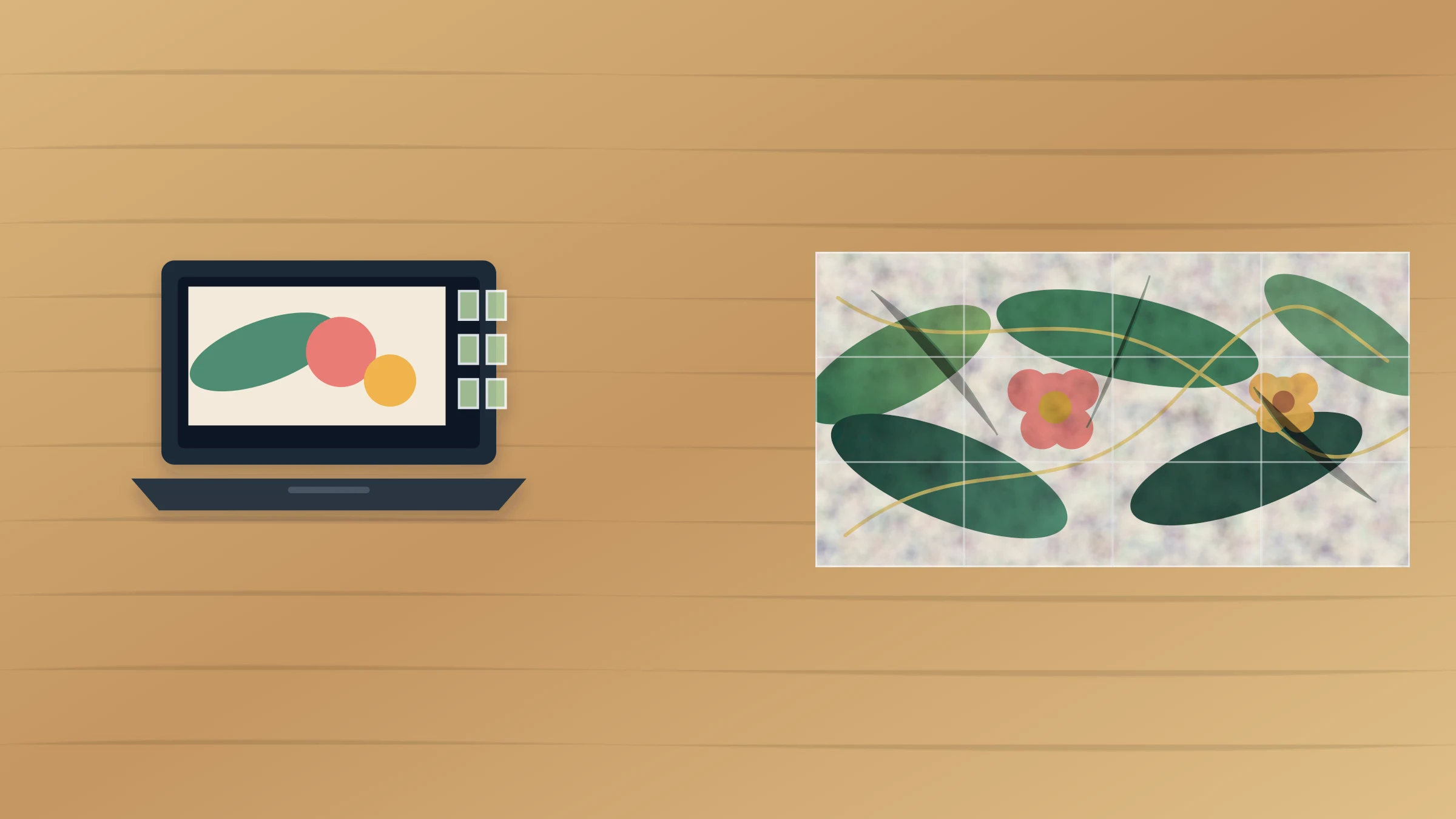
Block Poster suele ser la primera herramienta que muchas personas encuentran cuando quieren imprimir una imagen grande en varias hojas normales de papel. Puede ser suficiente para un póster rápido, sobre todo si el proyecto es informal y la imagen no es privada.
Pero si buscas la mejor alternativa a Rasterbator, la pregunta importante no es “¿qué herramienta puede dividir una imagen?”. Es “¿qué herramienta me ofrece el flujo de trabajo adecuado antes de imprimir veinte páginas?”.
Rasterbator.pics suele encajar mejor cuando quieres procesamiento local en el navegador, salida predecible en PDF en mosaico, solapamiento útil, exportación ZIP y un camino más limpio desde la imagen hasta el póster montado en la pared.
Rasterbator.pics prepara el póster localmente en tu navegador, de modo que la imagen permanece en tu dispositivo mientras eliges el tamaño final, la disposición de las páginas y el formato de exportación.
Respuesta breve
Usa Block Poster si necesitas un divisor de pósteres rápido y básico para una imagen de bajo riesgo.
Usa Rasterbator.pics si te importan la privacidad, el control de salida, la disposición de las páginas, el solapamiento o la posibilidad de reimprimir mosaicos individuales.
Para un póster pequeño y temporal, la sencillez puede ser lo más importante. Para fotos familiares, materiales de clase, carteles de eventos, maquetas para clientes o cualquier póster con muchas hojas, Rasterbator.pics suele ser la opción más segura y práctica.
Elige por flujo de trabajo, no solo por nombre
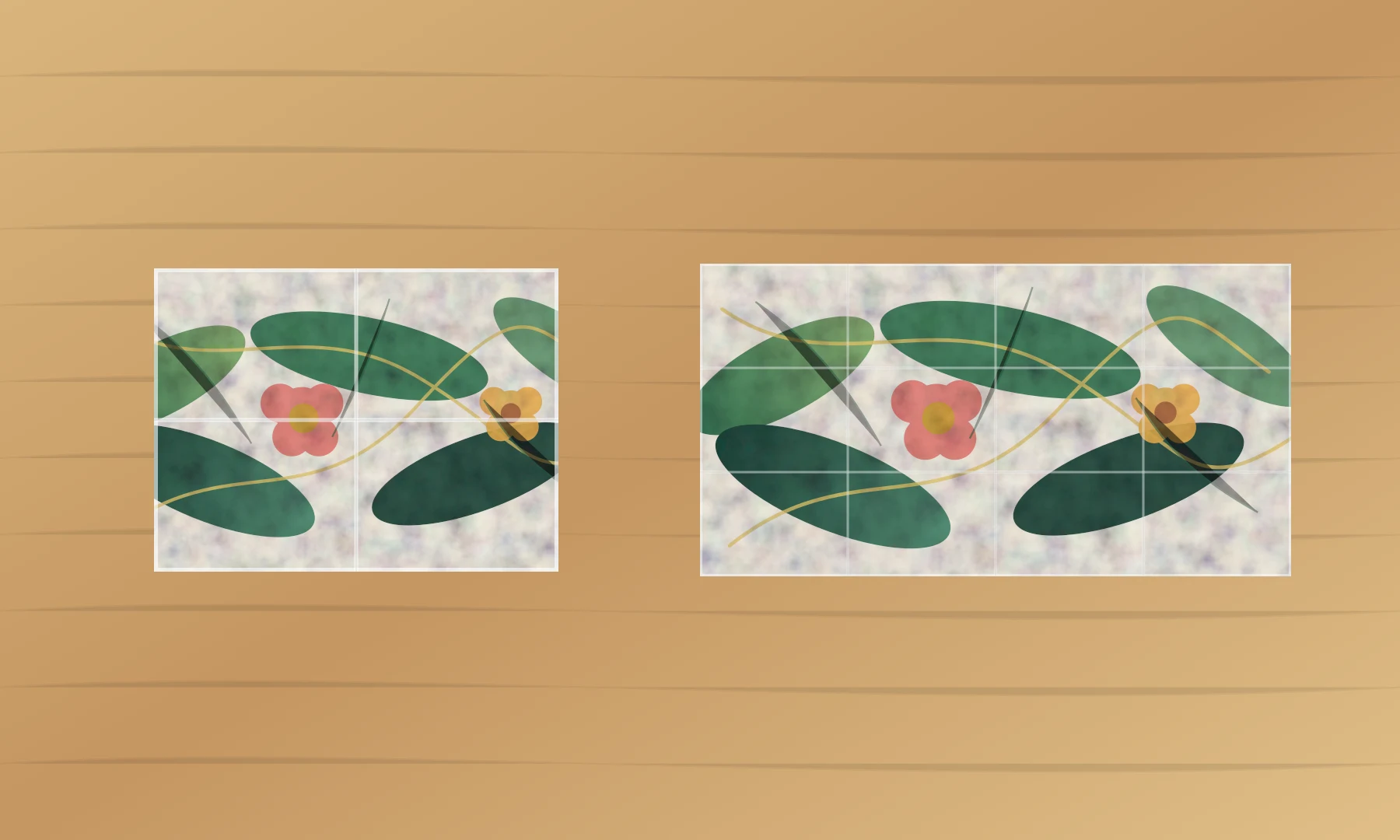
| Necesidad | Opción más adecuada |
|---|---|
| Póster informal rápido | Block Poster puede ser suficiente |
| Foto privada u obra sensible | Rasterbator.pics |
| Procesamiento local en el navegador | Rasterbator.pics |
| PDF en mosaico para imprimir fácilmente | Rasterbator.pics |
| Exportación ZIP para páginas individuales | Rasterbator.pics |
| Uniones más limpias con solapamiento | Rasterbator.pics |
| Decoración puntual muy sencilla | Block Poster puede ser suficiente |
| Póster grande de varias páginas | Rasterbator.pics |
Ambas herramientas están pensadas para imprimir pósteres en casa, pero los detalles importan cuando sales del navegador y empiezas a usar papel, tinta, tijeras y cinta adhesiva.
Cuándo Block Poster es suficiente
Block Poster puede ser una opción razonable cuando el trabajo es sencillo.
Puede ser suficiente para:
un cartel de cumpleaños
una exposición escolar temporal
una imagen para una habitación de residencia
una decoración rápida para una fiesta
una maqueta visual aproximada
una imagen pública que no sea sensible
un póster pequeño de 2 x 2 o 3 x 2
Su atractivo está en la rapidez. Si el póster es temporal y pequeño, una salida básica en mosaico puede ser todo lo que necesitas.
La contrapartida es el control. Las herramientas simples pueden obligarte a comprobar más cosas manualmente: orden de las páginas, escalado de la impresora, márgenes, formato de salida, solapamiento y cómo encajarán las páginas después de recortarlas.
Cuándo Rasterbator.pics encaja mejor
Rasterbator.pics encaja mejor cuando el póster importa.
Elígelo cuando:
la imagen sea personal o privada
quieras que el procesamiento se realice localmente en el navegador
quieras un PDF en mosaico predecible
quieras exportación ZIP para controlar página por página
el póster tenga más que unas pocas hojas
las uniones limpias sean importantes
necesites solapamiento para recortar
quizá necesites reimprimir un mosaico más adelante
quieras guardar un archivo de salida repetible
El punto clave de privacidad es sencillo: Rasterbator.pics procesa las imágenes localmente en tu navegador. Eso lo convierte en una opción más sólida para fotos de personas, imágenes de clase, obras no publicadas, borradores de marca, material de clientes y cualquier cosa que prefieras no subir innecesariamente.
El formato de salida importa
Para la mayoría de usuarios domésticos, un PDF en mosaico es el formato más fácil.
Un PDF mantiene las páginas juntas, conserva el orden y es más fácil de imprimir en un solo trabajo. Puedes abrirlo más tarde, reimprimirlo o enviarlo a otro ordenador sin tener que gestionar muchos archivos de imagen separados.
Los archivos de página separados también pueden ser útiles, especialmente si vienen en un ZIP. La exportación ZIP ayuda cuando quieres revisar cada mosaico, reimprimir una página dañada o usar otra aplicación para imprimir.
Usa PDF cuando:
quieras el camino de impresión más sencillo
vayas a imprimir todas las páginas a la vez
quieras un único archivo de salida guardado
otra persona vaya a imprimir el póster por ti
Usa ZIP cuando:
quieras archivos de mosaico separados
necesites revisar páginas individuales
quizá reimprimas solo una página
quieras control página por página
Rasterbator.pics es útil porque admite ambos flujos de trabajo prácticos.
El solapamiento facilita el montaje
El solapamiento es la franja repetida de contenido de la imagen a lo largo del borde de una página. Te da área impresa extra para recortar y alinear.
Esto importa porque la mayoría de impresoras domésticas y de oficina dejan un borde blanco no imprimible de 3 a 5 mm alrededor del papel. Sin solapamiento, ese borde puede convertirse en uniones blancas visibles. Con solapamiento, puedes recortar un borde de unión y alinear la zona repetida de la imagen sobre el mosaico vecino.
Usa solapamiento cuando:
el póster tenga más de cuatro hojas
la imagen tenga rostros, mapas, diagramas o líneas rectas
el póster vaya a verse de cerca
los márgenes de la impresora sean irregulares
quieras uniones más limpias
Un punto de partida práctico es 5-10 mm. Con muy poco solapamiento, alinear resulta difícil. Con demasiado solapamiento, desperdicias papel y añades más recortes.
Los ajustes de impresión deciden si las páginas encajan
Ni siquiera el mejor creador de pósteres puede corregir una mala configuración en el cuadro de impresión.
Usa:
Tamaño real
100%
tamaño de papel correcto
orientación correcta
impresión a una cara
Evita:
Ajustar a página
Reducir al área imprimible
Escalar para ajustar
Rellenar página
escalado automático de fotos
impresión a doble cara
Si la impresora reduce cada página, el póster terminado no coincidirá con el tamaño previsto. Si escala las páginas de forma incoherente, las uniones pueden desviarse de un mosaico a otro.
Imprime primero dos páginas contiguas. Únelas de forma aproximada con cinta y comprueba si la imagen cruza bien la unión. Esta prueba rápida puede ahorrarte desperdiciar un juego completo de páginas.
Un flujo de trabajo más limpio para imprimir en casa
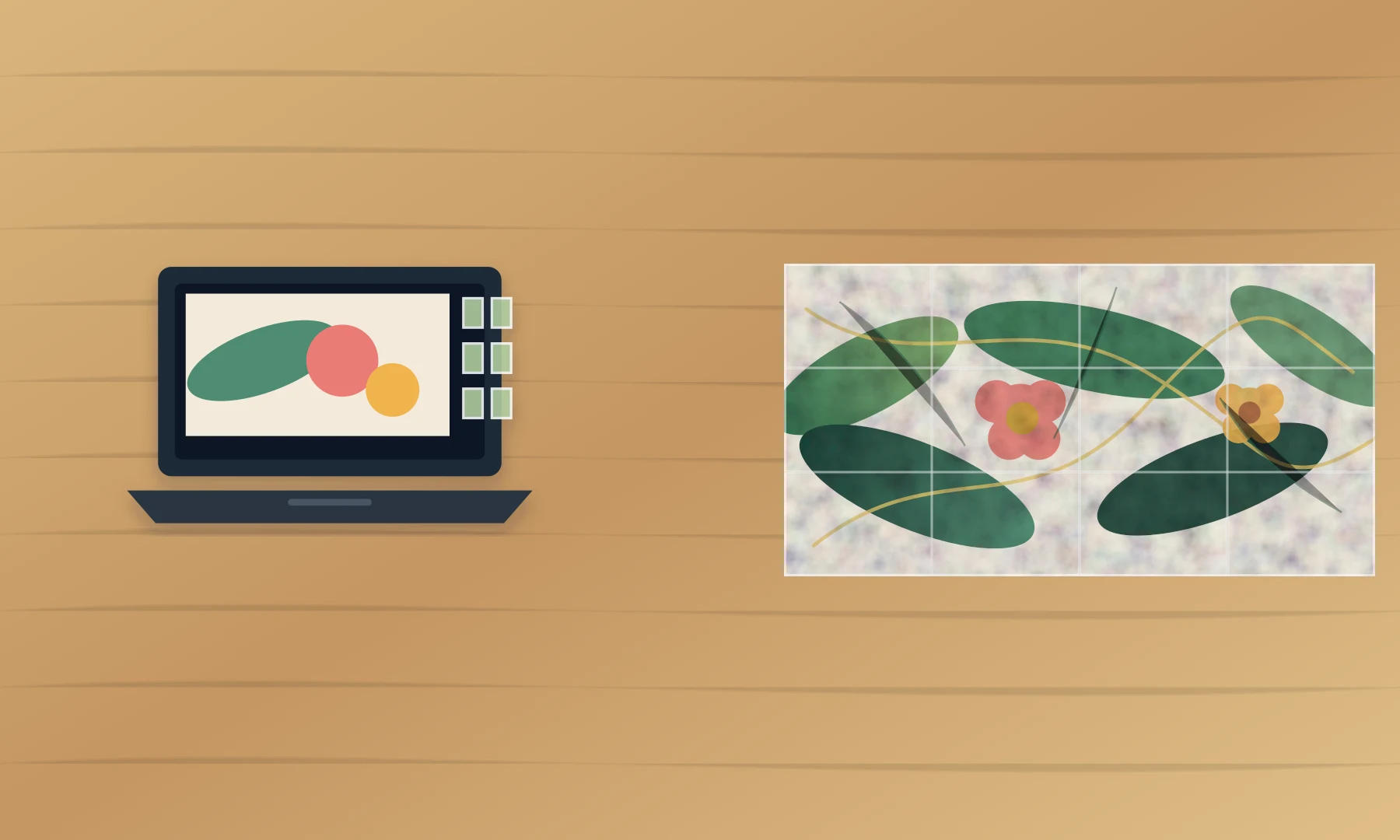
Usa este flujo de trabajo para obtener un póster en mosaico fiable:
Empieza con la imagen de mayor resolución que tengas.
Elige un tamaño de póster realista.
Mantén el primer diseño en un tamaño manejable.
Activa el solapamiento si las uniones limpias son importantes.
Exporta un PDF en mosaico para imprimir de forma sencilla.
Usa ZIP solo cuando necesites mosaicos individuales.
Abre el PDF en un visor fiable.
Imprime en Tamaño real o al 100%.
Imprime primero dos páginas de prueba contiguas.
Deja secar la tinta antes de recortar.
Recorta solo los bordes de unión necesarios.
Usa pegamento en barra en los solapamientos y cinta adhesiva en la parte trasera.
Para papel de oficina normal, el pegamento en barra suele ser más seguro que el pegamento líquido. El pegamento líquido puede arrugar las páginas y hacer que la tinta se corra.
Guía por escenarios
Usa Block Poster para una decoración rápida
Si necesitas un cartel rápido para una fiesta o una pequeña exposición temporal, Block Poster puede ser suficiente. Mantén el diseño pequeño, imprime una página de prueba y asume que la salida puede requerir más comprobaciones manuales.
Usa Rasterbator.pics para fotos privadas
Si la imagen incluye familiares, niños, estudiantes, direcciones, borradores o material de clientes, usa Rasterbator.pics. El procesamiento local en el navegador es la mejor opción por defecto para trabajos sensibles en cuanto a privacidad.
Usa Rasterbator.pics para pósteres más grandes
Cuanto más grande sea el póster, más importan los pequeños errores. Un póster de 2 x 2 perdona bastante. Uno de 4 x 4 no. Usa un flujo de trabajo con vista previa, salida en PDF, solapamiento y ajustes repetibles.
Usa Rasterbator.pics cuando quizá necesites reimprimir páginas
Si el póster lo van a manipular estudiantes, invitados o personal de un evento, es posible que se dañe un mosaico. La exportación ZIP o un PDF en mosaico guardado facilita reimprimir solo lo necesario.
Lista de comprobación antes de pulsar Imprimir
La imagen de origen tiene suficiente nitidez para el tamaño final.
El tamaño del póster encaja en la pared, tablero o zona de exposición.
El tamaño del papel coincide con la bandeja de la impresora.
El solapamiento está activado si las uniones limpias son importantes.
PDF está seleccionado para la impresión normal.
ZIP está seleccionado solo si necesitas mosaicos separados.
La escala de impresión está configurada en Tamaño real o 100%.
Ajustar, Reducir y el escalado automático están desactivados.
Ya se han comprobado dos páginas de prueba contiguas.
Tienes tijeras o una guillotina, pegamento en barra y cinta adhesiva.
Tienes suficiente espacio plano para el montaje.
Recomendación
Block Poster es una opción simple y útil para pósteres rápidos y de bajo riesgo.
Rasterbator.pics es la mejor alternativa a Rasterbator para la mayoría de proyectos serios de impresión en casa porque cubre todo el flujo de trabajo: procesamiento local en el navegador, salida en PDF en mosaico, exportación ZIP, solapamiento, preparación de impresión y montaje más limpio.
Si la imagen es privada, el póster tiene más que unas pocas hojas o el resultado final debe verse limpio, empieza con Rasterbator.pics.
Preguntas frecuentes
¿Cuál es una buena alternativa a Rasterbator para usuarios de Block Poster?
Rasterbator.pics es una buena alternativa porque ofrece división de pósteres en mosaico desde el navegador, procesamiento local de imágenes, exportación a PDF, exportación ZIP y controles de solapamiento para el montaje.
¿Block Poster sigue siendo útil?
Sí. Block Poster puede ser útil para pósteres rápidos e informales cuando la imagen no es sensible y el proyecto no necesita mucho control de impresión.
¿Por qué es importante el procesamiento local en el navegador?
El procesamiento local en el navegador significa que la imagen se prepara en tu dispositivo mientras usas la aplicación web. Es una opción más adecuada para fotos personales, materiales de clase, borradores de clientes y obras privadas.
¿Debo imprimir desde PDF o desde archivos de imagen separados?
Usa PDF para el flujo de impresión más sencillo. Usa archivos separados o ZIP solo cuando necesites controlar páginas individuales o quizá reimprimir un mosaico más adelante.
¿Necesito solapamiento para un póster en mosaico?
El solapamiento se recomienda para la mayoría de pósteres de varias páginas. Ayuda a recortar y alinear las páginas, y reduce los huecos blancos causados por los márgenes de la impresora.
¿Qué escala de impresión debo usar?
Usa Tamaño real o 100%. No uses Ajustar a página, Reducir al área imprimible ni escalado automático salvo que quieras cambiar intencionadamente el tamaño final del póster.
FAQ
¿Cuál es una buena alternativa a Rasterbator para usuarios de Block Poster?
Rasterbator.pics es una buena alternativa cuando quieres dividir pósteres en mosaico desde el navegador, procesamiento local de imágenes, exportación a PDF en mosaico, exportación ZIP y controles prácticos de solapamiento para el montaje.
¿Cuándo es suficiente Block Poster?
Block Poster puede ser suficiente para pósteres rápidos e informales cuando la imagen no es sensible y solo necesitas una salida básica de póster en mosaico.
¿Por qué elegir Rasterbator.pics para imágenes privadas?
Rasterbator.pics prepara el póster localmente en tu navegador, lo que lo hace más adecuado para fotos personales, imágenes de clase, borradores y trabajos de clientes.
¿Qué ajuste evita que las páginas de un póster en mosaico se reduzcan?
Imprime el PDF en mosaico en Tamaño real o al 100%. Desactiva Ajustar a página, Reducir al área imprimible y otras opciones de escalado automático.
Try Rasterbator.pics
Use Rasterbator.pics to test the article advice with your own image, page size, overlap, margins, and tiled PDF export.
Try Rasterbator.pics