
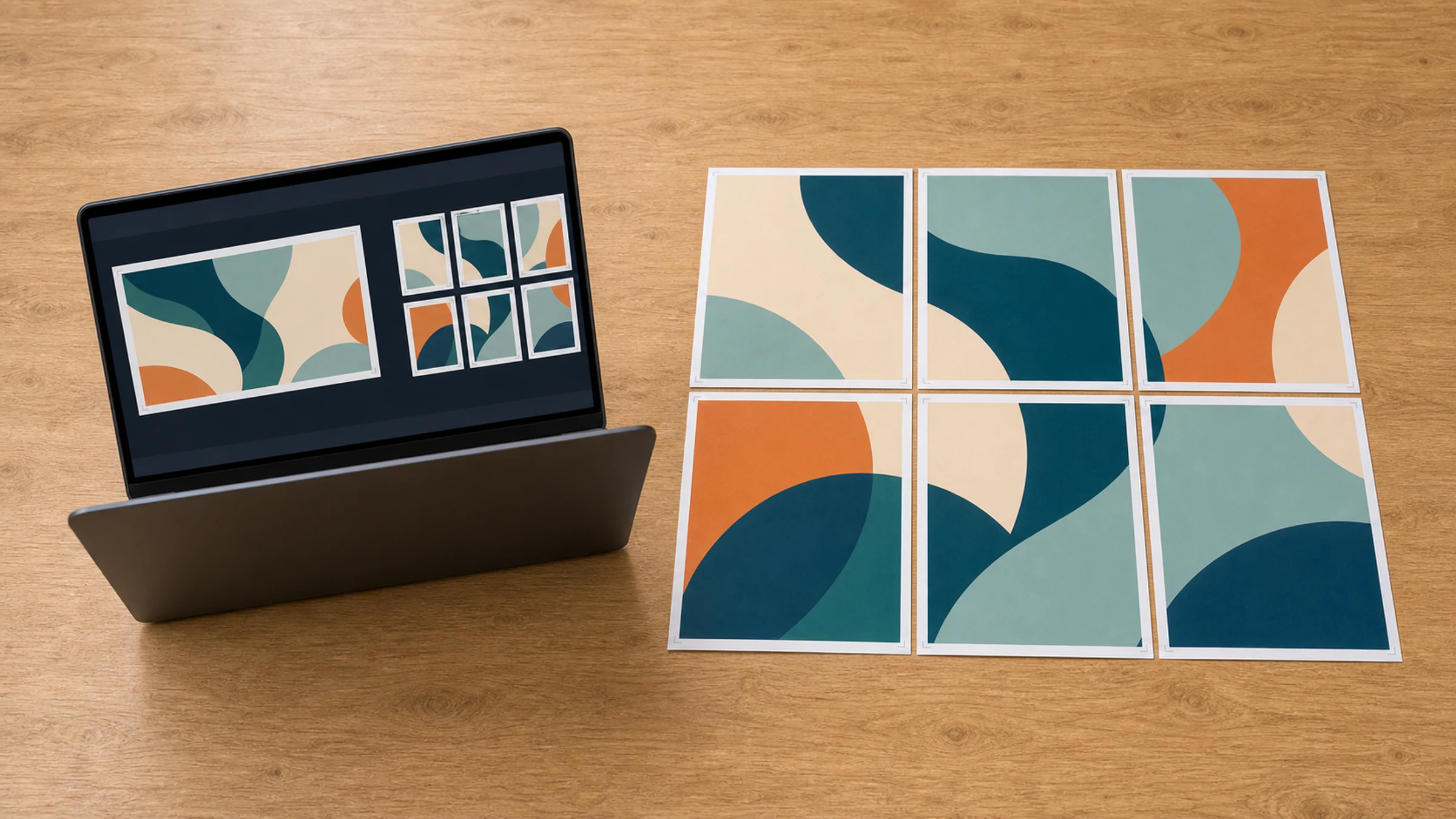
Windows 11 kann Fotos und PDFs drucken, macht die Posterkachelung aber nicht immer offensichtlich. Wenn Sie ein Bild öffnen und Drucken wählen, kann die App es auf ein einzelnes Blatt verkleinern, unerwartet zuschneiden oder genau die Skalierungsoptionen verbergen, die Sie benötigen.
Der zuverlässige Ablauf besteht darin, zuerst ein gekacheltes PDF zu erstellen. Jede PDF-Seite wird zu einem physischen Blatt, und Windows muss diese Seiten nur noch im richtigen Maßstab drucken.
Rasterbator.pics bereitet das Poster lokal in Ihrem Browser vor. Ihr Bild wird auf Ihrem Gerät verarbeitet, während das gekachelte PDF erstellt wird.
Der sicherste Workflow unter Windows 11
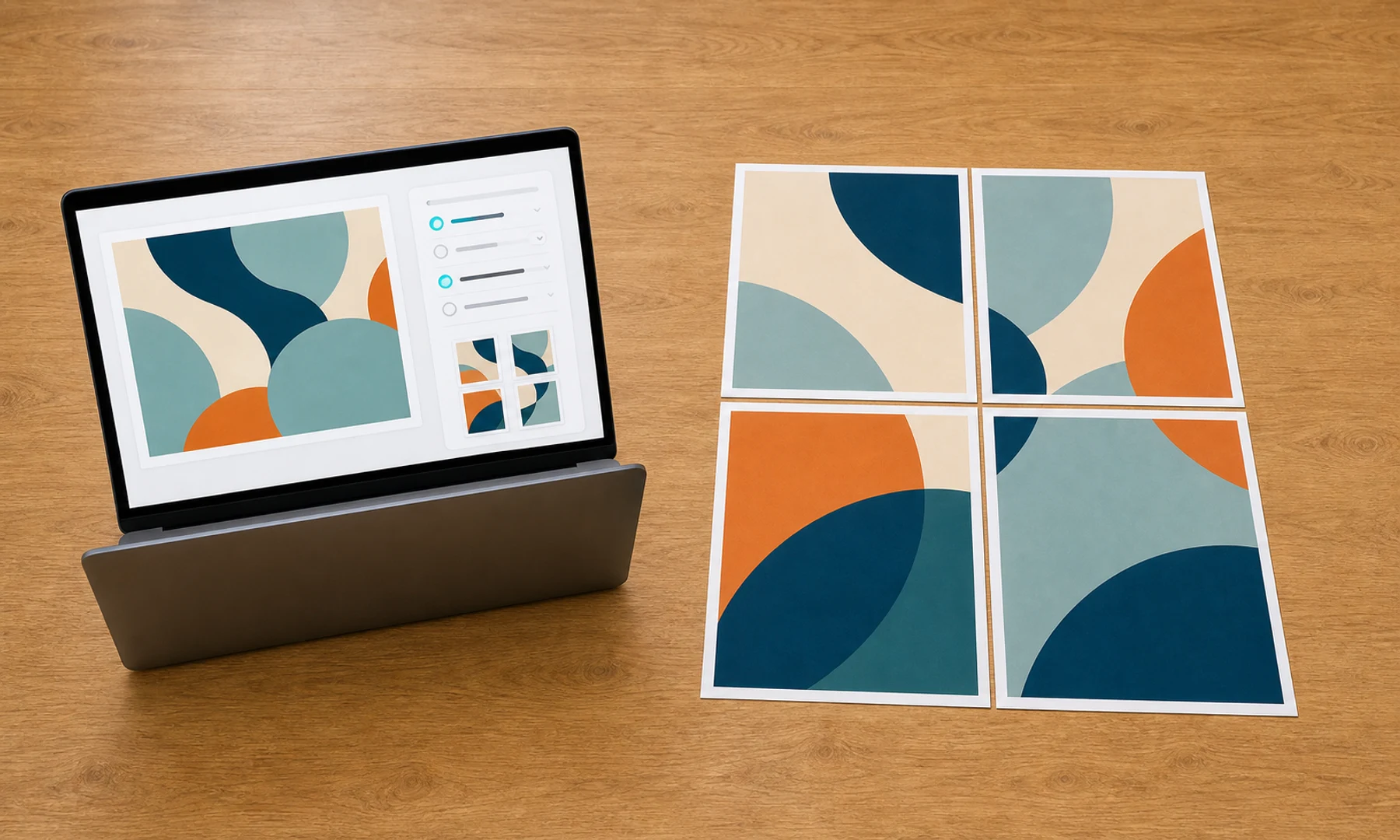
Gehen Sie in dieser Reihenfolge vor:
Wählen Sie ein hochauflösendes Bild.
Erstellen Sie aus diesem Bild ein gekacheltes PDF.
Öffnen Sie das PDF in einem Viewer mit klaren Skalierungsoptionen.
Drucken Sie das PDF mit Tatsächliche Größe, 100 % oder Keine Skalierung.
Drucken Sie eine Testseite, bevor Sie das vollständige Poster drucken.
Schneiden Sie die Seiten zu und setzen Sie sie zusammen.
So trennen Sie zwei Aufgaben, die leicht durcheinandergeraten. Rasterbator.pics übernimmt die Kachelung. Windows übernimmt den Druck der fertigen Seiten.
Warum der normale Windows-Druckablauf schiefgehen kann
Windows 11 kann aus verschiedenen Anwendungen heraus drucken:
Fotos
Paint
Microsoft Edge
Adobe Acrobat Reader
Die App Ihres Druckerherstellers
Der klassische Windows-Druckdialog
Jede davon kann andere Begriffe für die Skalierung verwenden. Sie sehen möglicherweise An Seite anpassen, Füllen, Übergroße Seiten verkleinern, Tatsächliche Größe, Poster, Kachelskalierung oder ein Feld für Prozentwerte.
Bei normalen Fotos ist das meist nicht besonders wichtig. Bei einem gekachelten Poster ist es sehr wichtig. Wenn das gekachelte PDF korrekt ist, Windows es aber mit 94 % druckt, wird jede Seite etwas zu klein, und die Übergänge passen nicht mehr zusammen.
Papierformat vor Postergröße wählen
Beginnen Sie mit dem Blattformat, das Ihr Drucker tatsächlich verwendet.
| Papierformat | Abmessungen | Häufige Verwendung |
|---|---|---|
| A4 | 210 x 297 mm | Heim- und Schuldrucker in vielen Ländern |
| Letter | 8,5 x 11 Zoll | Heim- und Bürodrucker in den USA und Kanada |
| A3 | 297 x 420 mm | Bürodrucker und Copyshops |
Die meisten Drucker lassen außerdem einen nicht bedruckbaren Rand von etwa 3–5 mm. Auch wenn eine PDF-Seite A4 groß ist, ist der tatsächlich bedruckbare Bereich etwas kleiner. Planen Sie Überlappung, Zuschnitt oder sichtbare weiße Nähte ein.
Ungefähre Endgrößen:
| Raster | Endgröße A4 | Endgröße Letter | Hinweise |
|---|---|---|---|
| 2 x 2 | 420 x 594 mm | 17 x 22 Zoll | Einfaches kleines Poster |
| 2 x 3 | 420 x 891 mm | 17 x 33 Zoll | Hohes Wandbild |
| 3 x 3 | 630 x 891 mm | 25,5 x 33 Zoll | Gute Postergröße für zu Hause |
| 4 x 4 | 840 x 1188 mm | 34 x 44 Zoll | Erfordert sorgfältiges Zusammensetzen |
Das sind Schätzungen auf Basis des Papierrasters. Überlappung, Zuschnitt und Druckerränder können die fertige Größe verändern.
Schritt 1: Bild vorbereiten
Verwenden Sie die größte saubere Version des Bildes, die Ihnen zur Verfügung steht. Gute Quellen sind originale Kamerafotos, exportierte Designdateien, große PNG-Dateien und hochauflösende JPEG-Dateien.
Vermeiden Sie kleine Vorschaubilder, komprimierte Chat-Vorschauen und Screenshots, es sei denn, das fertige Poster soll bewusst grob wirken oder aus größerer Entfernung betrachtet werden.
Prüfen Sie vor der Kachelung:
Das Bild ist nicht seitlich gedreht.
Wichtige Details liegen nicht zu nah am Rand.
Text ist in der Endgröße groß genug zum Lesen.
Das Bild hat genug Kontrast für Ihren Drucker.
Die Datei lässt sich unter Windows 11 normal öffnen.
Wenn das Bild gedreht ist, korrigieren Sie das zuerst in Fotos oder einem anderen Editor. Speichern Sie die korrigierte Datei, bevor Sie das gekachelte PDF erstellen.
Schritt 2: Gekacheltes PDF erstellen
Öffnen Sie Rasterbator.pics und laden Sie das Bild.
Wählen Sie:
Papierformat: A4, Letter oder genau das Blattformat, das in Ihrem Drucker liegt
Seitenausrichtung: Hochformat oder Querformat
Postergröße: nach Seitenanzahl, Breite oder Höhe
Überlappung: meist 5–10 mm, wenn Sie die Ausrichtung erleichtern möchten
Schnittmarken: aktiviert, wenn Sie zuschneiden wollen
Seitennummern: aktiviert bei mittelgroßen und großen Postern
Laden Sie das erzeugte PDF herunter. Das PDF sollte pro Blatt eine Seite enthalten.
Schritt 3: PDF in Windows 11 öffnen
Öffnen Sie das PDF in einem Viewer mit klaren Druckoptionen. Adobe Acrobat Reader ist oft hilfreich, weil die Skalierungsoptionen dort eindeutig sind. Microsoft Edge kann ebenfalls funktionieren, aber prüfen Sie die Druckvorschau sorgfältig.
Wenn Ihr PDF bereits von Rasterbator.pics gekachelt wurde, benötigen Sie die Poster-Funktion von Acrobat Reader normalerweise nicht. Drucken Sie stattdessen die vorhandenen PDF-Seiten im richtigen Maßstab.
Schritt 4: Mit 100 % drucken
Das ist die wichtigste Einstellung.
Verwenden Sie:
Tatsächliche Größe
100 %
Keine Skalierung
Vermeiden Sie:
Anpassen
An Seite anpassen
Auf druckbaren Bereich verkleinern
Passend skalieren
Gesamtes Papier füllen
Wenn die Vorschau abgeschnittene Ränder zeigt, beheben Sie das nicht mit „Anpassen“, außer Sie akzeptieren ein kleineres Poster. Erstellen Sie das PDF stattdessen mit sichereren Rändern oder mehr Überlappung neu.
Schritt 5: Eine Testseite drucken
Bevor Sie 9, 16 oder 25 Blätter drucken, drucken Sie eine einzelne Seite.
Prüfen Sie:
Die Ausrichtung ist korrekt.
Die Seite wurde nicht verkleinert.
Wichtige Inhalte werden nicht abgeschnitten.
Die Bildqualität ist akzeptabel.
Eine Messung mit dem Lineal entspricht Ihrer erwarteten Größe, falls der Maßstab wichtig ist.
Wenn die Testseite falsch ist, stoppen Sie. Korrigieren Sie die Einstellung und drucken Sie eine weitere Testseite.
Schritt 6: Alle Seiten drucken und in Reihenfolge halten
Wenn die Testseite passt:
Legen Sie das richtige Papier ein.
Bestätigen Sie das Papierformat im Druckdialog.
Bestätigen Sie erneut Tatsächliche Größe oder 100 %.
Drucken Sie alle Seiten.
Halten Sie den Ausgabestapel in Reihenfolge.
Manche Drucker geben die Seiten in umgekehrter Reihenfolge oder mit der bedruckten Seite nach unten aus. Sortieren Sie die Seiten vor dem Zuschneiden.
Schritt 7: Zuschneiden und zusammensetzen
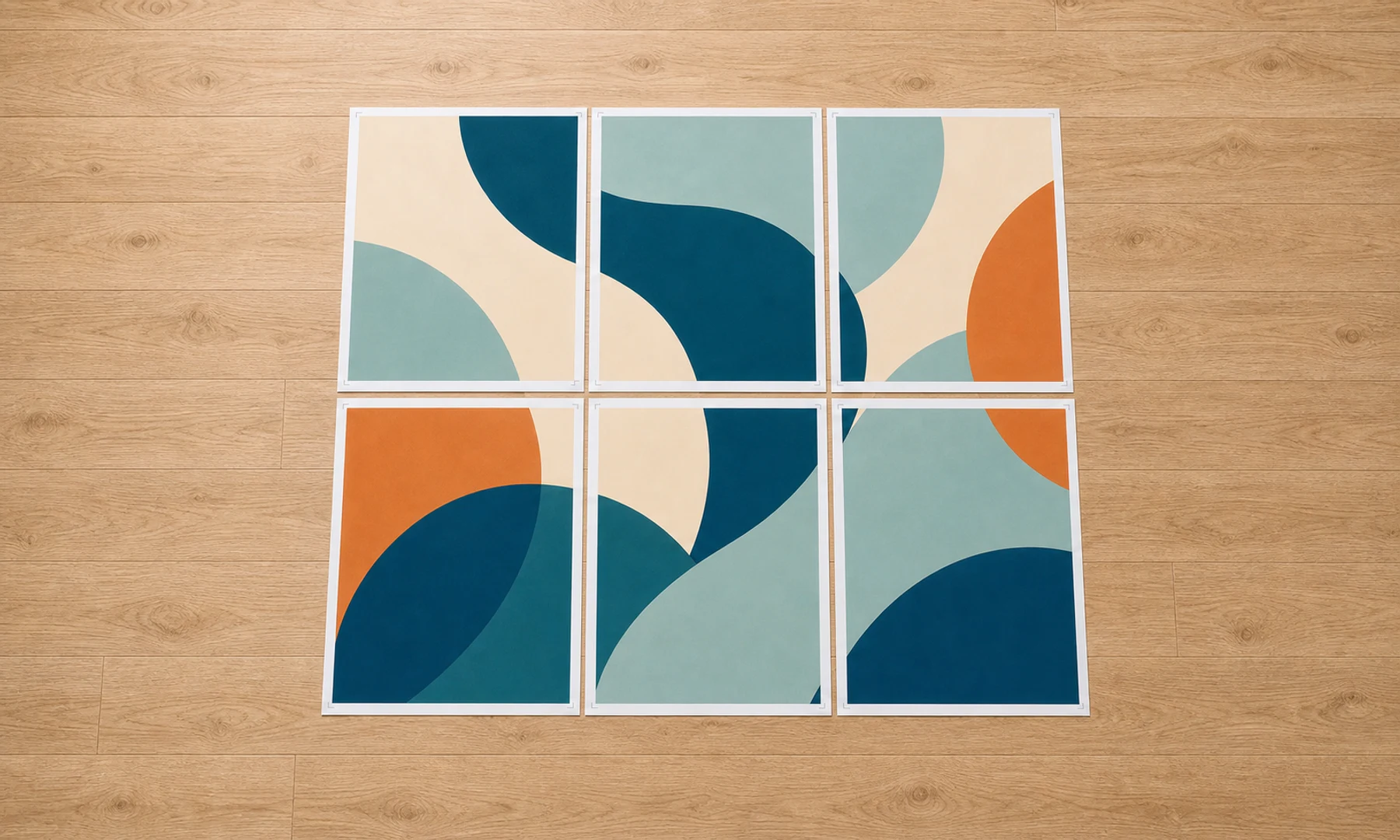
Sie benötigen:
Lineal
Bastelmesser, Schere oder Papierschneider
Schneidematte oder Ersatzkarton
Klebestift
Transparentes Klebeband oder Malerkrepp für die Rückseite
Großer Tisch oder sauberer Boden
Legen Sie alle Seiten aus, bevor Sie kleben. Prüfen Sie zuerst Reihen und Spalten, und schneiden Sie dann nur die Kanten zu, die für Überlappung oder saubere Übergänge nötig sind. Ein Klebestift wellt Papier normalerweise weniger als Flüssigkleber. Klebeband auf der Rückseite sorgt für Stabilität, ohne die Vorderseite glänzend zu machen.
Checkliste, bevor Sie auf „Drucken“ klicken
Das Bild hat eine ausreichend hohe Auflösung für die Postergröße.
Das gekachelte PDF wurde für das Papier erstellt, das Sie tatsächlich verwenden.
Das PDF ist in einem Viewer mit klaren Skalierungsoptionen geöffnet.
Die Skalierung steht auf Tatsächliche Größe, 100 % oder Keine Skalierung.
Optionen wie Anpassen, Füllen und Verkleinern sind deaktiviert.
Eine Testseite wurde gedruckt.
Sie wissen, dass Ihr Drucker 3–5 mm nicht bedruckbare Ränder haben kann.
Sie haben einen Plan zum Zuschneiden und Zusammensetzen.
Klebestift und Klebeband für die Rückseite liegen bereit.
Wann der Poster-Modus von Acrobat Reader nützlich ist
Der Poster-Modus von Adobe Acrobat Reader kann eine einzelne große PDF-Seite auf viele Blätter aufteilen. Das ist nützlich, wenn Sie bereits ein großes einseitiges PDF haben.
Für eine normale Bilddatei ist ein eigens gekacheltes PDF meist einfacher:
| Methode | Am besten geeignet für | Wichtigster Hinweis |
|---|---|---|
| Gekacheltes PDF von Rasterbator.pics | Ein Bild in druckbare Posterseiten verwandeln | Ergebnis mit 100 % drucken |
| Poster-Modus von Acrobat Reader | Eine große PDF-Seite aufteilen | Kachelskalierung und Überlappung prüfen |
| Windows Fotos | Ein Bild auf ein Blatt drucken | Für Posterkachelung nicht zuverlässig |
| Paint | Einfacher Bilddruck | Skalierungsoptionen können begrenzt sein |
Die Regel ist in jedem Fall gleich: Erstellen oder wählen Sie zuerst das Kachellayout und drucken Sie danach ohne zusätzliche Skalierung.
FAQ
Kann Windows 11 ein einzelnes Bild von sich aus auf mehrere Seiten drucken?
Einige Windows-Apps können Bilder drucken, aber die Posterkachelung ist uneinheitlich. Die sicherere Methode ist, zuerst ein gekacheltes PDF zu erstellen und dieses PDF dann in tatsächlicher Größe oder mit 100 % zu drucken.
Sollte ich A4- oder Letter-Papier verwenden?
Verwenden Sie das Papier, das tatsächlich in Ihrem Drucker liegt. Wählen Sie A4 für Blätter mit 210 x 297 mm oder Letter für Blätter mit 8,5 x 11 Zoll.
Warum wurde mein gekacheltes Poster kleiner gedruckt als erwartet?
Im Druckdialog war wahrscheinlich „Anpassen“, „Verkleinern“ oder „Auf druckbaren Bereich skalieren“ aktiviert. Erstellen oder öffnen Sie das gekachelte PDF erneut und drucken Sie es in tatsächlicher Größe, mit 100 % oder ohne Skalierung.
Try Rasterbator.pics
Use Rasterbator.pics to test the article advice with your own image, page size, overlap, margins, and tiled PDF export.
Try Rasterbator.pics