
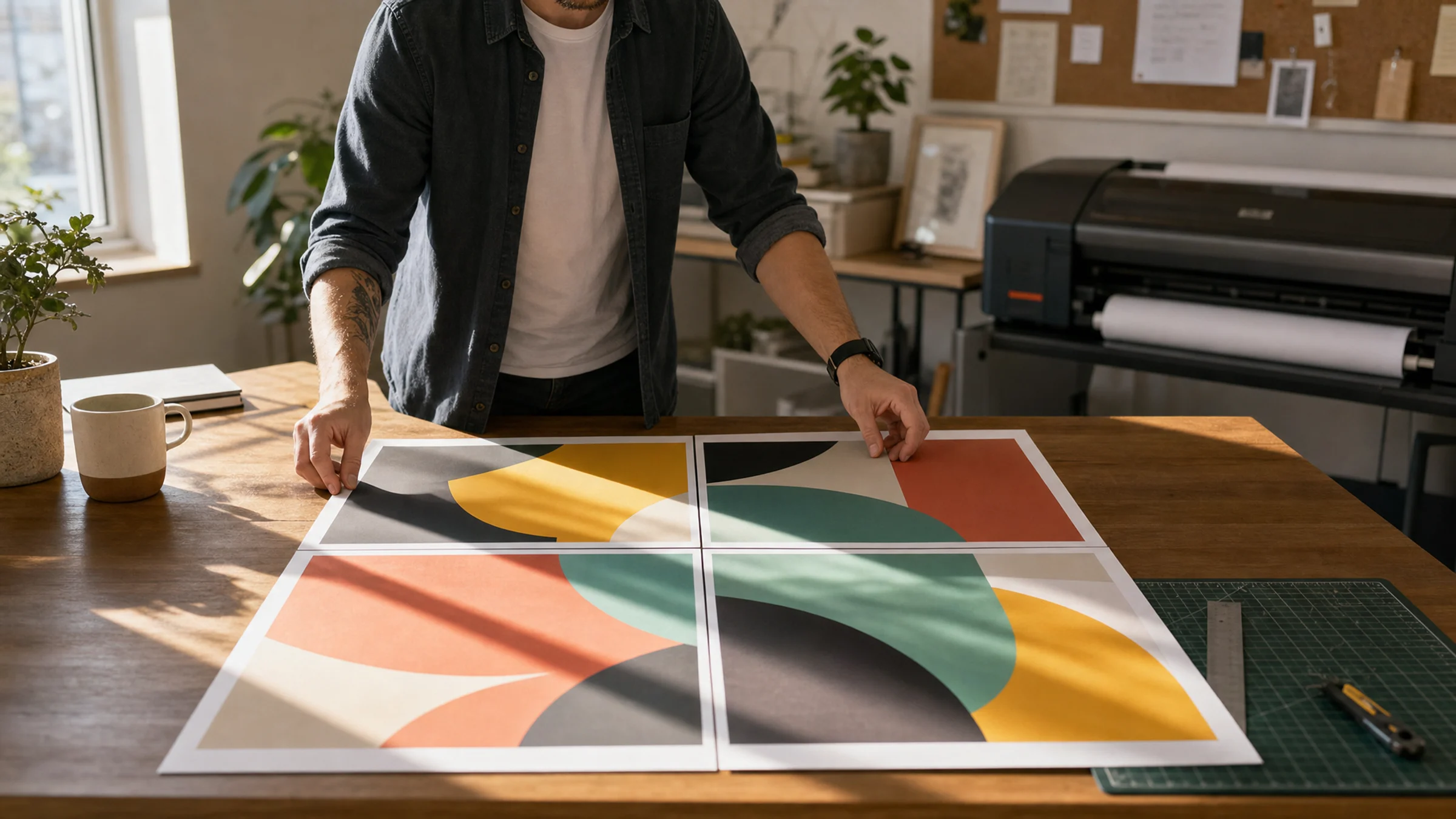
Ein PDF-Poster in Windows 11 zu drucken ist grundsätzlich einfach. Eine falsche Einstellung kann jedoch das gesamte Poster verkleinern, wichtige Ränder abschneiden oder das Ausrichten der Seiten erschweren.
Der sicherste Ablauf ist simpel: Verwende ein korrekt vorbereitetes Poster-PDF, öffne es in einem zuverlässigen PDF-Reader, drucke in Originalgröße oder mit 100 %, teste zuerst eine Seite und schneide und montiere die Blätter anschließend sauber.
Wenn du dein Poster mit Rasterbator.pics erstellt hast, wird die Bildverarbeitung lokal in deinem Browser ausgeführt. Dein Bild wird auf deinem Gerät in ein mehrseitiges Poster-PDF umgewandelt; danach übernehmen Windows 11 und dein Druckertreiber den Druck. Verwandte Anleitungen findest du in den Geräte-Guides.
Was Windows 11 kann und was nicht
Windows 11 kann PDF-Dateien drucken, aber der integrierte Druckweg ist für Posterarbeiten nicht immer die übersichtlichste Option.
Es gibt zwei gängige Workflows:
Ein fertig gekacheltes mehrseitiges PDF drucken
Ein Tool erstellt ein PDF, bei dem jede Seite bereits eine Poster-Kachel ist. Dieses PDF druckst du in Originalgröße oder mit 100 %.Den Poster- oder Kacheldruckmodus eines PDF-Readers verwenden
Adobe Acrobat Reader kann eine einzelne große PDF-Seite mit der Option Poster auf mehrere Blätter aufteilen. Das kann hilfreich sein, wenn das PDF noch nicht gekachelt ist, fügt aber einen weiteren Skalierungsschritt hinzu.
Für die meisten Posterprojekte zu Hause ist die sicherste Methode: zuerst ein mehrseitiges PDF erzeugen und es anschließend ohne Skalierung drucken.
Vor dem Start: Druckerränder verstehen
Die meisten Heimdrucker können nicht bis ganz an den Rand des Papiers drucken. In der Praxis bleibt daher an jeder Seite ein nicht bedruckbarer weißer Rand von etwa 3–5 mm.
Das ist wichtig, weil:
weiße Ränder um jede Seite normal sind
Zuschneiden ein üblicher Teil einer sauberen Postermontage ist
Überlappung das ordentliche Verbinden gekachelter Seiten erleichtert
eine randgenaue Ausrichtung schwieriger wird, wenn das PDF keinen Spielraum zum Zuschneiden lässt
Wenn das fertige Poster sauber aussehen soll, plane das Zuschneiden von Anfang an ein. Füge beim Erstellen des PDFs eine Überlappung hinzu, damit du Seiten schneiden und verbinden kannst, ohne wichtige Bildinhalte zu verlieren.
Schritt 1: Das Poster-PDF vorbereiten
Erstelle oder lade das Poster als PDF herunter, bevor du den Druckdialog öffnest.
Wenn du Rasterbator.pics verwendest, prüfe beim Erstellen des PDFs diese Einstellungen:
Papierformat, zum Beispiel A4 oder Letter
Posterlayout in Seiten Breite mal Seiten Höhe
Überlappung für eine leichtere Montage
Ränder, die zu deinem Drucker passen
finaler PDF-Export
Speichere die Datei an einem leicht auffindbaren Ort, etwa auf dem Desktop oder im Downloads-Ordner. Vermeide es, die PDF-Datei später zu skalieren oder in der Seitengröße zu verändern. Wenn sich das Seitenformat nach dem Export ändert, kann das Poster im falschen Maßstab gedruckt werden.
Schritt 2: Das PDF in einem zuverlässigen Reader öffnen
Öffne das PDF in einem dedizierten PDF-Reader, um berechenbare Ergebnisse zu erhalten.
Geeignete Optionen sind zum Beispiel:
Adobe Acrobat Reader
Microsoft Edge PDF viewer
ein anderer PDF-Viewer mit klaren Skalierungseinstellungen
Adobe Acrobat Reader ist oft am übersichtlichsten, weil Optionen wie Originalgröße, Anpassen und Poster klar angezeigt werden. Edge kann ebenfalls funktionieren, der Druckdialog kann sich jedoch je nach Windows-Updates und Druckertreiber unterscheiden.
Schritt 3: Den richtigen Drucker und das passende Papier wählen
Öffne das PDF und drücke Strg + P.
Prüfe vor dem Drucken:
der richtige Drucker ist ausgewählt
das Papierformat passt zum PDF: A4 zu A4, Letter zu Letter
die Ausrichtung ist korrekt
Farbe oder Schwarzweiß ist wie gewünscht eingestellt
einseitiger Druck ist ausgewählt
die Druckqualität passt zum Bild
Vermeide die automatische Papierauswahl, wenn dein Druckertreiber dazu neigt, falsch zu raten. Ein nicht übereinstimmendes Papierformat ist einer der häufigsten Gründe, warum ein Poster falsch gedruckt wird.
Schritt 4: Automatische Skalierung ausschalten
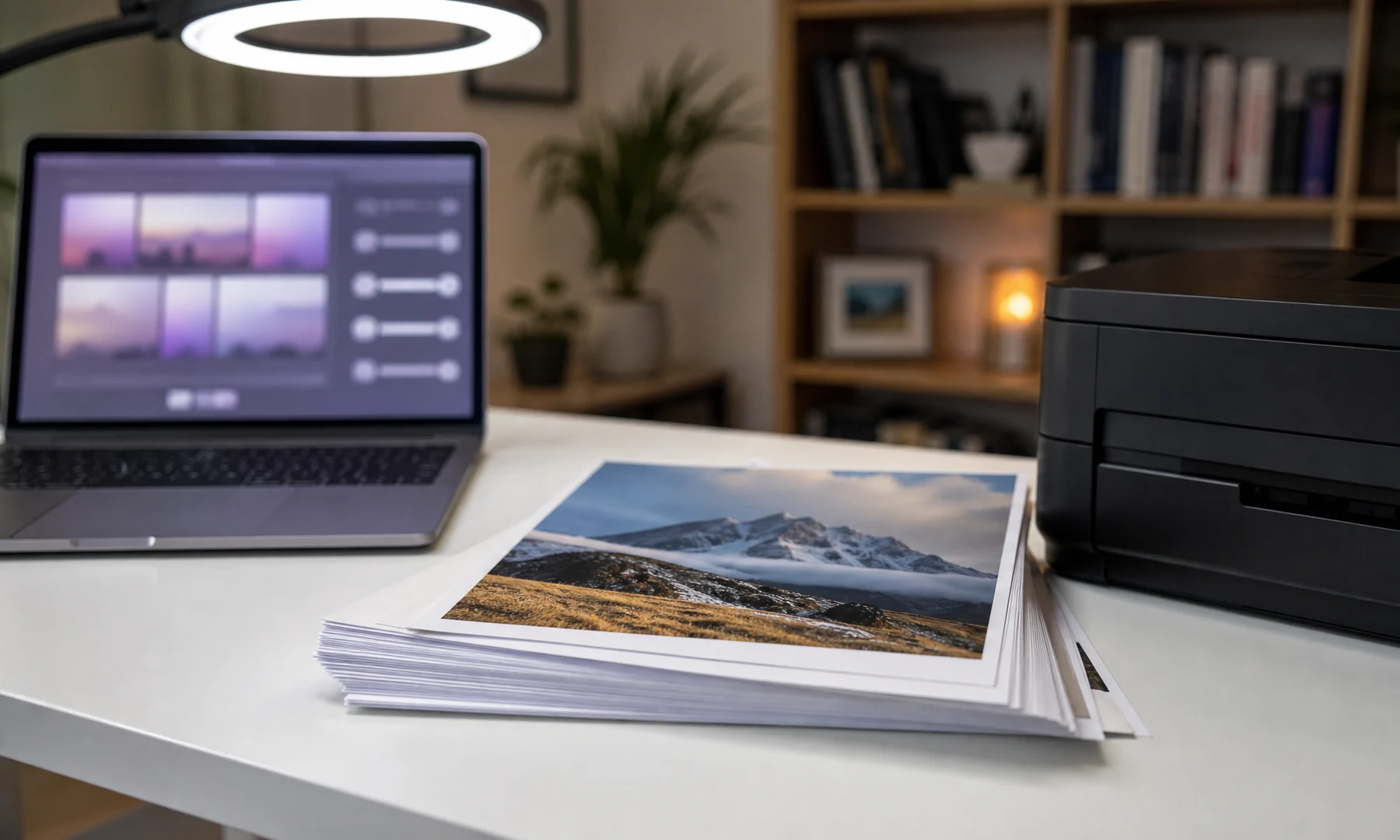
Diese Einstellung verursacht die meisten Posterfehler.
Suche nach einer dieser Optionen:
Originalgröße
100 %
Keine Skalierung
Skalierung: 100 %
Schalte diese Optionen aus, sofern du sie nicht bewusst benötigst:
Anpassen
An Seite anpassen
Übergroße Seiten verkleinern
Auf bedruckbaren Bereich skalieren
Seite füllen
Für ein fertig gekacheltes mehrseitiges Poster-PDF ist Originalgröße oder 100 % die richtige Wahl.
Schritt 5: Zuerst eine Testseite drucken
Drucke eine oder zwei Seiten, bevor du das komplette Poster ausgibst.
Prüfe das Ergebnis auf:
unerwartete Verkleinerung
fehlende Details am Rand
falsche Drehung
sichtbaren Überlappungsbereich, falls nötig
korrektes Papierfach und Papierformat
Übereinstimmung zwischen Druckvorschau und tatsächlichem Ausdruck
Wenn das PDF eine Maßstabsmarke enthält, miss sie mit einem Lineal nach. Eine 100-mm-Referenz sollte auch als 100 mm gedruckt werden. Wenn sie kleiner oder größer ausfällt, ist irgendwo noch Skalierung aktiv.
Schritt 6: Das Poster drucken und zusammensetzen
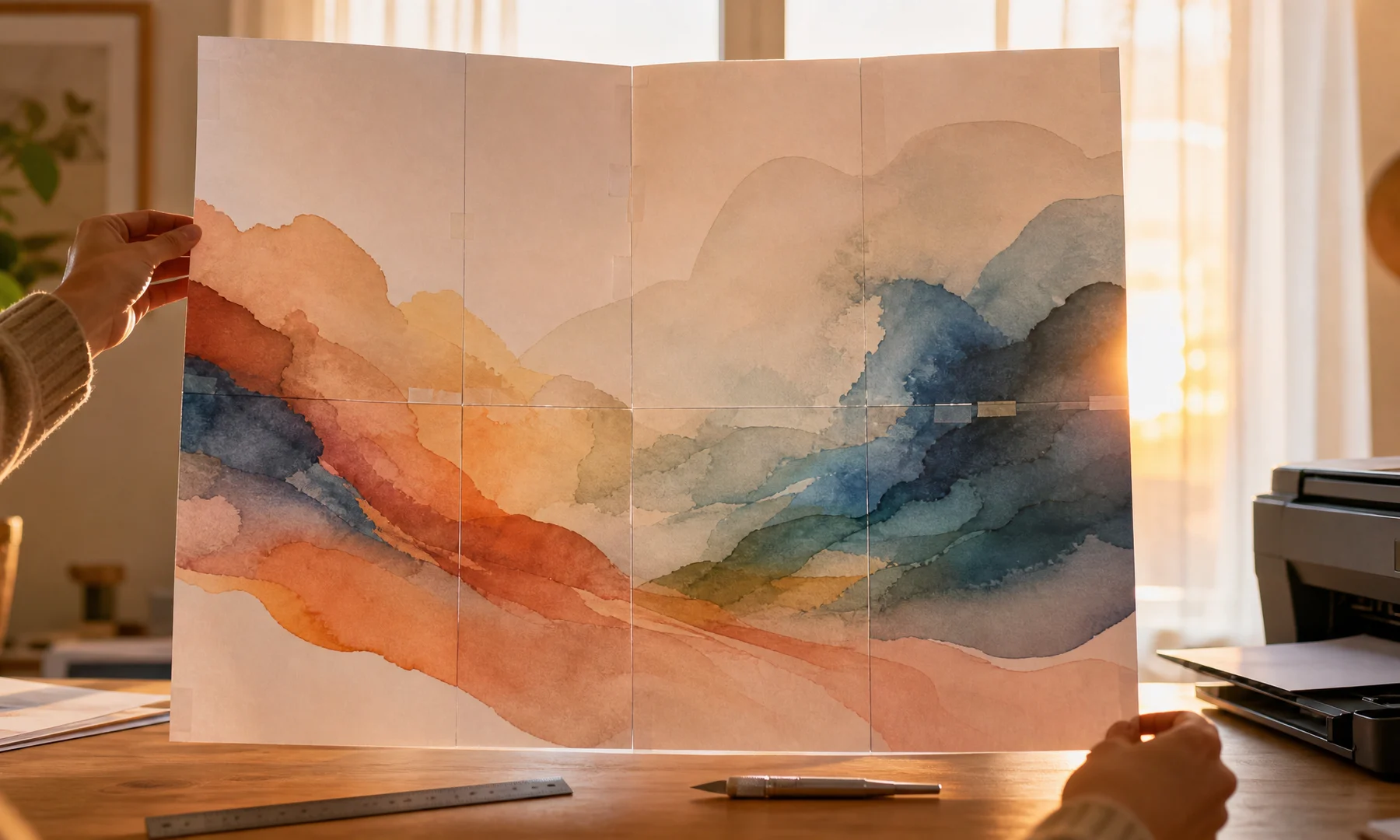
Wenn die Testseite korrekt aussieht, drucke die vollständige Datei. Bei größeren Postern ist es sinnvoll, in Seitenbereichen zu drucken. So bemerkst du einen Papierstau, eine falsche Ausrichtung oder nachlassende Tinte, bevor der gesamte Druckauftrag verschwendet ist.
Lege alle Seiten auf dem Boden oder auf einem großen Tisch aus, bevor du etwas zusammenklebst.
Gehe beim Zusammenbau so vor:
Ordne alle Seiten im richtigen Raster an.
Prüfe die Bildausrichtung über die Kachelgrenzen hinweg.
Schneide nur die Kanten zu, die überlappen müssen.
Trage Klebestift auf die Überlappungsbereiche auf.
Drücke das benachbarte Blatt auf die Klebefläche und streiche die Naht glatt.
Verstärke die Rückseite mit Klebeband, sobald der Kleber getrocknet ist.
Vermeide glänzendes Klebeband auf der Vorderseite, wenn Spiegelungen stören würden.
Klebestift funktioniert für die meisten Poster besser als Flüssigkleber, weil er sauberer ist und das Papier seltener wellt. Klebeband auf der Rückseite gibt zusätzliche Stabilität, ohne die Vorderseite fleckig aussehen zu lassen.
Häufige Skalierungsfehler in Windows 11
| Problem | Wahrscheinliche Ursache | Lösung |
|---|---|---|
| Poster wird zu klein gedruckt | „Anpassen“ oder „Verkleinern“ ist aktiviert | Originalgröße oder 100 % verwenden |
| Ränder fehlen | Der Drucker hat nicht bedruckbare Ränder | Überlappung hinzufügen und mit 3–5 mm weißen Rändern rechnen |
| Seiten passen nicht zusammen | Unterschiedliche Papierformate oder Skalierung | PDF-Format und Druckerpapierformat abgleichen |
| A4-Poster wird auf Letter falsch gedruckt | Papierformat passt nicht | PDF für Letter neu erstellen oder A4-Papier einlegen |
| Eine Seite verteilt sich über viele Blätter | Poster-Modus wurde auf ein bereits gekacheltes PDF angewendet | Poster-Modus ausschalten und normale Seiten drucken |
| Bild dreht sich unerwartet | Automatische Ausrichtung hat das Layout verändert | Hochformat oder Querformat manuell festlegen |
FAQ
Wie drucke ich ein PDF-Poster in Windows 11 auf mehreren Seiten?
Die sicherste Methode ist, zuerst ein mehrseitiges Poster-PDF zu erstellen. Öffne es anschließend in einem PDF-Reader und drucke es in Originalgröße oder mit 100 %. Wenn du nur eine einzige große PDF-Seite hast, kann die Option Poster in Adobe Acrobat Reader sie auf mehrere Blätter aufteilen.
Sollte ich „An Seite anpassen“ für ein gekacheltes Poster-PDF verwenden?
Nein. „An Seite anpassen“ verkleinert jede Kachel leicht, was beim Zusammensetzen des Posters zu Ausrichtungsproblemen führen kann. Verwende Originalgröße oder 100 %, außer du möchtest bewusst ein kleineres Ergebnis.
Warum ist mein Poster kleiner als erwartet?
Die häufigste Ursache ist automatische Skalierung. Suche nach Einstellungen wie „Anpassen“, „Übergroße Seiten verkleinern“ oder „Auf bedruckbaren Bereich skalieren“ und schalte sie aus. Achte außerdem darauf, dass das Papierformat des Druckers zum Papierformat des PDFs passt.
Kann ich ein A4-Poster auf einem Letter-Drucker drucken?
Das ist möglich, aber das Layout kann skaliert, beschnitten oder verschoben werden. Für das sauberste Ergebnis solltest du das Poster-PDF für genau das Papierformat erstellen, das du tatsächlich verwendest.
Lädt Rasterbator.pics mein Bild auf einen Server hoch?
Nein. Rasterbator.pics verarbeitet Bilder lokal im Browser. Nachdem das PDF auf deinem Gerät erzeugt wurde, übernehmen Windows 11 und dein Drucker den Druck.
Abschließende Checkliste
Bestätige, dass das PDF die endgültige Version ist.
Gleiche das Druckerpapierformat mit dem PDF ab.
Wähle den richtigen Drucker aus.
Stelle den Druck auf Originalgröße, 100 % oder Keine Skalierung.
Schalte An Seite anpassen und Übergroße Seiten verkleinern aus.
Schalte den Poster-Modus aus, sofern du nicht bewusst eine einzelne große PDF-Seite kacheln möchtest.
Prüfe die Ausrichtung.
Drucke zuerst eine Testseite.
Lege Schere oder Bastelmesser, Lineal, Klebestift und Klebeband für die Rückseite bereit.
Try Rasterbator.pics
Use Rasterbator.pics to test the article advice with your own image, page size, overlap, margins, and tiled PDF export.
Try Rasterbator.pics