
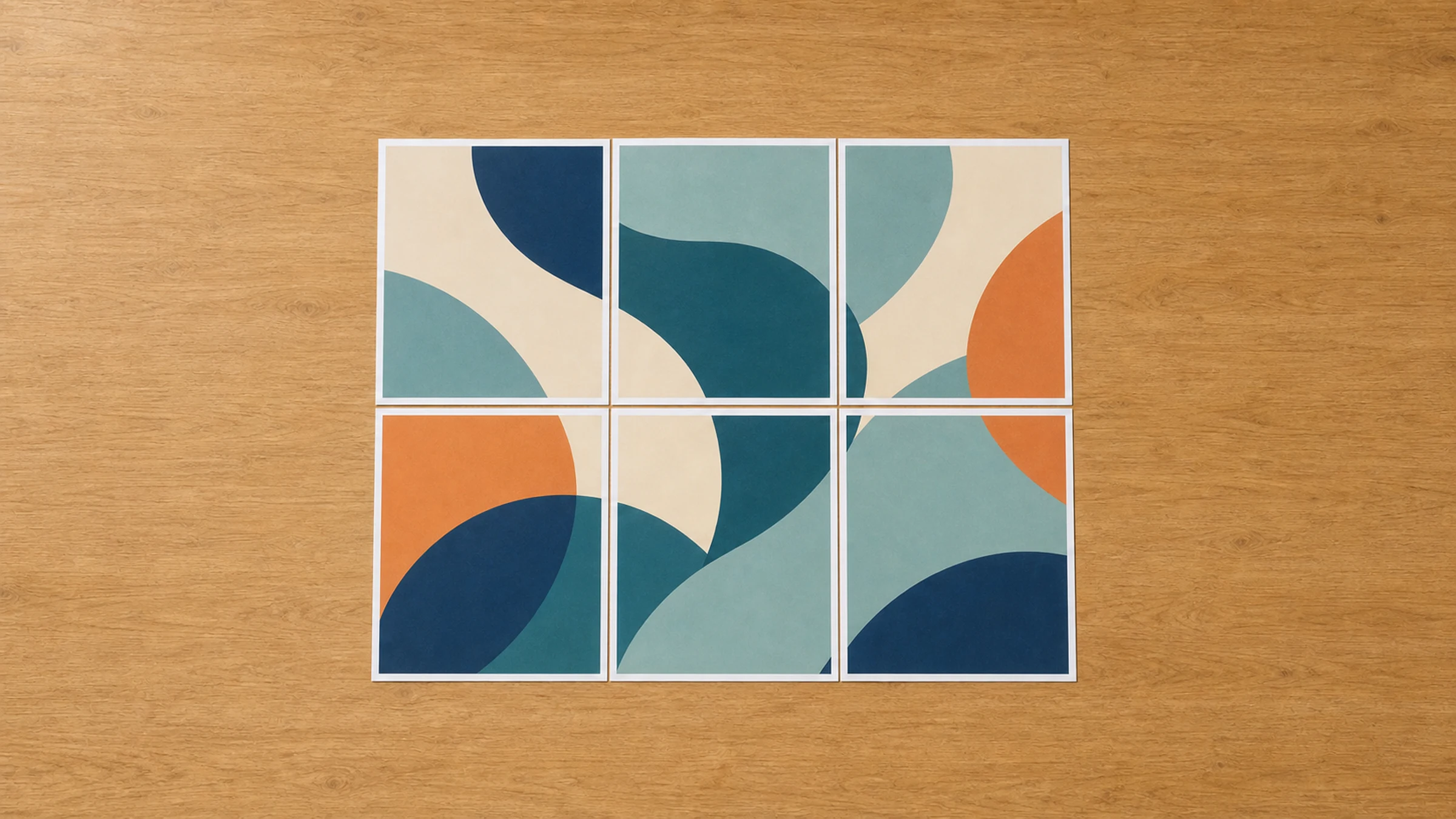
Du brauchst keinen Plotter, um ein großes PDF zu drucken. Wenn du nur einen normalen A4-Drucker hast, kannst du das PDF auf mehrere A4-Blätter aufteilen, in Originalgröße drucken, die Ränder zuschneiden und die Seiten zu einem großen Poster, Plan, Diagramm, Unterrichtsaushang oder Büroschild zusammensetzen.
Das nennt man gekachelten Druck, Posterdruck oder Mehrseitendruck. Entscheidend ist, dass der Maßstab stimmt und du genug Überlappung einplanst, damit sich die Seiten leicht ausrichten lassen.
Für einen Ablauf direkt im Browser kannst du Rasterbator.pics verwenden, um ein gekacheltes PDF vorzubereiten:
Rasterbator.pics verarbeitet dein Bild oder PDF lokal in deinem Browser. Die Dateivorbereitung findet also auf deinem Gerät statt und nicht über einen Upload zur serverseitigen Verarbeitung.
Wann gekachelter PDF-Druck sinnvoll ist
Ein PDF auf mehrere A4-Seiten verteilt zu drucken ist nützlich, wenn du etwas Größeres brauchst, als dein Drucker normalerweise ausgeben kann:
Büroposter und temporäre Beschilderung
Wandmaterialien für den Unterricht
Veranstaltungspläne und Wegweiser
Schnittmuster und Bastelvorlagen
Technische Diagramme und Referenztafeln
Entwurfspläne oder Layout-Checks
Große Fotos, Karten und Schautafeln
Das ist nicht dasselbe wie professioneller Großformatdruck. Ein gekachelter Ausdruck hat sichtbare Übergänge, zugeschnittene Kanten und kleine Abweichungen bei der Ausrichtung. Für viele praktische Einsatzzwecke ist er aber günstig, schnell und völlig ausreichend.
Das Grundprinzip
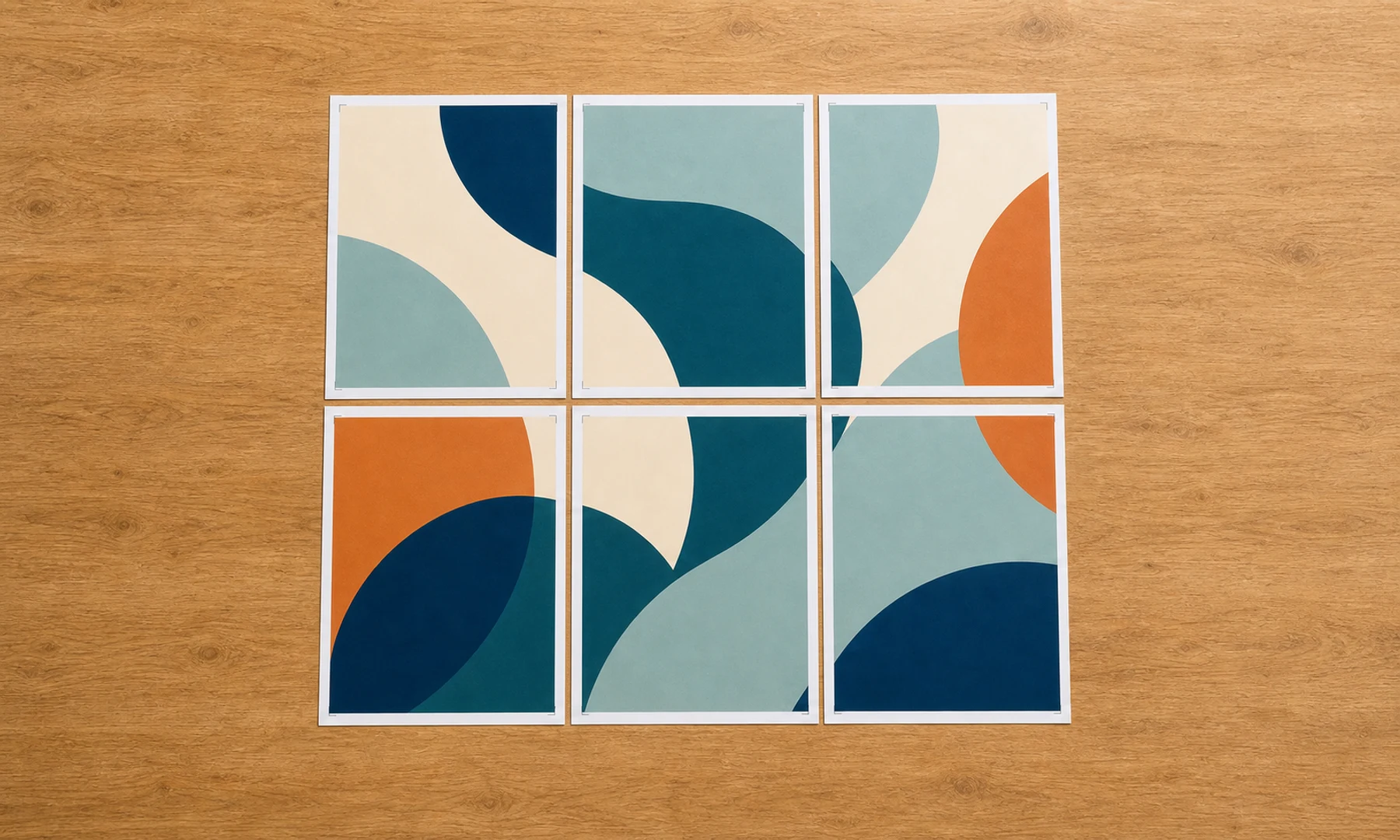
Ein normales A4-Blatt ist 210 x 297 mm groß. Eine größere PDF-Seite kann in ein Raster aus A4-Seiten aufgeteilt werden.
Ein wichtiges Detail: Die meisten Heim- und Bürodrucker können nicht bis ganz an den Papierrand drucken. Sie lassen rund um jedes Blatt einen nicht bedruckbaren Rand von etwa 3-5 mm. Deshalb solltest du beim Zusammensetzen deines Posters Überlappung und Zuschnitt einplanen.
Häufige A4-Rastergrößen und ungefähre Endformate:
| Gewünschtes Endformat | Ungefähres A4-Raster | Hinweise |
|---|---|---|
| A3 quer | 2 Seiten | Einfache Montage aus zwei Blättern |
| A2 hoch | 4 Seiten | Häufiges kleines Posterformat |
| A1 hoch | 8 Seiten | Erfordert sorgfältiges Zuschneiden und Ausrichten |
| Langes Banner | 3 oder mehr Seiten in einer Reihe | Nützlich für Schilder und Zeitleisten |
Der Ablauf ist:
Öffne dein PDF oder Bild in einem Tool für gekachelten Druck.
Wähle A4 als Ausgabepapierformat.
Lege Endgröße oder Maßstab fest.
Füge Überlappung, Schnittmarken und Seitennummern hinzu.
Prüfe das Seitenraster.
Lade das aufgeteilte PDF herunter.
Drucke mit 100 % oder Originalgröße.
Schneide die Blätter zu und setze sie zusammen.
Was du brauchst
Lege dir vor dem Start ein paar einfache Hilfsmittel bereit:
Eine PDF-Datei oder ein Bild
Einen A4-Drucker
Ein Lineal
Ein Bastelmesser oder eine Schere
Eine Schneidematte oder ein Stück Ersatzkarton
Einen Klebestift
Transparentes Klebeband oder Malerkrepp für die Rückseite
Eine große, ebene Fläche zum Zusammensetzen
Ein Klebestift ist meist sauberer als Flüssigkleber und wellt Papier weniger leicht. Klebeband eignet sich am besten zur Verstärkung auf der Rückseite. Vermeide Klebeband auf der Vorderseite, wenn Spiegelungen oder sichtbare Übergänge stören würden.
Schritt 1: Lege die endgültige Druckgröße fest
Bevor du das PDF aufteilst, entscheide, was korrekte Größe für dein Projekt bedeutet.
Es gibt zwei häufige Fälle.
Fall 1: Das PDF muss in Originalgröße bleiben
Das ist wichtig für:
Schnittmuster
Technische Zeichnungen
Vorlagen
Messraster
Grundrisse
Etiketten oder Schneidehilfen
In diesem Fall solltest du weder vergrößern noch verkleinern und keine Einstellungen wie „An Seite anpassen“ verwenden, außer du kennst den exakt benötigten Maßstab. Der fertige gekachelte Ausdruck sollte die ursprünglichen Abmessungen des PDFs beibehalten.
Wenn das PDF ein Testquadrat, ein Lineal oder eine Maßstabsleiste enthält, drucke zuerst eine Testseite und miss sie mit einem echten Lineal nach.
Fall 2: Das PDF ist ein Poster und darf vergrößert werden
Das ist häufig bei:
Fotos
Postern für den Unterricht
Büroschildern
Veranstaltungsgrafiken
Präsentationsmaterial
Hier kannst du die endgültige Breite oder Höhe danach wählen, wie groß das Poster an der Wand sein soll. Der exakte Maßstab ist weniger kritisch, aber du musst das erzeugte gekachelte PDF anschließend trotzdem mit 100 % drucken.
Schritt 2: Teile das PDF in A4-Kacheln auf
Verwende ein Tool für gekachelte PDFs wie Rasterbator.pics:
Lade deine PDF- oder Bilddatei in das Tool. Da Rasterbator.pics Dateien lokal in deinem Browser verarbeitet, findet die Dateivorbereitung auf deinem Gerät statt.
Empfohlene Einstellungen für A4-Ausgabe:
| Einstellung | Empfohlene Auswahl |
|---|---|
| Ausgabepapierformat | A4 |
| Ausrichtung | Hoch- oder Querformat, je nachdem, was weniger Seiten benötigt |
| Maßstab | Originalgröße für Pläne/Vorlagen, benutzerdefinierte Größe für Poster |
| Überlappung | 5-10 mm |
| Schnittmarken | Ein |
| Seitennummern | Ein |
| Ausgabe | Aufgeteiltes PDF herunterladen |
Prüfe vor dem Herunterladen die Vorschau des Seitenrasters. Kontrolliere, ob Seitenanzahl, Ausrichtung und Endgröße richtig aussehen. Lade dann das aufgeteilte PDF herunter und speichere es unter einem eindeutigen Namen.
Nützliche Dateinamen sind zum Beispiel:
klassenzimmer-karte-A4-gekachelt-100-prozent.pdf
schnittmuster-originalgroesse-A4-ueberlappung-10mm.pdf
Schritt 3: Wähle Überlappung, Schnittmarken und Seitennummern
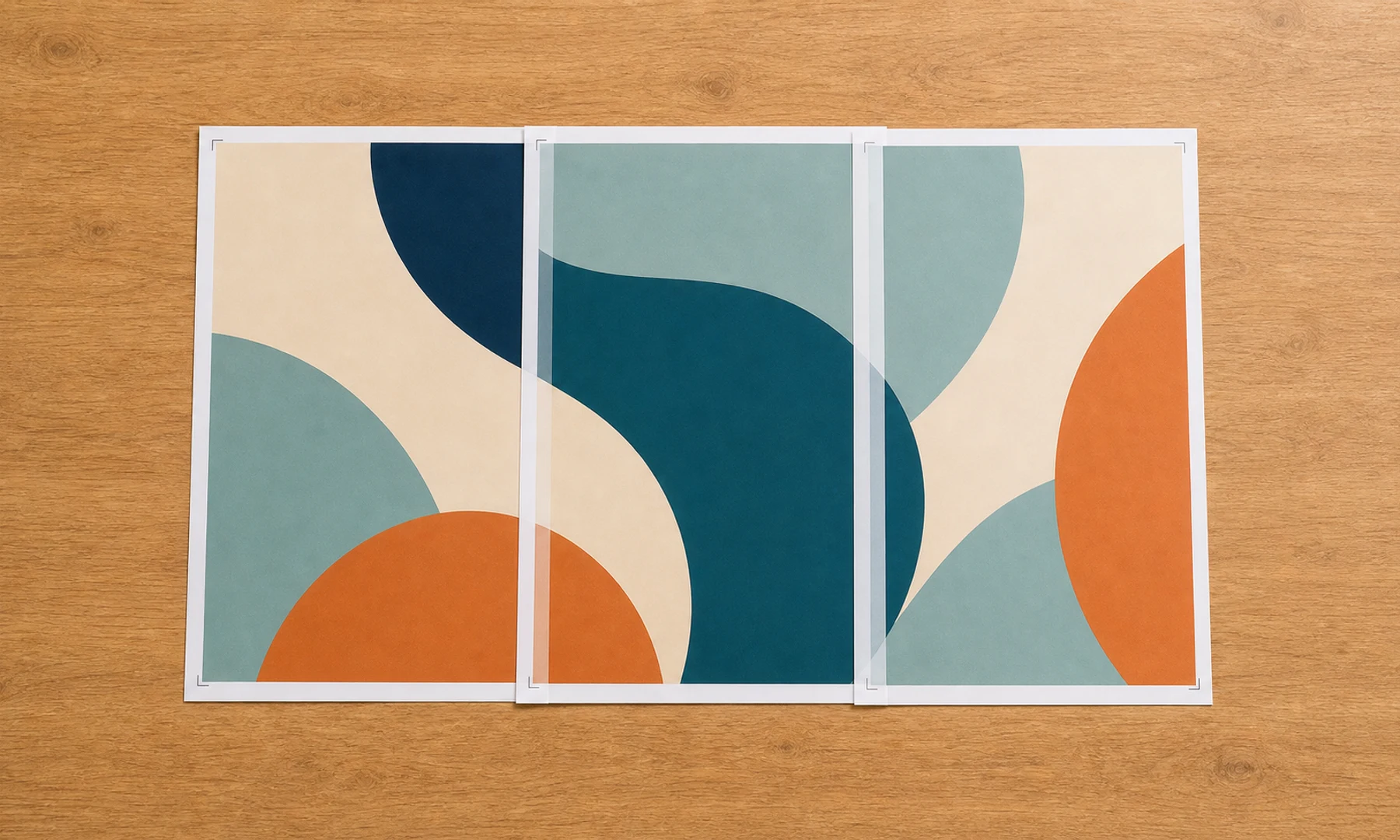
Diese kleinen Details machen das Zusammensetzen deutlich einfacher.
Überlappung
Überlappung bedeutet, dass jede Kachel einen kleinen Streifen der benachbarten Kachel wiederholt. Dadurch hast du zusätzlichen gedruckten Inhalt zum Ausrichten.
Eine gute Überlappung beträgt normalerweise:
5 mm für kleine Poster und präzise Drucker
10 mm für größere Poster oder einfacheres Zusammensetzen
Überlappung hilft außerdem, die 3-5 mm nicht bedruckbaren Ränder vieler Heim- und Bürodrucker auszugleichen. Ohne Überlappung können Inhalte nahe am Seitenrand fehlen oder schwer auszurichten sein.
Schnittmarken
Schnittmarken zeigen, wo du das Blatt schneiden sollst. Sie sind hilfreich, wenn du saubere Übergänge brauchst.
Du musst nicht immer jede Kante zuschneiden. Eine häufige Methode ist:
Lass eine Seite unbeschnitten als Basis.
Schneide nur die überlappende Kante der benachbarten Seite zu.
Klebe die zugeschnittene Seite über den unbeschnittenen Rand.
Schneide nur die Ränder zu, die nötig sind, damit die Überlappung mit dem gedruckten Inhalt übereinstimmt. Das geht schneller und verzeiht mehr Fehler, als alle vier Seiten jedes Blattes zuzuschneiden.
Seitennummern
Seitennummern helfen dir, das Poster in der richtigen Reihenfolge zusammenzusetzen.
Bei großen gekachelten PDFs sind Seitennummern dringend zu empfehlen. Lege die Blätter auf dem Boden oder auf einem großen Tisch aus, bevor du etwas klebst.
Schritt 4: Drucke das gekachelte PDF in Originalgröße
Das ist der wichtigste Teil.
Goldene Regel: Drucke mit 100 % oder Originalgröße. Verwende niemals „Anpassen“, „An Seite anpassen“, „Auf bedruckbaren Bereich verkleinern“ oder andere Optionen, die das Dokument automatisch skalieren.
Wenn du das aufgeteilte PDF druckst, suche nach Einstellungen wie:
Originalgröße
100 %
Keine Skalierung
Vermeide Einstellungen wie:
Anpassen
An Seite anpassen
Auf bedruckbaren Bereich verkleinern
Passend skalieren
Ganze Seite füllen
Die genaue Bezeichnung hängt vom Drucker und von der Software ab.
Skalierungseinstellungen können jede A4-Kachel leicht vergrößern oder verkleinern. Schon eine kleine Skalierungsänderung kann dazu führen, dass das zusammengesetzte Poster am Ende nicht stimmt – besonders bei Plänen, Diagrammen, Schnittmustern oder mehrseitigen Rastern.
Schritt 5: Mit einer Testseite prüfen
Bevor du alle Seiten druckst, drucke Seite 1 und prüfe den Maßstab:
Miss eine bekannte Abmessung mit einem Lineal.
Prüfe ein Testquadrat, eine Maßstabsleiste oder ein aufgedrucktes Lineal auf der Seite.
Kontrolliere, ob das Maß der erwarteten Größe entspricht.
Bei Postern, bei denen der exakte Maßstab weniger kritisch ist, reicht eine Sichtprüfung. Bei technischen Zeichnungen, Schnittmustern oder Vorlagen ist dieser Test unverzichtbar.
Drucken aus Adobe Acrobat Reader
Adobe Acrobat Reader hat einen integrierten Poster-Modus, mit dem ein PDF direkt gekachelt werden kann.
So verwendest du ihn:
Öffne das PDF in Adobe Acrobat Reader.
Wähle Datei > Drucken.
Wähle unter Seitengröße und Handhabung Poster.
Lege den Kachelmaßstab fest.
Lege die Überlappung fest.
Aktiviere bei Bedarf Schnittmarken und Beschriftungen.
Drucke zuerst eine Testseite.
Adobe Acrobat Reader ist nützlich, wenn du den separaten Kachelschritt überspringen und direkt aus dem PDF drucken möchtest.
Ein zuvor erstelltes, separates aufgeteiltes PDF kann jedoch praktischer sein, wenn:
Du das Seitenlayout vor dem Drucken prüfen möchtest.
Du das gekachelte PDF an jemand anderen senden musst.
Du später von einem anderen Computer drucken möchtest.
Dein Browser- oder Druckdialog keinen zuverlässigen Postermodus bietet.
Du Schnittmarken, Seitennummern und Überlappung in einer vorbereiteten Ausgabedatei haben möchtest.
Ein praktischer Ansatz: Erzeuge zuerst mit Rasterbator.pics ein gekacheltes PDF und drucke dieses anschließend aus Adobe Acrobat Reader mit Originalgröße.
Drucken aus dem Browser
Du kannst ein heruntergeladenes gekacheltes PDF auch aus Chrome, Edge, Safari oder Firefox drucken. Die Druckdialoge der Browser unterscheiden sich, prüfe die Vorschau daher sorgfältig.
Achte auf Einstellungen wie:
Skalierung: 100
Papierformat: A4
Ränder: Standard oder keine, je nach Ausgabe
An Seite anpassen: aus
Kopf- und Fußzeilen: aus, falls der Browser diese Option anbietet
Wenn die Browser-Vorschau falsch aussieht, verwende stattdessen Adobe Acrobat Reader. Dort lässt sich die PDF-Seitenskalierung normalerweise klarer steuern.
Beispiel: Ein A2-Poster auf A4-Blättern drucken
Angenommen, du hast ein PDF-Poster und möchtest ungefähr A2-Größe erreichen.
A2 ist 420 x 594 mm groß. A4 ist 210 x 297 mm groß. A2 entspricht also exakt vier A4-Blättern in einem 2 x 2-Raster, bevor Ränder und Überlappung berücksichtigt werden.
Ein praktisches Beispiel: Ein A2-Poster lässt sich sauber in ein 2 x 2-Raster aus A4-Blättern aufteilen.
| Einstellung | Wert |
|---|---|
| Ausgabepapier | A4 |
| Endposter | A2 |
| Raster | 2 x 2 Blätter |
| Überlappung | 5-10 mm |
| Schnittmarken | Ein |
| Seitennummern | Ein |
| Druckmaßstab | Originalgröße / 100 % |
Lege die vier Blätter nach dem Drucken in der richtigen Reihenfolge aus. Schneide entweder die rechte Kante der linken Blätter oder die linke Kante der rechten Blätter zu und richte das Bild mithilfe der Überlappung aus. Trage Klebestift auf den überlappenden Papierbereich auf und drücke ihn fest an. Verstärke die Verbindung bei Bedarf mit Klebeband auf der Rückseite.
So setzt du die Seiten sauber zusammen
Die Qualität der Montage ist genauso wichtig wie die Druckqualität.
Du brauchst:
Ein Lineal
Ein scharfes Bastelmesser oder eine Schere
Eine Schneidematte oder ein Stück Ersatzkarton
Einen Klebestift
Transparentes Klebeband oder Malerkrepp für die Rückseite
Eine große, ebene Fläche
Empfohlene Methode zum Zusammensetzen:
Lass die Seiten ein paar Minuten trocknen, wenn du einen Tintenstrahldrucker verwendest.
Ordne alle Seiten mithilfe der Seitennummern an.
Prüfe das vollständige Bild, bevor du schneidest.
Schneide nur die Kanten zu, die überlappen müssen.
Richte das gedruckte Bild anhand der Überlappung aus, nicht nur anhand der Papierkanten.
Trage Klebestift auf den überlappenden Papierbereich auf und drücke ihn fest an.
Verstärke Verbindungen mit transparentem Klebeband oder Malerkrepp auf der Rückseite, nicht auf der Vorderseite.
Arbeite Reihe für Reihe und verbinde anschließend die Reihen miteinander.
Ein Klebestift ist sauberer und wellt Papier weniger leicht. Klebeband auf der Rückseite sorgt für Stabilität, ohne die Vorderseite glänzend wirken zu lassen. Vermeide Klebeband auf der Vorderseite bei Postern, Fotos oder Präsentationsstücken, bei denen Spiegelungen und sichtbare Übergänge stören.
Checkliste, bevor du auf Drucken klickst
Prüfe vor dem Drucken aller Seiten diese Liste:
Das Ausgabepapierformat ist A4.
Das gekachelte PDF hat die erwartete Seitenanzahl.
Die Vorschau des Seitenrasters sieht korrekt aus.
Endgröße oder Maßstab sind richtig.
Überlappung ist aktiviert, normalerweise 5-10 mm.
Schnittmarken sind aktiviert, wenn du zuschneiden möchtest.
Seitennummern sind bei mehrseitigen Postern aktiviert.
Die Druckerskalierung steht auf Originalgröße oder 100 %.
„An Seite anpassen“ und „Auf bedruckbaren Bereich verkleinern“ sind deaktiviert.
Im Drucker liegt Papier in der richtigen Ausrichtung.
Du hast bei maßstabskritischen PDFs eine Testseite gedruckt.
Testquadrat, Lineal oder Maßstabsleiste messen korrekt.
Du hast einen 3-5 mm breiten nicht bedruckbaren Rand durch Überlappung berücksichtigt.
Häufige Skalierungsprobleme beheben
Das fertige Poster ist etwas zu klein
Wahrscheinlichste Ursache: Im Druckdialog wurde Anpassen oder Auf bedruckbaren Bereich verkleinern verwendet.
Lösung:
Drucke erneut mit Originalgröße oder 100 %.
Prüfe, ob die Seitengröße des gekachelten PDFs A4 ist.
Wenn das nicht hilft, drucke stattdessen aus Adobe Acrobat Reader.
Die Ränder werden abgeschnitten
Die meisten Drucker können nicht bis ganz an den Rand von A4-Papier drucken. Ein nicht bedruckbarer Rand von 3-5 mm ist normal.
Lösung:
Verwende Überlappung.
Aktiviere Schnittmarken.
Platziere wichtige Inhalte nicht ganz außen am Rand.
Prüfe, ob das gekachelte PDF für A4-Papier erstellt wurde.
Teste eine Seite, bevor du den gesamten Satz druckst.
Nur sehr wenige Drucker für den Heimgebrauch unterstützen echten randlosen Druck für alle Papierformate. Selbst wenn er verfügbar ist, solltest du den Maßstab sorgfältig testen, da randlose Druckmodi leichte Skalierungsverzerrungen verursachen können.
Die Seiten passen nicht zusammen
Mögliche Ursachen:
Verschiedene Seiten wurden mit unterschiedlicher Skalierung gedruckt.
Das Papier wurde leicht schief eingezogen.
Es wurde keine Überlappung verwendet.
Beim Schneiden wurden die Papierkanten statt der gedruckten Markierungen befolgt.
Lösung:
Drucke alle Seiten in einem Durchgang mit denselben Einstellungen.
Pausiere nicht, brich den Druck nicht ab und ändere keine Einstellungen zwischen den Seiten.
Verwende 5-10 mm Überlappung.
Richte das gedruckte Motiv aus, nicht die Blattkanten.
Schneide mit Lineal und scharfer Klinge.
Das PDF wird auf weniger Seiten gedruckt als erwartet
Die Software skaliert das PDF möglicherweise herunter, damit es passt.
Lösung:
Prüfe die Endgröße im Tool für gekachelten Druck.
Bestätige die Rastergröße vor dem Herunterladen.
Wähle im Druckdialog Originalgröße oder 100 %.
Das PDF wird auf mehr Seiten gedruckt als erwartet
Die gewählte Endgröße ist möglicherweise größer als beabsichtigt, oder die Ausrichtung ist ungünstig.
Lösung:
Wechsle testweise die A4-Ausrichtung zwischen Hoch- und Querformat.
Prüfe die endgültige Breite und Höhe.
Verringere die Überlappung, wenn sie unnötig groß ist.
Stelle sicher, dass du das PDF nicht zweimal vergrößerst.
Text oder Linien wirken unscharf
Wenn das ursprüngliche PDF niedrig aufgelöste Bilder enthält, kann das Kacheln keine Details hinzufügen. Das Vergrößern eines kleinen Rasterbilds macht es weicher.
Lösung:
Verwende das hochwertigste verfügbare Original-PDF.
Vermeide extreme Vergrößerung bei Screenshots oder komprimierten Bildern.
Verwende für technische Zeichnungen nach Möglichkeit Vektor-PDFs.
Praktische Tipps für Büros, Schulen und Zeichnungen
Für Büroschilder:
Verwende dickeres Papier, wenn verfügbar.
Nutze ein einfaches 2 x 2- oder 3 x 3-Raster.
Füge Seitennummern hinzu, damit jemand anders es schnell zusammensetzen kann.
Für Unterrichtsposter:
Laminiere das fertige Poster oder verstärke es auf der Rückseite, wenn es wiederverwendet werden soll.
Verwende kräftige Bilder und großen Text.
Vermeide sehr kleinen Text über Seitenübergänge hinweg.
Für Zeichnungen und Vorlagen:
Drucke immer zuerst eine Testseite.
Miss eine bekannte Abmessung.
Verwende keine Einstellungen wie „An Seite anpassen“.
Benenne Original-PDF und gekacheltes PDF eindeutig.
FAQ
Kann ich ein großes PDF ohne Plotter auf A4-Seiten drucken?
Ja. Teile das PDF in A4-Kacheln auf, lade das gekachelte PDF herunter und drucke es mit Originalgröße oder 100 %. Schneide die Blätter anschließend zu und setze sie zusammen.
Was bedeutet gekachelter PDF-Druck?
Gekachelter PDF-Druck bedeutet, eine große PDF-Seite in mehrere kleinere Seiten aufzuteilen. Jedes gedruckte Blatt enthält eine Kachel des vollständigen Bildes oder Dokuments.
Wie viel Überlappung sollte ich verwenden?
Verwende für die meisten Projekte 5-10 mm Überlappung. Größere Poster lassen sich mit 10 mm Überlappung leichter zusammensetzen. Überlappung hilft außerdem, die 3-5 mm nicht bedruckbaren Ränder vieler Drucker auszugleichen.
Sollte ich Schnittmarken verwenden?
Ja, wenn du die Blätter zuschneiden möchtest. Schnittmarken erleichtern das Schneiden und Ausrichten erheblich.
Warum sollte ich mit Originalgröße oder 100 % drucken?
Weil Einstellungen wie „An Seite anpassen“ die Kacheln skalieren können. Wenn jede Seite skaliert wird, kann das zusammengesetzte Poster zu klein, zu groß oder ungenau werden.
Kann Adobe Acrobat Reader ein PDF als Poster drucken?
Ja. Adobe Acrobat Reader enthält im Druckdialog eine Poster-Option. Sie ist für direkten gekachelten Druck nützlich. Wenn du eine separate vorbereitete Datei möchtest, kannst du zuerst ein aufgeteiltes PDF erstellen und diese Datei dann mit 100 % drucken.
Warum fehlen Teile meiner Seite in Randnähe?
Die meisten Drucker haben einen nicht bedruckbaren Rand, oft etwa 3-5 mm. Verwende Überlappung und Schnittmarken und platziere wichtige Details nicht direkt am Rand. Nur sehr wenige Drucker für den Heimgebrauch unterstützen echten randlosen Druck für alle Papierformate, und selbst dann können randlose Druckmodi leichte Skalierungsverzerrungen verursachen.
Welche Dateiformate akzeptiert Rasterbator.pics?
Rasterbator.pics ist für PDFs und gängige Bildformate wie JPG und PNG ausgelegt. Prüfe im Tool die aktuell unterstützten Formate und Begrenzungen.
Lädt Rasterbator.pics mein PDF zur Verarbeitung hoch?
Rasterbator.pics verarbeitet dein Bild oder PDF lokal in deinem Browser. Die Vorbereitung findet auf deinem Gerät statt.
Ist diese Methode für technische Zeichnungen geeignet?
Sie kann geeignet sein, aber du musst sorgfältig vorgehen. Drucke mit Originalgröße, miss eine bekannte Abmessung und teste zuerst eine Seite. Für offizielle oder hochpräzise Zeichnungen solltest du professionellen Großformatdruck verwenden.
Ein aufgeteiltes PDF herunterladen und auf A4 drucken
Um ein gekacheltes PDF für den A4-Druck zu erstellen, öffne das Tool, wähle deine Endgröße, aktiviere Überlappung und Schnittmarken, prüfe das Seitenraster und lade anschließend das aufgeteilte PDF herunter:
Drucke die heruntergeladene Datei mit Originalgröße oder 100 %, setze die Blätter durch Zuschneiden, Klebestift und Klebeband auf der Rückseite zusammen – und du kannst ein großes Poster ohne Plotter erstellen.
Try Rasterbator.pics
Use Rasterbator.pics to test the article advice with your own image, page size, overlap, margins, and tiled PDF export.
Try Rasterbator.pics