
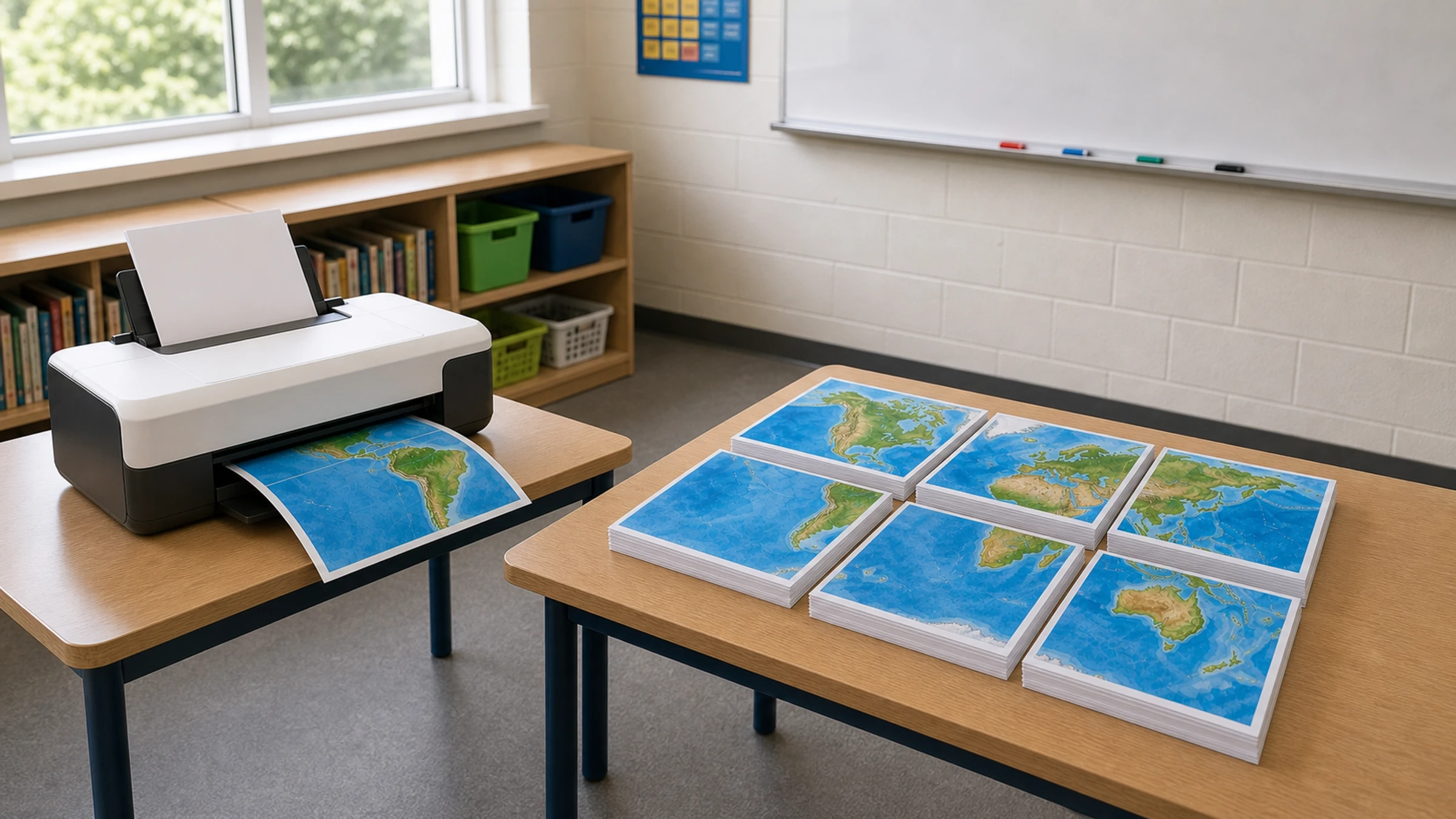
Du brauchst keine Druckerei, um eine große Weltkarte für das Klassenzimmer zu erstellen. Wenn du ein gutes Kartenbild oder PDF hast, kannst du es auf mehrere A4- oder Letter-Blätter aufteilen, die Ränder zuschneiden und daraus ein gut lesbares Wandposter für Geografie, Geschichte, Sprachen, aktuelle Ereignisse oder Klassenraumdekorationen zusammensetzen.
Die meisten Drucker zu Hause und in Schulen können nicht bis ganz an den Papierrand drucken. Sie lassen normalerweise rund um jede Seite einen 3-5 mm breiten nicht bedruckbaren weißen Rand. Das ist normal. Für ein sauberes Kachelposter solltest du einplanen, die weißen Ränder abzuschneiden, ausgewählte Kanten zu überlappen oder beim Zusammenfügen Ausrichtungsmarken zu verwenden.
Diese Anleitung zeigt die wichtigsten Schritte: die passende Karte auswählen, die Größe für deine Wand festlegen, auf einem Schul- oder Heimdrucker drucken und die Karte für den Einsatz im Klassenzimmer anbringen.
Kurzfassung: Verwende eine klare Kartendatei, wähle die endgültige Postergröße so groß, dass Ortsnamen lesbar bleiben, lade das gekachelte PDF herunter, drucke mit Tatsächliche Größe oder 100 %, schneide die weißen Ränder ab und setze alles mit Klebestift und Klebeband auf der Rückseite zusammen.
Was du brauchst
Ein Weltkartenbild oder PDF
Einen Drucker zu Hause oder in der Schule
A4- oder Letter-Papier
Schere, Bastelmesser oder Papierschneider
Klebestift
Transparentes Klebeband oder Malerkrepp für die Rückseite
Lineal oder gerade Kante
Wandgeeignetes Klebeband, Poster-Klebemasse, Magnete oder Pinnnadeln zum Aufhängen
Wenn du aus einem Bild ein gekacheltes Klassenzimmerposter erstellen möchtest, kannst du Rasterbator.pics verwenden. Bilder werden lokal in deinem Browser verarbeitet, sodass deine Karte auf deinem Gerät vorbereitet und nicht zur Verarbeitung hochgeladen wird.
Schritt 1: Die richtige Weltkarte auswählen
Für den Einsatz im Klassenzimmer muss die Karte schon vor dem Vergrößern klar sein. Ein Bild mit niedriger Qualität wird nicht scharf, nur weil du es größer druckst.
Achte auf eine Karte mit:
Hoher Auflösung
Klaren Ländergrenzen
Gut lesbaren Länder- und Ozeannamen
Ausreichendem Kontrast zwischen Land, Wasser und Beschriftungen
Einfachem Design ohne zu viel Dekoration
Einem Layout, das zu deinem Unterrichtsziel passt
Für jüngere Schülerinnen und Schüler ist eine politische Weltkarte mit großen Ländernamen oft am einfachsten zu nutzen. Für ältere Lernende kann eine detailliertere Karte mit Hauptstädten, Breiten- und Längengraden oder physischer Geografie sinnvoller sein.
Vermeide möglichst Screenshots aus Suchergebnissen. Sie sind oft zu klein und werden beim Vergrößern unscharf.
Bevor du den Druck startest, öffne die Datei und zoome auf 100 %. Prüfe, ob Ländernamen, Städtenamen und andere wichtige Beschriftungen noch scharf und nicht pixelig aussehen. Wenn der Text schon am Bildschirm verschwommen ist, wirkt er an der Klassenzimmerwand meistens noch schlechter.
Schritt 2: Festlegen, wie groß die Klassenzimmerkarte sein soll
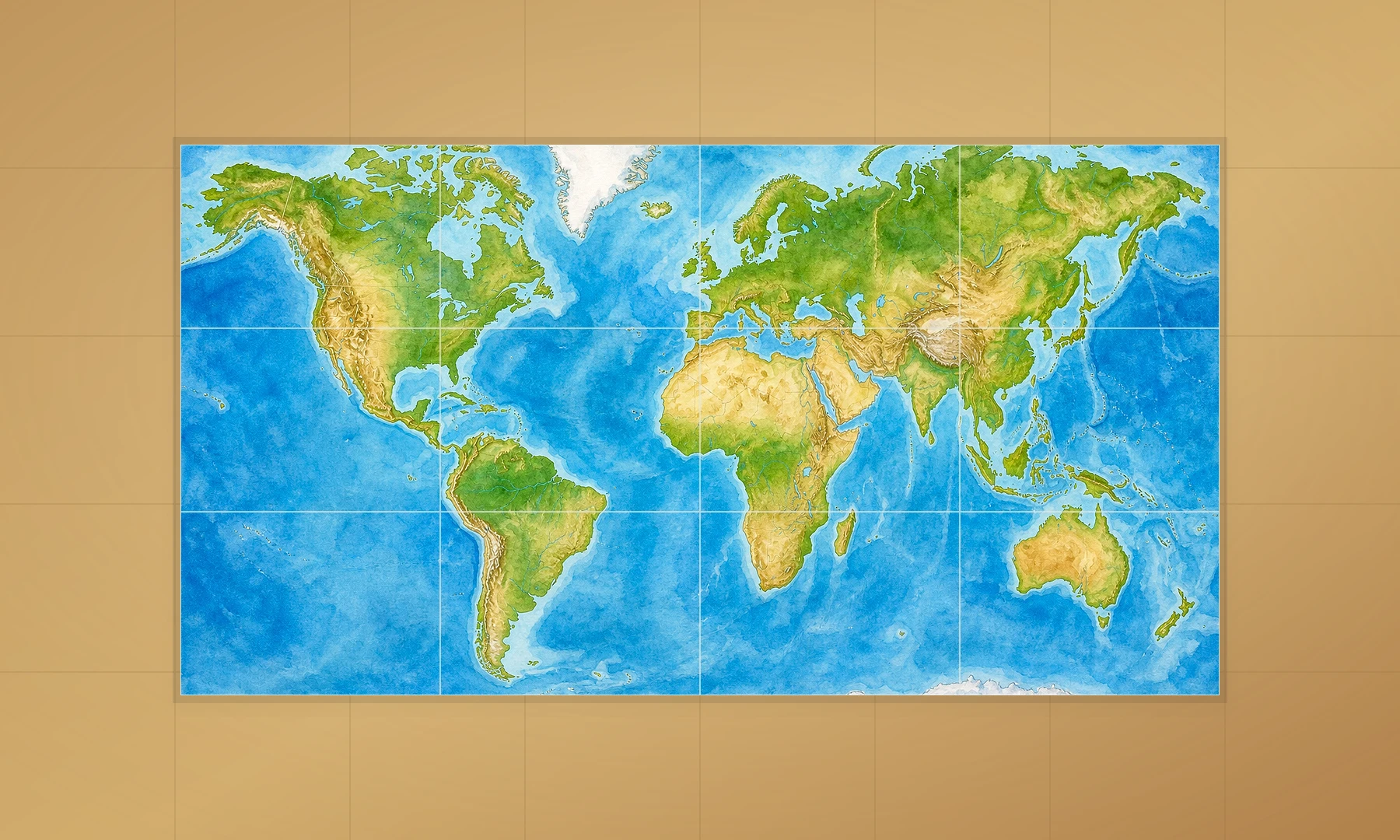
Eine Karte, die auf einem Laptopbildschirm gut aussieht, kann von der hinteren Reihe eines Klassenzimmers aus unlesbar sein. Ziel ist nicht nur, die Wand zu füllen, sondern Beschriftungen aus einer sinnvollen Entfernung lesbar zu machen.
Nutze diese Tabelle als praktischen Ausgangspunkt.
| Einsatz im Klassenzimmer | Ungefähre Endgröße | A4-Blatt-Layout | Letter-Blatt-Layout | Hinweise |
|---|---|---|---|---|
| Kleingruppenarbeit am Tisch | 42 x 30 cm / 16.5 x 11.7 in | 2 x 2 | 2 x 2 | Gut für die Nutzung aus der Nähe |
| Kleine Wandpräsentation | 60 x 42 cm / 23.4 x 16.5 in | 3 x 2 | 3 x 2 | Funktioniert gut in der Nähe einer Leseecke |
| Standard-Wandkarte fürs Klassenzimmer | 84 x 60 cm / 33.1 x 23.4 in | 4 x 3 | 4 x 3 | Guter Kompromiss aus Größe und Aufwand |
| Große Karte für die Pinnwand | 120 x 84 cm / 46.8 x 33.1 in | 6 x 4 | 5 x 4 oder 6 x 4 | Besser für Unterricht mit der ganzen Gruppe |
| Extra großer Unterrichtshintergrund | 150 x 100 cm / 59 x 39 in | 7 x 5 oder größer | 7 x 5 oder größer | Erfordert sorgfältiges Zusammenbauen |
Für die meisten Klassenzimmer ist eine fertige Karte mit etwa 4 x 3 A4-Blättern oder 4 x 3 Letter-Blättern ein guter Startpunkt. Sie ist groß genug, um nützlich zu sein, bleibt aber beim Drucken, Zuschneiden und Anbringen noch gut handhabbar.
Wenn die Karte von den Tischen auf der anderen Seite des Raums aus betrachtet wird, wähle eine größere Größe. Wenn die Schülerinnen und Schüler bei Aktivitäten direkt davor stehen, kann auch eine kleinere Wandkarte gut funktionieren.
Schritt 3: Die Datei für den Kacheldruck vorbereiten
Ein Kachelposter entsteht, indem ein großes Bild auf viele normale Druckerseiten aufgeteilt wird. Jedes Blatt enthält eine Kachel der vollständigen Karte.
Prüfe beim Vorbereiten der Datei diese Einstellungen:
Papierformat: A4 oder Letter, je nach Drucker und Region
Ausrichtung: Querformat ist für eine Weltkarte meistens besser
Endgröße: Wähle die gesamte Wandgröße, nicht die Größe eines einzelnen Blatts
Überlappung oder Ränder: Plane Platz für Zuschnitt und Ausrichtung ein
Farbmodus: Farbe ist für eine Klassenzimmerkarte am besten, Schwarz-Weiß kann bei einfachen Umrisskarten aber funktionieren
Auflösung: Beginne mit der hochwertigsten Kartendatei, die du finden kannst
Da Drucker nicht bedruckbare Ränder lassen, müssen gekachelte Seiten oft zugeschnitten werden. Das ist kein Fehler in deinen Einstellungen, sondern ein normaler Teil der Erstellung eines sauberen mehrseitigen Posters auf einem Standarddrucker.
Schritt 4: Das gekachelte PDF mit Rasterbator.pics erstellen
So erstellst du aus deinem Weltkartenbild eine gekachelte Posterdatei mit Rasterbator.pics:
Öffne Rasterbator.pics und wähle dein Weltkartenbild aus.
Wähle A4 oder Letter als Papierformat.
Lege die endgültige Posterbreite und -höhe fest oder wähle die Anzahl der Kacheln.
Prüfe die Vorschau des Kachel-Layouts.
Lade das mehrseitige PDF herunter.
Öffne das PDF in einem Viewer wie Adobe Acrobat Reader.
Drucke das PDF mit Tatsächliche Größe oder 100 % auf deinem Schul- oder Heimdrucker.
Rasterbator.pics verarbeitet Bilder lokal in deinem Browser. Das ist ideal für die Schule, weil die Posterdatei auf deinem eigenen Gerät vorbereitet wird und das erzeugte PDF eine verlässliche Datei liefert, die du später drucken, speichern oder erneut drucken kannst.
Wenn du auch andere Unterrichtsmaterialien erstellst, findest du hier weitere Ideen für Klassenzimmerposter.
Schritt 5: Auf einem Heim- oder Schuldrucker drucken
Drucke zuerst eine Testseite, bevor du die ganze Karte ausdruckst. Das spart Papier und hilft, Skalierungsprobleme früh zu erkennen.
Wichtig: Wähle im Druckdialog niemals „An Seite anpassen“ oder „Auf Druckbereich verkleinern“. Diese Einstellungen können die Kachelgröße verändern und das Zusammenbauen erschweren oder unmöglich machen.
Im Druckdialog:
Wähle den richtigen Drucker aus.
Wähle das richtige Papierformat: A4 oder Letter.
Stelle die Skalierung auf Tatsächliche Größe, 100 % oder Keine Skalierung.
Stelle sicher, dass An Seite anpassen, Auf Druckbereich verkleinern oder automatische Skalierung deaktiviert ist.
Verwende die vom PDF vorgesehene Ausrichtung, bei einer Weltkarte oft Querformat.
Wähle normale oder hohe Qualität.
Verwende Farbe, wenn die Karte von Farbcodierungen abhängt.
Wenn die erste Seite etwas kleiner als erwartet herauskommt, prüfe die Skalierungseinstellung erneut. Schon eine kleine Skalierungsänderung kann bei einer großen Karte sichtbare Ausrichtungsprobleme verursachen.
Adobe Acrobat Reader als Alternative
Wenn deine Weltkarte bereits ein PDF ist, kann die Druckoption Poster in Adobe Acrobat Reader sie ohne zusätzliche Software auf mehrere Seiten aufteilen:
Öffne das PDF in Acrobat Reader.
Gehe zu Datei > Drucken.
Wähle unter Seitengröße & Handhabung die Option Poster.
Stelle die Kachelskalierung und Überlappung ein.
Drucke mit 100 %.
Das funktioniert gut für PDF-Karten. Für Bilddateien wie JPG oder PNG oder wenn du vor dem Drucken eine visuelle Vorschau möchtest, ist Rasterbator.pics einfacher.
Egal welche Methode du verwendest, die wichtigste Druckregel bleibt gleich: Lege zuerst die endgültige Postergröße fest und drucke dann mit Tatsächliche Größe oder 100 %.
Schritt 6: Die Seiten zuschneiden
Da die meisten Drucker nicht bis zum Papierrand drucken können, bleibt ein 3-5 mm breiter weißer Rand. Für ein nahtloses Ergebnis schneidest du diese weißen Ränder ab.
Verwende nach Möglichkeit einen Papierschneider. Ein Bastelmesser mit Metalllineal funktioniert ebenfalls gut. Wenn du eine Schere nutzt, zeichne vorher mit Bleistift und Lineal leichte Hilfslinien ein.
Du hast drei praktische Möglichkeiten:
Alle weißen Ränder abschneiden, um das sauberste Poster zu erhalten.
Nur die Verbindungskanten zuschneiden, um Zeit zu sparen.
Seiten leicht überlappen, wenn deine gekachelte Datei Überlappungen enthält.
Für eine Klassenzimmerkarte reicht es meistens, nur die Verbindungskanten zuzuschneiden. Wenn dein Ausdruck Ausrichtungsmarken enthält, lass sie sichtbar, bis du weißt, wo die einzelnen Seiten verbunden werden. Schneide bis an den Rand des Karteninhalts, ohne in die Karte selbst hineinzuschneiden.
Halte die Seiten beim Zuschneiden in der richtigen Reihenfolge. Es hilft, sie vor dem Kleben auf dem Boden oder einem großen Tisch auszulegen.
Schritt 7: Die Weltkarte zusammensetzen
Arbeite von einer Ecke aus und baue das Poster Reihe für Reihe auf.
Profi-Tipp: Lege vor dem Kleben alle zugeschnittenen Blätter auf einem flachen Boden oder großen Tisch aus. Überlappe die Kanten, bis Küstenlinien, Grenzen, Gitternetzlinien und Beschriftungen korrekt zusammenpassen. Trage Klebstoff erst auf, wenn das gesamte Raster ausgerichtet ist.
Lege die erste Reihe mit der Vorderseite nach oben aus.
Richte Küstenlinien, Grenzen, Gitternetzlinien und Beschriftungen aus.
Verwende Klebestift entlang der vorderen Überlappung oder Naht.
Drücke das Papier von der Mitte nach außen glatt, um Falten zu vermeiden.
Fahre über die Reihe hinweg fort.
Füge die nächste Reihe darunter hinzu.
Wenn die Vorderseite ausgerichtet ist, drehe das Poster vorsichtig um.
Verstärke die Nähte mit Klebeband auf der Rückseite.
Ein Klebestift ist meist sauberer als Flüssigkleber, weil er weniger Feuchtigkeit einbringt und das Papier weniger wellt.
Vermeide glänzendes transparentes Klebeband auf den vorderen Nähten. Es reflektiert Licht, erzeugt glänzende Linien und kann Übergänge ungleichmäßig wirken lassen. Wenn du zusätzliche Stabilität brauchst, verwende Klebeband stattdessen auf der Rückseite.
Klebeband auf der Rückseite gibt der fertigen Karte zusätzliche Stabilität, ohne die Vorderseite unordentlich aussehen zu lassen.
Für eine robustere Klassenzimmerversion kannst du die zusammengesetzte Karte aufziehen auf:
Posterkarton
Schaumstoffplatte
Karton
Trägerpapier für die Pinnwand
Großes Kraftpapier
Wenn die Karte von Schülerinnen und Schülern angefasst wird, solltest du sie nach dem Zusammenbau laminieren oder mit transparenter selbstklebender Folie abdecken.
Schritt 8: Die Karte an der Klassenzimmerwand anbringen
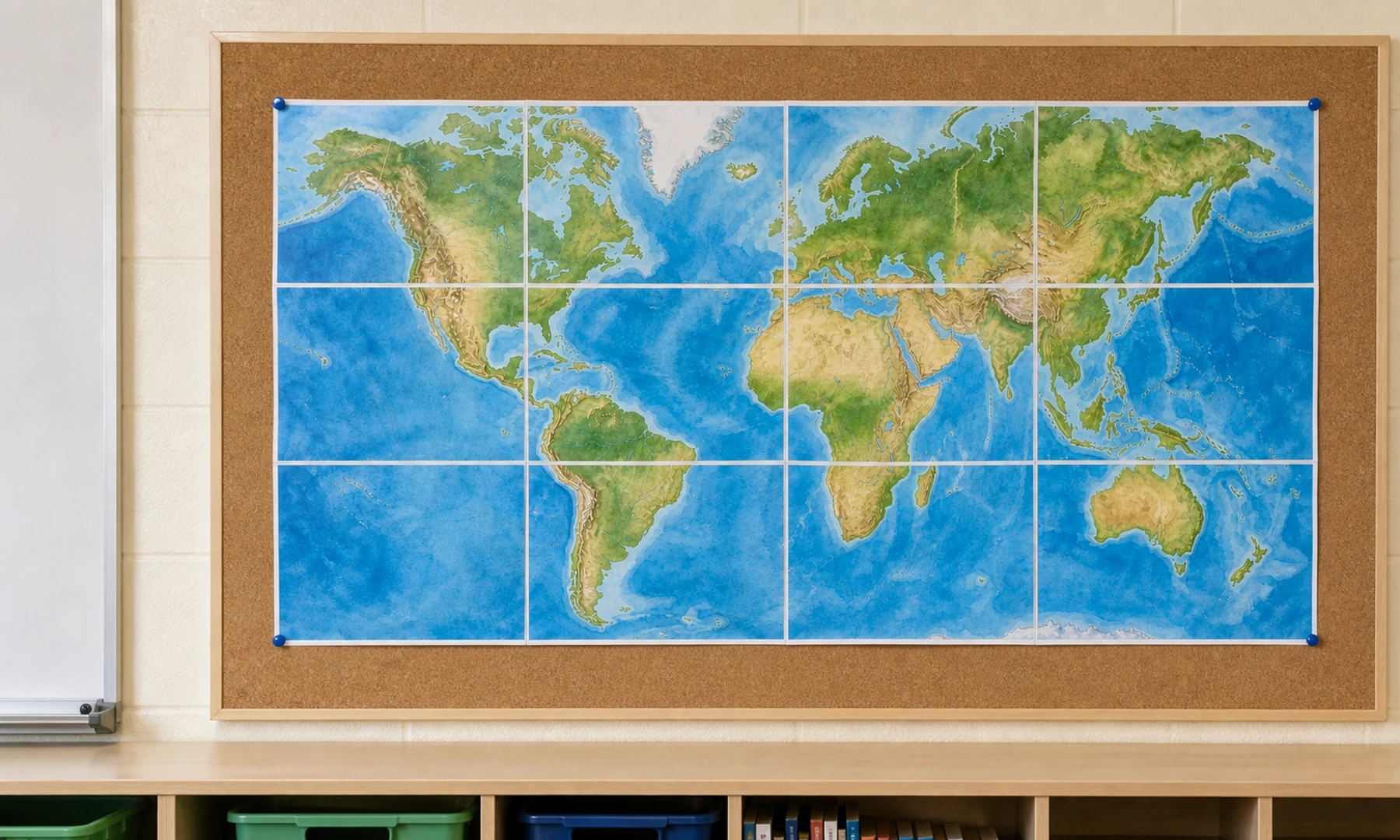
Prüfe vor dem Anbringen der fertigen Karte die Wandoberfläche und die Regeln deiner Schule. In manchen Klassenzimmern sind Pinnnadeln oder Heftklammern erlaubt, in anderen ist ablösbarer Kleber vorgeschrieben.
Gute Befestigungsmöglichkeiten sind:
Poster-Klebemasse für gestrichene Wände
Magnete für Whiteboards oder Metalltafeln
Foldback-Klammern an einer Schnur
Pinnnadeln für Korktafeln
Malerkrepp für temporäre Ausstellungen
Heftklammern für Pinnwand-Untergründe
Wenn die Karte groß ist, stütze sie an mehreren Stellen entlang der oberen Kante, nicht nur an den Ecken. Papierposter können mit der Zeit durchhängen, besonders in feuchten Klassenzimmern.
Checkliste, bevor du auf Drucken klickst
Die Weltkartendatei hat eine ausreichend hohe Qualität.
Du hast auf 100 % gezoomt und geprüft, ob wichtige Beschriftungen scharf aussehen.
Ländernamen, Ozeane und Grenzen sind in der Vorschau lesbar.
Die endgültige Postergröße passt an deine Wand oder Pinnwand.
Das Papierformat ist korrekt auf A4 oder Letter eingestellt.
Das Papierformat in den Postereinstellungen stimmt mit dem Druckdialog überein.
Die Ausrichtung ist korrekt, bei einer Weltkarte normalerweise Querformat.
Die Druckskalierung steht auf Tatsächliche Größe oder 100 %.
An Seite anpassen und Auf Druckbereich verkleinern sind deaktiviert.
Du hast zuerst eine Testseite gedruckt.
Du weißt, dass dein Drucker 3-5 mm nicht bedruckbare Ränder lässt, und hast einen Plan für Zuschnitt oder Überlappung.
Schere oder Papierschneider, Klebestift und Klebeband für die Rückseite liegen bereit.
Fehlerbehebung
| Problem | Wahrscheinliche Ursache | Lösung |
|---|---|---|
| Die Seiten passen nicht zusammen | Die Druckerskalierung hat die Kachelgröße verändert | Mit Tatsächliche Größe oder 100 % erneut drucken |
| Grenzen oder Beschriftungen sind abgeschnitten | Die nicht bedruckbaren Ränder des Druckers haben die Seitenkanten beeinflusst | Das ist aufgrund von Druckerrändern zu erwarten. Schneide die weißen Kanten ab oder verwende ein Posterwerkzeug, das Überlappung zwischen Kacheln hinzufügt |
| Die Karte sieht unscharf aus | Das Ausgangsbild hatte eine zu niedrige Auflösung | Verwende eine hochwertigere Quellkarte und prüfe die Beschriftungen vor dem Drucken bei 100 % |
| Die Farben wirken matt | Druckqualität oder Papiereinstellung ist zu niedrig | Probiere eine höhere Qualität, besseres Papier oder den Farbmodus |
| Das Poster wellt sich | Zu viel nasser Kleber oder zu dünnes Papier | Verwende Klebestift, drücke alles flach und verstärke die Rückseite |
| Die fertige Karte ist zu klein zum Lesen | Die endgültige Wandgröße war zu klein | Erhöhe die Seitenanzahl und drucke erneut |
| Die Nähte glänzen | Klebeband wurde auf der Vorderseite verwendet | Verwende Klebestift an sichtbaren Verbindungen und Klebeband nur auf der Rückseite |
Unterrichtsideen für die fertige Karte
Sobald die Karte an der Wand hängt, kannst du sie interaktiv nutzen:
Füge abnehmbare Beschriftungen für Länder, Hauptstädte, Ozeane und Kontinente hinzu.
Verwende farbige Sticker für aktuelle Ereignisse.
Markiere Handelsrouten, Migrationsrouten oder historische Reisen.
Spanne Fäden von der Karte zu Recherchekarten der Schülerinnen und Schüler.
Verwende Haftnotizen für Aktivitäten wie „Land der Woche“.
Drucke eine leere Umrissversion für Tests und Wiederholungen.
Ergänze kleine Flaggen oder Namensschilder für Projekte zur Herkunft der Lernenden.
Nutze Garn, um Bücher, Autorinnen und Autoren oder historische Ereignisse mit Orten zu verbinden.
Für die wiederholte Nutzung im Klassenzimmer solltest du eine digitale Kopie des exakten Poster-PDFs aufbewahren. Wenn eine Kachel beschädigt wird, kannst du nur diese Seite erneut drucken, statt die gesamte Karte neu zu erstellen.
FAQ
Kann ich eine Weltkarte auf mehreren A4-Blättern drucken?
Ja. Wähle ein hochwertiges Kartenbild oder PDF, lege die fertige Postergröße fest, teile es in Kacheln auf und drucke auf A4-Papier mit Tatsächliche Größe oder 100 %. Ein Layout aus 4 x 3 A4-Blättern ist für viele Klassenzimmer eine praktische Größe.
Kann ich Letter-Papier statt A4 verwenden?
Ja. Verwende Letter-Papier, wenn dein Drucker damit arbeitet. Achte nur darauf, dass das Papierformat im Posterwerkzeug und im Druckdialog übereinstimmt. Letter-Papier ist etwas kleiner als A4, daher brauchst du eventuell eine zusätzliche Reihe oder Spalte, um dieselbe Wandgröße zu erreichen. Gemischte A4- und Letter-Einstellungen können Ausrichtungsprobleme verursachen.
Warum lässt mein Drucker weiße Ränder?
Die meisten Heim- und Schuldrucker können nicht randlos drucken. Sie lassen normalerweise auf jeder Seite etwa 3-5 mm nicht bedruckbaren Rand. Um weiße Lücken zu vermeiden, schneide die Verbindungskanten zu oder nutze beim Zusammensetzen der Karte eine Überlappung.
Wie groß sollte eine Weltkarte fürs Klassenzimmer sein?
Für eine normale Klassenzimmerwand solltest du je nach Betrachtungsabstand und Beschriftungsgröße etwa 80-120 cm Breite anstreben. Wenn Schülerinnen und Schüler die Ländernamen von ihren Plätzen aus lesen sollen, wähle ein größeres Kachel-Layout.
Soll ich in Farbe oder Schwarz-Weiß drucken?
Farbe ist für eine Weltkarte normalerweise besser, weil Ozeane, Grenzen und Regionen leichter zu unterscheiden sind. Schwarz-Weiß kann für leere Umrisskarten, Tests oder Beschriftungsaufgaben funktionieren.
Eignet sich Adobe Acrobat Reader für gekachelten Kartendruck?
Ja, das kann gut funktionieren. Die Druckoption Poster in Acrobat Reader ist für PDF-Karten nützlich und ermöglicht das Aufteilen auf Seiten mit Überlappung. Für bildbasierte Karten oder eine stärker geführte visuelle Einrichtung ist Rasterbator.pics meist einfacher.
Warum sollte ich das PDF vor dem Drucken herunterladen?
Das Herunterladen des erzeugten PDFs gibt dir eine stabile Datei, die du öffnen, prüfen, speichern und erneut drucken kannst. Außerdem lässt sich aus einem PDF-Viewer leichter mit Tatsächliche Größe oder 100 % drucken, wodurch alle Kacheln einheitlich bleiben.
Wie verhindere ich, dass die Karte auseinanderfällt?
Verwende Klebestift, um sichtbare Nähte sauber zu verbinden, und verstärke anschließend die Rückseite mit Klebeband. Für längere Nutzung im Klassenzimmer kannst du die zusammengesetzte Karte auf Posterkarton, Schaumstoffplatte oder einen Pinnwand-Untergrund aufziehen.
Können Schülerinnen und Schüler beim Zusammenbauen helfen?
Ja, aber verteile klare Rollen. Eine Person kann zuschneiden, eine andere die Seiten sortieren, weitere können Reihen ausrichten. Eine erwachsene Person sollte die erste Reihe sorgfältig prüfen, weil kleine Ausrichtungsfehler über ein großes Poster hinweg immer stärker werden.
Try Rasterbator.pics
Use Rasterbator.pics to test the article advice with your own image, page size, overlap, margins, and tiled PDF export.
Try Rasterbator.pics