
Sie brauchen keinen Plotter, um ein großes PDF zu drucken. Wenn Ihr Drucker A3-Papier unterstützt, können Sie ein großes PDF auf mehrere A3-Blätter aufteilen, diese im richtigen Maßstab drucken, die Ränder zuschneiden und daraus ein größeres Poster, Diagramm, eine Karte oder Zeichnung zusammensetzen.
Entscheidend ist die Kontrolle. Die meisten Heim- und Bürodrucker lassen rund um das Blatt einen 3-5 mm breiten nicht bedruckbaren weißen Rand, und viele Druckdialoge aktivieren unauffällig Anpassen, Übergroße Seiten verkleinern oder ähnliche Skalierungsoptionen. Wenn eines dieser Probleme übersehen wird, kann das zusammengesetzte Poster kleiner als erwartet ausfallen oder sich nur schwer ausrichten lassen.
Für einen browserbasierten Workflow können Sie Rasterbator.pics verwenden, um ein PDF auf mehrere Seiten zu drucken. Die Datei wird lokal in Ihrem Browser verarbeitet, und das Ergebnis ist ein druckfertiges, gekacheltes PDF.
Wann gekachelter A3-Druck sinnvoll ist
Ein PDF auf mehrere A3-Blätter zu drucken, ist sinnvoll, wenn die Endgröße größer als eine einzelne A3-Seite ist und kein Großformatdrucker zur Verfügung steht.
Typische Anwendungsfälle sind:
Büro-Poster
Wandmaterialien für Unterrichtsräume
Veranstaltungsschilder
Karten und Grundrisse
technische Zeichnungen zur Prüfung
große Zeitpläne und Diagramme
temporäre Ausstellungsgrafiken
A3-Papier ist oft ein guter Mittelweg, weil es größer als A4 ist, aber in Schulen, Büros und Copyshops weiterhin verbreitet ist. Ein A3-Blatt misst 297 x 420 mm.
Der grundlegende Workflow
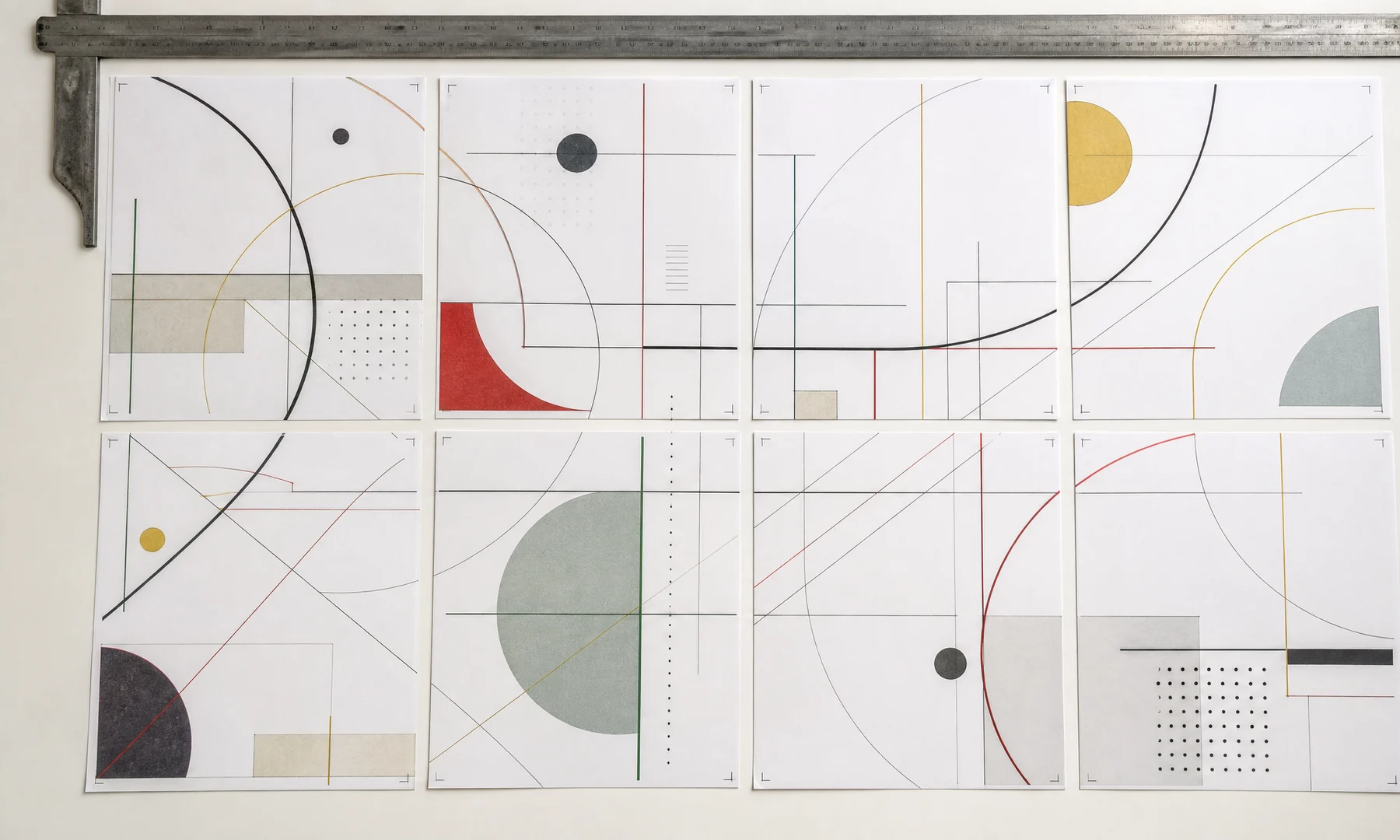
Ein praktischer Workflow besteht aus drei Teilen:
Legen Sie die fertige Postergröße fest.
Teilen Sie das PDF in mehrere A3-Seiten auf.
Drucken Sie die aufgeteilte Datei in Originalgröße oder mit 100 %.
Der häufigste Fehler passiert meist im dritten Schritt. Wenn der Druckdialog die Seiten skaliert, sieht das Layout auf dem Bildschirm eventuell weiterhin korrekt aus, das zusammengesetzte Poster wird am Ende aber zu klein.
Bei Postern und Unterrichtsmaterialien sind kleine Skalierungsfehler manchmal verschmerzbar. Bei Zeichnungen, Karten, Schablonen und maßhaltigen Plänen können sie das Ergebnis unbrauchbar machen.
Beispiele für A3-Layouts
| Endlayout | A3-Ausrichtung | Kachelraster | Ergebnis |
|---|---|---|---|
| Querformat im A1-Stil | Querformat | 2 x 2 | Vier A3-Seiten |
| Hohes Klassenraum-Poster | Hochformat | 2 x 3 | Sechs A3-Seiten |
| Breites Bürodiagramm | Querformat | 3 x 2 | Sechs A3-Seiten |
| Langes Banner | Querformat | 4 x 1 | Vier A3-Seiten |
Die genaue Seitenanzahl hängt von Endgröße, Ausrichtung, Überlappung und Druckerrändern ab.
Schritt 1: Fertige Größe festlegen
Bevor Sie das PDF aufteilen, legen Sie fest, wie groß der zusammengesetzte Druck werden soll.
Sie können die Ausgabe definieren als:
ein Standardformat wie A2 oder A1
eine genaue Breite oder Höhe in Millimetern
ein Kachelraster, zum Beispiel 2 Seiten breit und 3 Seiten hoch
einen festen Maßstab, zum Beispiel 1:1
Für Poster ist es oft am einfachsten, die Anzahl der A3-Blätter zu wählen. Für Zeichnungen, Schablonen und Karten sollten Sie genaue Abmessungen oder einen festen Maßstab verwenden.
Schritt 2: A3 als Kachel-Papierformat einstellen
Wählen Sie in Ihrer Poster-Einrichtung:
Papierformat: A3
Ausrichtung: Hochformat oder Querformat
Endgröße des Posters: Ihre gewünschte Ausgabegröße
Überlappung: meist 5-10 mm
Schnittmarken: ein
Seitenbeschriftungen: ein
Breite Poster funktionieren oft besser mit A3 im Querformat, weil dadurch die Anzahl der vertikalen Stoßkanten sinken kann. Hohe Poster sind mit A3 im Hochformat oft einfacher.
Schritt 3: Druckerränder einplanen
Die meisten Drucker können nicht bis direkt an die Papierkante drucken. Ein typischer Drucker lässt auf jeder Seite etwa 3-5 mm nicht bedruckbaren Rand, manchmal an einer Kante auch etwas mehr.
Das wirkt sich beim gekachelten Druck auf zwei Arten aus:
Kanten des Motivs können abgeschnitten werden
für eine saubere Montage benötigen Sie Zuschnitt und Überlappung
Gehen Sie nicht davon aus, dass randloser A3-Druck verfügbar ist, es sei denn, Ihr Drucker unterstützt ihn ausdrücklich für die verwendete Papiersorte.
Schritt 4: Druckeinstellungen vor dem vollständigen Druck prüfen
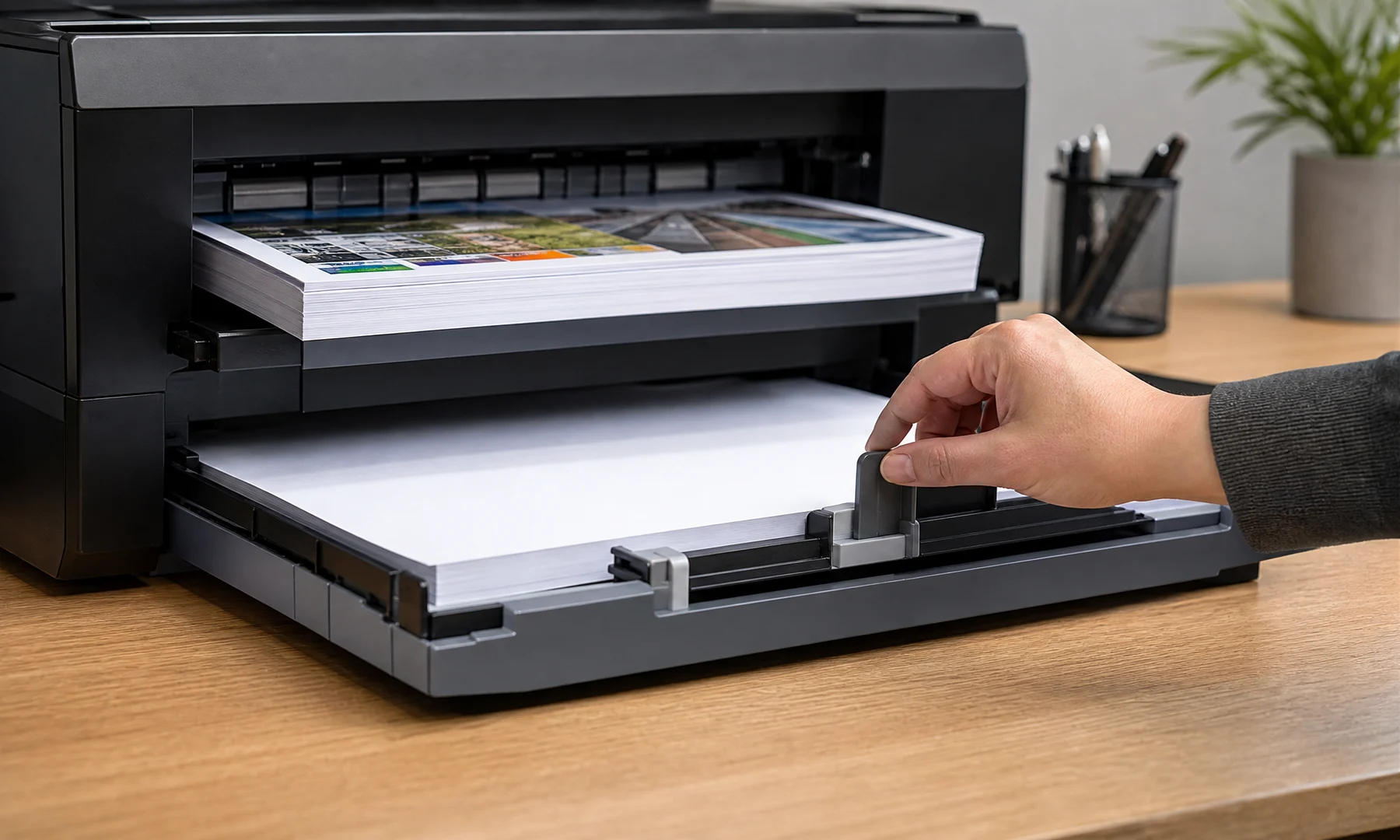
Öffnen Sie das aufgeteilte PDF in einem Viewer mit übersichtlichen Druckoptionen. Adobe Acrobat Reader ist eine gängige Wahl, aber ein anderer PDF-Viewer kann ebenfalls funktionieren, sofern Skalierung und Papierformat klar einstellbar sind.
Verwenden Sie:
Originalgröße
100 %
Keine Skalierung
Vermeiden Sie:
Anpassen
An Seite anpassen
Übergroße Seiten verkleinern
Auf bedruckbaren Bereich skalieren
Automatisch drehen und skalieren, wenn dadurch das Layout verändert wird
Drucken Sie zuerst eine Testseite, wenn der Maßstab wichtig ist. Wenn das PDF ein Lineal, eine Maßstabsleiste oder ein bekanntes Maß enthält, prüfen Sie es mit einem echten Lineal.
Schritt 5: A3-Blätter zuschneiden und zusammensetzen
Lassen Sie die Seiten nach dem Drucken einige Minuten trocknen, wenn Sie einen Tintenstrahldrucker verwendet haben oder viel Tinte aufgetragen wurde.
Setzen Sie die Seiten anschließend so zusammen:
Legen Sie alle Seiten auf einem großen Tisch oder sauberen Boden aus.
Ordnen Sie sie in Seitenreihenfolge.
Prüfen Sie das gesamte Layout, bevor Sie etwas zuschneiden.
Schneiden Sie bei Bedarf entlang der Schnittmarken.
Richten Sie die überlappenden Druckbereiche aus.
Verbinden Sie die Blätter mit einem Klebestift, um eine flachere Vorderseite zu erhalten.
Verstärken Sie die Nähte auf der Rückseite mit Klebeband.
Wenn sichtbare Nähte oder Lichtreflexe stören, vermeiden Sie Klebeband auf der Vorderseite. Klebeband vorn ist schnell, reflektiert aber häufig Licht und macht die Übergänge deutlicher sichtbar.
Fehlerbehebung
| Problem | Wahrscheinliche Ursache | Lösung |
|---|---|---|
| Poster ist zu klein | Druckdialog hat die Seiten skaliert | Erneut in Originalgröße oder mit 100 % drucken |
| Kanten fehlen | Drucker hat den nicht bedruckbaren Rand abgeschnitten | Überlappung hinzufügen und wichtige Inhalte von den Rändern fernhalten |
| Seiten passen nicht zusammen | Unterschiedliche Papierformate oder Skalierung | PDF-Größe, Druckerpapier und Skalierung aufeinander abstimmen |
| Datei wird auf A4 statt A3 gedruckt | Drucker oder Viewer steht noch auf A4 | Sowohl im Druckdialog als auch in den Druckereigenschaften A3 einstellen |
| Text wirkt unscharf | Das Quell-PDF enthält niedrig aufgelöste Bilder | Eine bessere Quelldatei verwenden oder eine kleinere Endgröße wählen |
FAQ
Kann ich ein großes PDF ohne Plotter auf mehrere A3-Seiten drucken?
Ja. Teilen Sie das PDF in gekachelte A3-Seiten auf und drucken Sie das Ergebnis anschließend in Originalgröße oder mit 100 %. Danach schneiden Sie die Blätter zu und setzen sie zusammen.
Welche Überlappung sollte ich für den A3-Posterdruck verwenden?
Verwenden Sie etwa 5 mm für einfache Poster und 8-10 mm für detaillierte Karten, Zeichnungen oder bildlastige Layouts.
Sollte ich Schnittmarken verwenden?
Ja. Schnittmarken beschleunigen das Zuschneiden und verbessern die Ausrichtung beim Zusammensetzen.
Kann ich stattdessen den Poster-Modus von Adobe Acrobat Reader verwenden?
Ja, besonders für einen schnellen Einzelauftrag. Ein vorab aufgeteiltes PDF ist oft zuverlässiger, wenn Sie eine wiederholbar druckbare Datei möchten, die später mit weniger Einstellungsänderungen erneut gedruckt werden kann.
Warum haben meine A3-Seiten weiße Ränder?
Die meisten Drucker lassen rund um die Seite 3-5 mm nicht bedruckbaren Rand. Diese weißen Ränder sind normal und einer der Gründe, warum beim Zusammenbauen gekachelter Poster üblicherweise zugeschnitten wird.
Abschließende Checkliste
Die Datei ist bereits in A3-Seiten aufgeteilt.
Der Drucker ist mit A3-Papier geladen.
Die Druckskalierung ist auf Originalgröße oder 100 % eingestellt.
„An Seite anpassen“ ist deaktiviert.
Die Überlappung ist eingestellt, meist 5-10 mm.
Schnittmarken sind aktiviert, wenn Sie zuschneiden möchten.
Sie haben eine Testkachel gedruckt, falls der Maßstab wichtig ist.
Eine Prüfung mit dem Lineal bestätigt, dass die Testseite in der erwarteten Größe gedruckt wurde.
Try Rasterbator.pics
Use Rasterbator.pics to test the article advice with your own image, page size, overlap, margins, and tiled PDF export.
Try Rasterbator.pics