
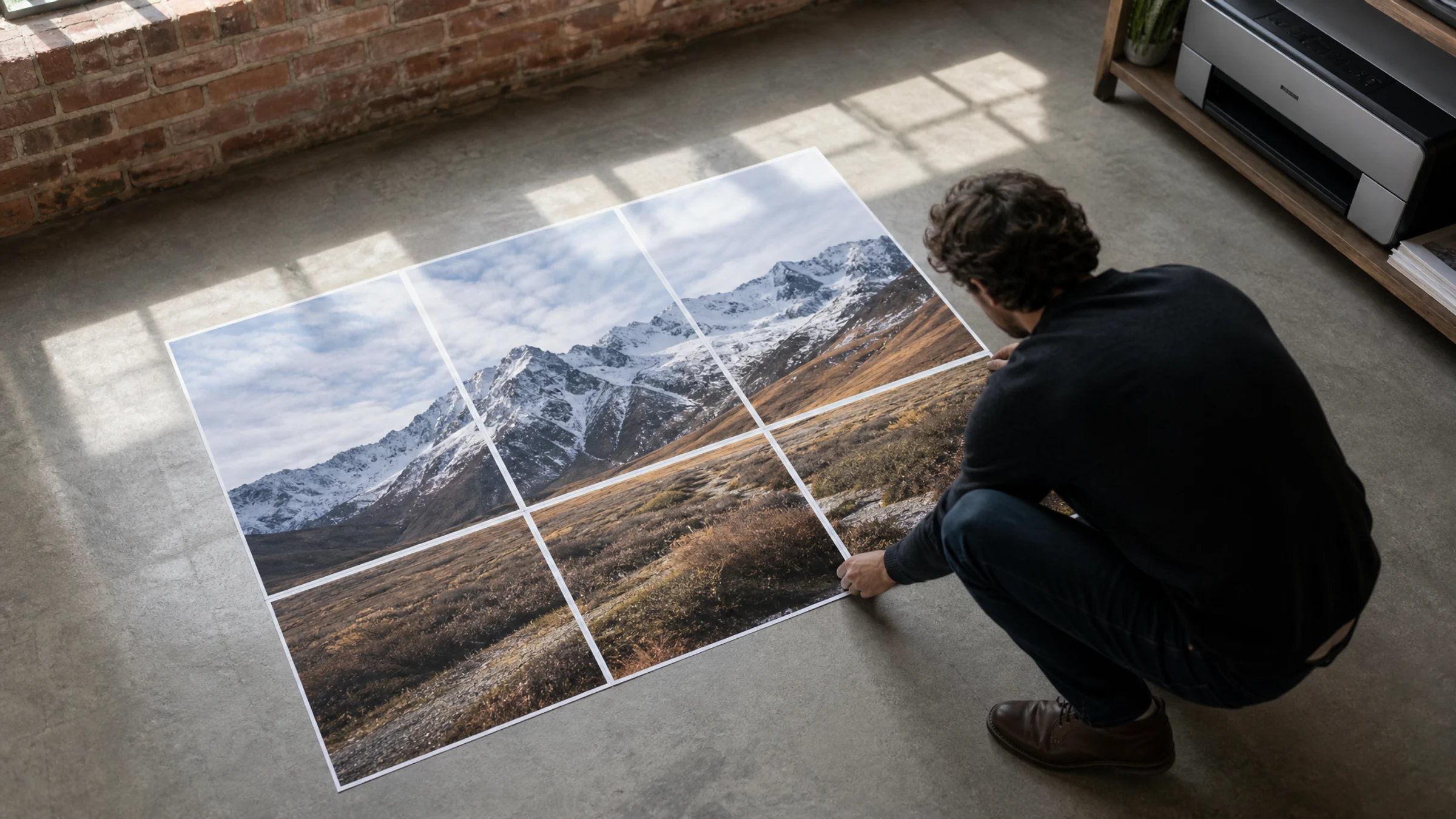
Wenn du ein einzelnes JPG als großes Poster über sechs A3-Blätter drucken möchtest, ist der sauberste Ablauf: zuerst das Seitenraster festlegen, dann ein gekacheltes PDF exportieren und dieses PDF anschließend in Originalgröße bzw. mit 100 % drucken.
Mit Rasterbator.pics kannst du die Vorbereitung lokal in deinem Browser erledigen, A3-Papier auswählen, ein 2-x-3-Layout einstellen und ein zuverlässig aufgebautes mehrseitiges PDF für den Druck erzeugen.
Bevor du beginnst: nicht bedruckbare Ränder
Die meisten Heim- und Bürodrucker können nicht randlos drucken. Rechne mit einem weißen Rand von etwa 3–5 mm auf jedem Blatt. Das bedeutet: Wenn du saubere Übergänge möchtest, gehört das Zuschneiden beim Zusammensetzen eines gekachelten Posters normalerweise dazu.
Plane das vor dem Drucken ein. Du kannst entweder die weißen Ränder nach dem Druck abschneiden oder in den Postereinstellungen eine Überlappung aktivieren, damit benachbarte Seiten einen schmalen, wiederholten Bildstreifen gemeinsam haben.
Was ein 2-x-3-A3-Poster bedeutet
Ein 2-x-3-A3-Layout teilt dein Bild auf 2 Seiten in der Breite und 3 Seiten in der Höhe auf. Dadurch entsteht ein druckfertiges PDF mit sechs Seiten.
Ein A3-Blatt misst 297 x 420 mm.
| Seite 1 | Seite 2 |
|---|---|
| Seite 3 | Seite 4 |
| Seite 5 | Seite 6 |
Dieses Layout ist 2 Blätter breit und 3 Blätter hoch.
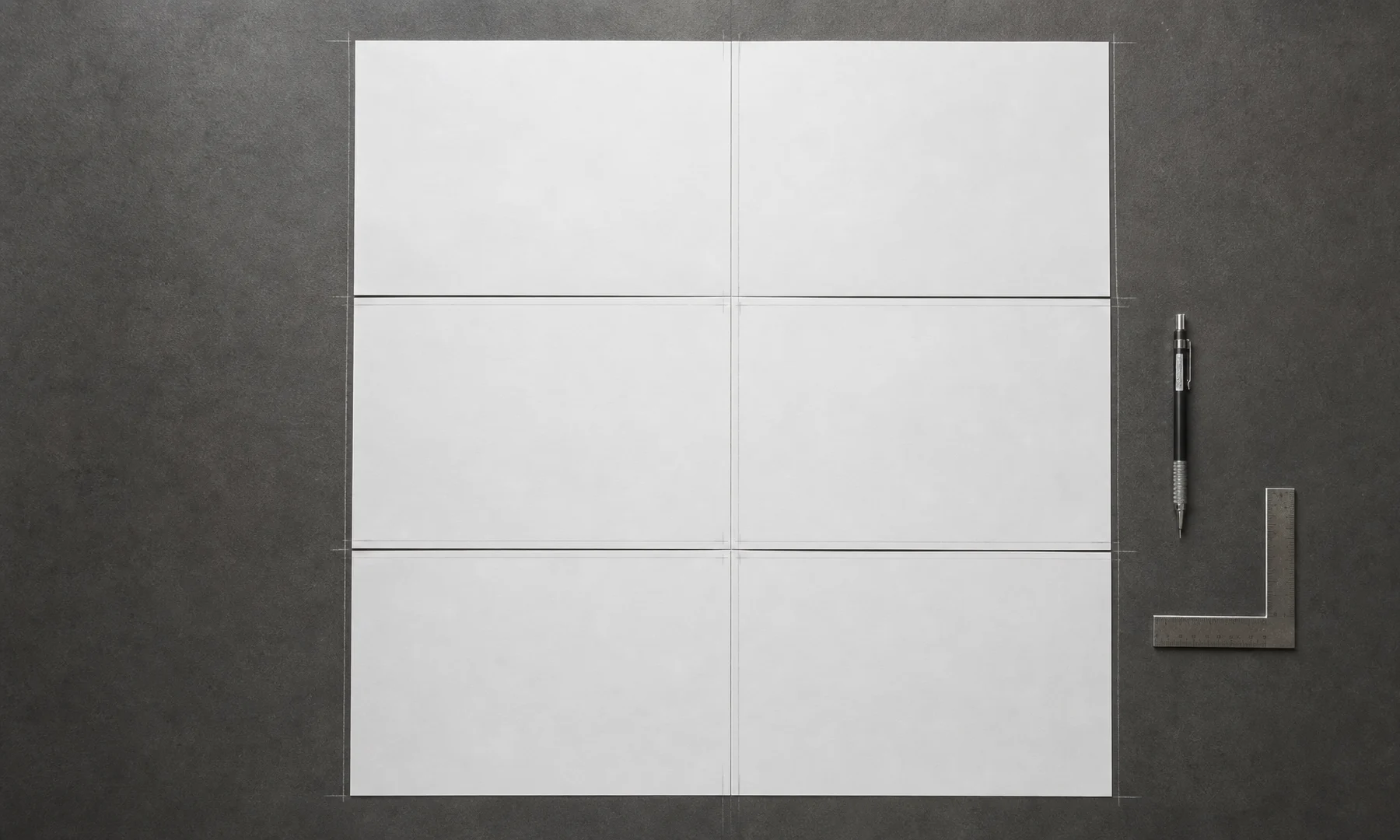
Wenn dein Bild breiter als hoch ist, ist eine gedrehte Variante möglicherweise besser:
| Seite 1 | Seite 2 | Seite 3 |
|---|---|---|
| Seite 4 | Seite 5 | Seite 6 |
Wähle die Ausrichtung, die am besten zum JPG passt. Ein hohes Porträtbild eignet sich meist für 2 Seiten breit x 3 Seiten hoch. Ein breites Bild passt meist besser zu 3 Seiten breit x 2 Seiten hoch.
Ungefähre Endgröße
Vor dem Zuschneiden beträgt die gesamte Papierfläche ungefähr:
| Raster | A3-Ausrichtung | Ungefähre gesamte Papierfläche |
|---|---|---|
| 2 breit x 3 hoch | A3 Hochformat | 594 x 1260 mm |
| 3 breit x 2 hoch | A3 Querformat | 1260 x 594 mm |
Der sichtbare Bildbereich ist bei den meisten Druckern etwas kleiner, sofern du keinen randlosen A3-Drucker verwendest.
Schritt 1: Bereite dein JPG vor
Beginne mit dem besten JPG, das du hast. Ein kleiner Screenshot oder ein stark komprimiertes Bild kann weich oder blockig wirken, sobald es auf sechs A3-Blätter vergrößert wird.
Ein paar schnelle Prüfungen helfen:
Verwende nach Möglichkeit die originale Bilddatei.
Schneide die Komposition vor dem Hochladen zu, wenn du bereits weißt, welcher Ausschnitt enthalten sein soll.
Wenn das Bild dunkel ist, helle es vor dem Hochladen in einem Bildeditor leicht auf.
Prüfe Gesichter, Text und andere wichtige Details genau.
Speichere das JPG nicht immer wieder neu, da dadurch sichtbare Kompressionsartefakte entstehen können.
Ein Postertool kann die Datei auf mehrere Seiten aufteilen, aber es kann keine Details zurückholen, die im Originalbild fehlen.
Schritt 2: Lade das JPG hoch
Lade dein JPG in den Poster-Generator hoch.
Rasterbator.pics verarbeitet Bilder lokal in deinem Browser, sodass die Postererstellung auf deinem Gerät stattfindet.
Schritt 3: Wähle A3-Papier
Wähle in den Seiteneinstellungen:
Papiergröße: A3
Ausrichtung: Hochformat oder Querformat
Einheiten: Millimeter oder Zoll
Für ein hohes Poster ist A3 im Hochformat meist die einfachste Wahl. Für ein breites Poster verwende Querformat oder drehe Bild und Layout bei Bedarf entsprechend.
Schritt 4: Stelle das Layout auf 2 x 3 Seiten ein
Wähle ein Layout mit sechs Seiten:
2 Seiten breit x 3 Seiten hoch für ein vertikales Poster
3 Seiten breit x 2 Seiten hoch für ein horizontales Poster
Prüfe in der Vorschau:
Ist das Hauptmotiv gut zentriert?
Werden Gesichter oder Text ungünstig an Nähten getrennt?
Wird zu viel vom Bild abgeschnitten?
Passt die Seitenrichtung zur Form des Bildes?
Passe bei Bedarf Bildposition oder Skalierung an, bevor du exportierst.
Schritt 5: Füge Überlappung hinzu oder plane das Zuschneiden
Da die meisten Heimdrucker einen kleinen weißen Rand stehen lassen, brauchst du einen Plan für die Montage.
Du hast zwei praktische Möglichkeiten:
Ränder zuschneiden
Drucke alle sechs Seiten.
Schneide die weißen Kanten dort ab, wo es nötig ist.
Richte das Bild beim Zusammensetzen manuell aus.
Überlappung aktivieren
Suche in den Einstellungen des Poster-Generators nach der Option für Überlappung.
Dadurch wird zwischen benachbarten Seiten ein schmaler, wiederholter Bildstreifen hinzugefügt.
Überlappung erleichtert das Ausrichten der Seiten und ist für den Druck zu Hause oft die beste Wahl.
Wenn du möglichst saubere Nähte möchtest, ist Überlappung plus sorgfältiges Zuschneiden meist einfacher, als unbeschnittene Blätter Kante an Kante auszurichten.
Schritt 6: Exportiere das gekachelte PDF
Wenn die Vorschau richtig aussieht, exportiere das mehrseitige PDF.
Das ist das sicherste Format für den Druck, weil Seitengröße, Seitenreihenfolge und Kachelung bereits festgelegt sind. Es ist in der Regel berechenbarer, als das JPG direkt aus einem Bildbetrachter zu drucken.
Bei einem 2-x-3-Layout ist das PDF normalerweise so aufgebaut:
| PDF-Seite | Posterposition |
|---|---|
| 1 | Oben links |
| 2 | Oben rechts |
| 3 | Mitte links |
| 4 | Mitte rechts |
| 5 | Unten links |
| 6 | Unten rechts |
Bei einem 3-x-2-Layout verläuft die Reihenfolge normalerweise von links nach rechts in der ersten Zeile und danach von links nach rechts in der zweiten Zeile.
Schritt 7: Drucke das PDF in Originalgröße oder mit 100 %
Öffne das exportierte PDF in einem zuverlässigen PDF-Viewer. Adobe Acrobat Reader funktioniert gut, und viele integrierte PDF-Viewer des Betriebssystems eignen sich ebenfalls, sofern sie die Seitengröße korrekt beibehalten.
Öffne den Druckdialog und prüfe diese Einstellungen sorgfältig:
Papiergröße: A3
Skalierung: Originalgröße oder 100 %
Nicht verwenden: An Seite anpassen, Auf bedruckbaren Bereich verkleinern oder Passend skalieren
Ausrichtung: Automatisch oder dieselbe Ausrichtung wie im PDF
Seiten: Alle Seiten oder zunächst nur Seite 1 als Test
Um eine Testseite zu drucken, wähle im Druckdialog nur Seite 1 aus. Prüfe, dass das Bild nicht abgeschnitten ist und die Skalierung korrekt aussieht. Wenn die Testseite stimmt, drucke die übrigen fünf Seiten.
Klicke auf Drucken. Warte, bis alle sechs Seiten vollständig gedruckt sind, bevor du sie anfasst, besonders wenn du einen Tintenstrahldrucker verwendest.
Posterdruck in Adobe Acrobat Reader: Wann er sinnvoll ist
Adobe Acrobat Reader enthält einen Posterdruckmodus, der ein großes einseitiges PDF auf mehrere Blätter aufteilen kann. Das ist nützlich, wenn du bereits ein übergroßes PDF hast und Acrobat es kacheln soll.
Für diese Aufgabe ist es einfacher, das gekachelte PDF zuerst in Rasterbator.pics zu erstellen und es anschließend in Originalgröße oder mit 100 % zu drucken. So erhältst du eine browserlokale Einrichtung, klarere Posteroptionen und ein vorhersehbar generiertes PDF, bevor du überhaupt den Druckdialog öffnest.
Wenn du aus Rasterbator.pics ein gekacheltes PDF mit sechs Seiten exportierst, wende die Posterkachelung in Acrobat nicht noch einmal an. Sonst würdest du eine bereits gekachelte Datei erneut kacheln.
Checkliste, bevor du auf Drucken klickst
Das richtige JPG ist geladen.
Die Papiergröße ist auf A3 eingestellt.
Das Layout ist je nach Bildausrichtung 2 x 3 oder 3 x 2.
Die Vorschau zeigt insgesamt sechs Seiten.
Wichtige Details liegen nicht ungünstig auf den Nähten.
Du rechnest bei den meisten Druckern mit einem nicht bedruckbaren Rand von 3–5 mm.
Überlappung ist aktiviert, oder du bist bereit, die Ränder zuzuschneiden.
Die Datei wurde als mehrseitiges PDF exportiert.
Die Druckskalierung ist auf Originalgröße oder 100 % eingestellt.
Anpassen, Verkleinern und automatische Skalierung sind deaktiviert.
Du hast genug A3-Papier und Tinte oder Toner.
Du bist bereit, Seite 1 als Test zu drucken, bevor du alle sechs Seiten druckst.
Schritt 8: Setze die sechs A3-Blätter zusammen
Lass Tintenstrahldrucke vollständig trocknen, bevor du sie zuschneidest, klebst oder stapelst.
Lege die Blätter der Reihe nach auf einem großen Tisch oder auf dem Boden aus.
Für ein 2-x-3-Poster:
| 1 | 2 |
|---|---|
| 3 | 4 |
| 5 | 6 |
Für eine sauberere Montage:
Schneide nur die Kanten ab, die wirklich entfernt werden müssen.
Verwende ein Metalllineal und ein scharfes Bastelmesser für geradere Schnitte.
Richte das gedruckte Bild aus, nicht nur die Papierkanten.
Wenn du Überlappung aktiviert hast, sorgt ein Klebestift für ein flaches, sauberes Ergebnis.
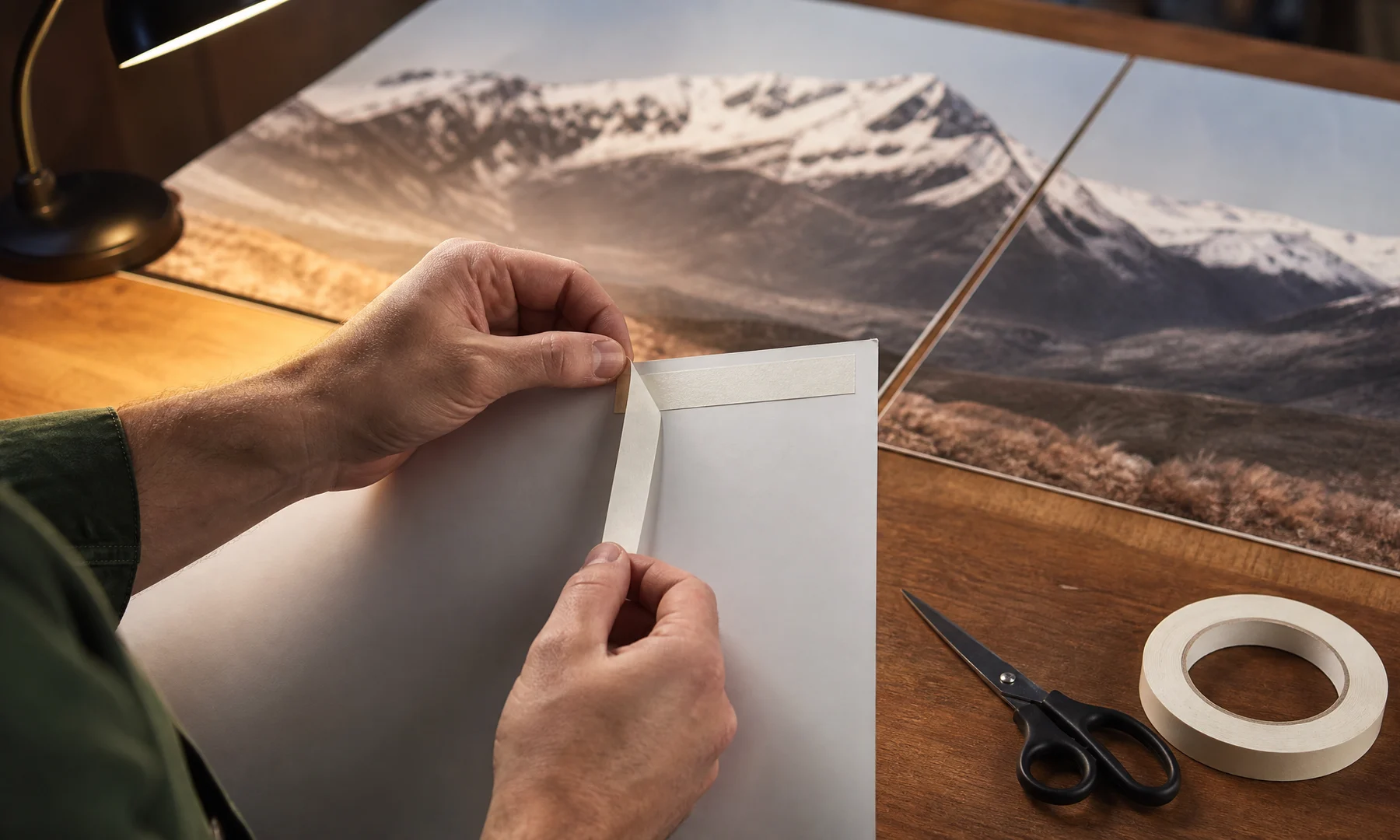
Verstärke die Nähte auf der Rückseite mit Klebeband.
Vermeide Klebeband auf der Vorderseite, wenn Glanz, Struktur oder sichtbare Nähte stören.
Verwende kein transparentes Klebeband auf der Vorderseite, wenn das Poster bei Raumlicht ordentlich aussehen soll.
Prüfe das gesamte Layout, bevor du alles endgültig festdrückst.
Ein Klebestift sieht meist sauberer aus als Flüssigkleber, weil er weniger Feuchtigkeit einbringt und Wellenbildung reduziert. Klebeband auf der Rückseite sorgt für Stabilität, ohne die Vorderseite glänzend zu machen.
Fehlerbehebung
Die Seiten passen nicht genau zusammen
Die häufigste Ursache ist die Druckskalierung. Drucke erneut mit Originalgröße oder 100 % und achte darauf, dass Anpassen oder Verkleinern deaktiviert ist.
Prüfe außerdem, dass alle Seiten auf A3-Papier und in derselben Ausrichtung gedruckt wurden.
Zwischen den Seiten entstehen weiße Lücken
Das passiert meist, weil Drucker nicht bis direkt an den Papierrand drucken können. Schneide die Ränder zu, verwende Überlappung oder nutze einen randlosen A3-Drucker, falls du einen hast.
Ein Teil des Bildes wird abgeschnitten
Prüfe, ob der Drucker wirklich auf A3 eingestellt ist, nicht auf A4 oder Letter. Stelle außerdem sicher, dass der PDF-Viewer keine automatische Skalierung oder Drehung anwendet.
Das Bild wirkt unscharf
Das Ausgangs-JPG ist möglicherweise zu klein für ein Poster aus sechs Blättern. Verwende nach Möglichkeit eine Originaldatei mit höherer Auflösung.
Die Farben sehen anders aus als auf dem Bildschirm
Drucke auf Papier wirken fast immer anders als ein heller Bildschirm. Papierart, Druckereinstellungen und Farbmanagement beeinflussen das Ergebnis. Wenn die Farbe wichtig ist, drucke zuerst eine Testseite.
FAQ
Kann ich ein JPG zu Hause auf sechs A3-Seiten drucken?
Ja, wenn du einen A3-Drucker hast. Erstelle in Rasterbator.pics ein gekacheltes PDF mit sechs Seiten und drucke es anschließend in Originalgröße oder mit 100 %.
Kann ich stattdessen einen A4-Drucker verwenden?
Ja, aber das fertige Poster wird kleiner, sofern du die Seitenanzahl nicht erhöhst. Der Ablauf bleibt gleich: Papiergröße wählen, Seitenraster festlegen, PDF exportieren und mit 100 % drucken.
Soll ich 2 x 3 oder 3 x 2 wählen?
Verwende 2 x 3 für ein hohes Poster und 3 x 2 für ein breites. Richte das Layout an der Form deines Bildes aus.
Warum ein PDF exportieren, statt das JPG direkt zu drucken?
Ein gekacheltes PDF hält Seitengröße und Seitenreihenfolge zuverlässiger fest. Beim direkten JPG-Druck wird oft automatisch skaliert, was die Ausrichtung verschieben kann.
Muss ich die Seiten zuschneiden?
Meistens ja. Die meisten Drucker lassen einen weißen Rand von 3–5 mm stehen; Zuschneiden ist daher normal, wenn du saubere Übergänge möchtest.
Wie verbinde ich die Seiten am besten?
Ein Klebestift funktioniert gut auf Überlappungsbereichen, und Klebeband auf der Rückseite sorgt für zusätzliche Stabilität. Vermeide Klebeband auf der Vorderseite, wenn du Glanz und sichtbare Nähte minimieren möchtest.
Bereit, das Poster zu erstellen?
Wenn du dein JPG möglichst schnell in ein A3-Poster aus sechs Blättern verwandeln möchtest, richte das Layout in Rasterbator.pics ein, exportiere das gekachelte PDF und drucke es in Originalgröße oder mit 100 %.
Try Rasterbator.pics
Use Rasterbator.pics to test the article advice with your own image, page size, overlap, margins, and tiled PDF export.
Try Rasterbator.pics