
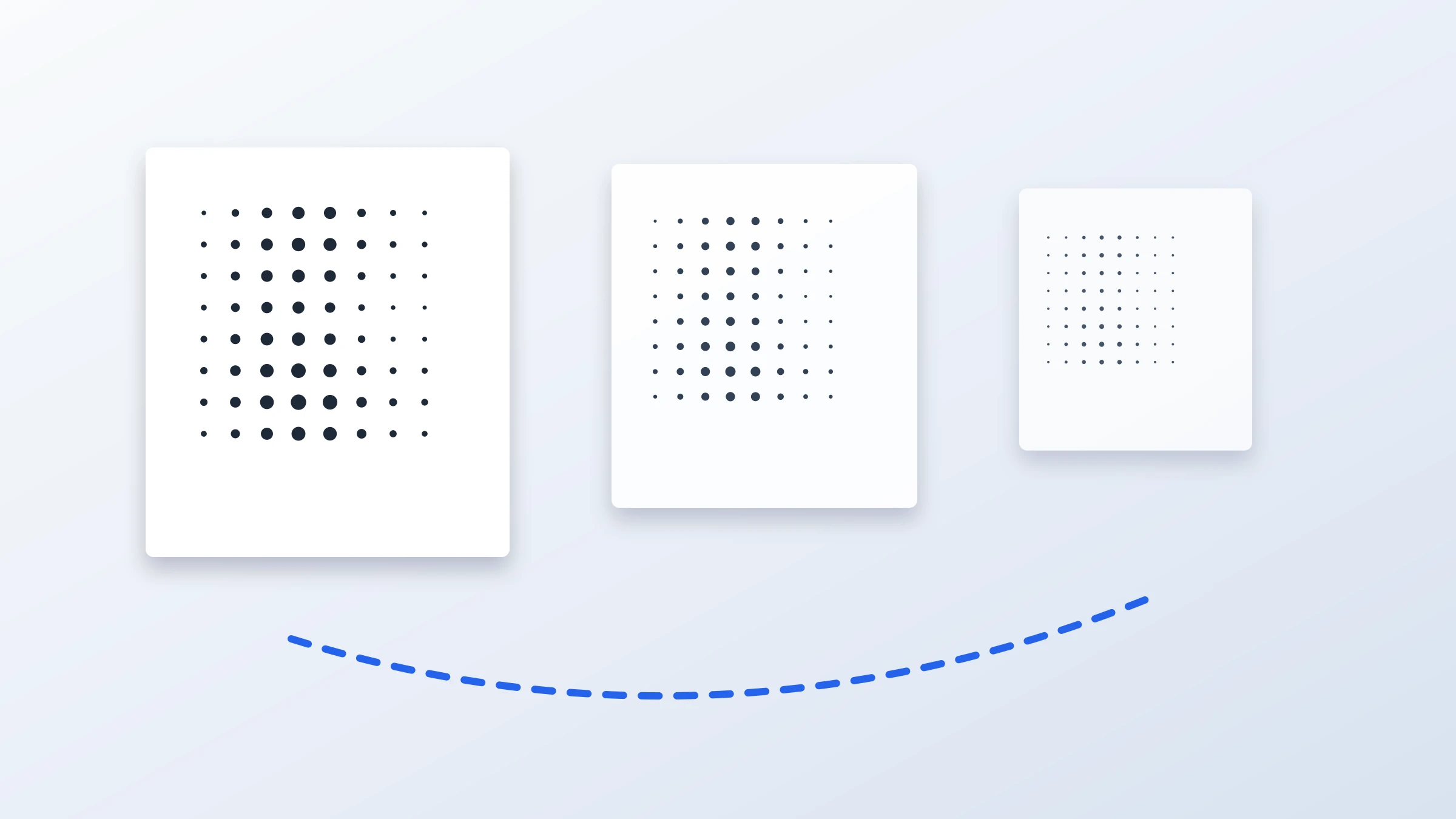
Ein Bild mit 72 DPI kann für ein Poster ausreichen, aber nur in der passenden Situation.
Die kurze Antwort lautet:
Für ein kleines Poster, das aus der Nähe betrachtet wird: 72 DPI sind meist zu wenig.
Für ein großes Wandposter, das aus mehreren Schritten Entfernung betrachtet wird: 72 DPI können akzeptabel sein.
Für ein plakatives Rasterbator-, Halbton- oder Grafikposter: 72 DPI können besser funktionieren, als du erwartest.
Für detailreiche Fotos, Gesichter, Text oder feine Linien: Wenn möglich, solltest du eine höhere Auflösung anstreben.
Ein praktisches Detail ist vor dem Drucken wichtig: Die meisten Heimdrucker können nicht bis ganz an den Papierrand drucken. Sie lassen typischerweise einen 3–5 mm breiten, nicht bedruckbaren weißen Rand, deshalb gehört Zuschneiden bei sauber zusammengesetzten Kachelpostern normalerweise dazu.
Der wichtige Punkt ist: Die Posterqualität wird nicht allein durch DPI bestimmt. Sie hängt ab von:
den Pixelmaßen deines Bildes
der physischen Druckgröße
dem Betrachtungsabstand
der Art des Bildes
der Druckmethode
Wenn du dein Bild schnell prüfen möchtest, nutze den Poster-DPI-Leitfaden, um abzuschätzen, welche Druckgröße deine Datei sinnvoll unterstützt.
Was 72 DPI eigentlich bedeutet
DPI bedeutet im Druck dots per inch, also Punkte pro Zoll. In alltäglichen Gesprächen über Bilder verwenden viele „DPI“, obwohl sie eigentlich PPI meinen: Pixel pro Zoll.
Für die praktische Posterplanung ist die nützliche Frage:
Wie viele Bildpixel werden pro Zoll Papier gedruckt?
Wenn dein Bild zum Beispiel 1440 Pixel breit ist und du es 20 Zoll breit druckst, ergibt das:
| Bildbreite | Druckbreite | Effektive Auflösung |
|---|---|---|
| 1440 px | 20 in | 72 Pixel pro Zoll |
Das ist in der Regel gemeint, wenn jemand sagt, ein Poster habe „72 DPI“.
Die Metadaten in einer Bilddatei können 72 DPI anzeigen, aber diese Zahl allein sagt nicht aus, ob die Datei gut genug ist. Ein Foto mit 6000 x 4000 px, das als 72 DPI markiert ist, enthält immer noch deutlich mehr nutzbare Details als ein Bild mit 900 x 600 px, das als 300 DPI markiert ist.
Die eigentliche Frage lautet immer:
Wie viele Pixel hast du, und wie groß möchtest du sie drucken?
Sind 72 DPI gut genug für den Posterdruck?
Für die Betrachtung aus der Nähe wirken 72 DPI im Allgemeinen weich. Besonders bei Fotos und Text können Unschärfe, gezackte Kanten oder Pixelbildung sichtbar werden.
Für Poster, die aus größerer Entfernung betrachtet werden, können 72 DPI brauchbar sein. Große Poster werden selten aus 20 cm Entfernung inspiziert. Meist betrachtet man sie von der anderen Seite eines Raums, aus einem Flur oder ein paar Schritte entfernt.
Nutze diese Tabelle als grobe Orientierung:
| Betrachtungsabstand | Empfohlene effektive Auflösung | Typische Verwendung |
|---|---|---|
| 30 cm / 1 ft | 200–300 DPI | Fotodrucke, kleine Poster, textlastige Designs |
| 60 cm / 2 ft | 150–200 DPI | Mittelgroße Poster, Wandbilder in der Nähe |
| 1 m / 3 ft | 100–150 DPI | Große Poster, Klassenraum- oder Bürowände |
| 1,5–2 m / 5–6 ft | 72–100 DPI | Große Wandposter, Veranstaltungsschilder, Grafikposter |
| 3 m / 10 ft oder mehr | 40–72 DPI | Banner, große Display-Grafiken |
Sind 72 DPI also genug?
Ja, wenn das Poster groß ist, aus der Entfernung betrachtet wird und nicht von winzigen Details lebt.
Nein, wenn Menschen kleinen Text lesen, Gesichter genau ansehen oder nah davorstehen werden.
Warum der Betrachtungsabstand so wichtig ist
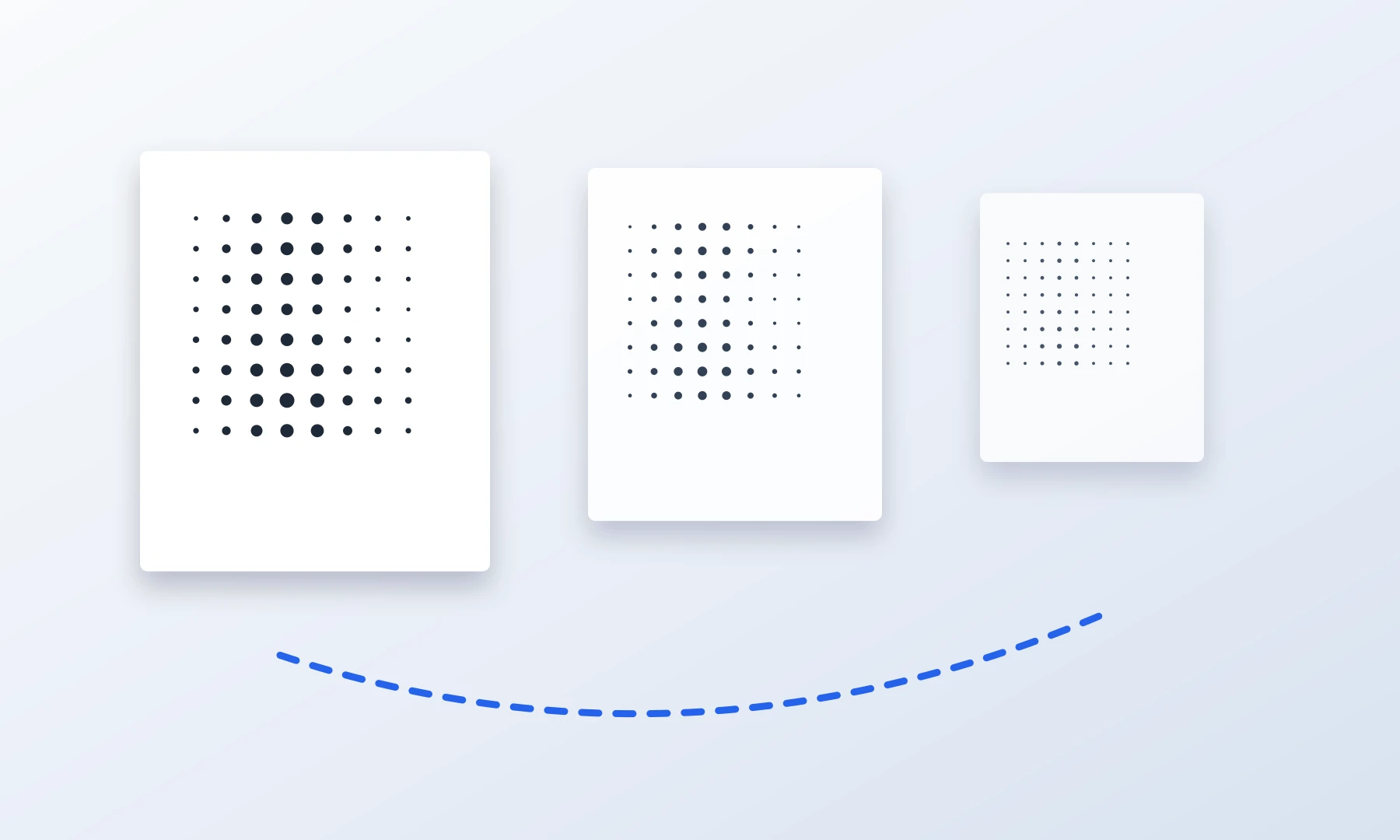
Deine Augen können aus einer bestimmten Entfernung nur eine begrenzte Menge an Details auflösen. Wenn du von einem Poster zurücktrittst, werden kleine Unvollkommenheiten weniger sichtbar.
Deshalb kann eine Plakatwand von der Straße aus scharf wirken, obwohl sie aus der Nähe grob aussehen würde. Das gleiche Prinzip gilt für den Posterdruck zu Hause, nur in kleinerem Maßstab.
Ein Poster mit 72 DPI kann aus Armlänge pixelig wirken. Dasselbe Poster kann aus 2 Metern Entfernung völlig in Ordnung aussehen.
Bevor du deine Druckgröße festlegst, frage dich:
Werden Menschen direkt danebenstehen?
Ist es dekorative Wandkunst?
Soll es gelesen werden?
Enthält das Bild kleinen Text, Gesichter, Produktdetails oder feine Muster?
Ist der Stil realistisch, grafisch, comicartig oder als Halbton gestaltet?
Je stärker ein Poster von feinen Details abhängt, desto mehr Auflösung brauchst du.
So berechnest du die maximale Postergröße aus deinem Bild
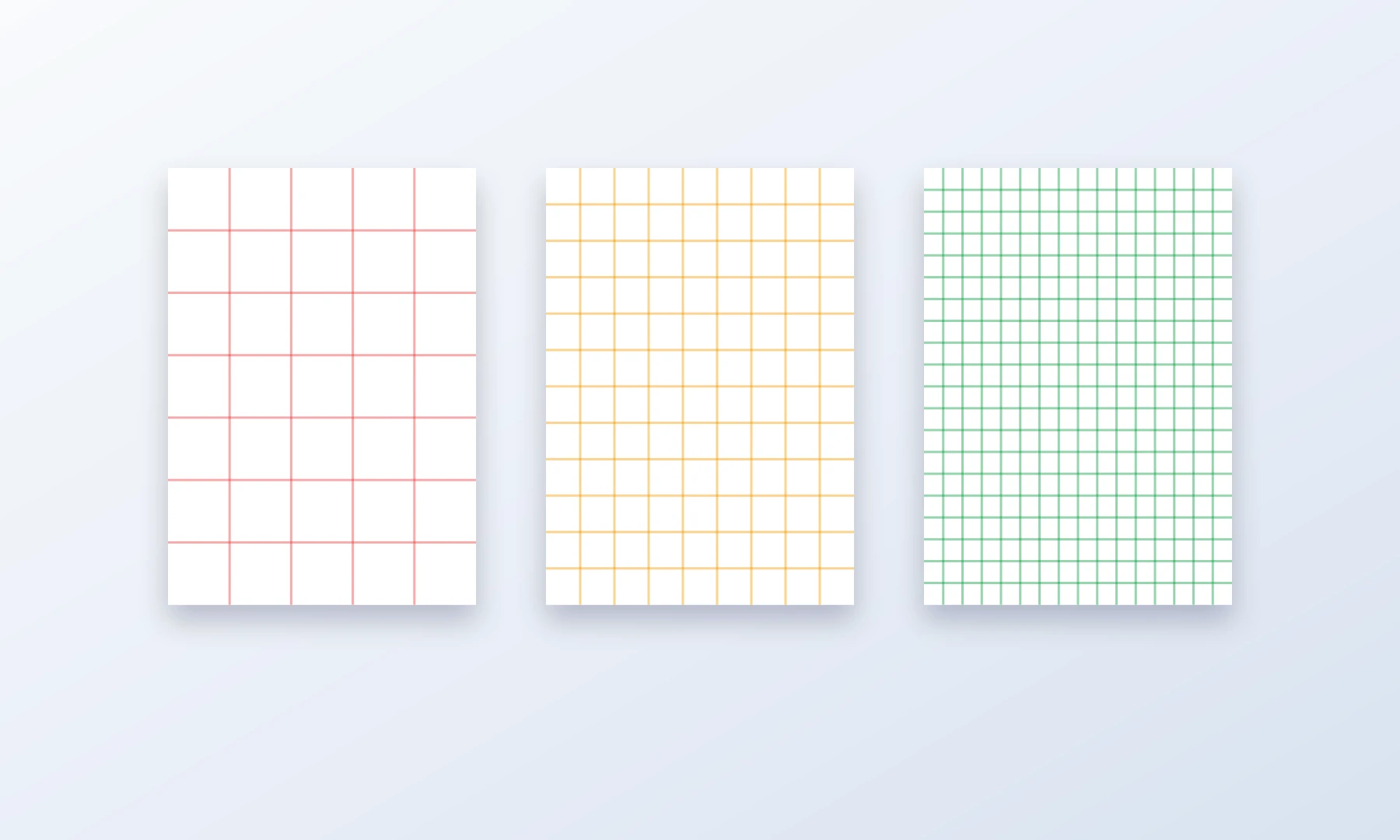
Um die Druckqualität einzuschätzen, teilst du die Pixelmaße deines Bildes durch deine Ziel-DPI.
Die Formel lautet:
Druckgröße in Zoll = Pixel / Ziel-DPI
Angenommen, dein Bild ist 2400 x 1600 px groß.
Bei 300 DPI:
| Dimension | Berechnung | Druckgröße |
|---|---|---|
| Breite | 2400 / 300 | 8 in |
| Höhe | 1600 / 300 | 5,3 in |
Das ist großartig für einen kleinen, hochwertigen Druck, aber nicht für ein großes Poster.
Bei 150 DPI:
| Dimension | Berechnung | Druckgröße |
|---|---|---|
| Breite | 2400 / 150 | 16 in |
| Höhe | 1600 / 150 | 10,7 in |
Das eignet sich eher für ein mittelgroßes Poster.
Bei 72 DPI:
| Dimension | Berechnung | Druckgröße |
|---|---|---|
| Breite | 2400 / 72 | 33,3 in |
| Höhe | 1600 / 72 | 22,2 in |
Jetzt kann aus demselben Bild ein großes Poster werden, allerdings mit weicheren Details.
Du kannst das manuell berechnen oder den Poster-DPI-Leitfaden nutzen, um dein Bild zu prüfen und eine sicherere Postergröße zu wählen.
Gängige Postergrößen bei 72 DPI
Hier sind ungefähre Pixelanforderungen für mehrere Postergrößen bei 72 DPI.
| Postergröße | Größe in Zoll | Benötigte Pixel bei 72 DPI |
|---|---|---|
| A4 | 8,3 x 11,7 in | 598 x 842 px |
| A3 | 11,7 x 16,5 in | 842 x 1188 px |
| A2 | 16,5 x 23,4 in | 1188 x 1684 px |
| A1 | 23,4 x 33,1 in | 1684 x 2384 px |
| A0 | 33,1 x 46,8 in | 2384 x 3370 px |
| 24 x 36 in | 24 x 36 in | 1728 x 2592 px |
| 36 x 48 in | 36 x 48 in | 2592 x 3456 px |
Diese Zahlen können überraschend niedrig wirken. Das liegt daran, dass 72 DPI für den Druck eine niedrige effektive Auflösung sind.
Zum Vergleich: Bei 150 DPI benötigt ein Poster mit 24 x 36 Zoll 3600 x 5400 px. Bei 300 DPI braucht es 7200 x 10800 px.
Wann 72 DPI am besten funktionieren
Ein Quellbild mit 72 DPI funktioniert eher, wenn:
das Poster groß ist und aus der Entfernung betrachtet wird
das Bild kräftige Formen statt winziger Details enthält
das Design mit starkem Kontrast arbeitet
das Poster eher dekorativ als informativ ist
das Bild gerastert, als Halbton umgesetzt oder stilisiert wird
leichte Weichheit akzeptabel ist
das Originalbild sauber ist und nicht bereits stark komprimiert wurde
Gute Kandidaten sind:
grafische Porträts
kontrastreiche Fotos
Bilder im Comicstil
abstrakte Kunst
einfache Illustrationen
Veranstaltungsdekoration
Poster für Schlafzimmer, Wohnheim, Klassenzimmer oder Werkstatt
Riskante Kandidaten sind:
Gruppenfotos mit kleinen Gesichtern
Screenshots
Bilder mit kleinem Text
Produktfotos
Karten
feine Strichzeichnungen
Logos mit scharfen Kanten
niedrig aufgelöste Bilder aus sozialen Medien
Warum Halbton- und Rastereffekte Pixelbildung kaschieren können
Ein Halbton- oder Rastereffekt, also eine punktbasierte Bildumwandlung, versucht nicht, jedes winzige Detail als durchgehendes Foto wiederzugeben. Stattdessen wird das Bild in größere sichtbare Punkte oder Formen übersetzt. Dadurch kann ein Quellbild mit 72 DPI absichtlich gestaltet wirken, statt kaputt oder unsauber.
Pixelbildung fällt am stärksten auf, wenn ein Foto als glattes Bild gedruckt wird und die einzelnen Pixel sichtbar werden. Wenn das endgültige Design aber bewusst Punkte, Kreise, Quadrate oder andere große Markierungen verwendet, erkennt der Betrachter das Poster aus der Entfernung als vollständiges Bild.
Bei einem niedrig aufgelösten Bild kann ein stilisiertes Poster besser aussehen als eine klassische Fotovergrößerung.
Was du tun kannst, wenn dein Bild niedrig aufgelöst ist
Wenn dein Bild bei der gewünschten Postergröße nur ungefähr 72 DPI erreicht, hast du trotzdem Optionen.
1. Kleiner drucken
Die sicherste Lösung ist, die Postergröße zu reduzieren.
Wenn dein Bild bei 24 x 36 Zoll zu weich wirkt, probiere stattdessen 18 x 24 Zoll oder A2. Kleinere Drucke erhöhen die effektive DPI, weil dieselben Pixel auf weniger Papier verteilt werden.
2. Den Betrachtungsabstand erhöhen
Ein Poster an einer Wand auf der anderen Seite des Raums verträgt eine niedrigere DPI als ein Druck, den Menschen in der Hand halten.
Wenn das Poster aus 1,5 Metern oder mehr betrachtet wird, können 72 DPI bei vielen Bildern akzeptabel sein.
3. Einen Halbton- oder Rasterstil verwenden
Eine Stilisierung kann die begrenzte Auflösung weniger auffällig machen. Das ist eine beliebte Technik für große, gekachelte Poster, die zu Hause gedruckt werden.
Rasterbator.pics verarbeitet Bilder lokal in deinem Browser, sodass dein Bild für den Schritt der Postergenerierung nicht auf einen Server hochgeladen werden muss.
4. Kleinen Text vermeiden
Kleiner Text verzeiht nichts. Wenn dein Design Text enthält, sollte er groß und fett gesetzt sein.
Bei zu Hause gedruckten Kachelpostern können sehr dünne Schriften außerdem unter Ausrichtungsproblemen, Zuschnitt und Druckerrändern leiden.
5. Vorsichtig schärfen
Ein wenig Nachschärfen kann einem weichen Bild helfen, aber zu starkes Schärfen erzeugt Lichthöfe und harte Kanten. Es kann keine Details zurückholen, die in der Originaldatei nicht vorhanden sind.
6. Mit der besten verfügbaren Datei beginnen
Nutze nach Möglichkeit das Originalfoto. Vermeide Screenshots, stark komprimierte Vorschauen und Bilder, die wiederholt über Messenger-Apps oder soziale Medien gespeichert wurden.
Ein 72-DPI-Poster zu Hause auf A4-Blättern drucken
Wenn du ein großes Poster zu Hause druckst, verwendest du in der Regel Kacheldruck: Das Poster wird auf mehrere A4- oder Letter-Blätter aufgeteilt und anschließend zusammengesetzt.
Diese Methode funktioniert, hat aber praktische Grenzen.
Die meisten Drucker für den Heimgebrauch können nicht bis ganz an den Papierrand drucken und lassen typischerweise einen 3–5 mm breiten, nicht bedruckbaren weißen Rand. Du musst diese Ränder zuschneiden, damit deine Kacheln sauber ausgerichtet werden können.
Für die besten Ergebnisse:
Drucke zuerst einen kleinen Testbereich.
Verwende im Druckdialog Tatsächliche Größe oder 100 % Skalierung.
Vermeide „An Seite anpassen“, außer du möchtest die Größe bewusst verändern.
Schneide die weißen Ränder dort sorgfältig ab, wo es nötig ist.
Verwende einen Klebestift, um die Blätter auf einer Trägerfläche zu befestigen.
Verstärke Nähte auf der Rückseite mit Klebeband.
Prüfe die Ausrichtung alle paar Blätter, statt bis zum Ende zu warten.
Verwende beim Zusammenfügen der Blätter einen Klebestift, damit die Verbindung flach und sauber wird. Wenn zusätzliche Stabilität nötig ist, klebe dünnes Klebeband auf die Rückseite der Nähte. Vermeide transparentes Klebeband auf der Vorderseite des Posters; es erzeugt glänzende, lichtreflektierende Linien, die die Übergänge stärker sichtbar machen.
Adobe Acrobat Reader kann große PDFs im gekachelten Poster-Modus drucken. Das ist nützlich, wenn du bereits eine PDF hast und Kontrolle über Kachelmaßstab, Überlappung und Schnittmarken brauchst. Es ist jedoch keine magische Auflösungslösung: Wenn das Quellbild niedrig aufgelöst ist, wird das PDF durch das Verteilen auf mehr Blätter größer, aber nicht schärfer.
Rasterbator.pics ist hilfreich, wenn du eine browserbasierte Postereinrichtung mit lokaler Bildverarbeitung und vorhersehbarem PDF-Export vor dem Drucken möchtest.
Eine sicherere Postergröße wählen
Wenn du unsicher bist, wähle eine Größe, bei der du für allgemeinen Posterdruck mindestens 100–150 DPI erreichst. Verwende 72 DPI nur, wenn das Poster aus größerer Entfernung betrachtet wird oder der Stil Fehler verzeiht.
Eine praktische Entscheidungstabelle:
| Effektive DPI | So sieht es normalerweise aus | Am besten geeignet für |
|---|---|---|
| 300 DPI | Aus der Nähe sehr scharf | Kleine Fotodrucke, detailreiche Kunst |
| 200 DPI | Für die meiste Nahbetrachtung scharf | Hochwertige Poster, Porträts, Text |
| 150 DPI | Gute allgemeine Posterqualität | Wandposter, mittlerer Betrachtungsabstand |
| 100 DPI | Für viele große Poster akzeptabel | Dekorative Poster, Klassenraumwände |
| 72 DPI | Aus der Nähe weich, aus der Entfernung brauchbar | Große Poster, Rastereffekte, plakative Grafiken |
| Unter 72 DPI | Oft sichtbar grob | Nur für sehr große Fernbetrachtung oder stilisierte Effekte |
Wenn das Poster wichtig ist und du nur eine Chance zum Drucken hast, ziele auf 150 DPI oder mehr. Wenn es ein großes dekoratives Poster ist und dir die Wirkung aus ein paar Schritten Entfernung gefällt, können 72 DPI ausreichen.
Checkliste, bevor du auf Drucken klickst
Prüfe vor dem Drucken eines 72-DPI-Posters Folgendes:
Bestätige die Pixelmaße des Bildes, nicht nur die DPI-Metadaten.
Schätze die effektive DPI bei der endgültigen Postergröße.
Nutze den Poster-DPI-Leitfaden, wenn du unsicher bist.
Lege den erwarteten Betrachtungsabstand fest.
Prüfe das Bild ungefähr in der Größe, in der Menschen es sehen werden.
Vermeide winzigen Text, dünne Linien und kleine Gesichter, wenn das Bild niedrig aufgelöst ist.
Drucke zuerst eine Testkachel oder einen kleinen Abschnitt.
Stelle die Druckskalierung auf Tatsächliche Größe oder 100 %.
Berücksichtige Druckerränder von etwa 3–5 mm.
Plane Zuschnitt und Überlappung, bevor du die Blätter zusammensetzt.
Verwende einen Klebestift für eine saubere Montage.
Verstärke Nähte auf der Rückseite mit Klebeband.
Vermeide transparentes Klebeband auf der Vorderseite, wenn Spiegelungen oder sichtbare Nähte stören.
Tritt zurück und beurteile das Poster aus seiner echten Betrachtungsdistanz, nicht nur vom Schreibtisch aus.
FAQ
Sind 72 DPI für ein Poster zu wenig?
Das hängt von der Postergröße und dem Betrachtungsabstand ab. Für Fotoqualität aus der Nähe sind 72 DPI zu wenig. Für ein großes Poster, das aus mehreren Schritten Entfernung betrachtet wird, kann es akzeptabel sein, besonders bei plakativen oder stilisierten Bildern.
Kann ich ein 72-DPI-Bild mit 300 DPI drucken?
Du kannst es mit Druckereinstellungen drucken, die 300 DPI anzeigen, aber dadurch entstehen keine echten neuen Bilddetails. Wenn das Bild bei der gewählten Größe nur genug Pixel für 72 Pixel pro Zoll hat, wird es weiterhin wie eine 72-PPI-Vergrößerung aussehen.
Verbessert das Ändern der DPI-Metadaten die Qualität?
Nein. Das Ändern der DPI-Metadaten ohne Änderung der Pixelmaße verändert nur die vorgeschlagene Druckgröße. Es erzeugt keine neuen Details. Entscheidend sind die Anzahl der Pixel im Bild und die endgültige physische Druckgröße.
Welche DPI sollte ich für ein zu Hause gedrucktes Poster verwenden?
Für die meisten Poster, die zu Hause gedruckt werden, solltest du nach Möglichkeit 150 DPI anstreben. Verwende 200–300 DPI für detailreiche Drucke, die aus der Nähe betrachtet werden. Verwende 72–100 DPI nur für größere Poster, die aus größerer Entfernung betrachtet werden, oder für stilisierte Designs.
Reichen 72 DPI für einen A4-Druck?
Normalerweise nicht, wenn du einen scharfen A4-Fotodruck möchtest. A4 bei 72 DPI entspricht nur etwa 598 x 842 Pixeln und wirkt aus der Nähe weich. Für A4 solltest du 200–300 DPI anstreben.
Reichen 72 DPI für ein Poster mit 24 x 36 Zoll?
Das kann reichen, wenn das Bild etwa 1728 x 2592 Pixel oder größer ist und das Poster aus der Entfernung betrachtet wird. Für schärfere Ergebnisse würden 150 DPI etwa 3600 x 5400 Pixel erfordern.
Verbessert Kacheldruck die Auflösung?
Nein. Kacheldruck verteilt dein Bild auf mehrere Blätter, fügt aber keine Details hinzu. Er macht das Poster nur physisch größer.
Können Halbtoneffekte ein niedrig aufgelöstes Bild besser aussehen lassen?
Ja, manchmal. Halbton- und Rastereffekte können begrenzte Details bewusst wirken lassen, indem sie das Bild in sichtbare Punkte oder Formen umwandeln. Das funktioniert am besten bei plakativen Bildern, die aus der Entfernung betrachtet werden.
Sollte ich Adobe Acrobat Reader für den Posterdruck verwenden?
Der Poster-Modus von Adobe Acrobat Reader kann für gekachelten PDF-Druck nützlich sein, besonders wenn du Überlappung und Kachelsteuerung brauchst. Für manche Workflows ist das eine gute Option, aber die tatsächliche Bildauflösung wird dadurch nicht verbessert. Rasterbator.pics passt besser, wenn du eine übersichtlichere Postereinrichtung im Browser, lokale Bildverarbeitung und eine vorhersehbar erzeugte PDF möchtest, die du anschließend drucken kannst.
Woher weiß ich die größte sichere Postergröße?
Teile die Breite und Höhe deines Bildes in Pixeln durch deine Ziel-DPI. Für eine schnelle Schätzung nutze den Poster-DPI-Leitfaden. Wenn das Ergebnis unter 100 DPI liegt, sei vorsichtig, außer das Poster ist groß, plakativ und wird aus weiter Entfernung betrachtet.
Try Rasterbator.pics
Use Rasterbator.pics to test the article advice with your own image, page size, overlap, margins, and tiled PDF export.
Try Rasterbator.pics