
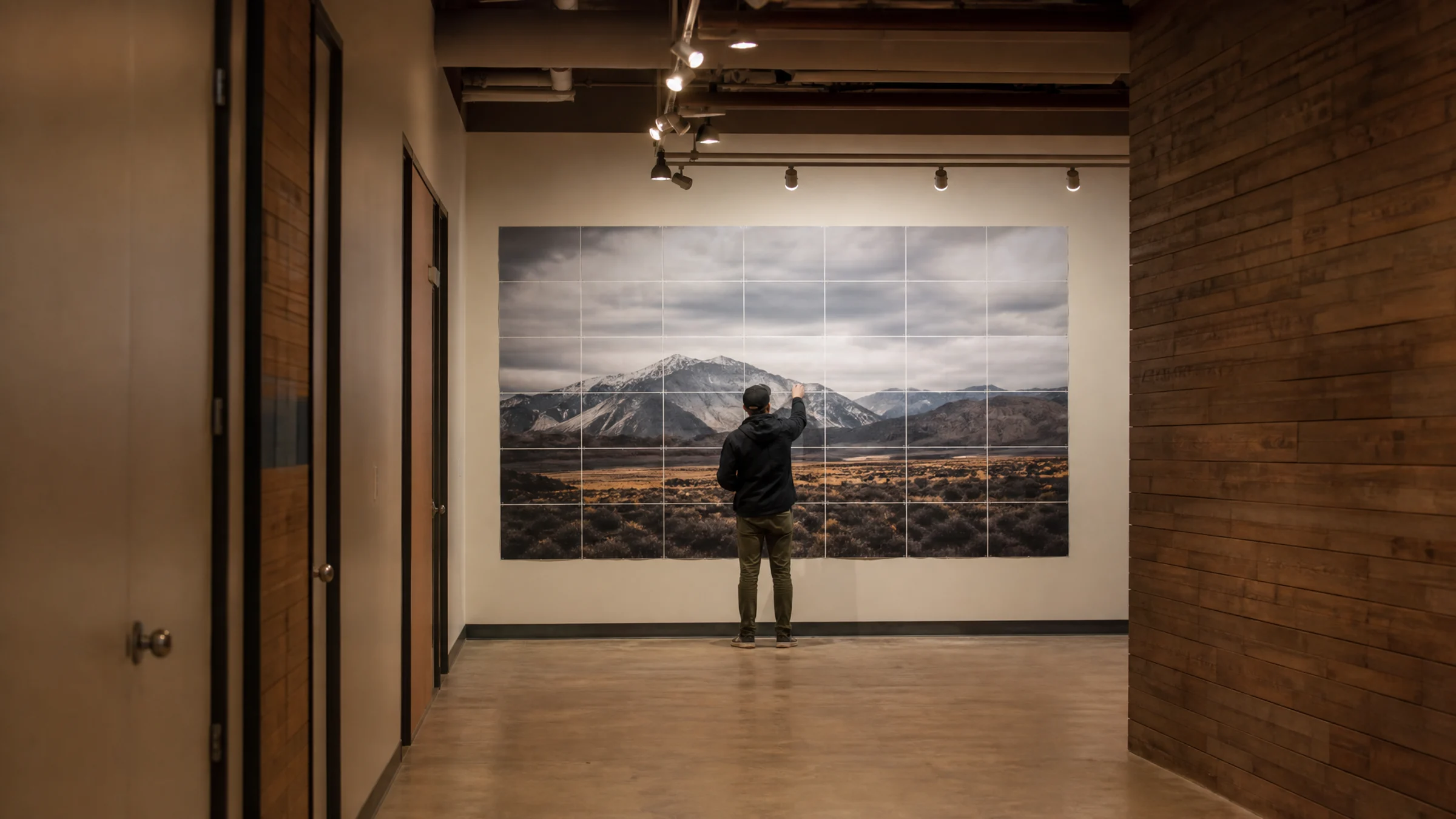
Ja, 100 DPI können für ein Poster ausreichen. Bei vielen Wandpostern sieht das aus normalem Betrachtungsabstand völlig akzeptabel aus.
Es ist aber keine universell sichere Einstellung. Bei 100 DPI kann ein Poster auch weich wirken, wenn Menschen nah davorstehen, wenn es kleinen Text enthält oder wenn das Ausgangsbild schon schwach war.
Die Kurzfassung:
100 DPI sind für dekorative Poster, die aus ein paar Schritten Entfernung betrachtet werden, oft völlig in Ordnung. Für Nahbetrachtung, sehr kleinen Text oder feine fotografische Details reichen sie meist nicht aus.
Wenn du dein eigenes Bild vor dem Drucken prüfen möchtest, nutze den DPI-Rechner, um die Pixelmaße deines Bildes mit der endgültigen Postergröße zu vergleichen.
Bevor es um Zahlen geht, ist eine Druckrealität sofort wichtig: Die meisten Heimdrucker lassen rund um jedes Blatt einen nicht bedruckbaren weißen Rand von 3–5 mm. Wenn du ein Poster über mehrere Seiten druckst, gehört Zuschneiden normalerweise zur Montage dazu, wenn die Übergänge sauber aussehen sollen.
Was 100 DPI bedeutet
DPI bedeutet im Druck dots per inch, also Punkte pro Zoll. In der alltäglichen Posterplanung wird der Begriff oft als Kurzform dafür verwendet, wie viele Bildpixel pro gedrucktem Zoll zur Verfügung stehen.
Ein Poster mit 100 DPI nutzt ungefähr:
100 Pixel pro Zoll
1.000 Pixel auf 10 Zoll
2.000 Pixel auf 20 Zoll
3.000 Pixel auf 30 Zoll
Wenn dein Bild zum Beispiel 3000 × 2000 Pixel groß ist:
| Endgültige Druckgröße | Ungefähre Druckauflösung |
|---|---|
| 10 × 6,7 Zoll | 300 DPI |
| 20 × 13,3 Zoll | 150 DPI |
| 30 × 20 Zoll | 100 DPI |
| 40 × 26,7 Zoll | 75 DPI |
Darum kann dieselbe Datei in einer Größe scharf und in einer anderen enttäuschend aussehen. DPI werden nicht allein durch die Datei festgelegt. Entscheidend ist, wie groß du sie druckst.
Für eine schnelle Prüfung kannst du den DPI-Rechner verwenden, um deine Bildgröße mit den endgültigen Postermaßen zu vergleichen.
Reichen 100 DPI für ein Poster?
Für viele Poster: ja.
100 DPI reichen für ein Wandposter oft aus, wenn es eher aus dem Raum heraus betrachtet wird und nicht aus wenigen Zentimetern Entfernung.
Das ist in der Regel akzeptabel für:
Dekorative Wandposter
Große Fotocollagen
Veranstaltungs- oder Klassenraumplakate
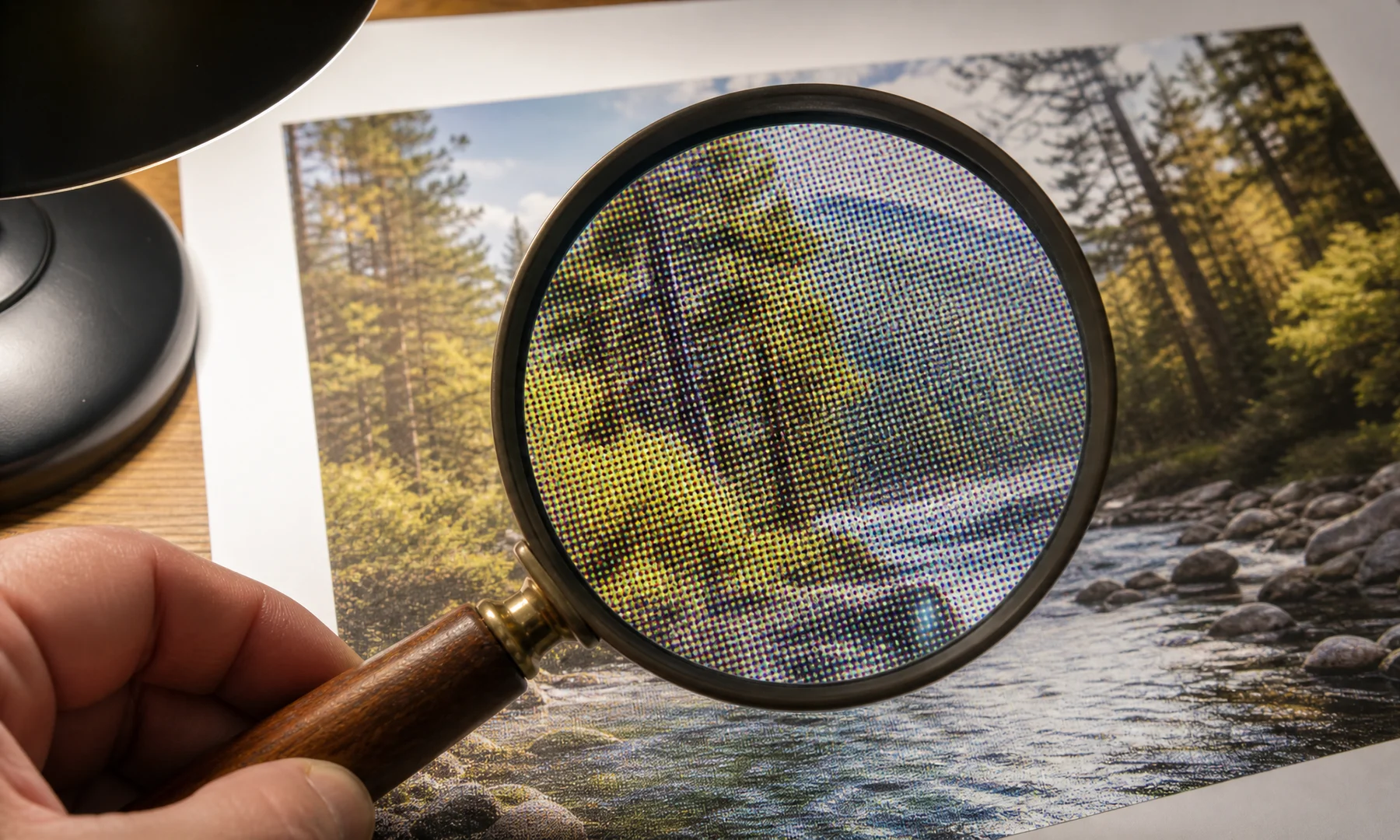
Stilisierte Halbton- oder Rasterpunkt-Poster
Große Drucke mit kräftigen Formen und einfacher Komposition
Gekachelte Poster, die auf A4- oder Letter-Blättern gedruckt und für die Wand zusammengesetzt werden
Oft reicht es nicht für:
Poster, die aus weniger als 60 cm Entfernung betrachtet werden
Kleinen Text, Beschriftungen, Karten, Diagramme oder QR-Codes
Feine Strichzeichnungen
Produkt- oder Portfoliofotografie
Detaillierte Architektur- oder technische Abbildungen
Gesichter, die aus einem kleinen Ausgangsbild sehr groß gedruckt werden
Der wichtigste Punkt ist einfach: 100 DPI können für ein Poster ausreichen, ohne dass es die Qualität eines hochwertigen Fotodrucks erreicht.
Der Betrachtungsabstand ist wichtiger, als viele erwarten
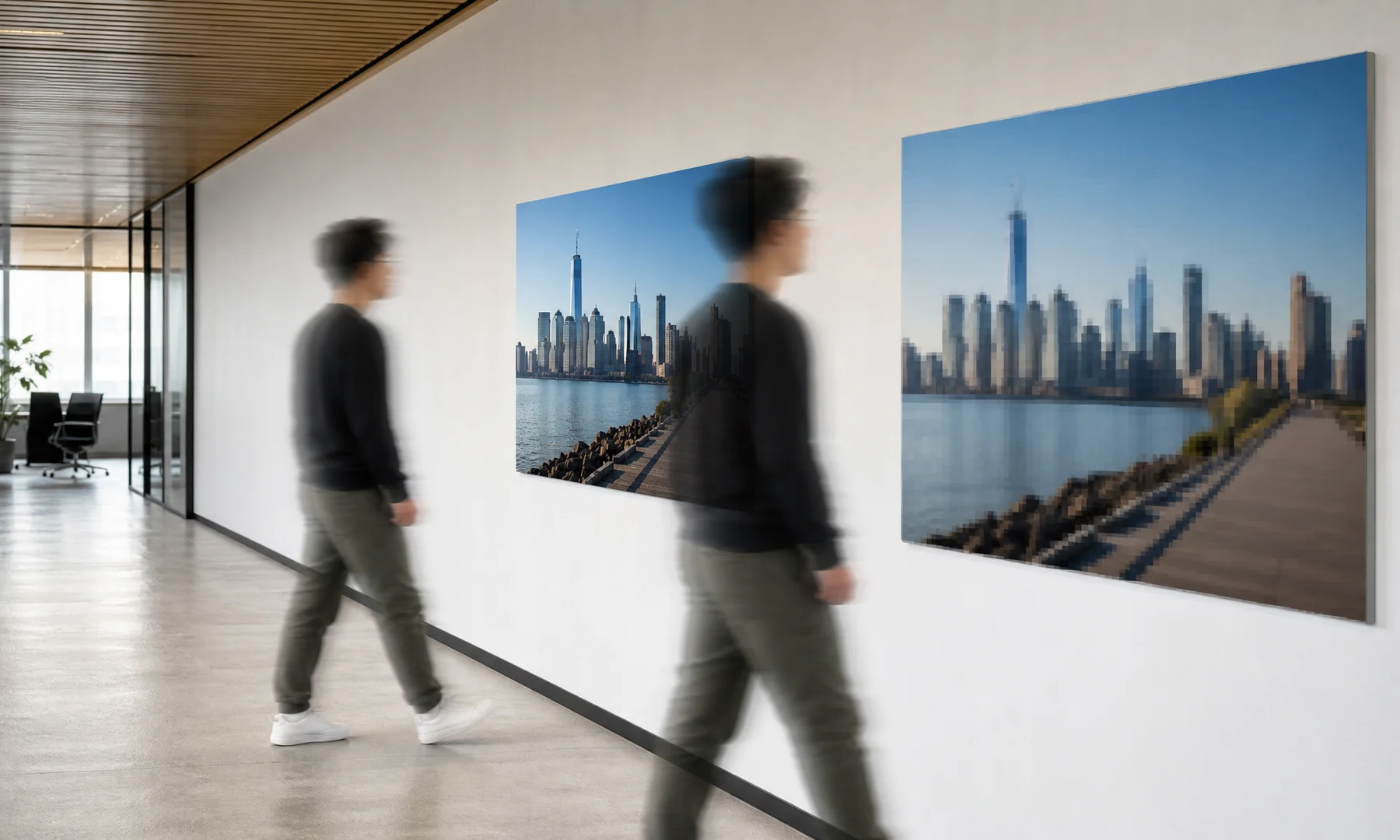
Ein Poster wird normalerweise nicht wie eine Postkarte betrachtet. Menschen treten zurück.
Mit zunehmendem Betrachtungsabstand kann das Auge feine Details nicht mehr so stark auflösen. Darum kann eine Plakatwand von der anderen Straßenseite klar wirken, obwohl sie aus der Nähe grob aussieht.
Diese Orientierung ist hilfreich:
| Betrachtungsabstand | Sicherere Zielauflösung |
|---|---|
| In der Hand oder sehr nah, unter 30 cm | 250–300 DPI |
| Nahe Wandbetrachtung, 30–60 cm | 180–240 DPI |
| Normale Posterbetrachtung, 1–2 m | 100–150 DPI |
| Große Anzeige aus größerer Entfernung | 50–100 DPI |
Wenn dein Poster also an der Wand hängt und die meisten Menschen es aus einigen Schritten Entfernung sehen, sind 100 DPI oft in Ordnung.
Wenn sie es aus der Nähe lesen, Gesichter betrachten oder Texturen prüfen sollen, werden 100 DPI deutlich riskanter.
So berechnest du, ob dein Bild groß genug ist
Nutze diese Formel:
DPI = Bildpixel ÷ gedruckte Zoll
Du solltest Breite und Höhe getrennt berechnen. Das niedrigere Ergebnis ist die tatsächlich begrenzende Auflösung.
Beispiel:
Dein Bild hat 2400 × 3600 Pixel und du möchtest ein Poster im Format 24 × 36 Zoll drucken.
Breite: 2400 ÷ 24 = 100 DPI
Höhe: 3600 ÷ 36 = 100 DPI
Das ist ein echtes 100-DPI-Poster.
Ein weiteres Beispiel:
Dein Bild hat 1600 × 2400 Pixel und du möchtest es auf 24 × 36 Zoll drucken.
Breite: 1600 ÷ 24 = 67 DPI
Höhe: 2400 ÷ 36 = 67 DPI
Das wirkt in der Regel sichtbar weicher, besonders aus der Nähe.
Für eine schnellere Antwort gib deine Dateimaße und die Zielgröße in den DPI-Rechner ein.
Häufige Postergrößen bei 100 DPI
Das sind die Mindestgrößen der Bilder, die ungefähr 100 DPI ergeben:
| Postergröße (Zoll) | Mindest-Bildgröße für 100 DPI (Pixel) |
|---|---|
| 12 × 18 Zoll | 1200 × 1800 px |
| 16 × 20 Zoll | 1600 × 2000 px |
| 18 × 24 Zoll | 1800 × 2400 px |
| 20 × 30 Zoll | 2000 × 3000 px |
| 24 × 36 Zoll | 2400 × 3600 px |
| 30 × 40 Zoll | 3000 × 4000 px |
| 36 × 48 Zoll | 3600 × 4800 px |
Das sind Planungswerte, keine Zielwerte für Premiumqualität.
Wenn das Poster aus der Nähe besser standhalten muss, solltest du auf 150 DPI, 200 DPI oder mehr gehen.
Wann 100 DPI unscharf wirken
100 DPI werden riskant, wenn einer oder mehrere dieser Punkte zutreffen:
Das Poster enthält kleinen Text
Das Originalbild ist bereits weich
Die Datei stammt aus sozialen Medien, einer Chat-App oder einem Screenshot
Du hast einen kleinen Ausschnitt aus einem größeren Foto herausgeschnitten
Das Poster wird aus der Nähe betrachtet
Das Bild enthält Haare, Hautstruktur, Blätter, Stoff oder andere feine Details
Die Datei wurde mehrfach skaliert
Der Druckdialog steht auf An Seite anpassen oder einer anderen automatischen Skalierungsoption
Schnelltest: Zoome dein Bild so, dass ein Zoll auf dem Bildschirm ungefähr einem gedruckten Zoll entspricht. Wenn es bei dieser Größe schon weich aussieht, wird ein größerer Druck es nicht verbessern.
Warum Halbton- und Rastereffekte Pixeligkeit kaschieren können
Halbton- und Rasterpunkt-Poster arbeiten oft mit sichtbaren Punktmustern. Dieser Stil kann Bilder mit niedrigerer Auflösung verzeihender wirken lassen.
Statt jedes winzige fotografische Detail zu bewahren, wird das Bild in größere visuelle Formen und Tonwerte übersetzt. Aus normalem Betrachtungsabstand verbindet dein Auge diese Zeichen wieder zu einem Gesamtbild.
Das kann helfen, Folgendes zu kaschieren:
Leichte Pixeligkeit
JPEG-Artefakte
Geringe Unschärfe
Uneinheitliche Detailzeichnung
Begrenzte Ausgangsauflösung
Trotzdem ist es keine Magie. Wenn im Original Gesichtsdetails fehlen, Text unlesbar ist oder das Bild stark verwischt ist, kann kein Effekt diese Information wirklich wiederherstellen.
Was du tun kannst, wenn dein Bild unter 100 DPI liegt
Wenn deine Zielgröße weniger als 100 DPI ergibt, hast du trotzdem einige praktische Möglichkeiten.
100 DPI und Kacheldruck zu Hause
Wenn du ein großes Poster zu Hause druckst, teilst du es normalerweise auf mehrere A4- oder Letter-Blätter auf. Das wird oft Kacheldruck oder Posterdruck genannt.
Die meisten Drucker für den Heimgebrauch können nicht bis an den Papierrand drucken und lassen einen nicht bedruckbaren weißen Rand von etwa 3–5 mm. Wenn dein Drucker keinen echten randlosen Druck unterstützt, musst du diese Ränder zuschneiden, damit saubere Übergänge entstehen. Plane die Montage so, dass du die weißen Ränder entweder wegschneiden oder Blätter bei Bedarf leicht überlappen lassen kannst.
Zu Hause ist die Druckeinrichtung genauso wichtig wie die DPI-Zahl:
Drucke in Tatsächlicher Größe oder mit 100 % Skalierung
Deaktiviere An Seite anpassen oder Auf Druckbereich skalieren
Prüfe, ob dein PDF- oder Bilddruckdialog automatisch eine Größenänderung angewendet hat
Rechne damit, weiße Ränder für eine saubere Ausrichtung abzuschneiden
Verwende einen Klebestift für eine glatte, flache Montage
Klebe Klebeband auf die Rückseite über die Nähte, um Stabilität und Ausrichtung zu verbessern
Vermeide glänzendes Klebeband auf der Vorderseite sichtbarer Übergänge, weil es reflektierende Nähte erzeugt und sich wellen kann
Der Poster-Druckmodus von Adobe Acrobat Reader funktioniert gut, wenn du bereits ein PDF hast und es auf mehrere Blätter aufteilen möchtest. Für kreative Raster- oder Halbtoneffekte oder wenn du mit einer Bilddatei startest, ist ein browserbasiertes Tool wie Rasterbator.pics direkter.
Rasterbator.pics verarbeitet dein Bild lokal in deinem Browser — dein Bild verlässt dein Gerät nie.
Eine sicherere Methode, die endgültige Postergröße zu wählen
Wenn du unsicher bist, frage nicht nur: „Reichen 100 DPI?“
Stelle stattdessen diese vier Fragen:
Wie nah werden Menschen davorstehen?
Enthält das Poster kleinen Text oder feine Details?
Ist das Ausgangsbild wirklich scharf?
Würde eine etwas kleinere Endgröße auch funktionieren?
Eine einfache Planungsregel:
Nutze 150–200 DPI für Poster, die recht nah betrachtet werden
Nutze 100–150 DPI für normale Wandposter
Nutze 75–100 DPI nur, wenn der Druck groß, stilisiert oder aus größerer Entfernung betrachtet wird
Nutze 300 DPI vor allem für kleine Premiumdrucke und Nahbetrachtung
Wenn dein Bild gerade so 100 DPI erreicht und Qualität wichtig ist, wähle lieber eine etwas kleinere Endgröße.
Checkliste, bevor du auf Drucken klickst
Prüfe die endgültige Auflösung mit dem DPI-Rechner
Betrachte das Bild ungefähr in Druckgröße und prüfe Gesichter, Text und Kanten
Verkleinere die endgültige Postergröße, wenn die Datei bereits weich aussieht
Nutze im Druckdialog Tatsächliche Größe oder 100 % Skalierung und vermeide „An Seite anpassen“
Stelle sicher, dass Auf Druckbereich skalieren oder ähnliche automatische Skalierungen deaktiviert sind
Berücksichtige die 3–5 mm nicht bedruckbaren Ränder auf jedem Blatt
Entscheide vor der Montage, ob du Ränder abschneidest oder Blätter überlappen lässt
Drucke ein Testblatt, bevor du das ganze Poster ausgibst
Verwende einen Klebestift für eine gleichmäßige, flache Montage
Verstärke ausgerichtete Nähte mit Klebeband auf der Rückseite
Vermeide glänzendes Klebeband auf der Vorderseite sichtbarer Übergänge
FAQ
Sind 100 DPI eine gute Qualität für ein Poster?
100 DPI reichen für ein Wandposter oft aus, wenn es aus normaler Entfernung betrachtet wird. Für Nahbetrachtung, kleinen Text oder feine fotografische Details ist das nicht ideal.
Sind 100 DPI unscharf?
Nicht automatisch. Ein scharfes Bild, das mit 100 DPI gedruckt wird, kann aus mehreren Schritten Entfernung noch gut aussehen. Es wirkt meist dann weich, wenn man es aus der Nähe betrachtet oder wenn die Ausgangsdatei schon eine geringe Qualität hatte.
Welche DPI sollte ich für den Posterdruck verwenden?
Für viele Poster ist 100–150 DPI ein praktischer Bereich. Wenn das Poster aus der Nähe gelesen wird, solltest du möglichst 180–240 DPI anstreben.
Wie viele Pixel brauche ich für ein Poster im Format 24 × 36 Zoll bei 100 DPI?
Du brauchst etwa 2400 × 3600 Pixel.
Kann ich ein Poster aus einem Handyfoto drucken?
Ja, wenn das Handyfoto scharf und groß genug für deine endgültige Druckgröße ist. Viele moderne Smartphone-Kameras können brauchbare Posterdateien liefern. Screenshots, Kopien aus Chat-Apps und Downloads aus sozialen Medien reichen aber oft nicht aus.
Verringert Kacheldruck die Qualität?
Nein, wenn du in tatsächlicher Größe druckst und die Blätter korrekt ausrichtest. Qualitätsverluste entstehen meist durch unerwünschte Skalierung, Druckerränder, schlechte Ausrichtung oder eine niedrig aufgelöste Ausgangsdatei.
Sollte ich Adobe Acrobat Reader für gekachelten Posterdruck verwenden?
Der Poster-Modus von Adobe Acrobat Reader ist nützlich, wenn du bereits ein PDF hast und es einfach auf mehrere Blätter aufteilen möchtest. Wenn du mit einem Bild startest und eine übersichtlichere Postereinrichtung sowie eine vorhersehbare PDF-Ausgabe möchtest, ist Rasterbator.pics oft der einfachere Weg.
Kann Halbton ein niedrig aufgelöstes Bild besser aussehen lassen?
Ein Halbton- oder Rasterpunkteffekt kann niedrige Auflösung weniger störend und bewusster gestaltet wirken lassen. Er kann fehlende Details nicht wiederherstellen, passt aber oft besser zu einem Poster, als ein schwaches Bild zu einer sauberen Fotovergrößerung zwingen zu wollen.
Fazit
100 DPI reichen für viele Poster aus, besonders für dekorative Wandposter, die aus ein paar Schritten Entfernung betrachtet werden.
Riskant wird es, wenn das Poster aus der Nähe geprüft wird, kleinen Text enthält oder aus einer schwachen Ausgangsdatei stammt. Wenn du nahe an der Grenze bist, drucke lieber kleiner, statt das Bild zu weit zu strecken.
Prüfe deine Pixelmaße, vergleiche sie mit der Zielgröße, berücksichtige den Betrachtungsabstand und denke daran, dass gekachelter Heimdruck meist bedeutet, Ränder vor der Montage zuzuschneiden. Wenn du deine Werte schnell kontrollieren möchtest, nutze vor dem Drucken den DPI-Rechner.
Try Rasterbator.pics
Use Rasterbator.pics to test the article advice with your own image, page size, overlap, margins, and tiled PDF export.
Try Rasterbator.pics