
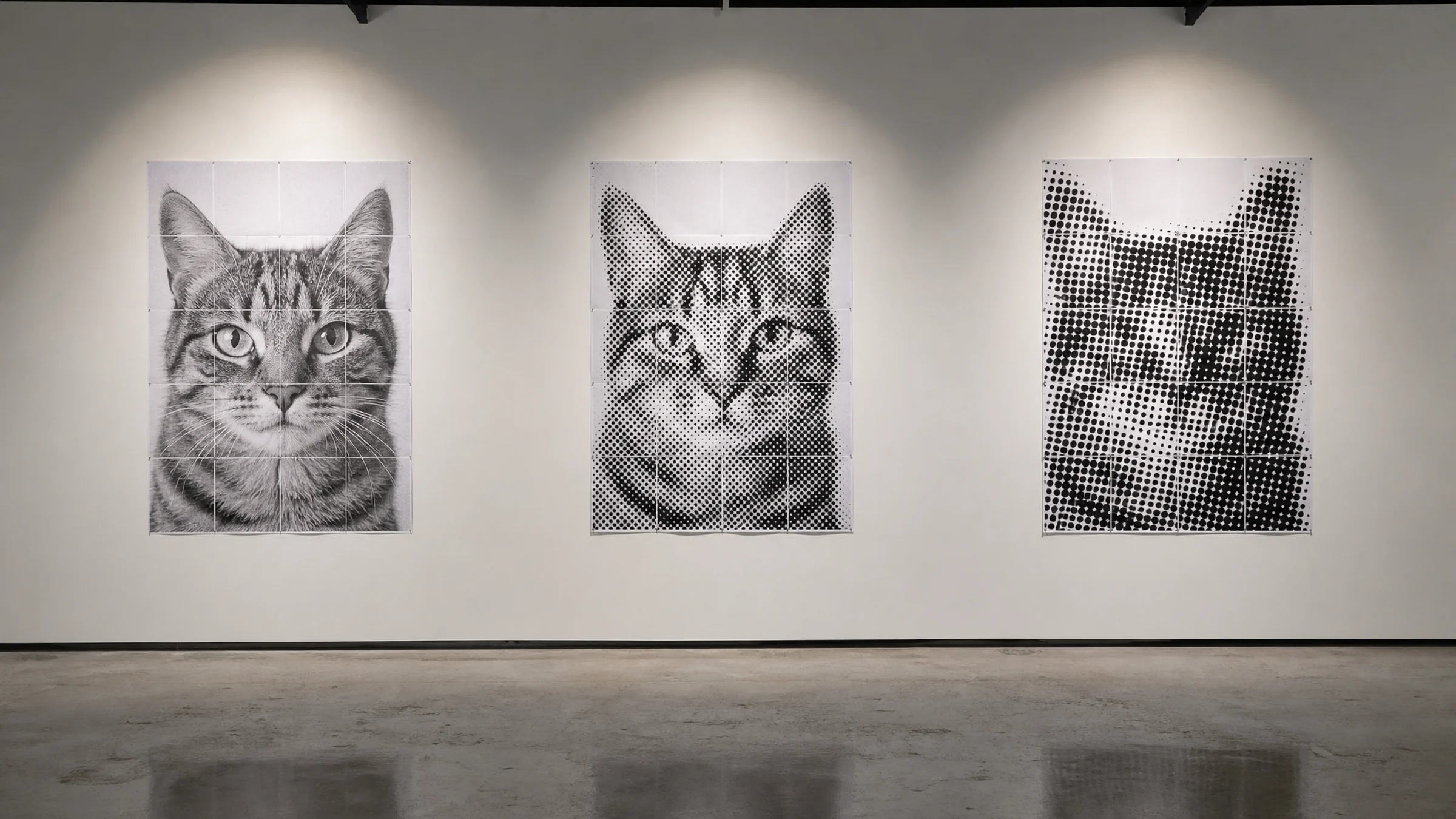
Ein klassisches Schwarz-Weiß-Halbtonposter kann aus einem gewöhnlichen Foto ein starkes, grafisches und bewusst gestaltetes Motiv machen. Der Look ist einfach: große monochrome Punkte, kräftiger Kontrast und ein gekachelter Druck, der aus einiger Entfernung wie plakative Grafik wirkt.
Bevor du eine Rastergröße wählst, ist ein praktischer Hinweis wichtig: Die meisten Heimdrucker lassen an jeder Seite einen 3–5 mm breiten weißen, nicht bedruckbaren Rand. Zuschneiden ist deshalb ein normaler Teil der Montage eines gekachelten Posters und kein Fehler. Wenn die Übergänge sauber werden sollen, plane das Zuschneiden von Anfang an ein.
Der Stil funktioniert allerdings nicht automatisch. Manche Fotos werden zu eindrucksvollen Halbtonpostern. Andere verwandeln sich in matschiges Punktrauschen, sobald sie vergrößert und auf mehrere Seiten aufgeteilt werden.
Der Unterschied hängt meistens von drei Entscheidungen ab:
Dem Foto, mit dem du beginnst
Der Rastergröße des Posters
Der Punktgröße und den Kontrasteinstellungen
Dieser Leitfaden hilft dir, ein geeignetes Foto auszuwählen, ein praktisches Raster festzulegen und Bildkompositionen zu vermeiden, die nach dem Kacheln unleserlich werden.
Wenn du schneller starten möchtest, sieh dir hier einige fertige Optionen an: Halbton-Presets ansehen.
Wann ein klassischer Schwarz-Weiß-Halbton am besten funktioniert
Verwende einen klassischen Schwarz-Weiß-Halbton, wenn du ein wirkungsvolles Poster erstellen möchtest, ohne auf Farbe angewiesen zu sein.
Besonders gut eignet sich der Stil für:
Porträts mit klarer Gesichtsform
Musiker, Schauspieler, Sportler oder persönliche Heldenmotive
Haustiere mit starker Silhouette
Objekte mit einfachen Konturen, zum Beispiel Kameras, Sneaker, Fahrräder oder Instrumente
Straßenfotos mit starkem Licht und Schatten
Reduzierte Posterdesigns, bei denen die Punktstruktur Teil der Wirkung ist
Weniger geeignet ist er für:
Gruppenfotos mit vielen kleinen Gesichtern
Unruhige Hintergründe
Dunkle Handyfotos mit starkem Bildrauschen
Screenshots, Memes oder sehr kleine Schrift
Fotos, auf denen das Motiv bereits sehr klein im Bild ist
Halbtonposter werden aus der Entfernung betrachtet. Wenn das Motiv schon als Miniatur nicht klar erkennbar ist, wird es nach der Umwandlung in Punkte nicht klarer.
Was „klassischer Schwarz-Weiß-Halbton“ bedeutet
Ein klassisches Schwarz-Weiß-Halbtonposter stellt Tonwerte mit Punkten dar. Dunkle Bereiche erscheinen durch größere oder dichtere schwarze Punkte. Helle Bereiche nutzen kleinere Punkte oder mehr sichtbares weißes Papier.
Der Effekt erinnert an alte Zeitungsdrucke und kopierte Konzertplakate.
Für ein sauberes, klassisches Ergebnis sind Einstellungen wie diese sinnvoll:
| Einstellung | Empfohlene Richtung |
|---|---|
| Farbmodus | Schwarz-Weiß |
| Kontrast | Mittel-hoch bis hoch |
| Punktstil | Runde Punkte |
| Punktgröße | Aus der Nähe sichtbar |
| Hintergrund | Ruhig oder durch Zuschnitt entfernt |
| Endgröße | Groß genug, damit das Punktraster bewusst gestaltet wirkt |
Beginne mit dem richtigen Foto
Das Foto ist wichtiger als das Preset. Ein gutes Halbtonposter braucht eine starke Form, bevor überhaupt ein Effekt hinzugefügt wird.
Wähle ein klar erkennbares Hauptmotiv
Am sichersten ist ein einzelnes Hauptmotiv:
Ein Gesicht
Eine Person
Ein Haustier
Ein Objekt
Eine klare Silhouette
Vermeide Fotos, bei denen das Hauptmotiv nicht sofort erkennbar ist. Das Kacheln erzeugt Schnittstellen, und das Punktraster reduziert feine Details. Eine schwache Komposition wird nach dem Drucken meistens noch schwächer.
Achte auf starkes Licht und deutliche Schatten
Halbton braucht Trennung zwischen Tonwerten. Gute Ausgangsfotos haben meist eine sichtbare Lichtrichtung:
Ein helles Gesicht vor dunklerem Hintergrund
Eine dunkle Silhouette vor einer hellen Wand
Seitenlicht
Klare Schatten
Deutliche Kanten in Haaren, Kleidung oder Objekten
Flaches Licht kann ebenfalls funktionieren, aber du musst den Kontrast im Tool vor dem Drucken möglicherweise erhöhen.
Vermeide winzige Gesichter und kleine Details
Ein Gesicht, das nur einen kleinen Teil des Bildes einnimmt, kann in Punkten verschwinden. Bei einem gekachelten Poster ist das noch wichtiger, weil Schnittstellen und Zuschneiden ohnehin Aufmerksamkeit beanspruchen.
Sei vorsichtig bei Bildern, die von Folgendem abhängen:
Kleinen Augen in einer Ganzkörperaufnahme
Dünnem Schmuck
Feiner Schrift auf Kleidung
Entfernten Gebäuden
Ästen
Menschenmengen
Kleinen Logos
Schneide Porträts so eng zu, dass Kopf und Schultern einen relevanten Teil des Posters einnehmen.
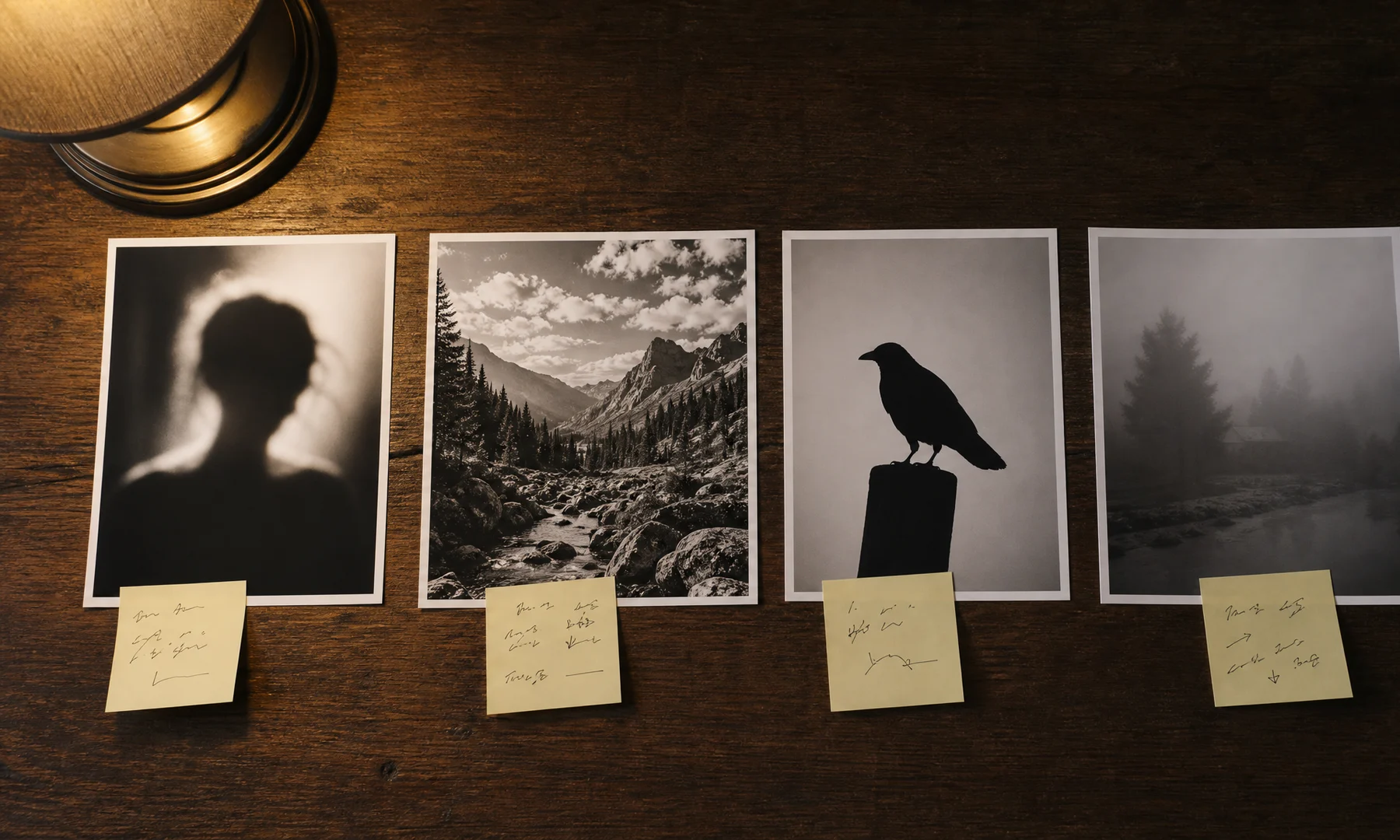
Nutze den Miniaturtest
Eine schnelle Methode zur Beurteilung eines Fotos ist, es visuell zu verkleinern.
So gehst du vor:
Öffne das Foto auf deinem Smartphone oder Computer.
Zoome heraus, bis es klein wirkt.
Kneife die Augen leicht zusammen.
Frage dich: „Erkenne ich immer noch, was das ist?“
Wenn die Antwort ja lautet, ist das Bild ein guter Kandidat.
Schneide zu, bevor du dich für das Raster entscheidest
Der Zuschnitt ist Teil des Designs, keine letzte Korrektur. Ein stärkerer Zuschnitt ist oft wichtiger als ein größeres Raster.
Für Porträtposter funktionieren diese Zuschnitte meist gut:
Gesicht in Nahaufnahme für ein dramatisches Ergebnis
Kopf und Schultern für einen klassischen Posterlook
Halbkörper nur, wenn die Pose klar ist
Ganzkörper nur, wenn die Silhouette stark ist und das Poster groß wird
Lass nicht zu viel leeren Hintergrund stehen, außer er hilft der Komposition. Leere Fläche kann großartig aussehen, bedeutet bei einem gekachelten Poster aber auch mehr Papier, mehr Zuschneiden und mehr sichtbare Nähte.
Wähle eine Rastergröße, die du wirklich drucken möchtest
Die Rastergröße bestimmt, wie viele Blätter dein Poster verwendet. Ein Poster mit 3 × 4 Seiten nutzt 12 Blätter. Ein Poster mit 5 × 5 Seiten nutzt 25.
Da die meisten Drucker 3–5 mm unbedruckbare Ränder lassen, bedeuten mehr Seiten auch mehr Zuschnitt und mehr Möglichkeiten für kleine Ausrichtungsfehler. Deshalb ist die Rastergröße nicht nur eine visuelle Entscheidung. Sie ist auch eine Druck- und Montageentscheidung.
Schnelle Empfehlungen für Rastergrößen
| Anwendungsfall | Empfohlenes Raster | Hinweise |
|---|---|---|
| Kleines Poster für Tür oder Schreibtisch | 2 × 3 | Gut für einfache Porträts und Objekte |
| Porträt für die Schlafzimmerwand | 3 × 3 oder 3 × 4 | Zuverlässiger Ausgangspunkt |
| Großes Statement-Poster | 4 × 5 oder 5 × 5 | Am besten für kräftige, einfache Kompositionen |
| Detailreiches Bild | Größeres Raster | Nur wenn das Motiv weiterhin klar lesbar bleibt |
| Erstes Poster | 3 × 3 | Einfacher zu drucken, zuzuschneiden und zu montieren |
Für ein erstes Poster ist 3 × 3 oder 3 × 4 sinnvoll. Diese Formate sind groß genug für ein Wandposter, bleiben aber beim Drucken, Zuschneiden und Zusammenfügen gut handhabbar.
Vergrößere kein schwaches Bild
Ein größeres Poster ist nicht automatisch besser. Große Raster können schwache Fotos schlechter wirken lassen, weil sie mehr Papierkanten, mehr Punktstruktur und mehr leeren Hintergrund sichtbar machen.
Vergrößere das Raster, wenn:
Das Foto ein starkes zentrales Hauptmotiv hat
Das Poster aus mehreren Schritten Entfernung betrachtet wird
Die Wand genug freie Fläche bietet
Du bereit bist, viele Blätter sorgfältig zuzuschneiden und auszurichten
Nutze ein kleineres Raster, wenn:
Das Bild unruhig ist
Das Motiv im Bild klein ist
Der Platz an der Wand begrenzt ist
Dies dein erstes gekacheltes Poster ist
Du eine schnellere Montage möchtest
Stelle die Punktgröße passend zum gewünschten Look ein
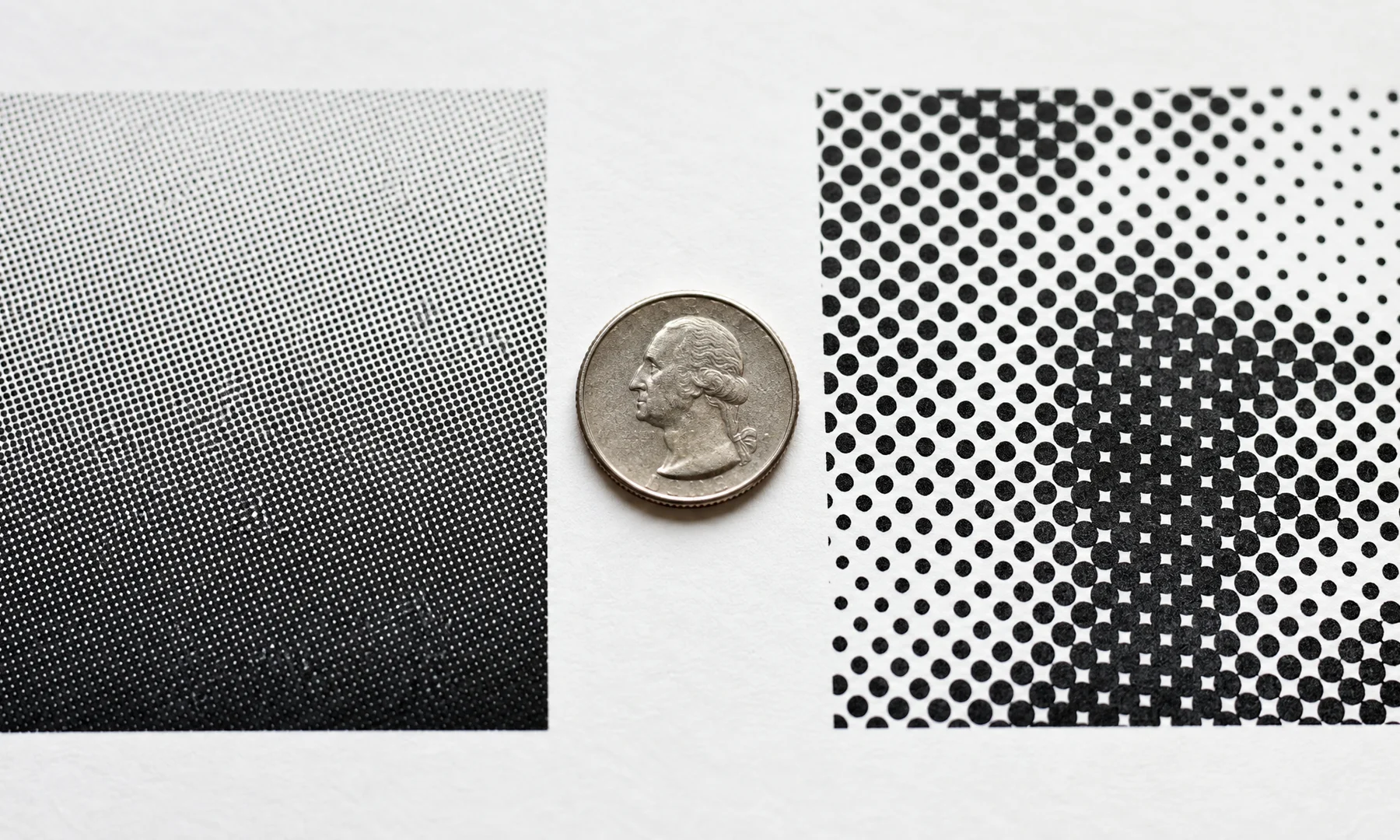
Die Punktgröße bestimmt, wie grafisch das Poster wirkt.
Große Punkte erzeugen einen markanteren, grafischeren Halbtonlook. Kleinere Punkte erhalten mehr Details, können aber weniger bewusst gestaltet wirken, wenn sie zu fein werden.
Praktische Orientierung zur Punktgröße
| Richtung der Punktgröße | Am besten für | Risiko |
|---|---|---|
| Größere Punkte | Kräftige Porträts, Silhouetten, einfache Objekte | Kleine Details können verschwinden |
| Mittelgroße Punkte | Die meisten Fotos | Aus der Nähe weniger dramatisch |
| Kleinere Punkte | Detailreiche Bilder, weichere Ausgangsfotos | Kann schwach oder detailarm wirken statt bewusst grafisch |
Das Punktraster ist der Stil, also nutze sichtbare Punkte bewusst.
Passe die Punktgröße an den Betrachtungsabstand an
Ein Poster, das von der anderen Seite des Raums betrachtet wird, kann größere Punkte vertragen. Ein Poster für die Nahansicht braucht möglicherweise etwas kleinere Punkte.
Eine einfache Regel:
Betrachtung aus der Nähe: mittelgroße Punkte
Normale Wandbetrachtung: mittelgroße bis große Punkte
Großes Statement-Poster: große Punkte
Wenn Augen, Mund oder die Hauptkontur des Motivs in der Vorschau verschwinden, reduziere die Punktgröße oder schneide enger zu.
Nutze Kontrast, damit das Motiv lesbar bleibt
Schwarz-Weiß-Halbton lebt von der Trennung zwischen hellen und dunklen Bereichen. Wenn das Ausgangsbild flach und grau ist, kann das fertige Poster matschig wirken.
Guter Kontrast bedeutet:
Das Motiv hebt sich vom Hintergrund ab
Gesicht oder Objekt haben klare helle und dunkle Bereiche
Wichtige Kanten bleiben sichtbar
Es gibt weiterhin weiße Bereiche
Dunkle Bereiche verschmelzen nicht vollständig zu einer einzigen Form
Nutze in Rasterbator.pics den Kontrastregler, um helle und dunkle Bereiche so weit zu trennen, bis die Kontur des Motivs in der Vorschau klar ist. Prüfe bei Porträts Augen, Nase, Mund, Haaransatz und Kieferlinie. Wenn diese Bereiche zu einer dunklen Masse verschmelzen, reduziere den Kontrast oder wähle einen anderen Zuschnitt.
Bei Objekten solltest du zuerst die äußere Silhouette prüfen. Eine starke Kontur ist wichtiger als feine innere Details.
Vermeide Kompositionen, die nach dem Kacheln auseinanderfallen
Kacheln erzeugt Schnittstellen, und jedes Blatt hat physische Kanten. Da Heimdrucker unbedruckbare Ränder von 3–5 mm lassen, beeinflussen Zuschneiden und Ausrichtung das Endergebnis.
Achte auf diese Probleme:
Wichtige Gesichtszüge liegen genau auf Seitennähten
Sehr dünne Details laufen über mehrere Seiten
Kleine Schrift wird über Kacheln hinweg getrennt
Das Motiv sitzt zu nah am äußeren Rand
Unruhige Hintergründe konkurrieren mit dem Motiv
Kontrastarme Bereiche, in denen Punkte ineinander verschwimmen
Halte den wichtigsten Teil des Bildes möglichst von Seitenkanten fern. Bei Porträts sollte ein Auge oder der Mund nicht genau auf einer Naht liegen.
Betrachte die Vorschau so, wie das Poster später gesehen wird
Beurteile das Poster nicht nur in einer vergrößerten Bildschirmansicht.
Vor dem Drucken:
Zoome die Vorschau auf etwa 50 % heraus.
Lehne dich zurück oder betrachte sie aus Armlänge.
Prüfe, ob das Motiv noch erkennbar ist.
Prüfe, ob Gesicht, Silhouette oder Hauptobjekt weiterhin klar lesbar sind.
Wenn das Poster nur aus nächster Nähe am Bildschirm funktioniert, braucht es wahrscheinlich einen engeren Zuschnitt, stärkeren Kontrast, ein kleineres Raster oder etwas kleinere Punkte.
Druck- und Montagetipps, die Frust vermeiden
Die meisten Heimdrucker können nicht bis zum Rand drucken und lassen an allen Seiten einen 3–5 mm breiten unbedruckbaren Rand. Für ein sauberes, nahtloseres Ergebnis musst du diese weißen Ränder vor dem Zusammenfügen der Seiten in der Regel abschneiden.
Für das sauberste Ergebnis:
Drucke mit Tatsächliche Größe oder 100 %
Vermeide An Seite anpassen
Schneide mit Metalllineal und scharfer Klinge oder mit einer Papierschneidemaschine
Lege das vollständige Poster vor dem Befestigen auf dem Boden oder einem großen Tisch aus
Verwende einen Klebestift für saubere Übergänge mit weniger Wellenbildung
Wenn du Verstärkung möchtest, bringe Klebeband erst nach dem Ausrichten nur auf der Rückseite an
Ein Klebestift lässt sich leichter kontrollieren als Flüssigkleber und verursacht weniger Wellen. Klebeband auf der Vorderseite reflektiert Licht und macht Nähte deutlicher sichtbar; vermeide es also, wenn Glanzstellen oder sichtbare Übergänge stören.
Ein einfacher Workflow in Rasterbator.pics
Rasterbator.pics verarbeitet Bilder lokal im Browser, ein Upload ist also nicht nötig.
Ein praktischer Workflow sieht so aus:
Wähle ein Foto mit einem klaren Hauptmotiv.
Schneide es so zu, dass das Motiv mehr vom Bild ausfüllt.
Beginne mit einem Schwarz-Weiß-Halbton-Preset.
Lege ein Raster wie 3 × 3 oder 3 × 4 fest.
Passe die Punktgröße an, bis das Bild grafisch wirkt, aber lesbar bleibt.
Nutze den Kontrastregler, bis helle und dunkle Bereiche klar getrennt sind.
Prüfe, dass wichtige Merkmale nicht auf Nähten liegen.
Exportiere das PDF und drucke mit Tatsächliche Größe oder 100 %.
Wenn du schneller vorankommen möchtest, kannst du ein Preset von der Vorlagenseite verwenden.
Was ist mit dem Posterdruck in Adobe Acrobat Reader?
Adobe Acrobat Reader enthält einen Poster-Druckmodus, mit dem vorhandene Dateien auf mehrere Seiten gekachelt werden können. Das ist für den Druck nützlich, erzeugt aber keine Halbton-Effekte. Rasterbator.pics ist für die Einrichtung von Halbtonpostern übersichtlicher und liefert einen vorhersehbaren PDF-Export; verwende Acrobat nur, wenn du bereits eine fertige Datei hast und sie auf mehrere Seiten aufteilen musst.
Wenn du den Poster-Modus von Acrobat Reader nutzt, prüfe vor dem Drucken diese Einstellungen:
Kachelmaßstab
Überlappung
Papierformat
Ausrichtung
Druckerskalierung auf Tatsächliche Größe oder 100 %
Sieh dir vor dem Drucken immer die Seitenraster-Vorschau an.
Fototypen, die meistens gut funktionieren
| Fototyp | Warum es funktioniert | Empfohlenes Raster |
|---|---|---|
| Nahporträt mit Seitenlicht | Starke Gesichtsstruktur und Schatten | 3 × 3 oder 3 × 4 |
| Dunkler Hund vor hellem Hintergrund | Klare Silhouette | 3 × 3 |
| Sänger am Mikrofon | Wiedererkennbare Pose | 3 × 4 oder 4 × 5 |
| Produktfoto eines Sneakers | Einfache Objektform | 2 × 3 oder 3 × 3 |
| Dramatisches Profilporträt | Starke Kontur | 3 × 4 |
| Ganzkörper-Silhouette eines Tänzers | Bewegung ist aus der Entfernung lesbar | 4 × 5 |
Fototypen, die häufig scheitern
| Fototyp | Problem |
|---|---|
| Großes Gruppenfoto | Gesichter werden zu klein |
| Dichter Wald oder Grasstruktur | Punkte werden zu visuellem Rauschen |
| Dunkles, unscharfes Selfie | Halbton verstärkt Unschärfe und Rauschen |
| Screenshot mit kleiner Schrift | Text wird unleserlich |
| Unruhige Straßenszene ohne klares Motiv | Der Blickpunkt ist schwer zu finden |
| Helles Motiv vor hellem Hintergrund | Schwacher Kontrast nach der Umwandlung |
Checkliste, bevor du auf Drucken klickst
Das Hauptmotiv ist in Miniaturgröße klar erkennbar.
Der Zuschnitt macht das Motiv groß genug.
Das Bild hat starken Kontrast oder eine starke Silhouette.
Die Rastergröße passt sowohl zu deiner Wand als auch zu deiner Geduld bei der Montage.
Wichtige Details liegen nicht direkt auf Nähten.
Die Punktgröße ist sichtbar, ohne das Motiv zu zerstören.
Die Vorschau bleibt aus Armlänge lesbar.
Papierformat und Ausrichtung sind korrekt.
Die Druckerskalierung steht auf Tatsächliche Größe oder 100 %.
Du hast 3–5 mm unbedruckbare Ränder eingeplant.
Du bist bereit, für sauberere Übergänge zuzuschneiden.
Du hast Lineal, Klinge oder Schneidemaschine, Klebestift und Klebeband für die Rückseite bereit.
Du hast zuerst eine Testseite oder einen Testabschnitt gedruckt.
FAQ
Welches Foto eignet sich am besten für ein klassisches Schwarz-Weiß-Halbtonposter?
Das beste Foto hat ein klares Hauptmotiv, starken Kontrast und einen ruhigen oder vereinfachten Hintergrund. Nahporträts, Silhouetten, Haustiere und wiedererkennbare Objekte funktionieren meist besser als Gruppenfotos oder unruhige Szenen.
Mit welcher Rastergröße sollte ich anfangen?
Beginne mit 3 × 3 oder 3 × 4. Diese Größen sind groß genug, um wie ein echtes Wandposter zu wirken, ohne zu viel Zuschneide- und Montagearbeit zu verursachen.
Sollte ich große oder kleine Punkte verwenden?
Verwende für den klassischen Halbtonlook mittelgroße bis große Punkte. Wenn das Motiv unleserlich wird, reduziere die Punktgröße oder schneide enger zu. Wenn das Bild noch zu fotografisch wirkt, erhöhe die Punktgröße.
Warum sieht mein Halbtonposter unruhig oder matschig aus?
Häufige Ursachen sind ein unruhiger Hintergrund, niedriger Kontrast, zu viele kleine Details oder ein Motiv, das im Bild zu klein ist. Versuche es mit einem einfacheren Foto, einem engeren Zuschnitt oder einem kleineren Raster.
Kann ich drucken, ohne die Seiten zuzuschneiden?
Ja, aber die meisten Drucker lassen 3–5 mm unbedruckbare Ränder. Wenn du nicht zuschneidest, zeigt das fertige Poster weiße Rasterlinien. Das kann funktionieren, wenn du einen handgemachten Look möchtest, aber Zuschneiden ergibt ein saubereres Ergebnis.
Sollte ich mit „An Seite anpassen“ drucken?
Nein. Verwende Tatsächliche Größe oder 100 %, damit die gekachelten Seiten wie erwartet ausgerichtet werden. An Seite anpassen kann die Seiten verkleinern und die Montage erschweren.
Kann ich Adobe Acrobat Reader für gekachelten Druck verwenden?
Ja. Der Poster-Modus von Acrobat Reader verteilt eine fertige Datei auf mehrere Seiten. Das ist für gekachelten Druck nützlich, erzeugt aber nicht den Halbtonstil. Prüfe vor dem Drucken Kachelmaßstab, Überlappung, Papierformat und Druckerskalierung.
Lädt Rasterbator.pics mein Bild zur Verarbeitung hoch?
Nein. Rasterbator.pics verarbeitet Bilder lokal im Browser.
Starte mit einem Preset
Der schnellste Weg zu einem klassischen Schwarz-Weiß-Halbtonposter ist ein Preset als Ausgangspunkt. Danach passt du Zuschnitt, Raster und Punktgröße an dein Foto an.
Öffne die Vorlagensammlung und wähle hier einen Startpunkt: mit einem Halbton-Preset beginnen.
Try Rasterbator.pics
Use Rasterbator.pics to test the article advice with your own image, page size, overlap, margins, and tiled PDF export.
Try Rasterbator.pics