
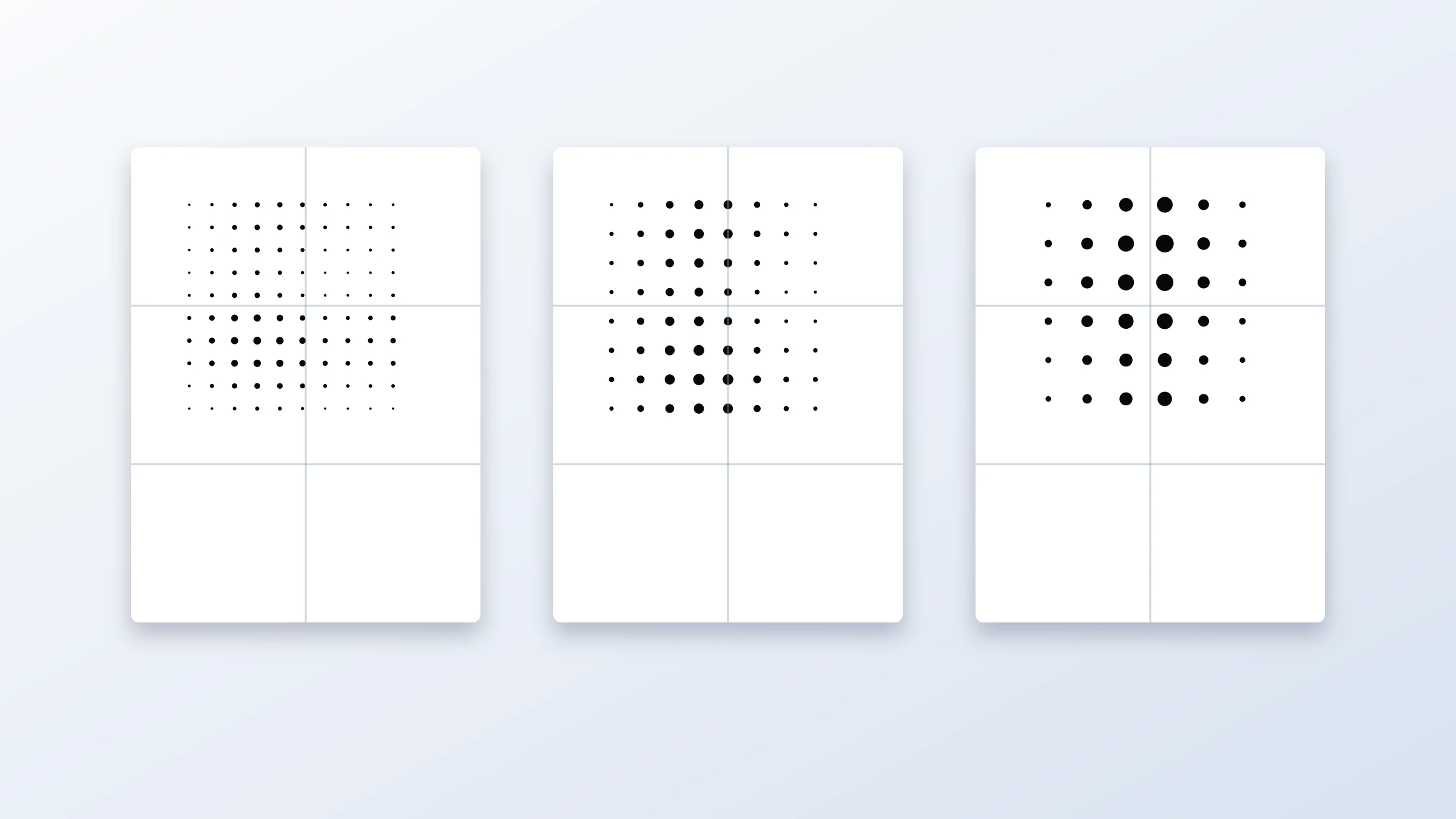
Ein klassisches Schwarz-Weiß-Halftone-Poster ist bei den Materialien schlicht, beim Design aber anspruchsvoll. Du reduzierst ein Foto auf eine einzige visuelle Sprache: schwarze Punkte auf weißem Papier. Wenn Ausgangsbild, Punktgröße und Druckeinstellungen zusammenpassen, wirkt das Ergebnis stark, grafisch und gezielt gestaltet. Wenn nicht, kann das Poster schnell zu einem undeutlichen grauen Schleier werden.
Diese Anleitung zeigt dir, wie du ein klassisches Schwarz-Weiß-Halftone-Poster mit praktischen Designentscheidungen und druckfertigen Einstellungen erstellst. Du lernst, wie du ein geeignetes Foto auswählst, den Kontrast anpasst, Punktgrößen vergleichst, typische Kompositionsfehler vermeidest und ein gekacheltes Poster-PDF für den Druck zu Hause oder im Büro exportierst.
Du kannst das Poster in Rasterbator.pics erstellen. Die Bildverarbeitung findet lokal in deinem Browser statt, sodass dein Bild für die Halftone-Umwandlung nicht auf einen Server hochgeladen werden muss.
Hinweis zum Drucken zu Hause: Die meisten Heim- und Bürodrucker lassen rund um jedes Blatt einen nicht bedruckbaren weißen Rand von 3–5 mm. Plane daher ein, Ränder zu beschneiden und Seiten beim Zusammenfügen zu überlappen. Das ist normal, wenn du ein sauber gekacheltes Poster erhalten möchtest, und kein Zeichen dafür, dass etwas schiefgelaufen ist.
Was ein klassisches Schwarz-Weiß-Halftone ausmacht
Ein Halftone-Bild erzeugt die Illusion von Tonwerten mithilfe von Punkten. Große Punkte wirken wie dunkle Bereiche. Kleine Punkte wirken wie helle Bereiche. Aus der Entfernung verbindet dein Auge die Punkte zu einem erkennbaren Bild.
Der klassische Schwarz-Weiß-Look hängt von vier Dingen ab:
Starke Tonwertstruktur
Das Foto muss klare helle Bereiche, Mitteltöne und dunkle Bereiche haben.Gut lesbare Motivform
Die Silhouette sowie wichtige Gesichts- oder Objektmerkmale sollten auch nach der Vereinfachung erkennbar bleiben.Passende Punktgröße
Die Punkte müssen groß genug sein, um einen grafischen Poster-Look zu erzeugen, dürfen aber nicht so groß sein, dass wichtige Details verschwinden.Richtiger Betrachtungsabstand
Ein Wandposter wird normalerweise aus einigen Metern Entfernung betrachtet. Aus der Nähe muss es nicht perfekt aussehen.
Ein gutes Halftone-Poster wirkt aus der Nähe oft fast abstrakt und aus der anderen Ecke des Raums klar.
Das richtige Foto auswählen
Das Foto ist wichtiger als jede Einstellung. Halftone repariert ein schwaches Bild nicht auf magische Weise. Es verstärkt die Stärken und Schwächen, die bereits vorhanden sind.
Gute Fotoauswahl
Verwende Fotos mit:
einem klaren Hauptmotiv
deutlicher Lichtrichtung
sichtbaren Schatten und Highlights
einfachem Hintergrund
scharfem Fokus auf dem wichtigen Bereich
großen Gesichtszügen, Händen, Objekten oder Silhouetten
ausreichend Auflösung für die finale Postergröße
Porträts, Musiker, Sportler, Architektur, Haustiere, Oldtimer und kontrastreiche Stillleben können alle gut funktionieren.
Riskante Fotoauswahl
Vermeide Fotos mit:
flacher Beleuchtung
unruhigen Hintergründen
winzigen Gesichtern in einer Menschenmenge
geringem Kontrast
starker Unschärfe
wichtigen Details, die nur in Mittelgrau liegen
weißem Motiv vor weißem Hintergrund
dunklem Motiv vor dunklem Hintergrund
Ein Halftone-Poster braucht klare Trennung. Wenn das Originalbild schon als kleines Vorschaubild unklar wirkt, wird es als Punktposter wahrscheinlich nicht klarer.
Das Bild zuerst als Vorschaubild testen
Bevor du ein großes Poster erzeugst, verkleinere das Foto gedanklich oder auf dem Bildschirm. Frage dich:
Erkenne ich das Motiv schnell?
Ist die Hauptform eindeutig?
Sind Augen, Gesicht, Logo, Objekt oder Silhouette lesbar?
Konkurriert der Hintergrund mit dem Motiv?
Wenn die Antwort nein lautet, solltest du das Foto bearbeiten oder zuschneiden, bevor du daraus ein Halftone erstellst.
Eine hilfreiche Regel: Wenn das Bild in kleiner Größe funktioniert, funktioniert es meistens auch als Poster. Wenn es nur beim Hineinzoomen funktioniert, kann es als Halftone scheitern.
Für Posterwirkung zuschneiden
Zuschneiden ist eine der schnellsten Methoden, um ein Halftone-Design zu verbessern.
Für Porträts:
Schneide enger zu, als du es normalerweise tun würdest.
Halte Augen, Mund, Haarlinie und Schattenformen groß genug.
Platziere das Gesicht nicht zu klein im Bild.
Lass etwas Negativraum, wenn du einen magazinartigen Poster-Look möchtest.
Für Objekte:
Mache das Objekt groß und dominant.
Vermeide dünne Konturen, wenn sie für die Erkennbarkeit entscheidend sind.
Nutze eine diagonale Platzierung, wenn das Bild statisch wirkt.
Entferne nach Möglichkeit störende Hintergrundbereiche.
Für Architektur:
Betone starke Geometrien.
Nutze Schatten, Fenster und wiederholte Formen.
Vermeide Szenen, in denen jede Linie dasselbe visuelle Gewicht hat.
Kontrast vor dem Halftone anpassen
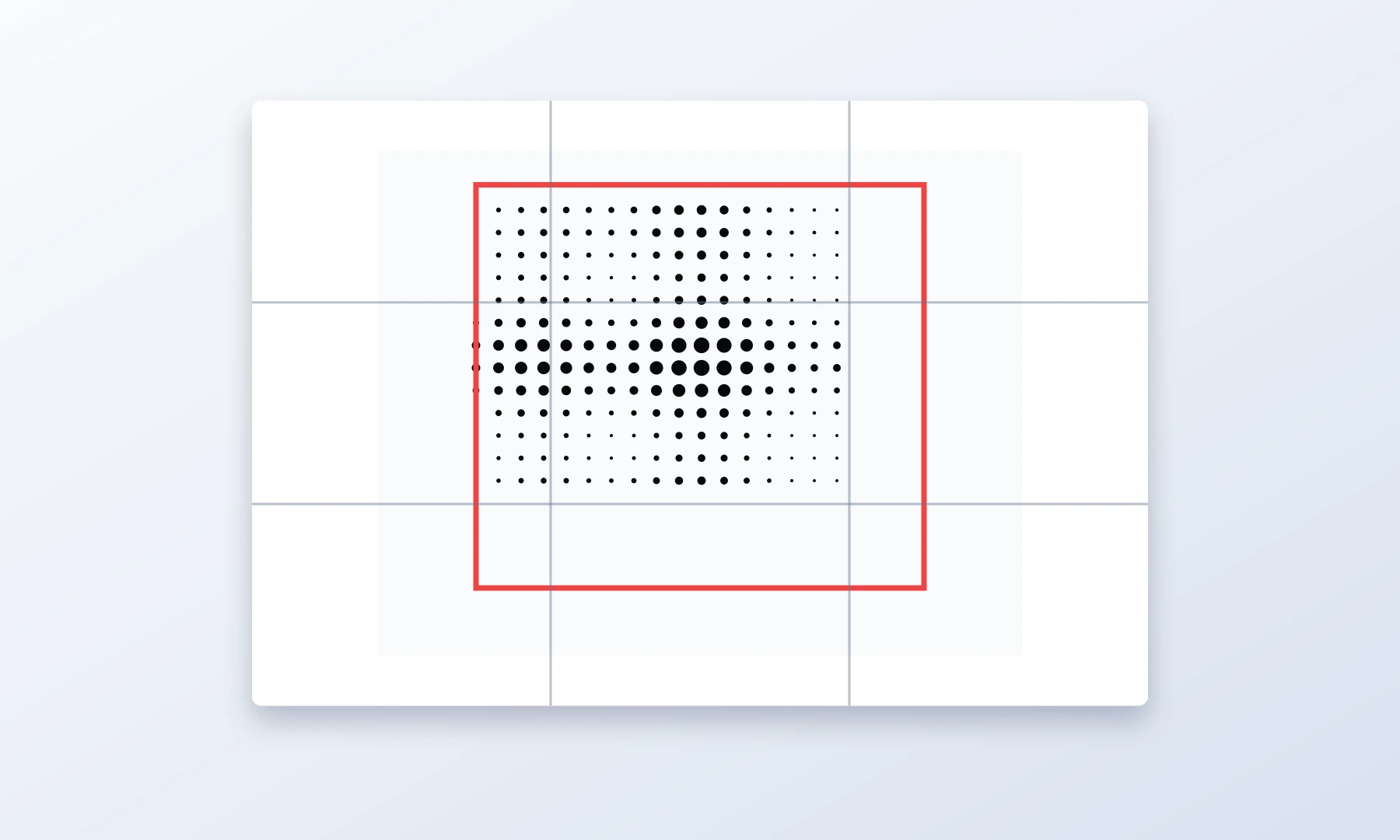
Schwarz-Weiß-Halftone braucht Kontrast. Ein flaches Foto führt oft zu einem schwachen Poster mit zu vielen mittelgroßen Punkten.
Vor dem Export solltest du anstreben:
tiefere Schatten
klare Highlights
kontrollierte Mitteltöne
deutliche Trennung zwischen Motiv und Hintergrund
Du musst nicht jedes Detail zerstören, aber das Poster sollte einen starken Schwarz-Weiß-Rhythmus haben.
Ein praktischer Ansatz:
Bearbeite dein Foto nach Möglichkeit vor der Nutzung des Tools in Schwarz-Weiß oder sieh es dir zumindest in Graustufen an.
Erhöhe den Kontrast, bis das Motiv klarer wird.
Helle den Hintergrund auf oder dunkle ihn ab, wenn er konkurriert.
Bewahre wichtige Merkmale wie Augen, Mund, Hände oder Objektkanten.
Vermeide, das gesamte Bild gleichmäßig dunkel zu machen.
Passe den Kontrast vor dem Hochladen in deinem Bildeditor an oder nutze die integrierten Kontrastregler von Rasterbator.pics während der Halftone-Vorschau.
Vergleiche in Rasterbator.pics mehrere Halftone-Vorschauen, statt dem ersten Ergebnis blind zu vertrauen. Kleine Kontraständerungen können einen großen Unterschied für die Lesbarkeit der Punkte machen.
Die richtige Punktgröße wählen
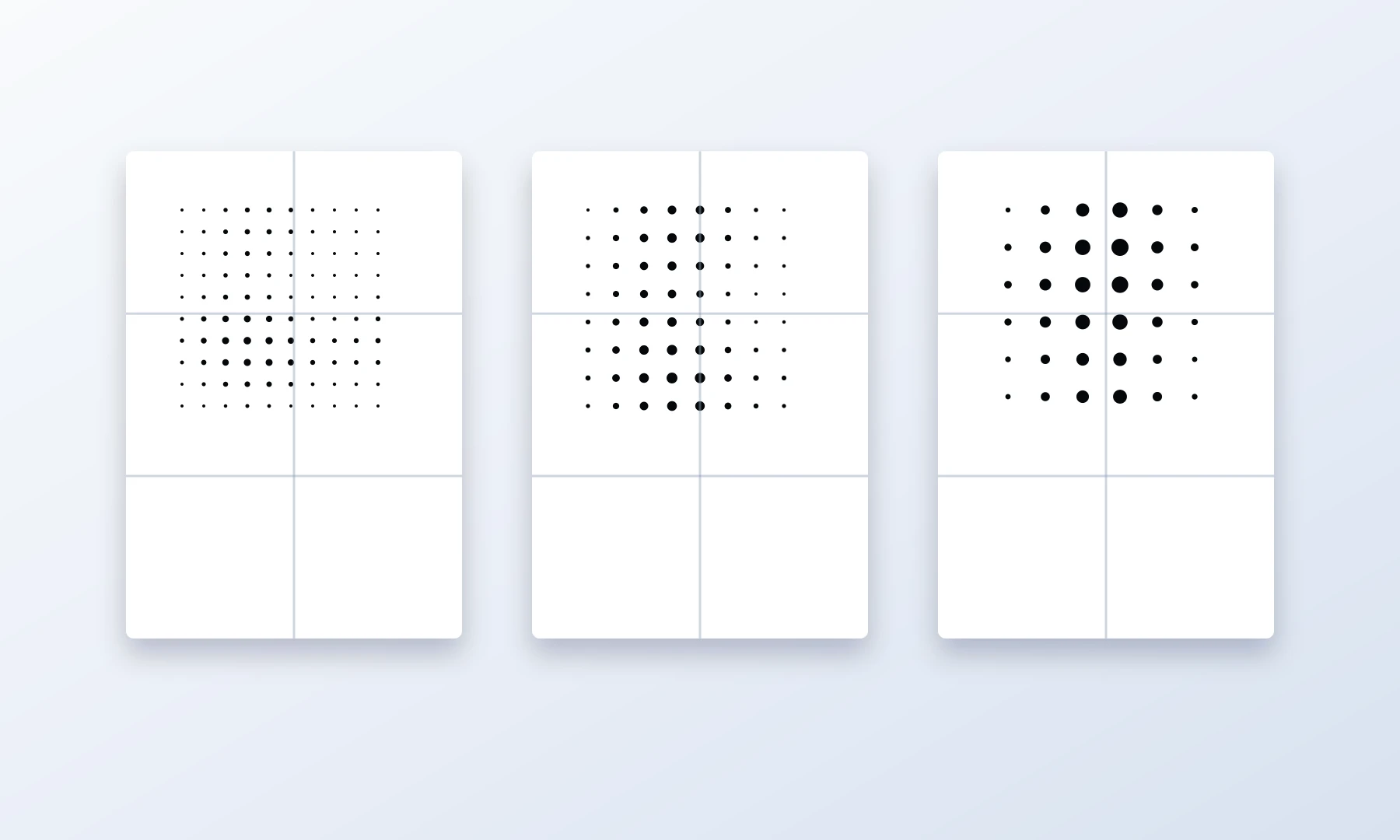
Die Punktgröße bestimmt den Charakter des Posters. Diese Einstellung solltest du am ehesten direkt vergleichen.
| Punktgröße | Visuelle Wirkung | Am besten geeignet für | Risiko |
|---|---|---|---|
| Kleine Punkte | Mehr Details, weichere Tonwerte | Gesichter, Fotos mit subtilen Merkmalen, kleinere Poster | Kann aus der Entfernung wie gewöhnlicher Graustufendruck wirken |
| Mittlere Punkte | Ausgewogener klassischer Halftone-Look | Die meisten Wandposter | Kleine Details können verloren gehen |
| Große Punkte | Starker grafischer Pop-Art-Effekt | Große Poster, starke Silhouetten, einfache Bilder | Kann Gesichter oder Text unlesbar machen |
Für ein klassisches Schwarz-Weiß-Halftone-Poster sind mittlere Punkte oft der sicherste Ausgangspunkt.
Punktgrößen vergleichen
Erstelle drei schnelle Versionen:
Version mit kleinen Punkten für Details
Version mit mittleren Punkten für Ausgewogenheit
Version mit großen Punkten für grafische Wirkung
Betrachte anschließend jede Version herausgezoomt auf dem Bildschirm. Beurteile sie nicht nur bei 100 % Bildschirmzoom. Ein gekacheltes Poster ist dafür gedacht, aus Wandabstand gesehen zu werden.
Wähle die Version, bei der:
das Motiv aus der Entfernung erkennbar ist
die Punkte sichtbar genug sind, um gewollt und grafisch zu wirken
wichtige Merkmale nicht auseinanderfallen
dunkle Bereiche weiterhin Form haben und nicht nur massive schwarze Blöcke sind
Schwarz und Weiß bewusst einsetzen
Klassisches Schwarz-Weiß-Halftone bedeutet nicht einfach „keine Farbe“. Es ist eine Designentscheidung.
Die stärksten Varianten haben meistens:
rein schwarze Punkte
weißen oder nahezu weißen Papierhintergrund
einen begrenzten Tonwertumfang
klare dunkle Formen
kein unnötiges visuelles Rauschen
Wenn du eine Vintage-Zeitungsanmutung möchtest, können schwarze Punkte auf warmem, leicht gebrochen weißem Papier gut aussehen. Wenn du einen saubereren Galerie-Look möchtest, nutze weißes Papier und klare schwarze Punkte.
Vermeide kontrastarme graue Punkte, außer du möchtest bewusst einen weicheren Look. Grau kann den kräftigen Halftone-Effekt reduzieren und auf unterschiedlichen Druckern unvorhersehbar ausfallen.
Häufige Kompositionsfehler bei Halftone vermeiden
Fehler 1: Das Gesicht ist zu klein
Ein Gesicht, das in einem normalen Foto gut aussieht, kann als Halftone unlesbar werden. Augen und Mund können sich in Punkten auflösen.
Lösung: enger zuschneiden oder kleinere Punkte verwenden.
Fehler 2: Der Hintergrund ist zu unruhig
Halftone verwandelt Hintergrundtexturen in visuelles Rauschen. Blätter, Menschenmengen, gemusterte Wände und vollgestellte Räume können mit dem Motiv konkurrieren.
Lösung: Hintergrund zuschneiden, weichzeichnen, aufhellen, abdunkeln oder entfernen, bevor du das Halftone erstellst.
Fehler 3: Alles liegt im Mitteltonbereich
Wenn das gesamte Bild ähnlich hell ist, wird das Poster voller ähnlich großer Punkte sein. Es kann langweilig wirken.
Lösung: Kontrast erhöhen und stärkere Highlights und Schatten erzeugen.
Fehler 4: Die Punkte sind zu groß für das Motiv
Große Punkte sehen stilvoll aus, können bei Porträts oder kleinen Objekten aber die Identität auslöschen.
Lösung: Vergleiche Versionen mit mittleren und kleinen Punkten, bevor du dich festlegst.
Fehler 5: Wichtige Details liegen auf Seitennähten
Bei einem gekachelten Poster wird das Bild auf mehrere Blätter aufgeteilt. Wenn ein Auge, Mund, Logo oder eine wichtige Kante genau auf einer Naht liegt, fallen Beschnitt und Ausrichtung stärker auf.
Lösung: Passe nach Möglichkeit Zuschnitt, Postergröße oder Kachel-Layout an.
Empfohlener Design-Workflow
Nutze diesen Ablauf, wenn du ein klassisches Schwarz-Weiß-Halftone-Poster erstellst:
Wähle ein kontrastreiches Bild mit klarem Motiv.
Schneide es für eine starke Silhouette oder Gesichtskomposition zu.
Erhöhe den Kontrast, bevor du das Halftone erzeugst.
Öffne das Bild in Rasterbator.pics.
Wähle den Stil Halftone und stelle den Farbmodus auf Black & White.
Erzeuge eine Vorschau.
Vergleiche kleine, mittlere und große Punktgrößen.
Prüfe das Bild auf dem Bildschirm aus der Entfernung.
Bestätige im Export-Schritt dein Seitenlayout, das Papierformat wie A4 oder Letter, die Ausrichtung und die gewünschte Wandgröße.
Erzeuge das gekachelte Poster-PDF.
Drucke eine Testseite, bevor du das vollständige Poster druckst.
Dieser Schritt „Punktgrößen vergleichen“ ist besonders wichtig. Ein Halftone-Poster kann sich mit einer einzigen Anpassung der Punktgröße von dezent zu ikonisch verändern.
Beispiel für die PDF-Einrichtung
Hier ist ein praktisches Beispiel für ein zu Hause gedrucktes Wandposter:
| Einstellung | Beispielauswahl |
|---|---|
| Bildtyp | Kontrastreiches Porträt |
| Postergröße | 3 Seiten breit und 4 Seiten hoch |
| Papier | A4 oder Letter |
| Farbe | Schwarze Punkte auf weißem Hintergrund |
| Punktstil | Mittlere klassische runde Punkte |
| Druckskalierung | Tatsächliche Größe oder 100 % |
| Zusammenbau | Ränder beschneiden, Klebestift, Klebeband auf der Rückseite |
So entsteht ein gut handhabbares gekacheltes Poster-PDF, das groß genug für sichtbare Punkte ist und sich trotzdem realistisch zu Hause zusammensetzen lässt.
Wenn du unsicher bist, beginne mit einem kleineren Layout, zum Beispiel 2 mal 3 Seiten. Es ist besser, ein sauberes kleineres Poster fertigzustellen, als ein riesiges Poster nach der Hälfte des Zusammenbaus aufzugeben.
Druckeinstellungen, die wichtig sind
Ein Halftone-Poster kann gut gestaltet sein und trotzdem beim Drucken scheitern. Prüfe diese Einstellungen sorgfältig.
Tatsächliche Größe oder 100 % verwenden
Wähle beim Drucken des exportierten PDFs Tatsächliche Größe, 100 % oder eine entsprechende Option. Vermeide An Seite anpassen, wenn dadurch die Skalierung verändert wird. Skalierung kann Kacheln verschieben, das Überlappungsverhalten verändern und den Zusammenbau ungenauer machen.
Nicht bedruckbare Ränder einplanen
Die meisten Heimdrucker haben eine hardwarebedingte Grenze, die das Drucken bis direkt an den Seitenrand verhindert. Typisch bleibt ein weißer Rand von 3–5 mm. Deshalb solltest du damit rechnen, die Kanten deiner gedruckten Blätter zu beschneiden, um eine nahtlose Verbindung zu erreichen.
Richte die Blätter beim Zusammenbau aus, indem du die unbedruckten Ränder überlappst, statt dich auf einen perfekten randlosen Einzug deines Druckers zu verlassen.
Randlosdruck kann bei manchen Druckern helfen, ist aber nicht immer verfügbar und kann das Bild leicht vergrößern oder beschneiden.
Eine Testseite drucken
Bevor du alle Blätter druckst, drucke eine Seite, die wichtige dunkle und helle Bereiche enthält. Prüfe:
Sind die Punkte scharf?
Sind dunkle Bereiche zu dunkel oder zu dicht?
Sind helle Bereiche sichtbar?
Stimmt die Skalierung?
Erzeugt der Drucker unerwünschte Streifenbildung?
Wenn die Testseite zu dunkel ist, reduziere den Kontrast leicht oder wähle eine kleinere Punktgröße. Wenn sie zu blass ist, erhöhe den Kontrast oder nutze ein satteres Schwarz.
Acrobat Reader Poster-Druck: nützlich, aber nicht immer nötig
Adobe Acrobat Reader enthält einen Poster-Druckmodus, der ein großes PDF auf mehrere Seiten kacheln kann. Das ist nützlich, wenn du ein PDF mit einer einzelnen großen Seite hast und Acrobat es in Blätter aufteilen soll.
Wenn Rasterbator.pics dein Design jedoch bereits als gekacheltes PDF exportiert, brauchst du den Poster-Modus von Acrobat möglicherweise nicht. Drucke das PDF in diesem Fall mit Tatsächliche Größe oder 100 % und vermeide eine doppelte Kachelung.
Verwende den Poster-Modus von Acrobat Reader, wenn:
dein PDF aus einer einzigen großen Seite besteht
Acrobat die Kacheln erzeugen soll
du die Überlappung im Druckdialog steuern möchtest
Vermeide ihn, wenn:
dein exportiertes PDF bereits in Seiten gekachelt ist
der Poster-Modus das Design unerwartet neu skalieren oder neu kacheln würde
du nicht sicher bist, ob Acrobat zusätzliche Skalierung hinzufügt
Der wichtigste Grundsatz ist einfach: nur einmal kacheln, nicht zweimal.
Tipps für den sauberen Zusammenbau
Lass die Tinte nach dem Drucken trocknen, bevor du die Seiten viel anfasst. Das ist besonders wichtig bei Tintenstrahldrucken mit dichten schwarzen Punkten.
Für den Zusammenbau:
Lege alle Seiten auf dem Boden oder einem großen Tisch aus.
Prüfe das vollständige Bild, bevor du beschneidest.
Schneide nur die Kanten zu, die überlappt werden müssen.
Verwende einen Klebestift für breite, flache Verklebung.
Nutze kleine Klebebandstücke auf der Rückseite, um Nähte zu verstärken.
Vermeide glänzendes Klebeband auf der Vorderseite. Es erzeugt sichtbare Linien über dem Bild, besonders bei Raumbeleuchtung.
Arbeite bei großen Postern von der Mitte nach außen.
Halte deine Hände sauber, um verschmierte schwarze Tinte zu vermeiden.
Ein Klebestift sorgt für eine flachere Vorderseite als dicker Flüssigkleber. Klebeband auf der Rückseite hält die Nähte zusammen, ohne dass die Vorderseite geflickt aussieht.
Für möglichst saubere Nähte überlappst du die weißen Ränder benachbarter Blätter. Schneide mit einem scharfen Bastelmesser und einem Metalllineal entlang der Naht durch beide Lagen gleichzeitig. Entferne die überschüssigen Papierstreifen; so entsteht eine sehr passgenaue Verbindung. Schneide immer auf einer sicheren Schneidematte oder einer geschützten Oberfläche.
Checkliste, bevor du auf Drucken klickst
Das Motiv ist aus der Entfernung klar erkennbar.
Der Zuschnitt ist stark und nicht zu weit.
Der Hintergrund konkurriert nicht mit dem Motiv.
Der Kontrast ist hoch genug für Schwarz-Weiß-Halftone.
Du hast mindestens zwei oder drei Punktgrößen verglichen.
Wichtige Details liegen nicht ungünstig auf Seitennähten.
Das Seitenlayout entspricht deiner gewünschten Wandgröße.
Papierformat und Ausrichtung sind korrekt.
Das PDF ist in der vorgesehenen Postergröße exportiert.
Die Druckerskalierung steht auf Tatsächliche Größe oder 100 %.
Du hast 3–5 mm nicht bedruckbare Ränder eingeplant.
Du bist bereit zum Beschneiden, Ausrichten, Kleben und Verstärken mit Klebeband auf der Rückseite.
Du hast eine Testseite gedruckt, bevor du das vollständige Poster druckst.
Kreative Beispiele zum Ausprobieren
Kontrastreiches Porträt
Verwende ein nahes Porträt mit seitlicher Beleuchtung. Mittlere Punkte funktionieren meist am besten. Halte die Augen groß genug, damit sie lesbar bleiben.
Musikposter-Stil
Nutze ein Foto von Sänger, Gitarrist, DJ oder Band mit dunklem Hintergrund und starken Highlights. Große Punkte können funktionieren, wenn die Silhouette klar ist.
Architektur als Wandgestaltung
Verwende eine Gebäudefassade, Treppe, Brücke oder ein Fensterraster. Mittlere oder große Punkte können ein starkes grafisches Muster erzeugen.
Haustierposter
Nutze ein nahes Haustierporträt mit hellen Augen und einfachem Hintergrund. Kleine oder mittlere Punkte erhalten den Ausdruck meist besser als große Punkte.
Minimalistisches Objektposter
Verwende ein einzelnes Objekt, zum Beispiel eine Kamera, einen Sneaker, einen Stuhl, eine Pflanze oder ein Fahrrad. Große Punkte funktionieren gut, wenn das Objekt eine kräftige Kontur hat.
FAQ
Wie erstelle ich ein klassisches Schwarz-Weiß-Halftone-Poster?
Beginne mit einem kontrastreichen Foto, schneide es eng zu, wähle einen Schwarz-Weiß-Halftone-Stil, vergleiche Punktgrößen und exportiere ein gekacheltes Poster-PDF. Das kannst du in Rasterbator.pics machen, wo die Bildverarbeitung lokal in deinem Browser stattfindet.
Welche Punktgröße sollte ich verwenden?
Mittlere Punkte sind der beste Ausgangspunkt für die meisten klassischen Halftone-Poster. Verwende kleinere Punkte, wenn du Gesichtsdetails brauchst. Verwende größere Punkte, wenn das Bild eine starke Silhouette hat und du einen kräftigen grafischen Effekt möchtest.
Warum sieht mein Halftone-Poster matschig aus?
Die häufigsten Gründe sind geringer Kontrast, ein unruhiger Hintergrund, zu viele Mitteltöne oder Punkte, die zu klein sind, um gewollt und grafisch zu wirken. Erhöhe den Kontrast, vereinfache den Zuschnitt und vergleiche eine größere Punktgröße.
Kann ich ein Halftone-Poster auf einem normalen Drucker drucken?
Ja. Ein Heim- oder Bürodrucker kann für gekachelte Halftone-Poster sehr gut funktionieren. Drucke mit Tatsächliche Größe oder 100 %, plane 3–5 mm nicht bedruckbare Ränder ein, beschneide die nötigen Kanten und setze das Poster mit Klebestift oder Klebeband auf der Rückseite zusammen.
Sollte ich den Adobe Acrobat Reader Poster-Modus verwenden?
Verwende den Poster-Modus von Acrobat Reader, wenn du ein PDF mit einer einzelnen großen Seite hast und Acrobat es kacheln soll. Wenn dein exportiertes PDF bereits gekachelt ist, vermeide doppelte Kachelung und drucke mit Tatsächliche Größe oder 100 %.
Wie setze ich ein gekacheltes Halftone-Poster zusammen?
Drucke alle Seiten, lass die Tinte trocknen, beschneide die nötigen Ränder, richte die Blätter sorgfältig aus und verwende einen Klebestift für die Überlappungen. Verstärke die Nähte mit Klebeband auf der Rückseite, nicht mit glänzendem Klebeband auf der Vorderseite.
Welche Art von Foto funktioniert am besten?
Wähle ein klares Motiv mit starkem Licht und Schatten. Nahe Porträts, Musiker, Architektur, Haustiere und einfache Objekte funktionieren oft gut. Vermeide flache Beleuchtung, winzige Motive und überladene Hintergründe.
Try Rasterbator.pics
Use Rasterbator.pics to test the article advice with your own image, page size, overlap, margins, and tiled PDF export.
Try Rasterbator.pics