
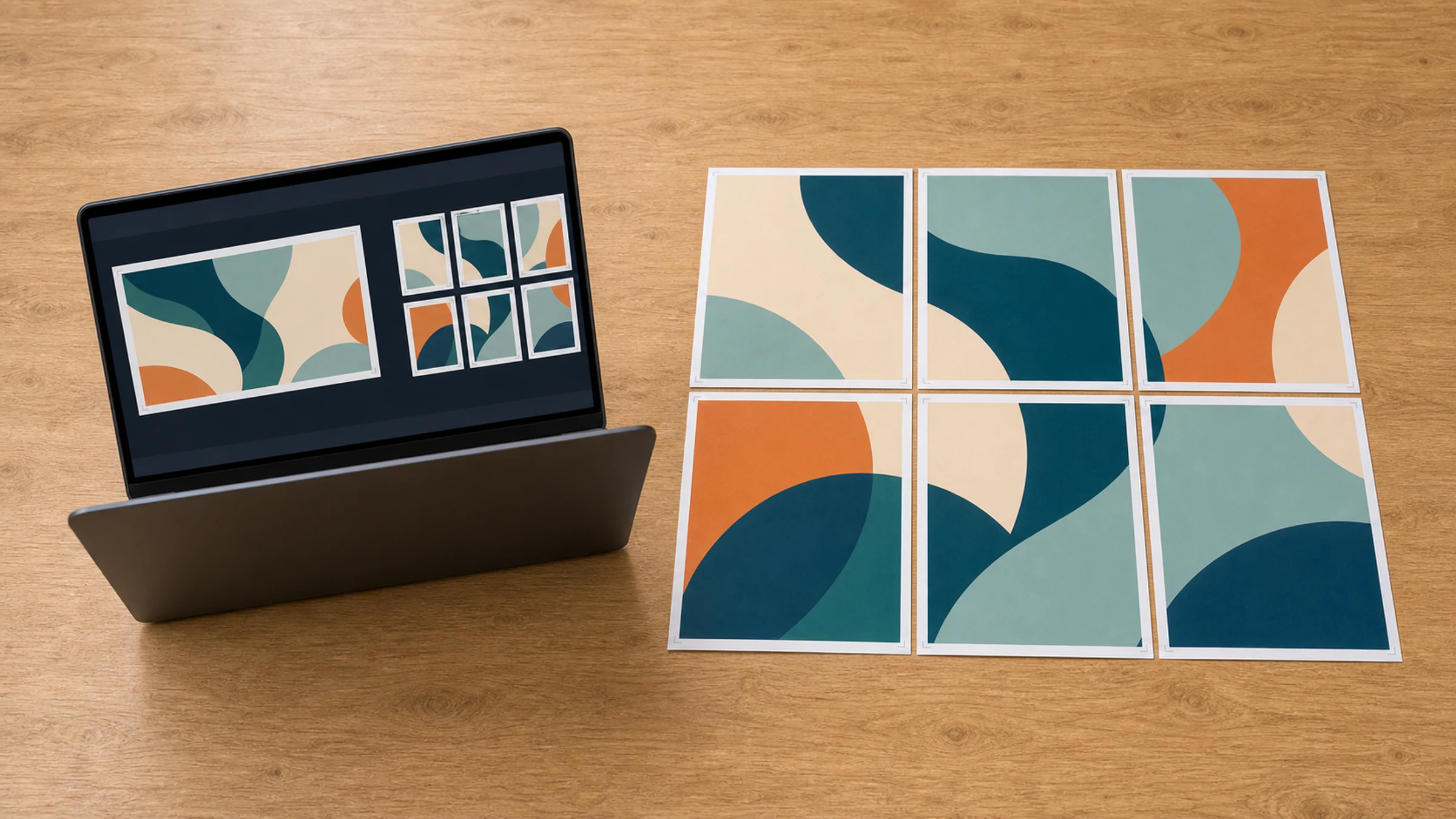
Windows 11 fotoğrafları ve PDF’leri yazdırabilir, ancak poster döşemeyi her zaman anlaşılır hâle getirmez. Bir resmi açıp Yazdır’a bastığınızda uygulama resmi tek sayfaya küçültebilir, beklenmedik şekilde kırpabilir veya ihtiyaç duyduğunuz ölçekleme kontrollerini gizleyebilir.
Güvenilir iş akışı önce döşenmiş bir PDF oluşturmaktır. Her PDF sayfası bir fiziksel yaprağa karşılık gelir ve Windows’un tek yapması gereken bu sayfaları doğru ölçekte yazdırmaktır.
Rasterbator.pics posteri tarayıcınızda yerel olarak hazırlar. Döşenmiş PDF oluşturulurken resminiz cihazınızda işlenir.
En güvenli Windows 11 iş akışı
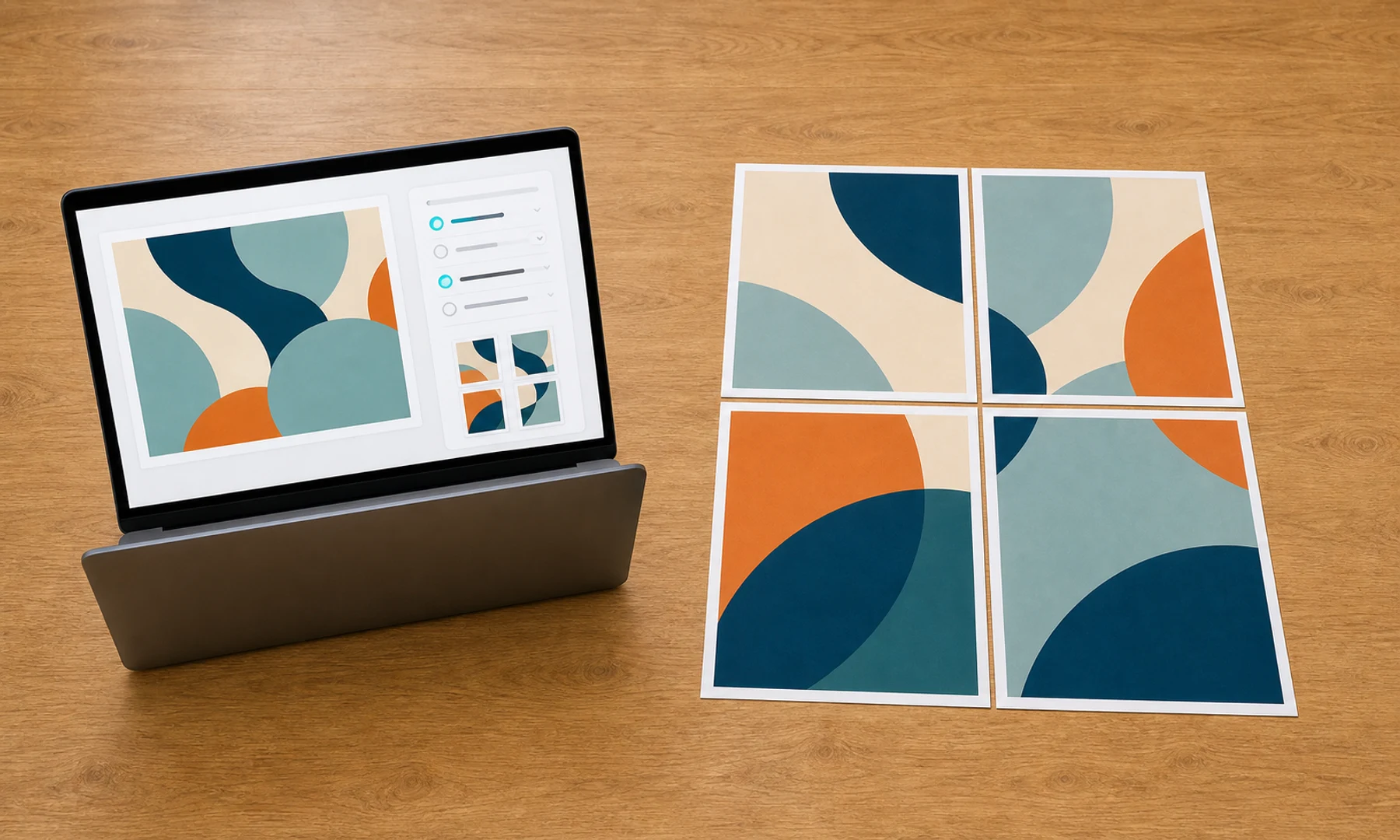
Şu sırayı izleyin:
Yüksek çözünürlüklü bir resim seçin.
Bu resimden döşenmiş bir PDF oluşturun.
PDF’yi net ölçekleme kontrolleri olan bir görüntüleyicide açın.
PDF’yi Gerçek Boyut, %100 veya Ölçekleme yok ayarıyla yazdırın.
Tüm posteri yazdırmadan önce bir test sayfası yazdırın.
Sayfaları kesin ve birleştirin.
Bu yöntem, kolayca karıştırılabilen iki işi birbirinden ayırır. Rasterbator.pics döşemeyi yapar. Windows ise tamamlanmış sayfaları yazdırır.
Normal Windows yazdırma akışı neden sorun çıkarabilir?
Windows 11’de birkaç farklı yerden yazdırma yapılabilir:
Fotoğraflar
Paint
Microsoft Edge
Adobe Acrobat Reader
Yazıcı üreticinizin uygulaması
Klasik Windows yazdırma penceresi
Bunların her biri ölçek için farklı ifadeler kullanabilir. Sayfaya sığdır, Doldur, Büyük sayfaları küçült, Gerçek boyut, Poster, Döşeme ölçeği veya yüzde kutusu görebilirsiniz.
Sıradan fotoğraflar için bu çok önemli olmayabilir. Döşenmiş bir poster için ise çok önemlidir. Döşenmiş PDF doğru olsa bile Windows bunu %94 ölçekte yazdırırsa her sayfa biraz küçülür ve ek yerleri hizalanmaz.
Poster boyutundan önce kâğıt boyutunu seçin
Yazıcınızın gerçekten kullandığı sayfa boyutuyla başlayın.
| Kâğıt boyutu | Boyutlar | Yaygın kullanım |
|---|---|---|
| A4 | 210 x 297 mm | Birçok ülkede ev ve okul yazıcıları |
| Letter | 8,5 x 11 inç | Amerika Birleşik Devletleri ve Kanada’da ev ve ofis yazıcıları |
| A3 | 297 x 420 mm | Ofis yazıcıları ve fotokopi merkezleri |
Çoğu yazıcı ayrıca yaklaşık 3-5 mm yazdırılamayan kenar bırakır. PDF sayfası A4 olsa bile mürekkep basılabilen alan biraz daha küçüktür. Bindirme, kesme veya görünür beyaz ek yerleri için plan yapın.
Yaklaşık son boyutlar:
| Izgara | A4 son boyut | Letter son boyut | Notlar |
|---|---|---|---|
| 2 x 2 | 420 x 594 mm | 17 x 22 inç | Basit küçük poster |
| 2 x 3 | 420 x 891 mm | 17 x 33 inç | Dikey duvar baskısı |
| 3 x 3 | 630 x 891 mm | 25,5 x 33 inç | Ev için iyi poster boyutu |
| 4 x 4 | 840 x 1188 mm | 34 x 44 inç | Dikkatli montaj gerektirir |
Bunlar kâğıt ızgarasına dayalı tahminlerdir. Bindirme, kesme ve yazıcı kenar boşlukları bitmiş boyutu değiştirebilir.
1. Adım: Resmi hazırlayın
Elinizdeki görselin en büyük ve en temiz sürümünü kullanın. İyi kaynaklar arasında orijinal kamera fotoğrafları, dışa aktarılmış tasarım dosyaları, büyük PNG dosyaları ve yüksek çözünürlüklü JPEG dosyaları bulunur.
Son posterin özellikle kaba görünmesi veya uzaktan izlenmesi amaçlanmıyorsa küçük küçük resimlerden, sıkıştırılmış sohbet önizlemelerinden ve ekran görüntülerinden kaçının.
Döşemeden önce şunları kontrol edin:
Görsel yan dönmüş olmasın.
Önemli ayrıntılar kenara çok yakın olmasın.
Metin, son boyutta okunacak kadar büyük olsun.
Resmin kontrastı yazıcınız için yeterli olsun.
Dosya Windows 11’de normal şekilde açılsın.
Görsel döndürülmüşse önce bunu Fotoğraflar’da veya başka bir düzenleyicide düzeltin. Döşenmiş PDF’yi oluşturmadan önce düzeltilmiş dosyayı kaydedin.
2. Adım: Döşenmiş PDF’yi oluşturun
Rasterbator.pics’i açın ve resmi yükleyin.
Şunları seçin:
Kâğıt boyutu: A4, Letter veya yazıcınıza yüklenmiş tam sayfa boyutu
Sayfa yönü: dikey veya yatay
Poster boyutu: sayfa sayısına, genişliğe veya yüksekliğe göre
Bindirme: daha kolay hizalama istiyorsanız genellikle 5-10 mm
Kesme işaretleri: kesme yapmayı planlıyorsanız açık
Sayfa numaraları: orta ve büyük posterler için açık
Oluşturulan PDF’yi indirin. PDF’de her yaprak için bir sayfa bulunmalıdır.
3. Adım: PDF’yi Windows 11’de açın
PDF’yi net yazdırma kontrolleri olan bir görüntüleyicide açın. Adobe Acrobat Reader, ölçek seçenekleri açık olduğu için çoğu zaman kullanışlıdır. Microsoft Edge de işe yarayabilir, ancak yazdırma önizlemesini dikkatlice kontrol edin.
PDF’niz Rasterbator.pics tarafından zaten döşenmişse genellikle Acrobat Reader’ın Poster özelliğine ihtiyacınız olmaz. Bunun yerine mevcut PDF sayfalarını doğru ölçekte yazdırın.
4. Adım: %100 ölçekte yazdırın
En önemli ayar budur.
Şunları kullanın:
Gerçek Boyut
%100
Ölçekleme yok
Şunlardan kaçının:
Sığdır
Sayfaya sığdır
Yazdırılabilir alana küçült
Sığacak şekilde ölçekle
Tüm kâğıdı doldur
Önizlemede kenarların kesildiğini görürseniz, daha küçük bir posteri kabul etmiyorsanız bunu Sığdır seçeneğiyle düzeltmeyin. PDF’yi daha güvenli kenar boşlukları veya daha fazla bindirme ile yeniden oluşturun.
5. Adım: Bir test sayfası yazdırın
9, 16 veya 25 yaprak yazdırmadan önce bir sayfa yazdırın.
Şunları kontrol edin:
Yön doğru.
Sayfa küçültülmemiş.
Önemli içerik kesilmemiş.
Görüntü kalitesi kabul edilebilir.
Ölçek önemliyse cetvelle yaptığınız ölçüm beklediğiniz boyutla eşleşiyor.
Test sayfası yanlışsa durun. Ayarı düzeltin ve başka bir test sayfası yazdırın.
6. Adım: Tüm sayfaları yazdırın ve sırada tutun
Test sayfası doğruysa:
Doğru kâğıdı yükleyin.
Yazdırma penceresinde kâğıt boyutunu onaylayın.
Gerçek Boyut veya %100 ayarını tekrar onaylayın.
Tüm sayfaları yazdırın.
Çıktı yığınını sırada tutun.
Bazı yazıcılar sayfa sırasını ters çevirir veya çıktıyı yüzü aşağı bakacak şekilde verir. Kesmeden önce sayfaları sıralayın.
7. Adım: Kesin ve birleştirin
Şunlara ihtiyacınız olacak:
Cetvel
Maket bıçağı, makas veya kâğıt kesici
Kesim matı veya yedek karton
Stick yapıştırıcı
Arka taraf için şeffaf bant veya maskeleme bandı
Büyük masa veya temiz zemin
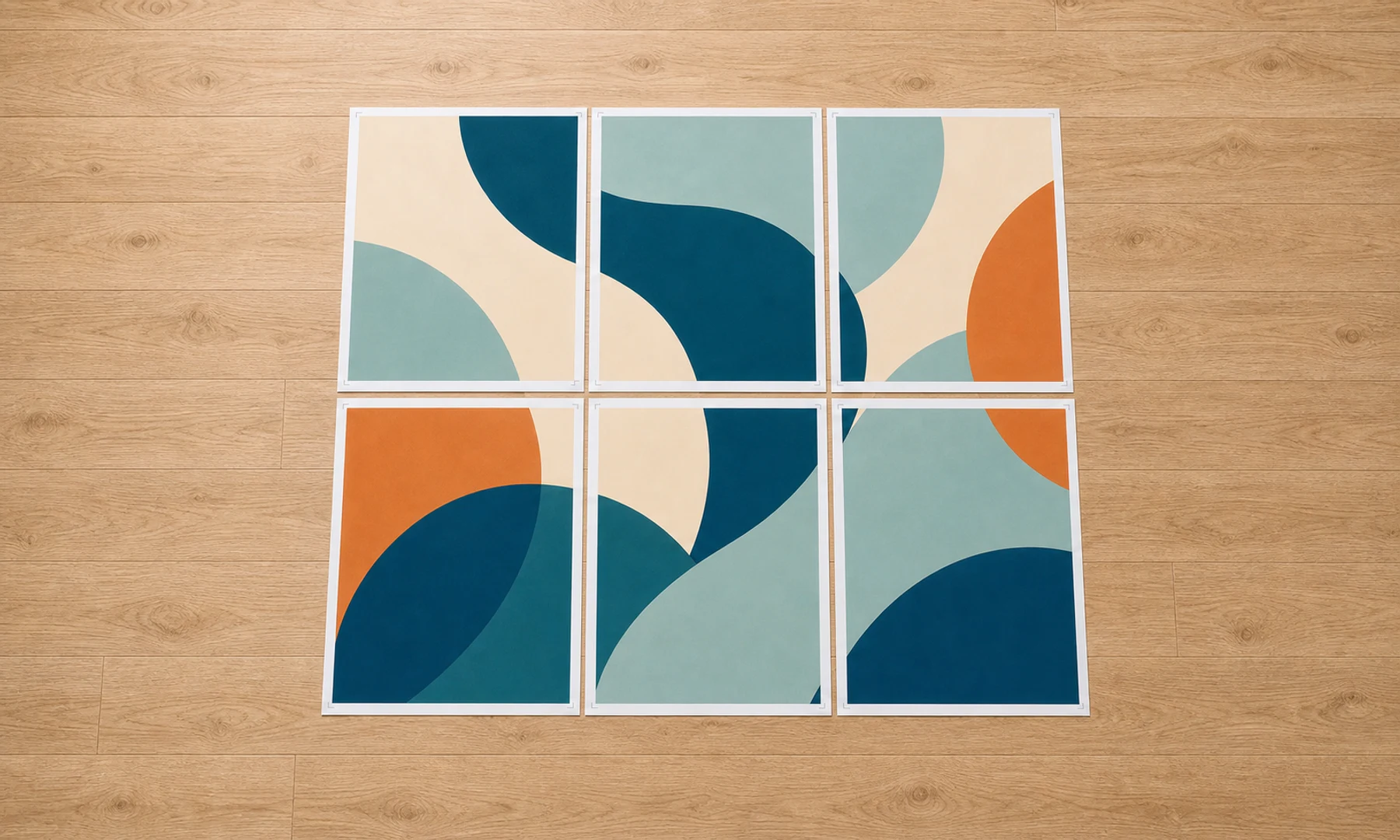
Yapıştırmadan önce tüm sayfaları yerleştirin. Önce satırları ve sütunları kontrol edin, ardından yalnızca bindirme veya temiz ek yerleri için gerekli kenarları kesin. Stick yapıştırıcı genellikle kâğıdı sıvı yapıştırıcıdan daha az buruşturur. Arka taraftan bantlamak, ön yüzü parlaklaştırmadan dayanıklılık sağlar.
Yazdır’a basmadan önce kontrol listesi
Resim, poster boyutu için yeterince yüksek çözünürlüklü.
Döşenmiş PDF, gerçekten kullanacağınız kâğıt için oluşturuldu.
PDF, net ölçek kontrolleri olan bir görüntüleyicide açıldı.
Ölçekleme Gerçek Boyut, %100 veya Ölçekleme yok olarak ayarlandı.
Sığdır, Doldur ve Küçült seçenekleri kapalı.
Bir test sayfası yazdırıldı.
Yazıcınızın 3-5 mm yazdırılamayan kenar boşluğu bırakabileceğini biliyorsunuz.
Kesme ve montaj planınız var.
Stick yapıştırıcı ve arka taraf için bant hazır.
Acrobat Reader Poster modu ne zaman kullanışlıdır?
Adobe Acrobat Reader’ın Poster modu, tek bir büyük PDF sayfasını birçok yaprağa bölebilir. Zaten büyük, tek sayfalık bir PDF’niz varsa kullanışlıdır.
Normal bir görsel dosyası için özel olarak oluşturulmuş döşenmiş PDF genellikle daha basittir:
| Yöntem | En iyi kullanım | Ana dikkat noktası |
|---|---|---|
| Rasterbator.pics döşenmiş PDF | Bir görseli yazdırılabilir poster sayfalarına dönüştürme | Sonucu %100 ölçekte yazdırın |
| Acrobat Reader Poster modu | Tek bir büyük PDF sayfasını bölme | Döşeme ölçeğini ve bindirmeyi kontrol edin |
| Windows Fotoğraflar | Tek bir görseli tek sayfaya yazdırma | Poster döşeme için güvenilir değildir |
| Paint | Temel görsel yazdırma | Ölçek kontrolü sınırlı olabilir |
Her yöntemde kural aynıdır: önce döşeme düzenini oluşturun veya seçin, ardından ekstra ölçekleme olmadan yazdırın.
FAQ
Windows 11 tek bir resmi kendi başına birkaç sayfaya yazdırabilir mi?
Bazı Windows uygulamaları görselleri yazdırabilir, ancak poster döşeme davranışı tutarlı değildir. Daha güvenli yöntem önce döşenmiş bir PDF oluşturmak, ardından bu PDF’yi Gerçek Boyut veya %100 ayarıyla yazdırmaktır.
A4 mü yoksa Letter kâğıt mı kullanmalıyım?
Yazıcınıza fiziksel olarak yüklenmiş olan kâğıdı kullanın. 210 x 297 mm sayfalar için A4’ü, 8,5 x 11 inç sayfalar için Letter’ı seçin.
Döşenmiş posterim neden beklediğimden daha küçük yazdırıldı?
Yazdırma penceresinde muhtemelen Sığdır, Küçült veya Yazdırılabilir alana ölçekle seçeneği kullanılmıştır. Döşenmiş PDF’yi yeniden oluşturun veya yeniden açın ve Gerçek Boyut, %100 ya da Ölçekleme yok ayarıyla yazdırın.
Try Rasterbator.pics
Use Rasterbator.pics to test the article advice with your own image, page size, overlap, margins, and tiled PDF export.
Try Rasterbator.pics