
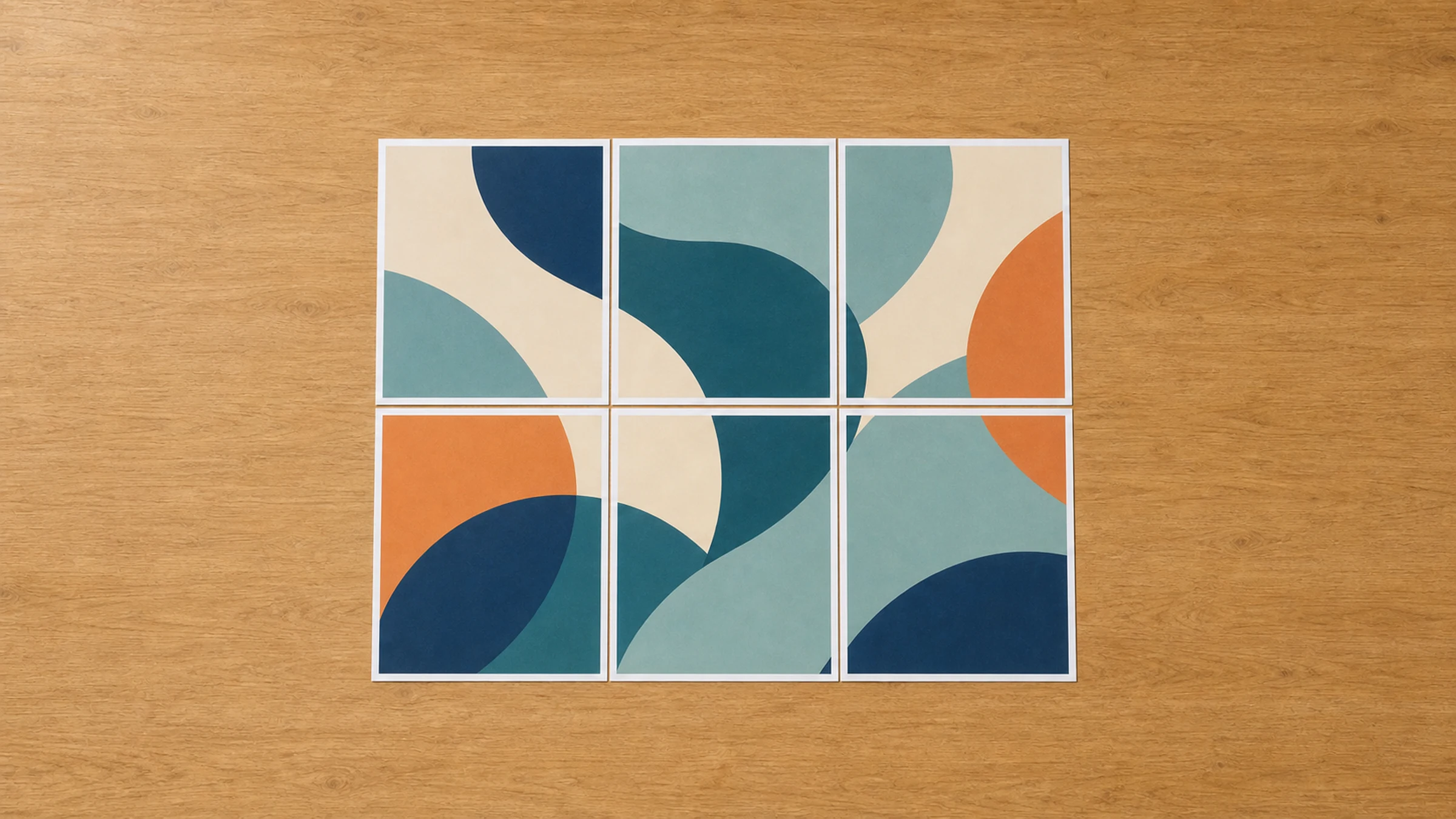
Büyük bir PDF’yi yazdırmak için plotter’a ihtiyacınız yok. Yalnızca sıradan bir A4 yazıcınız varsa PDF’yi birden fazla A4 sayfasına bölebilir, sayfaları gerçek boyutta yazdırabilir, kenar boşluklarını kesebilir ve parçaları tek bir büyük poster, plan, çizelge, sınıf panosu veya ofis tabelası hâline getirebilirsiniz.
Buna döşenmiş yazdırma, poster yazdırma veya çok sayfalı yazdırma denir. Önemli nokta, doğru ölçeği korumak ve sayfaları kolay hizalayabilmek için yeterli bindirme alanı bırakmaktır.
Tarayıcı tabanlı bir iş akışı için Rasterbator.pics ile döşenmiş PDF hazırlayabilirsiniz:
Rasterbator.pics görselinizi veya PDF’nizi tarayıcınızda yerel olarak işler; yani dosya hazırlığı sunucuya yüklenerek değil, cihazınızda yapılır.
Döşenmiş PDF yazdırma ne zaman işe yarar?
Bir PDF’yi birden fazla A4 sayfasına yazdırmak, yazıcınızın basabileceğinden daha büyük bir çıktıya ihtiyacınız olduğunda kullanışlıdır:
Ofis posterleri ve geçici yönlendirme levhaları
Sınıf duvar materyalleri
Etkinlik programları ve yönlendirme tabelaları
Dikiş kalıpları ve el işi şablonları
Teknik diyagramlar ve referans çizelgeleri
Taslak planlar veya yerleşim kontrolleri
Büyük fotoğraflar, haritalar ve görsel panolar
Bu yöntem profesyonel geniş format baskıyla aynı şey değildir. Döşenmiş baskıda birleşim yerleri, kesilmiş kenarlar ve küçük hizalama farkları görülebilir. Ancak birçok pratik kullanım için ucuz, hızlı ve yeterince iyi bir çözümdür.
Temel mantık
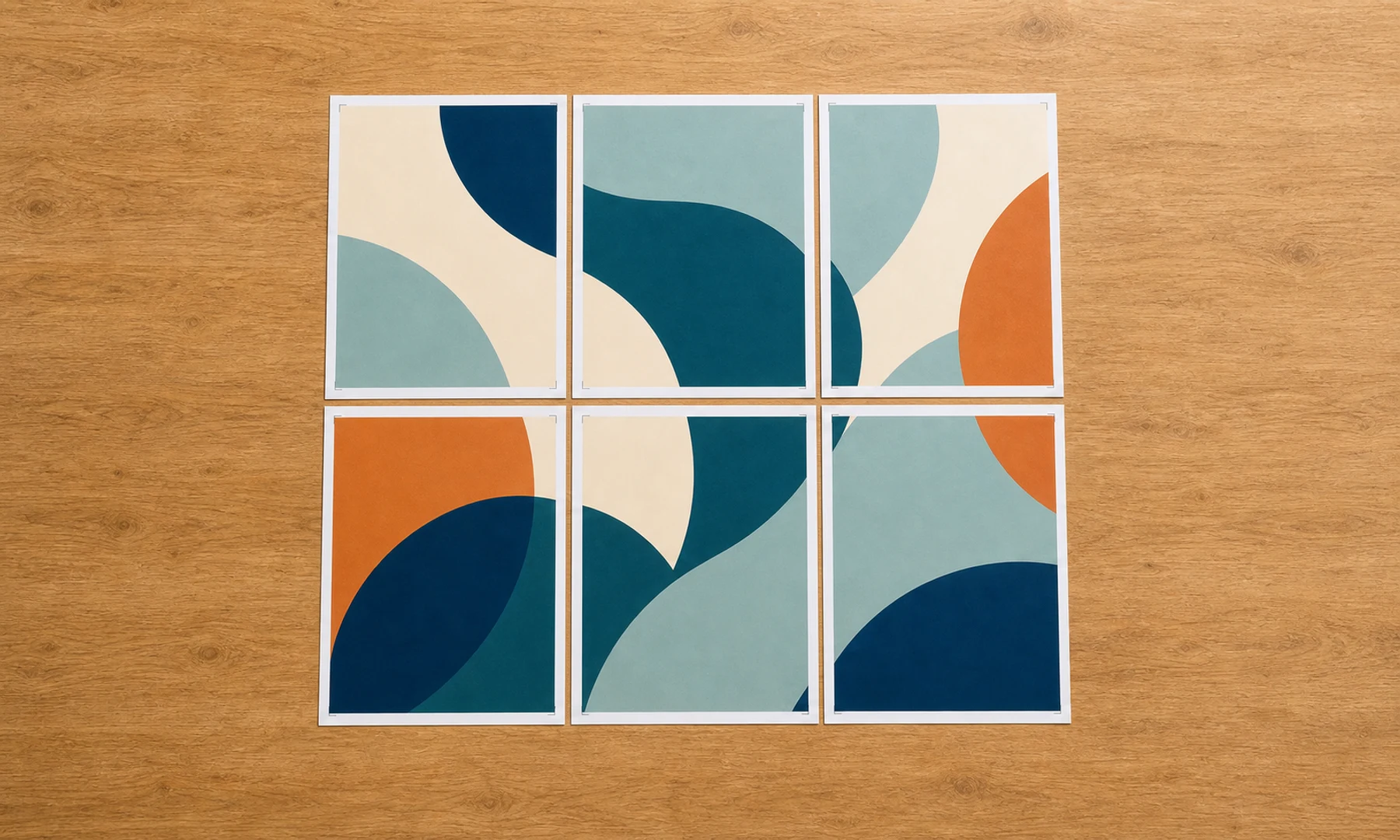
Normal bir A4 sayfası 210 x 297 mm’dir. Daha büyük bir PDF sayfası, A4 sayfalardan oluşan bir ızgaraya bölünebilir.
Önemli bir ayrıntı: Ev ve ofis yazıcılarının çoğu kâğıdın en kenarına kadar baskı yapamaz. Her sayfanın çevresinde yaklaşık 3-5 mm yazdırılamayan boşluk bırakırlar. Bu nedenle posterinizi birleştirirken bindirme ve kesme payını baştan planlamanız gerekir.
Yaygın A4 ızgara boyutları ve yaklaşık son poster ölçüleri:
| Nihai boyut hedefi | Yaklaşık A4 ızgarası | Notlar |
|---|---|---|
| A3 yatay | 2 sayfa | Basit iki sayfalı birleştirme |
| A2 dikey | 4 sayfa | Yaygın küçük poster boyutu |
| A1 dikey | 8 sayfa | Dikkatli kesim ve hizalama gerekir |
| Uzun banner | Yan yana 3 veya daha fazla sayfa | Tabelalar ve zaman çizelgeleri için kullanışlıdır |
İş akışı şöyledir:
PDF’nizi veya görselinizi bir döşeme aracında açın.
Çıktı kâğıdı boyutu olarak A4’ü seçin.
Nihai boyutu veya ölçeği ayarlayın.
Bindirme, kesim işaretleri ve sayfa numaraları ekleyin.
Sayfa ızgarasını gözden geçirin.
Bölünmüş PDF’yi indirin.
Gerçek Boyut veya %100 ile yazdırın.
Sayfaları kesip birleştirin.
Gerekli malzemeler
Başlamadan önce birkaç temel malzemeyi hazırlayın:
Bir PDF dosyası veya görsel
A4 yazıcı
Cetvel
Maket bıçağı veya makas
Kesim matı veya yedek karton
Stick yapıştırıcı
Arka taraf için şeffaf bant veya maskeleme bandı
Birleştirme için geniş, düz bir yüzey
Stick yapıştırıcı genellikle sıvı yapıştırıcıdan daha temizdir ve kâğıdı buruşturma olasılığı daha düşüktür. Bant en iyi arka tarafta sağlamlaştırma için kullanılır. Parlama veya görünür ek yerleri önemliyse ön yüzde bant kullanmaktan kaçının.
1. Adım: Nihai baskı boyutuna karar verin
PDF’yi bölmeden önce projeniz için doğru boyutun ne anlama geldiğine karar verin.
İki yaygın durum vardır.
Durum 1: PDF gerçek boyutunda kalmalı
Bu durum şunlar için önemlidir:
Dikiş kalıpları
Teknik çizimler
Şablonlar
Ölçüm ızgaraları
Kat planları
Etiketler veya kesim kılavuzları
Bu durumda gereken tam ölçeği bilmiyorsanız büyütme, küçültme veya sayfaya sığdırma ayarlarını kullanmayın. Nihai döşenmiş baskı PDF’nin özgün ölçülerini korumalıdır.
PDF’de test karesi, cetvel veya ölçek çubuğu varsa önce bir test sayfası yazdırın ve gerçek bir cetvelle ölçün.
Durum 2: PDF bir poster ve büyütülebilir
Bu durum şunlar için yaygındır:
Fotoğraflar
Sınıf posterleri
Ofis tabelaları
Etkinlik grafikleri
Sunum görselleri
Burada posterin duvarda ne kadar büyük görünmesini istediğinize göre nihai genişliği veya yüksekliği seçebilirsiniz. Tam ölçek daha az kritik olsa da döşenmiş PDF oluşturulduktan sonra yine de %100 ile yazdırmanız gerekir.
2. Adım: PDF’yi A4 parçalara bölün
Rasterbator.pics gibi bir döşenmiş PDF aracı kullanın:
PDF veya görsel dosyanızı araca yükleyin. Rasterbator.pics dosyaları tarayıcınızda yerel olarak işlediği için hazırlık cihazınızda yapılır.
A4 çıktı için önerilen döşeme aracı ayarları:
| Ayar | Önerilen seçim |
|---|---|
| Çıktı kâğıdı boyutu | A4 |
| Yön | Daha az sayfa kullanan seçenek: dikey veya yatay |
| Ölçek | Planlar/şablonlar için gerçek boyut, posterler için özel boyut |
| Bindirme | 5-10 mm |
| Kesim işaretleri | Açık |
| Sayfa numaraları | Açık |
| Çıktı | Bölünmüş PDF’yi indir |
İndirmeden önce sayfa ızgarası önizlemesini kontrol edin. Sayfa sayısının, yönün ve nihai boyutun doğru göründüğünden emin olun. Ardından bölünmüş PDF’yi indirin ve anlaşılır bir adla kaydedin.
Kullanışlı dosya adı örnekleri:
sinif-haritasi-A4-dosenmis-100-yuzde.pdf
kalip-gercek-boyut-A4-bindirme-10mm.pdf
3. Adım: Bindirme, kesim işaretleri ve sayfa numaralarını seçin
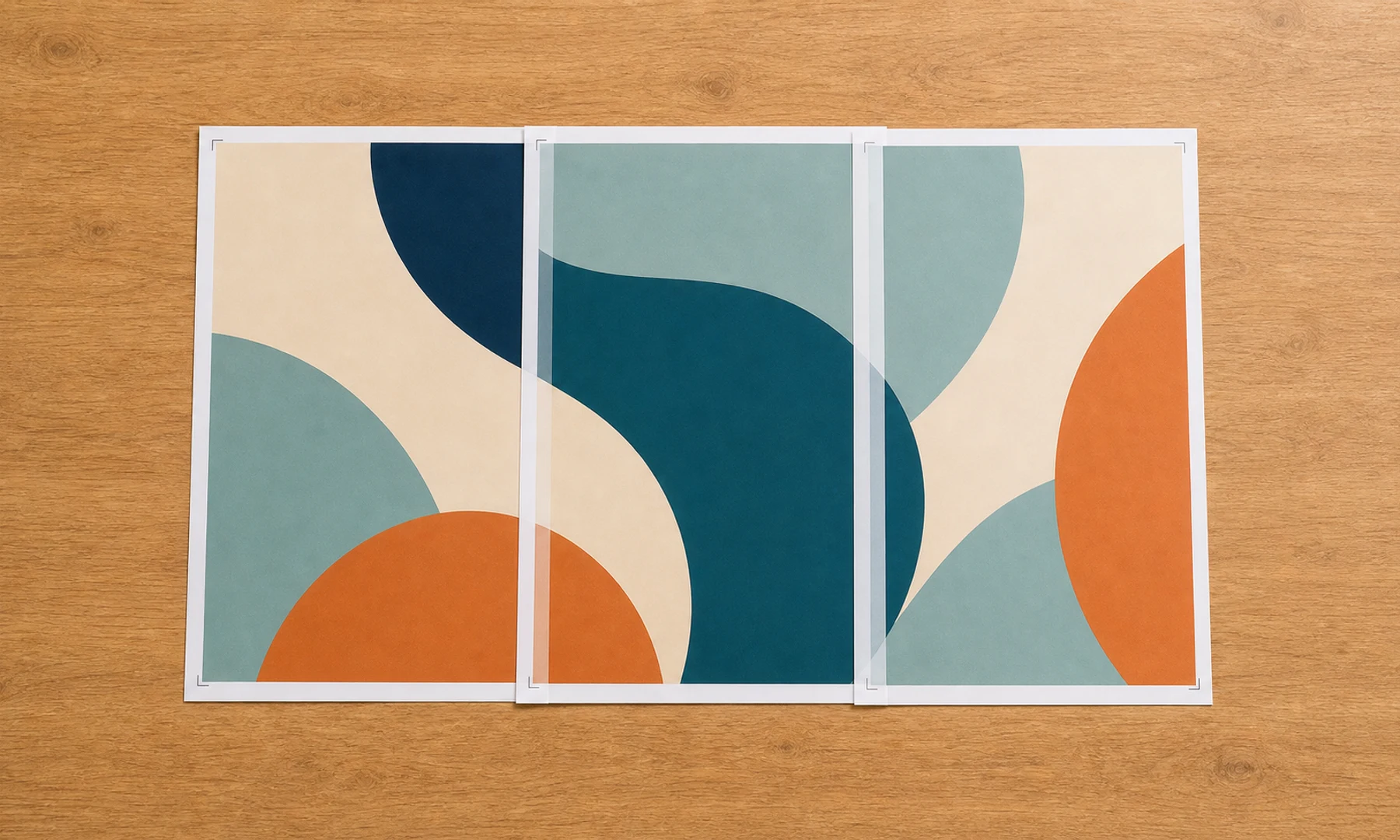
Bu küçük ayrıntılar birleştirmeyi çok daha kolay hâle getirir.
Bindirme
Bindirme, her parçanın komşu parçadan küçük bir şeridi tekrar etmesi anlamına gelir. Bu, hizalama için size fazladan basılı içerik sağlar.
İyi bir bindirme genellikle şöyledir:
Küçük posterler ve hassas yazıcılar için 5 mm
Daha büyük posterler veya daha kolay birleştirme için 10 mm
Bindirme ayrıca birçok ev ve ofis yazıcısındaki 3-5 mm yazdırılamayan kenar boşluğunu telafi etmeye yardımcı olur. Bindirme olmadan sayfa kenarlarına yakın içerik eksik kalabilir veya hizalaması zor olabilir.
Kesim işaretleri
Kesim işaretleri, sayfayı nereden keseceğinizi gösterir. Temiz birleşimler istediğinizde kullanışlıdır.
Her kenarı kesmeniz her zaman gerekmez. Yaygın bir yöntem şöyledir:
Bir sayfayı taban olarak kesmeden bırakın.
Komşu sayfanın yalnızca bindirme yapan kenarını kesin.
Kesilmiş sayfayı kesilmemiş kenar boşluğunun üzerine yapıştırın.
Bindirmenin basılı içerikle hizalanmasını sağlayacak kadar kenar kesin. Bu, her sayfanın dört kenarını kesmekten daha hızlı ve daha hataya toleranslıdır.
Sayfa numaraları
Sayfa numaraları posteri doğru sırayla birleştirmenize yardımcı olur.
Büyük döşenmiş PDF’lerde sayfa numaraları özellikle önerilir. Herhangi bir şeyi yapıştırmadan önce sayfaları yerde veya geniş bir masada dizin.
4. Adım: Döşenmiş PDF’yi gerçek boyutta yazdırın
Bu en önemli kısımdır.
Altın kural: Gerçek Boyut veya %100 ile yazdırın. Asla Sığdır, Sayfaya sığdır, Yazdırılabilir alana küçült veya Sığacak şekilde ölçekle seçeneklerini kullanmayın.
Bölünmüş PDF’yi yazdırırken şu tür ayarları arayın:
Gerçek Boyut
%100
Ölçekleme yok
Şu ayarlardan kaçının:
Sığdır
Sayfaya sığdır
Yazdırılabilir alana küçült
Sığacak şekilde ölçekle
Tüm kâğıdı doldur
Tam ifade yazıcıya ve yazılıma göre değişir.
Ölçekleme ayarları her A4 parçayı az da olsa yeniden boyutlandırabilir. Küçük bir ölçek değişikliği bile özellikle planlar, diyagramlar, dikiş kalıpları veya çok sayfalı ızgaralar için nihai birleştirilmiş posteri hatalı hâle getirebilir.
5. Adım: Test sayfasıyla doğrulayın
Tüm sayfaları yazdırmadan önce 1. sayfayı yazdırın ve ölçeği kontrol edin:
Bilinen bir ölçüyü cetvelle ölçün.
Sayfadaki test karesini, ölçek çubuğunu veya cetveli kontrol edin.
Ölçümün beklenen boyutla eşleştiğini doğrulayın.
Tam ölçeğin çok kritik olmadığı posterlerde görsel kontrol yeterlidir. Teknik çizimler, dikiş kalıpları veya şablonlar için bu test zorunludur.
Adobe Acrobat Reader’dan yazdırma
Adobe Acrobat Reader’da PDF’yi doğrudan döşeyebilen yerleşik bir Poster modu vardır.
Kullanmak için:
PDF’yi Adobe Acrobat Reader’da açın.
File > Print seçeneğini seçin.
Page Sizing & Handling altında Poster seçeneğini seçin.
Parça ölçeğini ayarlayın.
Bindirmeyi ayarlayın.
Gerekirse kesim işaretlerini ve etiketleri etkinleştirin.
Önce bir test sayfası yazdırın.
Adobe Acrobat Reader, ayrı bir döşeme adımını atlayıp doğrudan PDF’den yazdırmak istiyorsanız kullanışlıdır.
Ancak önce ayrı bir bölünmüş PDF oluşturmak şu durumlarda daha pratik olabilir:
Yazdırmadan önce sayfa düzenini kontrol etmek istiyorsanız.
Döşenmiş PDF’yi başka birine göndermeniz gerekiyorsa.
Daha sonra başka bir bilgisayardan yazdırmak istiyorsanız.
Tarayıcınız veya yazıcı penceresi güvenilir bir poster modu sunmuyorsa.
Kesim işaretleri, sayfa numaraları ve bindirmeyi hazırlanmış bir çıktı dosyasında istiyorsanız.
Pratik yaklaşım: Önce Rasterbator.pics ile döşenmiş PDF oluşturun, ardından döşenmiş PDF’yi Adobe Acrobat Reader’dan Gerçek Boyut ile yazdırın.
Tarayıcıdan yazdırma
İndirdiğiniz döşenmiş PDF’yi Chrome, Edge, Safari veya Firefox’tan da yazdırabilirsiniz. Tarayıcı yazdırma pencereleri değişiklik gösterir, bu yüzden önizlemeyi dikkatle kontrol edin.
Şu tür ayarları arayın:
Ölçek: 100
Kâğıt boyutu: A4
Kenar boşlukları: çıktınıza bağlı olarak varsayılan veya yok
Sayfaya sığdır: kapalı
Üstbilgiler ve altbilgiler: tarayıcı bu seçeneği sunuyorsa kapalı
Tarayıcı önizlemesi yanlış görünüyorsa bunun yerine Adobe Acrobat Reader kullanın. PDF sayfa ölçeklendirmesi üzerinde genellikle daha net kontrol sağlar.
Örnek: A4 sayfalara A2 poster yazdırma
Bir PDF posteriniz olduğunu ve A2 boyutuna yakın bir çıktı istediğinizi varsayalım.
A2 ölçüsü 420 x 594 mm’dir. A4 ise 210 x 297 mm’dir. Yani kenar boşlukları ve bindirme hesaba katılmadan önce A2, 2 x 2 ızgarada tam olarak dört A4 sayfasına denk gelir.
Pratik bir örnek: A2 poster, 2 x 2 A4 sayfa ızgarasına düzgün şekilde bölünür.
| Ayar | Değer |
|---|---|
| Çıktı kâğıdı | A4 |
| Nihai poster | A2 |
| Izgara | 2 x 2 sayfa |
| Bindirme | 5-10 mm |
| Kesim işaretleri | Açık |
| Sayfa numaraları | Açık |
| Yazdırma ölçeği | Gerçek Boyut / %100 |
Yazdırdıktan sonra dört sayfayı sırayla dizin. Soldaki sayfaların sağ kenarını veya sağdaki sayfaların sol kenarını kesin, ardından bindirmeyi kullanarak görseli hizalayın. Bindirme alanına stick yapıştırıcı sürün ve sıkıca bastırın. Gerekirse birleşimi arka taraftan bantla güçlendirin.
Sayfaları düzgün şekilde nasıl birleştirirsiniz?
Birleştirme kalitesi, baskı kalitesi kadar önemlidir.
İhtiyacınız olacak malzemeler:
Cetvel
Keskin bir maket bıçağı veya makas
Kesim matı veya yedek karton
Stick yapıştırıcı
Arka taraf için şeffaf bant veya maskeleme bandı
Geniş, düz bir yüzey
Önerilen birleştirme yöntemi:
Mürekkep püskürtmeli yazıcı kullanıyorsanız sayfaların birkaç dakika kurumasını bekleyin.
Sayfa numaralarını kullanarak tüm sayfaları sırayla dizin.
Kesmeden önce tüm görseli kontrol edin.
Yalnızca bindirme için gerekli kenarları kesin.
Yalnızca kâğıt kenarlarına değil, bindirmedeki basılı görsele göre hizalayın.
Bindirme alanına stick yapıştırıcı sürün ve sıkıca bastırın.
Birleşim yerlerini ön taraftan değil, arka taraftan şeffaf bant veya maskeleme bandıyla güçlendirin.
Satır satır ilerleyin, ardından satırları birbirine bağlayın.
Stick yapıştırıcı daha temizdir ve kâğıdı buruşturma olasılığı daha düşüktür. Arka taraftan bantlamak, ön yüzeyi parlak göstermeden dayanıklılık katar. Parlama ve görünür ek yerlerinin önemli olduğu posterler, fotoğraflar veya sunum parçaları için ön yüzde bant kullanmaktan kaçının.
Yazdır’a basmadan önce kontrol listesi
Tüm sayfaları yazdırmadan önce şu listeyi kontrol edin:
Çıktı kâğıdı boyutu A4.
Döşenmiş PDF beklenen sayıda sayfaya sahip.
Sayfa ızgarası önizlemesi doğru görünüyor.
Nihai boyut veya ölçek doğru.
Bindirme etkin, genellikle 5-10 mm.
Kesim yapmayı planlıyorsanız kesim işaretleri etkin.
Çok sayfalı posterler için sayfa numaraları etkin.
Yazıcı ölçeklendirmesi Gerçek Boyut veya %100 olarak ayarlı.
Sayfaya sığdırma ve yazdırılabilir alana küçültme ayarları kapalı.
Yazıcıya doğru yönde kâğıt yerleştirilmiş.
Ölçeğin kritik olduğu PDF’ler için bir test sayfası yazdırılmış.
Test karesi, cetvel veya ölçek çubuğu doğru ölçülüyor.
Bindirme kullanarak 3-5 mm yazdırılamayan kenar boşluğu hesaba katılmış.
Yaygın ölçekleme sorunlarını giderme
Nihai poster biraz küçük çıkıyor
En olası neden: Yazdırma penceresinde Sığdır veya Yazdırılabilir alana küçült kullanılmıştır.
Çözüm:
Gerçek Boyut veya %100 ile yeniden yazdırın.
Döşenmiş PDF sayfa boyutunun A4 olduğunu kontrol edin.
Bu işe yaramazsa Adobe Acrobat Reader’dan yazdırın.
Kenarlar kesiliyor
Çoğu yazıcı A4 kâğıdın en kenarına kadar baskı yapamaz. 3-5 mm yazdırılamayan kenar boşluğu normaldir.
Çözüm:
Bindirme kullanın.
Kesim işaretlerini etkinleştirin.
Kritik içeriği en dış kenara yerleştirmekten kaçının.
Döşenmiş PDF’nin A4 kâğıt için oluşturulduğunu kontrol edin.
Tüm seti yazdırmadan önce bir sayfa test edin.
Çok az tüketici tipi yazıcı tüm kâğıt boyutları için gerçek kenarlıksız baskıyı destekler. Bu özellik mevcut olsa bile ölçeği dikkatle test edin; çünkü kenarlıksız modlar hafif ölçek bozulmasına neden olabilir.
Sayfalar hizalanmıyor
Olası nedenler:
Farklı sayfalar farklı ölçeklerle yazdırılmıştır.
Kâğıt yazıcıya hafif eğik girmiştir.
Bindirme kullanılmamıştır.
Kesim, basılı işaretler yerine kâğıt kenarlarına göre yapılmıştır.
Çözüm:
Tüm sayfaları aynı ayarlarla tek seferde yazdırın.
Sayfalar arasında duraklatmayın, iptal etmeyin veya ayar değiştirmeyin.
5-10 mm bindirme kullanın.
Sayfa kenarlarını değil, basılı görseli hizalayın.
Cetvel ve keskin bıçakla kesin.
PDF beklenenden daha az sayfaya yazdırılıyor
Yazılım PDF’yi sığdırmak için küçültüyor olabilir.
Çözüm:
Döşeme aracında nihai boyutu kontrol edin.
İndirmeden önce ızgara boyutunu doğrulayın.
Yazdırma penceresinde Gerçek Boyut veya %100 seçin.
PDF beklenenden daha fazla sayfaya yazdırılıyor
Seçilen nihai boyut amaçlanandan büyük olabilir veya yön verimsiz olabilir.
Çözüm:
A4 yönünü dikey ve yatay arasında değiştirmeyi deneyin.
Nihai genişliği ve yüksekliği kontrol edin.
Gereksiz derecede büyükse bindirmeyi azaltın.
PDF’yi iki kez büyütmediğinizden emin olun.
Metin veya çizgiler bulanık görünüyor
Özgün PDF düşük çözünürlüklü görseller içeriyorsa döşeme işlemi ayrıntı ekleyemez. Küçük bir raster görseli büyütmek görüntüyü yumuşatır.
Çözüm:
Mevcut en yüksek kaliteli özgün PDF’yi kullanın.
Ekran görüntüleri veya sıkıştırılmış görseller için aşırı büyütmeden kaçının.
Teknik çizimlerde mümkünse vektör PDF kullanın.
Ofisler, okullar ve çizimler için pratik ipuçları
Ofis tabelaları için:
Varsa daha kalın kâğıt kullanın.
Basit bir 2 x 2 veya 3 x 3 ızgara kullanın.
Başka birinin hızlıca birleştirebilmesi için sayfa numaraları ekleyin.
Sınıf posterleri için:
Tekrar kullanılacaksa bitmiş posteri lamine edin veya arka taraftan güçlendirin.
Kalın görseller ve büyük metinler kullanın.
Sayfa birleşimlerinin üzerinden geçen çok küçük metinlerden kaçının.
Çizimler ve şablonlar için:
Her zaman önce bir test sayfası yazdırın.
Bilinen bir ölçüyü ölçün.
Sayfaya sığdırma ayarlarını kullanmayın.
Özgün PDF’yi ve döşenmiş PDF’yi açık adlarla saklayın.
SSS
Büyük bir PDF’yi plotter olmadan A4 sayfalarına yazdırabilir miyim?
Evet. PDF’yi A4 parçalarına bölün, döşenmiş PDF’yi indirin ve Gerçek Boyut veya %100 ile yazdırın. Ardından sayfaları kesip birleştirin.
Döşenmiş PDF yazdırma nedir?
Döşenmiş PDF yazdırma, tek bir büyük PDF sayfasını birden fazla küçük sayfaya bölmek anlamına gelir. Her basılı sayfa, tam görselin veya belgenin bir parçasını içerir.
Ne kadar bindirme kullanmalıyım?
Çoğu proje için 5-10 mm bindirme kullanın. Büyük posterleri 10 mm bindirmeyle birleştirmek daha kolaydır. Bindirme ayrıca birçok yazıcıdaki 3-5 mm yazdırılamayan kenar boşluğunu telafi etmeye yardımcı olur.
Kesim işaretleri kullanmalı mıyım?
Sayfaları kesmeyi planlıyorsanız evet. Kesim işaretleri kesmeyi ve hizalamayı çok daha kolay hâle getirir.
Neden Gerçek Boyut veya %100 ile yazdırmalıyım?
Çünkü sayfaya sığdırma ayarları parçaları yeniden boyutlandırabilir. Her sayfa ölçeklenirse birleştirilmiş poster çok küçük, çok büyük veya hatalı olabilir.
Adobe Acrobat Reader bir PDF’yi poster olarak yazdırabilir mi?
Evet. Adobe Acrobat Reader yazdırma penceresinde Poster seçeneği içerir. Doğrudan döşenmiş yazdırma için kullanışlıdır. Ayrı hazırlanmış bir dosya istiyorsanız önce bölünmüş PDF oluşturabilir, ardından bu dosyayı %100 ile yazdırabilirsiniz.
Sayfamın kenarlarına yakın kısımlar neden eksik?
Çoğu yazıcının yazdırılamayan bir kenar boşluğu vardır; bu genellikle yaklaşık 3-5 mm’dir. Bindirme ve kesim işaretleri kullanın, kritik ayrıntıları doğrudan kenara yerleştirmekten kaçının. Çok az tüketici tipi yazıcı tüm kâğıt boyutlarında gerçek kenarlıksız baskıyı destekler ve desteklense bile kenarlıksız modlar hafif ölçek bozulmasına neden olabilir.
Rasterbator.pics hangi dosya biçimlerini kabul eder?
Rasterbator.pics, PDF’ler ve JPG ile PNG gibi yaygın görsel biçimleri için tasarlanmıştır. Güncel desteklenen biçimler ve sınırlar için aracı kontrol edin.
Rasterbator.pics PDF’mi işlemek için yüklüyor mu?
Rasterbator.pics görselinizi veya PDF’nizi tarayıcınızda yerel olarak işler. Hazırlık cihazınızda yapılır.
Bu yöntem teknik çizimler için uygun mu?
Uygun olabilir, ancak dikkatli olmanız gerekir. Gerçek Boyut ile yazdırın, bilinen bir ölçüyü ölçün ve önce bir sayfa test edin. Resmî veya yüksek hassasiyet gerektiren çizimler için profesyonel geniş format baskı kullanın.
Bölünmüş PDF indirin ve A4’e yazdırın
A4 baskı için döşenmiş PDF oluşturmak üzere aracı açın, nihai boyutunuzu seçin, bindirme ve kesim işaretlerini etkinleştirin, sayfa ızgarasını kontrol edin, ardından bölünmüş PDF’yi indirin:
İndirilen dosyayı Gerçek Boyut veya %100 ile yazdırın; sayfaları kesim, stick yapıştırıcı ve arka taraftan bantla birleştirerek plotter olmadan büyük bir poster hazırlayabilirsiniz.
FAQ
Büyük bir PDF’yi normal bir A4 yazıcıda yazdırabilir miyim?
Evet. PDF’yi A4 parçalarına bölün, her sayfayı Gerçek Boyut veya %100 ile yazdırın, ardından sayfaları kesip birleştirerek daha büyük bir baskı oluşturun.
Döşenmiş PDF için ne kadar bindirme kullanmalıyım?
Küçük posterler ve hassas yazıcılar için yaklaşık 5 mm; poster daha büyükse veya kolay hizalama kâğıt tasarrufundan daha önemliyse 10 mm kullanın.
Test sayfası ne zaman gereklidir?
PDF’nin tam ölçeğini koruması gerektiğinde, örneğin dikiş kalıpları, şablonlar, planlar, ölçüm ızgaraları veya teknik çizimler için mutlaka bir test sayfası yazdırın.
Try Rasterbator.pics
Use Rasterbator.pics to test the article advice with your own image, page size, overlap, margins, and tiled PDF export.
Try Rasterbator.pics