
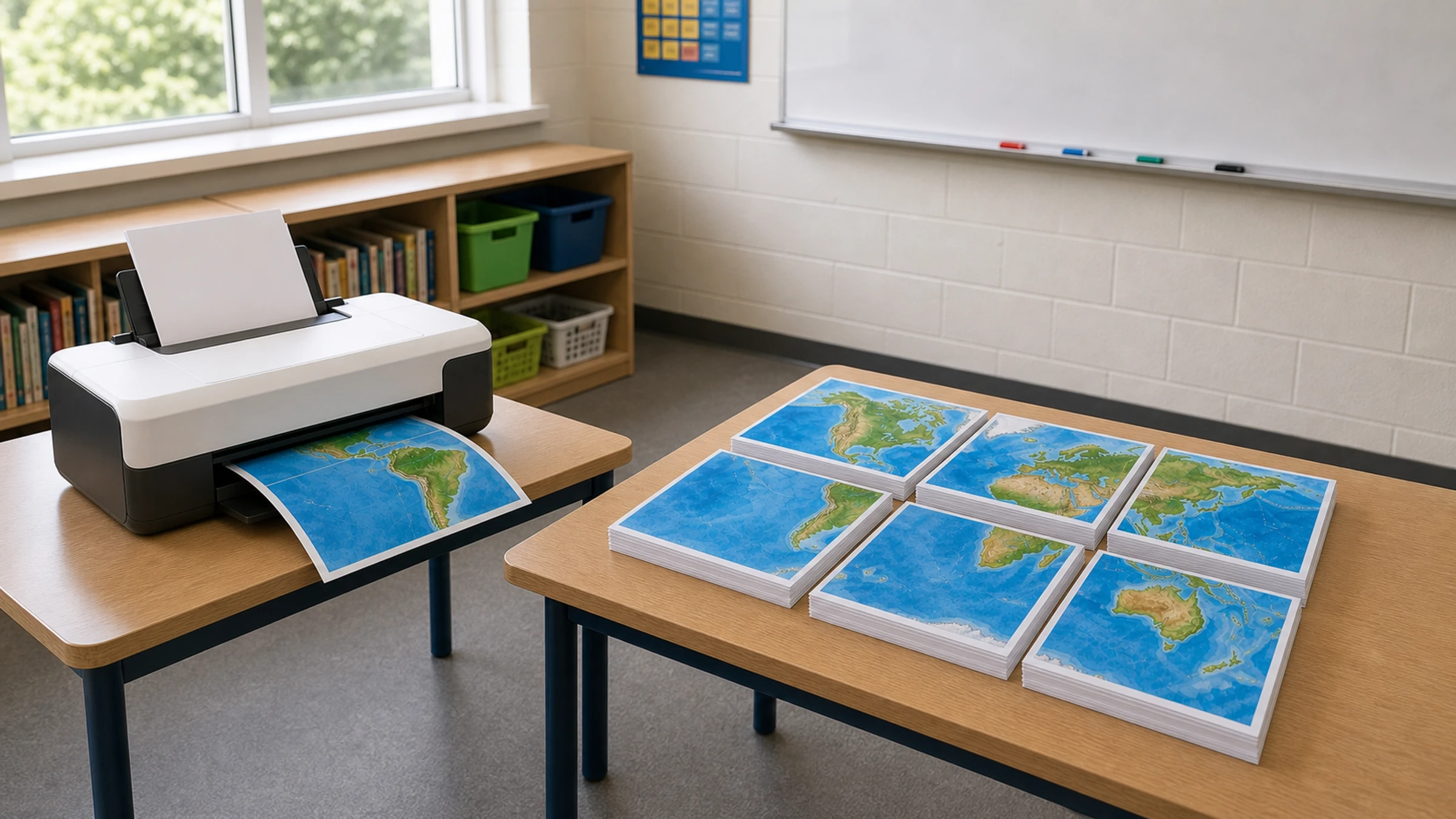
Büyük bir sınıf dünya haritası hazırlamak için matbaaya ihtiyacınız yok. Elinizde iyi bir harita görseli veya PDF varsa, bunu birden fazla A4 ya da Letter sayfaya yazdırabilir, kenar boşluklarını kesebilir ve coğrafya, tarih, yabancı dil, güncel olaylar ya da sınıf panoları için okunabilir bir duvar posterine dönüştürebilirsiniz.
Çoğu ev ve okul yazıcısı kâğıdın en kenarına kadar baskı yapamaz. Genellikle her sayfanın çevresinde 3-5 mm yazdırılamayan beyaz kenarlık bırakırlar. Bu normaldir. Temiz görünümlü parçalı bir poster için sayfaları birleştirirken beyaz kenarları kesmeyi, belirli kenarları üst üste bindirmeyi veya hizalama işaretlerinden yararlanmayı planlamalısınız.
Bu rehber temel adımları kapsar: doğru haritayı seçmek, duvarınıza uygun boyutlandırmak, okul veya ev yazıcısında yazdırmak ve sınıf kullanımı için duvara yerleştirmek.
Kısa özet: Net bir harita dosyası kullanın, nihai posteri yer adları okunabilecek kadar büyük yapın, parçalı PDF’yi indirin, Gerçek Boyut veya %100 ile yazdırın, beyaz kenarları kesin, ardından stick yapıştırıcı ve arka tarafta bant kullanarak birleştirin.
Gerekenler
Dünya haritası görseli veya PDF
Ev ya da okul yazıcısı
A4 veya Letter kâğıt
Makas, maket bıçağı veya kâğıt kesme makinesi
Stick yapıştırıcı
Arka taraf için şeffaf bant veya maskeleme bandı
Cetvel veya düz kenarlı bir araç
Sergileme için duvara zarar vermeyen bant, poster hamuru, mıknatıs veya raptiye
Bir görselden parçalı sınıf posteri hazırlamak istiyorsanız Rasterbator.pics kullanabilirsiniz. Görseller tarayıcınızda yerel olarak işlenir; yani haritanız işlenmek üzere yüklenmek yerine kendi cihazınızda hazırlanır.
1. Adım: Doğru dünya haritasını seçin
Sınıfta kullanacağınız harita, büyütülmeden önce de net olmalıdır. Düşük kaliteli bir görsel, daha büyük yazdırıldığı için keskinleşmez.
Şu özelliklere sahip bir harita arayın:
Yüksek çözünürlük
Net ülke sınırları
Okunabilir ülke ve okyanus adları
Kara, su ve etiketler arasında yeterli kontrast
Fazla süsleme içermeyen sade tasarım
Öğretim amacınıza uygun yerleşim
Daha küçük yaştaki öğrenciler için büyük ülke etiketleri olan siyasi dünya haritası çoğu zaman en kolay seçenektir. Daha büyük öğrenciler için başkentler, enlem-boylam çizgileri veya fiziki coğrafya bilgileri içeren daha ayrıntılı bir haritayı tercih edebilirsiniz.
Mümkünse arama sonuçlarından alınmış ekran görüntülerinden kaçının. Bunlar genellikle çok küçüktür ve büyütüldüğünde bulanıklaşır.
Yazdırmaya karar vermeden önce dosyayı açın ve %100 yakınlaştırma düzeyinde kontrol edin. Ülke adlarının, şehir adlarının ve diğer önemli etiketlerin hâlâ keskin göründüğünden, pikselleşmediğinden emin olun. Metin ekranda zaten bulanıksa, sınıf duvarında genellikle daha da kötü görünür.
2. Adım: Sınıf haritasının ne kadar büyük olacağına karar verin
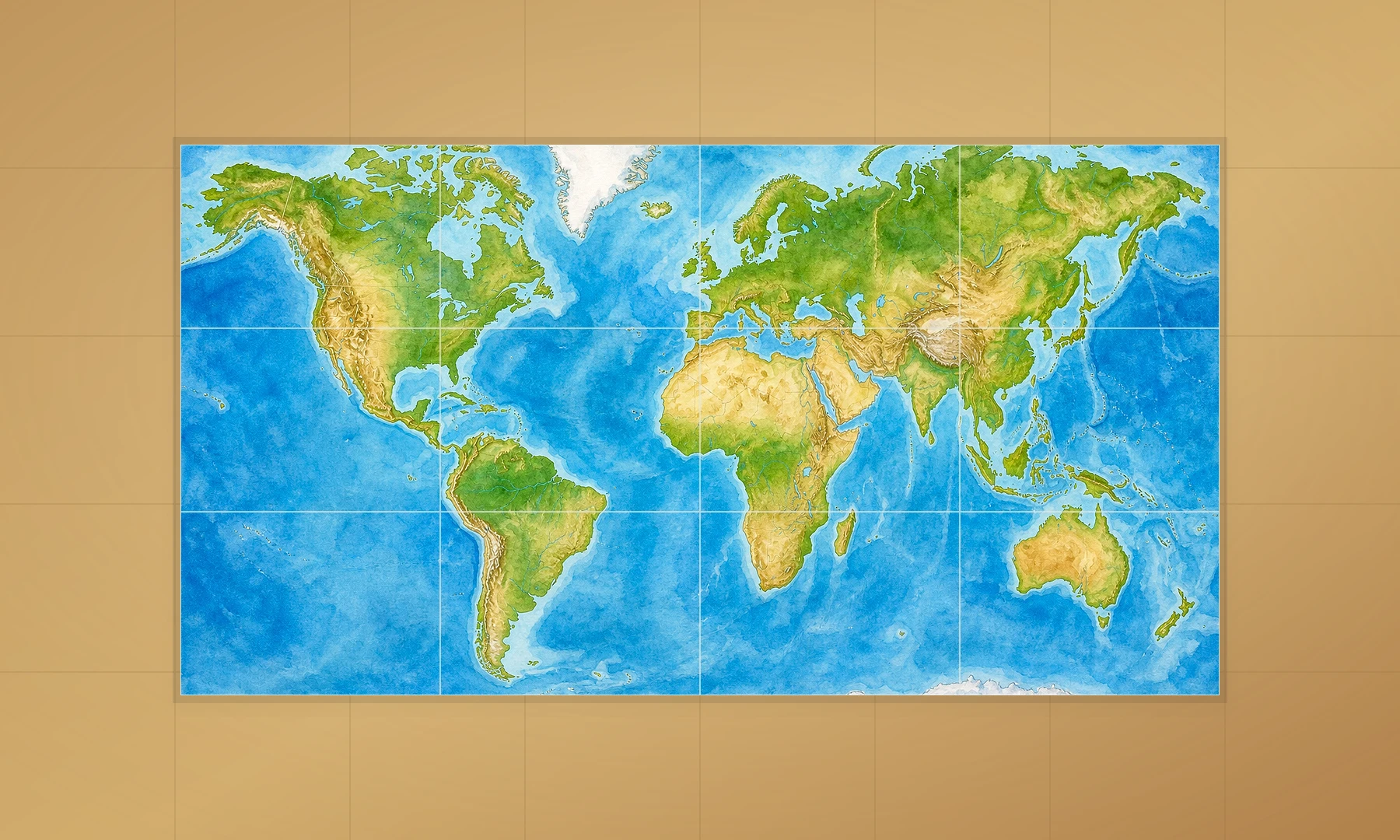
Dizüstü bilgisayar ekranında iyi görünen bir harita, sınıfın arka sıralarından okunamayabilir. Amaç yalnızca duvarı doldurmak değil, etiketleri işe yarar bir mesafeden okunabilir kılmaktır.
Bu tabloyu pratik bir başlangıç noktası olarak kullanabilirsiniz.
| Sınıf içi kullanım | Yaklaşık bitmiş boyut | A4 sayfa düzeni | Letter sayfa düzeni | Notlar |
|---|---|---|---|---|
| Küçük grup masa etkinliği | 42 x 30 cm / 16,5 x 11,7 in | 2 x 2 | 2 x 2 | Yakından kullanım için iyi |
| Küçük duvar panosu | 60 x 42 cm / 23,4 x 16,5 in | 3 x 2 | 3 x 2 | Okuma köşesi yakınında işe yarar |
| Standart sınıf duvar haritası | 84 x 60 cm / 33,1 x 23,4 in | 4 x 3 | 4 x 3 | Boyut ve emek arasında iyi denge |
| Büyük duyuru panosu haritası | 120 x 84 cm / 46,8 x 33,1 in | 6 x 4 | 5 x 4 veya 6 x 4 | Grup dersleri için daha iyi |
| Ekstra büyük öğretim arka planı | 150 x 100 cm / 59 x 39 in | 7 x 5 veya daha büyük | 7 x 5 veya daha büyük | Dikkatli birleştirme gerektirir |
Çoğu sınıf için 4 x 3 A4 sayfa veya 4 x 3 Letter sayfa civarında bitmiş bir harita iyi bir başlangıçtır. Kullanışlı olacak kadar büyüktür, ancak yazdırması, kesmesi ve duvara yerleştirmesi hâlâ yönetilebilir düzeydedir.
Harita sınıfın karşısındaki sıralardan görülecekse daha büyük bir boyut seçin. Öğrenciler etkinlikler sırasında haritanın yanına gelecekse daha küçük bir duvar panosu da iyi sonuç verebilir.
3. Adım: Dosyayı parçalı baskıya hazırlayın
Parçalı poster, tek bir büyük görselin birçok normal yazıcı sayfasına bölünmesiyle oluşturulur. Her sayfa, haritanın tamamından bir parçayı içerir.
Dosyayı hazırlarken şu ayarları kontrol edin:
Kâğıt boyutu: Yazıcınıza ve bölgenize göre A4 veya Letter
Yön: Dünya haritası için genellikle yatay daha iyidir
Nihai boyut: Tek bir sayfanın boyutunu değil, duvardaki toplam boyutu seçin
Bindirme veya kenar boşlukları: Kesme ve hizalama için pay bırakın
Renk modu: Sınıf haritası için renkli baskı en iyisidir, ancak basit kontur haritalarında siyah beyaz da işe yarayabilir
Çözünürlük: Bulabileceğiniz en yüksek kaliteli harita dosyasıyla başlayın
Yazıcılar yazdırılamayan kenar boşlukları bıraktığı için parçalı sayfaların çoğu zaman kesilmesi gerekir. Bu, ayarlarınızda hata olduğu anlamına gelmez. Standart bir yazıcıyla temiz görünümlü çok sayfalı poster hazırlamanın normal bir parçasıdır.
4. Adım: Parçalı PDF’yi Rasterbator.pics ile oluşturun
Dünya haritası görselinizden parçalı poster dosyası oluşturmak için Rasterbator.pics kullanın:
Rasterbator.pics sitesini açın ve dünya haritası görselinizi seçin.
A4 veya Letter kâğıt boyutunu seçin.
Nihai poster genişliğini ve yüksekliğini ayarlayın ya da parça sayısını seçin.
Parçalı düzenin önizlemesini kontrol edin.
Çok sayfalı PDF’yi indirin.
PDF’yi Adobe Acrobat Reader gibi bir görüntüleyicide açın.
PDF’yi ev veya okul yazıcınızla Gerçek Boyut ya da %100 ölçekle yazdırın.
Rasterbator.pics görselleri tarayıcınızda yerel olarak işler. Bu, okul kullanımı için idealdir; çünkü poster dosyası kendi cihazınızda hazırlanır ve oluşturulan PDF daha sonra yazdırmak, kaydetmek veya yeniden basmak için öngörülebilir bir dosya sağlar.
Başka öğretim materyalleri de hazırlıyorsanız daha fazla sınıf posteri fikrine göz atın.
5. Adım: Ev veya okul yazıcısında yazdırın
Tüm haritayı yazdırmadan önce bir test sayfası basın. Bu, kâğıt tasarrufu sağlar ve ölçekleme sorunlarını erken fark etmenize yardımcı olur.
Çok önemli: Yazdırma penceresinde asla “Sayfaya Sığdır” veya “Sığacak Şekilde Küçült” seçeneğini seçmeyin. Bu ayarlar parça boyutunu değiştirebilir ve birleştirmeyi zorlaştırabilir ya da imkânsız hâle getirebilir.
Yazdırma penceresinde:
Doğru yazıcıyı seçin.
Doğru kâğıt boyutunu seçin: A4 veya Letter.
Ölçeği Gerçek Boyut, %100 veya Ölçekleme yok olarak ayarlayın.
Sayfaya Sığdır, Sığacak Şekilde Küçült veya otomatik ölçeklemenin kapalı olduğundan emin olun.
PDF’nin beklediği yönü kullanın; dünya haritası için bu genellikle yataydır.
Normal veya yüksek kalite seçin.
Harita renk kodlamasına dayanıyorsa renkli yazdırın.
İlk sayfa beklenenden biraz daha küçük çıkarsa ölçek ayarını tekrar kontrol edin. Küçük bir ölçek değişikliği bile büyük bir haritada görünür hizalama sorunları oluşturabilir.
Alternatif olarak Adobe Acrobat Reader
Dünya haritanız zaten PDF ise Adobe Acrobat Reader’ın Poster yazdırma seçeneği, ek yazılım gerektirmeden PDF’yi birden fazla sayfaya bölebilir:
PDF’yi Acrobat Reader’da açın.
File > Print menüsüne gidin.
Print Scaling altında Poster seçeneğini seçin.
Parça ölçeğini ve bindirme miktarını ayarlayın.
%100 ile yazdırın.
Bu yöntem PDF haritalarda iyi çalışır. JPG veya PNG gibi görsel dosyalarında ya da yazdırmadan önce görsel bir önizleme istiyorsanız Rasterbator.pics daha basittir.
Hangi yöntemi kullanırsanız kullanın, temel yazdırma kuralı aynıdır: önce nihai poster boyutunu seçin, sonra Gerçek Boyut veya %100 ile yazdırın.
6. Adım: Sayfaları kesin
Çoğu yazıcı kâğıdın kenarına kadar baskı yapamadığı için 3-5 mm beyaz kenarlık bırakır. Dikişsiz bir görünüm elde etmek için bu beyaz kenarları kesin.
Varsa kâğıt kesme makinesi kullanın. Metal cetvelle birlikte maket bıçağı da iyi sonuç verir. Makas kullanıyorsanız önce kurşun kalem ve cetvelle hafif kılavuz çizgiler çizin.
Üç pratik seçeneğiniz vardır:
En temiz poster için tüm beyaz kenarları kesin.
Zaman kazanmak için yalnızca birleşen kenarları kesin.
Parçalı dosyanız bindirme içeriyorsa sayfaları hafifçe üst üste getirin.
Sınıf haritası için genellikle yalnızca birleşen kenarları kesmek yeterlidir. Baskınızda hizalama işaretleri varsa, her sayfanın nerede birleştiğini anlayana kadar bu işaretleri görünür bırakın. Haritanın içine girmeden, harita içeriğinin kenarına kadar kesin.
Kesim sırasında sayfaların sırasını bozmayın. Yapıştırmadan önce sayfaları yerde veya büyük bir masada dizmek işleri kolaylaştırır.
7. Adım: Dünya haritasını birleştirin
Bir köşeden başlayın ve posteri satır satır oluşturun.
Uzman ipucu: Yapıştırmadan önce kesilmiş tüm sayfaları düz bir zemine veya büyük bir masaya serin. Kıyı çizgileri, sınırlar, ızgara çizgileri ve etiketler doğru şekilde eşleşene kadar kenarları üst üste getirin. Tüm ızgara hizalandıktan sonra yapıştırıcı uygulamaya başlayın.
İlk satırı ön yüzü yukarı bakacak şekilde yerleştirin.
Kıyı çizgilerini, sınırları, ızgara çizgilerini ve etiketleri hizalayın.
Ön taraftaki bindirme veya ek alanına stick yapıştırıcı sürün.
Kırışıklık oluşmaması için ortadan dışa doğru bastırarak düzleştirin.
Satır boyunca devam edin.
Bir sonraki satırı altına ekleyin.
Ön taraf hizalandığında posteri dikkatlice ters çevirin.
Ek yerlerini arka taraftan bantla güçlendirin.
Stick yapıştırıcı genellikle sıvı yapıştırıcıdan daha temizdir; çünkü daha az nem ekler ve kâğıdın daha az kıvrılmasına neden olur.
Ön yüzdeki ek yerlerinde parlak şeffaf bant kullanmaktan kaçının. Işığı yansıtır, parlak çizgiler oluşturur ve birleşimlerin düzensiz görünmesine neden olabilir. Ekstra dayanıklılık gerekiyorsa bandı arka tarafta kullanın.
Arka taraftan bantlamak, ön yüzü dağınık göstermeden bitmiş haritaya ekstra sağlamlık kazandırır.
Daha dayanıklı bir sınıf sürümü için birleştirilmiş haritayı şunların üzerine monte edebilirsiniz:
Poster kartonu
Foam board
Mukavva
Duyuru panosu arka tabakası
Büyük kraft kâğıdı
Harita öğrenciler tarafından elde kullanılacaksa birleştirdikten sonra laminasyon yaptırmayı veya şeffaf yapışkan filmle kaplamayı düşünebilirsiniz.
8. Adım: Haritayı sınıf duvarına asın
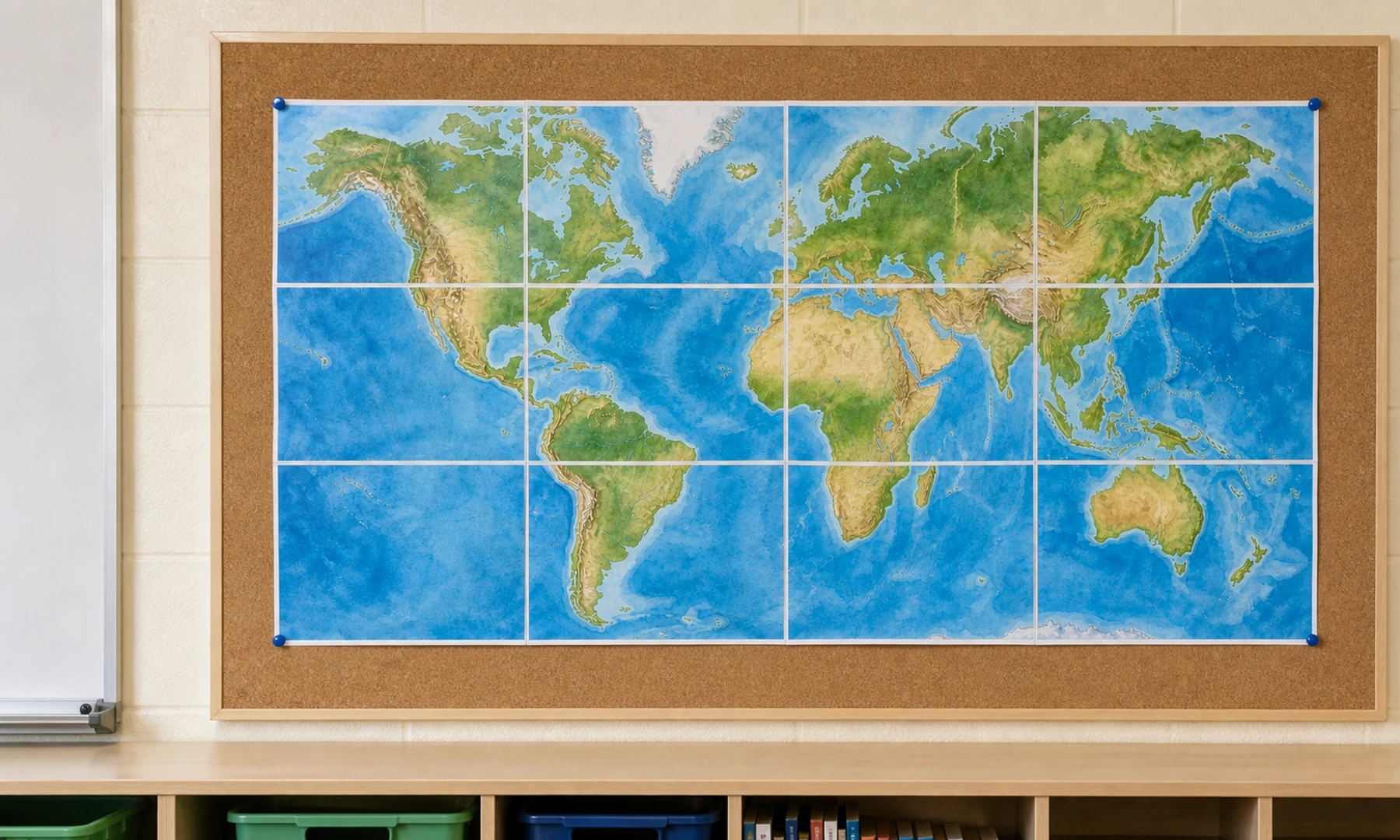
Bitmiş haritayı yerleştirmeden önce duvar yüzeyini ve okul kurallarını kontrol edin. Bazı sınıflarda raptiye veya zımba kullanılabilir; bazıları ise çıkarılabilir yapıştırıcı gerektirir.
İyi montaj seçenekleri şunlardır:
Boyalı duvarlar için poster hamuru
Beyaz tahtalar veya metal panolar için mıknatıslar
İp hattı üzerinde kıskaçlı dosya klipsleri
Mantar panolar için raptiyeler
Geçici sergiler için maskeleme bandı
Duyuru panosu arka yüzeyi için zımba
Harita büyükse yalnızca köşelerden değil, üst kenar boyunca birkaç noktadan destekleyin. Kâğıt posterler özellikle nemli sınıflarda zamanla sarkabilir.
Yazdır’a basmadan önce kontrol listesi
Dünya haritası dosyası yeterince yüksek kaliteli.
%100 yakınlaştırdınız ve önemli etiketlerin keskin göründüğünü kontrol ettiniz.
Ülke adları, okyanuslar ve sınırlar önizlemede okunabilir.
Nihai poster boyutu duvarınıza veya duyuru panonuza uyuyor.
Kâğıt boyutu doğru şekilde A4 veya Letter olarak ayarlandı.
Poster aracındaki kâğıt boyutu, yazdırma penceresindeki kâğıt boyutuyla eşleşiyor.
Yön doğru; dünya haritası için genellikle yatay.
Yazdırma ölçeği Gerçek Boyut veya %100 olarak ayarlandı.
Sayfaya Sığdır ve Sığacak Şekilde Küçült kapalı.
Önce bir test sayfası yazdırdınız.
Yazıcınızın 3-5 mm yazdırılamayan kenar boşluğu bıraktığını biliyorsunuz ve kesme veya bindirme planınız var.
Makas veya kesme makinesi, stick yapıştırıcı ve arka taraf için bant hazır.
Sorun giderme
| Sorun | Olası neden | Çözüm |
|---|---|---|
| Sayfalar hizalanmıyor | Yazıcı ölçeklemesi parça boyutunu değiştirdi | Gerçek Boyut veya %100 ile yeniden yazdırın |
| Sınırlar veya etiketler kesilmiş | Yazıcının yazdırılamayan kenar boşlukları sayfa kenarlarını etkiledi | Yazıcı kenar boşlukları nedeniyle bu beklenen bir durumdur. Beyaz kenarları kesin veya parçalar arasında bindirme ekleyen bir poster aracı kullanın |
| Harita bulanık görünüyor | Orijinal görselin çözünürlüğü çok düşüktü | Daha kaliteli bir kaynak harita kullanın ve yazdırmadan önce etiketleri %100’de kontrol edin |
| Renkler soluk görünüyor | Yazıcı kalitesi veya kâğıt ayarı düşük | Daha yüksek kalite, daha iyi kâğıt veya renkli mod deneyin |
| Poster kıvrılıyor | Çok fazla ıslak yapıştırıcı veya ince kâğıt kullanıldı | Stick yapıştırıcı kullanın, düz bastırın ve arkadan güçlendirin |
| Bitmiş harita okunamayacak kadar küçük | Nihai duvar boyutu çok küçük seçildi | Sayfa sayısını artırın ve yeniden yazdırın |
| Ek yerleri parlak görünüyor | Ön tarafta bant kullanıldı | Görünen birleşimlerde stick yapıştırıcı kullanın, bandı yalnızca arka tarafta kullanın |
Bitmiş haritayı sınıfta kullanma fikirleri
Harita duvara yerleştirildikten sonra onu etkileşimli hâle getirebilirsiniz:
Ülkeler, başkentler, okyanuslar ve kıtalar için çıkarılabilir etiketler ekleyin.
Güncel olaylar için renkli çıkartmalar kullanın.
Ticaret yollarını, göç yollarını veya tarihî yolculukları işaretleyin.
Haritadan öğrenci araştırma kartlarına iplerle bağlantılar ekleyin.
“Haftanın ülkesi” etkinlikleri için yapışkan notlar kullanın.
Quiz ve tekrar çalışmaları için boş kontur sürümünü yazdırın.
Öğrencilerin kültürel miras projeleri için küçük bayraklar veya isim etiketleri ekleyin.
Kitapları, yazarları veya tarihî olayları konumlarla ilişkilendirmek için yün ip kullanın.
Tekrarlanan sınıf kullanımı için tam poster PDF’sinin dijital kopyasını saklayın. Bir parça zarar görürse tüm haritayı baştan hazırlamak yerine yalnızca o sayfayı yeniden yazdırabilirsiniz.
SSS
Dünya haritasını birden fazla A4 sayfaya yazdırabilir miyim?
Evet. Yüksek kaliteli bir harita görseli veya PDF seçin, bitmiş poster boyutunu ayarlayın, haritayı parçalara bölün ve A4 kâğıda Gerçek Boyut veya %100 ile yazdırın. 4 x 3 A4 düzeni birçok sınıf için pratik bir boyuttur.
A4 yerine Letter kâğıt kullanabilir miyim?
Evet. Yazıcınız Letter kâğıt kullanıyorsa Letter kullanın. Yalnızca poster aracındaki kâğıt boyutu ile yazdırma penceresindeki kâğıt boyutunun eşleştiğinden emin olun. Letter kâğıt A4’ten biraz daha küçüktür; bu nedenle aynı duvar boyutuna ulaşmak için bir satır veya sütun daha gerekebilir. A4 ve Letter ayarlarını karıştırmak hizalama sorunlarına neden olabilir.
Yazıcım neden beyaz kenarlık bırakıyor?
Çoğu ev ve okul yazıcısı kenardan kenara baskı yapamaz. Genellikle her tarafta yaklaşık 3-5 mm yazdırılamayan boşluk bırakır. Beyaz boşlukları ortadan kaldırmak için birleşen kenarları kesin veya haritayı birleştirirken bindirme kullanın.
Sınıf dünya haritası ne kadar büyük olmalı?
Standart bir sınıf duvarı için, izleme mesafesine ve etiket boyutuna bağlı olarak yaklaşık 80-120 cm genişlik hedefleyin. Öğrencilerin ülke adlarını sıralarından okuyabilmesi gerekiyorsa daha büyük bir parçalı düzen seçin.
Renkli mi, siyah beyaz mı yazdırmalıyım?
Dünya haritası için renkli baskı genellikle daha iyidir; çünkü okyanuslar, sınırlar ve bölgeler daha kolay ayırt edilir. Siyah beyaz baskı boş kontur haritaları, quizler veya etiketleme etkinlikleri için işe yarayabilir.
Adobe Acrobat Reader parçalı harita yazdırma için uygun mu?
Uygun olabilir. Acrobat Reader’ın Poster yazdırma seçeneği PDF haritalar için kullanışlıdır ve sayfaları bindirmeli şekilde parçalara ayırmanıza izin verir. Görsel tabanlı haritalar veya daha yönlendirmeli görsel bir kurulum için Rasterbator.pics genellikle daha kolaydır.
Yazdırmadan önce PDF’yi neden indirmeliyim?
Oluşturulan PDF’yi indirmek; açabileceğiniz, kontrol edebileceğiniz, kaydedebileceğiniz ve yeniden yazdırabileceğiniz sabit bir dosya sağlar. Ayrıca PDF görüntüleyiciden Gerçek Boyut veya %100 ile yazdırmayı kolaylaştırır; bu da tüm parçaların tutarlı kalmasına yardımcı olur.
Haritanın dağılmasını nasıl önlerim?
Görünen ek yerlerini düzgünce birleştirmek için stick yapıştırıcı kullanın, ardından arka tarafı bantla güçlendirin. Daha uzun süreli sınıf kullanımı için birleştirilmiş haritayı poster kartonuna, foam board’a veya duyuru panosu arka tabakasına monte edin.
Öğrenciler haritayı birleştirmeye yardım edebilir mi?
Evet, ancak rolleri belirleyin. Bir öğrenci kesim yapabilir, bir diğeri sayfaları sıralayabilir, diğerleri de satırları hizalayabilir. Küçük hizalama hataları büyük bir posterde büyüyerek ilerlediği için ilk satırı bir yetişkinin dikkatle kontrol etmesi gerekir.
FAQ
Sınıf posteri için nasıl bir dünya haritası dosyası kullanmalıyım?
Net sınırları, okunabilir etiketleri, iyi kara-deniz kontrastı ve derse uygun sade bir tasarımı olan yüksek çözünürlüklü bir harita kullanın.
Sınıf duvar haritası için pratik boyut nedir?
4 x 3 A4 veya Letter sayfa düzeni birçok sınıf için iyi bir başlangıçtır; hem okunabilir hem de birleştirmesi hâlâ yönetilebilir düzeydedir.
Sınıf haritası ön taraftan bantlanmalı mı?
Mümkün olduğunda görünen birleşimlerde stick yapıştırıcı, arka tarafta ise bant kullanın. Ön yüzdeki bant ışığı yansıtır ve ek yerlerini dikkat dağıtıcı hâle getirebilir.
Try Rasterbator.pics
Use Rasterbator.pics to test the article advice with your own image, page size, overlap, margins, and tiled PDF export.
Try Rasterbator.pics