
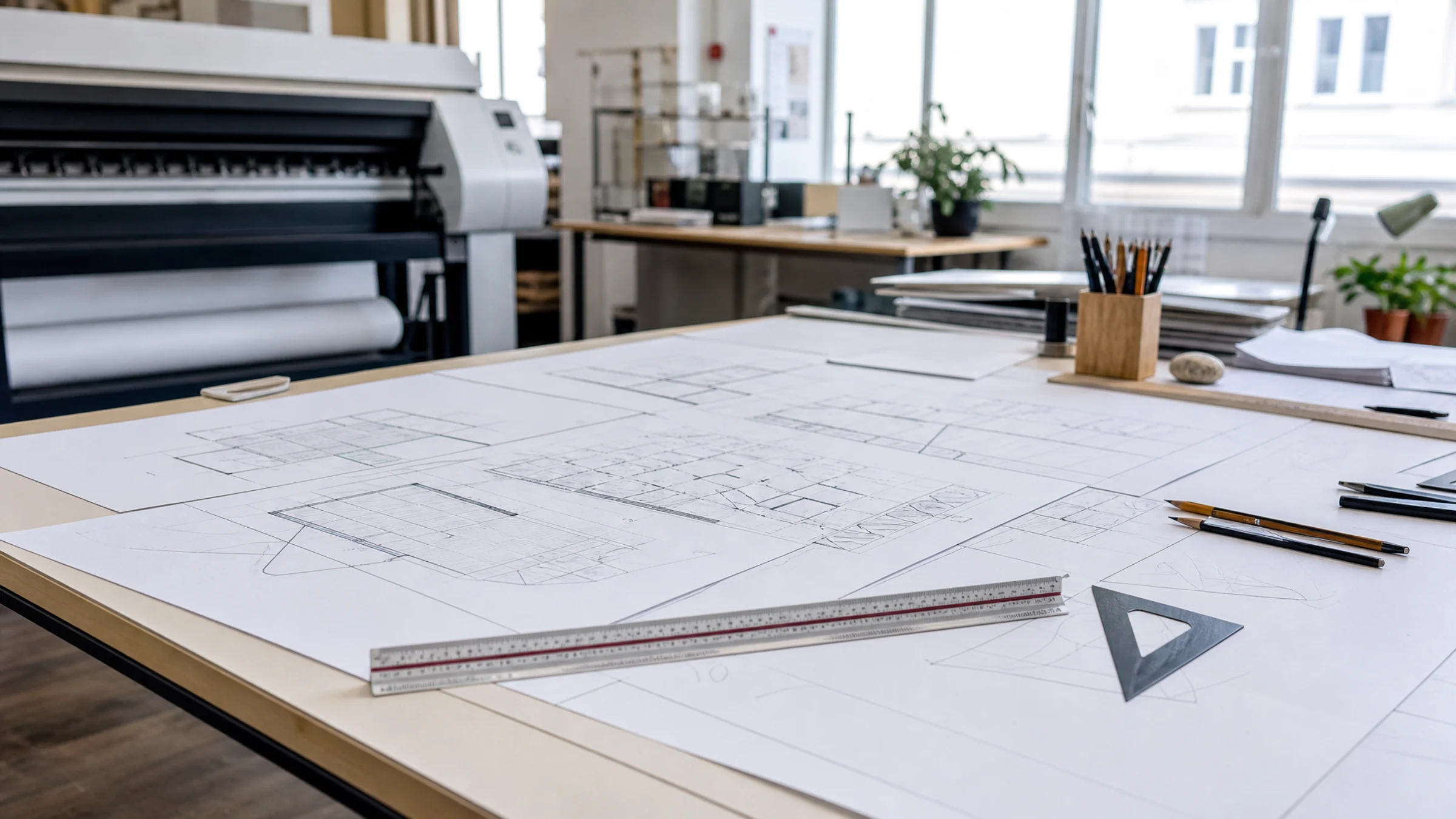
Büyük bir PDF’yi yazdırmak için plotter kullanmanız gerekmez. Yazıcınız A3 kâğıdı destekliyorsa büyük bir PDF’yi birden fazla A3 sayfaya bölebilir, doğru ölçekte yazdırabilir, kenar boşluklarını kesebilir ve sayfaları daha büyük bir poster, tablo, harita veya çizim hâline getirebilirsiniz.
Önemli olan kontroldür. Ev ve ofis yazıcılarının çoğu, sayfanın çevresinde 3-5 mm yazdırılamayan beyaz kenarlık bırakır. Ayrıca birçok yazdırma penceresi fark ettirmeden Sığdır, Büyük sayfaları küçült veya benzeri ölçeklendirme seçeneklerini uygular. Bu sorunlardan biri bile gözden kaçarsa, birleştirilen poster beklenenden küçük olabilir veya hizalaması zorlaşabilir.
Tarayıcı tabanlı bir iş akışı için Rasterbator.pics’i kullanarak bir PDF’yi birden fazla sayfaya yazdırabilirsiniz. Dosya tarayıcınızda yerel olarak işlenir ve sonuç, yazdırmaya hazır döşemeli bir PDF olur.
A3 döşemeli yazdırma ne zaman mantıklıdır?
Bir PDF’yi birden fazla A3 sayfaya yazdırmak, son boyut tek bir A3 sayfadan büyük olduğunda ve geniş formatlı yazıcınız olmadığında kullanışlıdır.
Yaygın kullanım örnekleri şunlardır:
ofis posterleri
sınıf duvar materyalleri
etkinlik yönlendirme ve duyuru panoları
haritalar ve kat planları
inceleme amaçlı teknik çizimler
büyük zaman çizelgeleri ve grafikler
geçici sergi görselleri
A3 kâğıt çoğu zaman iyi bir ara çözüm sunar: A4’ten daha büyüktür, ancak okullarda, ofislerde ve fotokopi odalarında hâlâ yaygın olarak bulunur. Bir A3 sayfanın ölçüsü 297 x 420 mm’dir.
Temel iş akışı
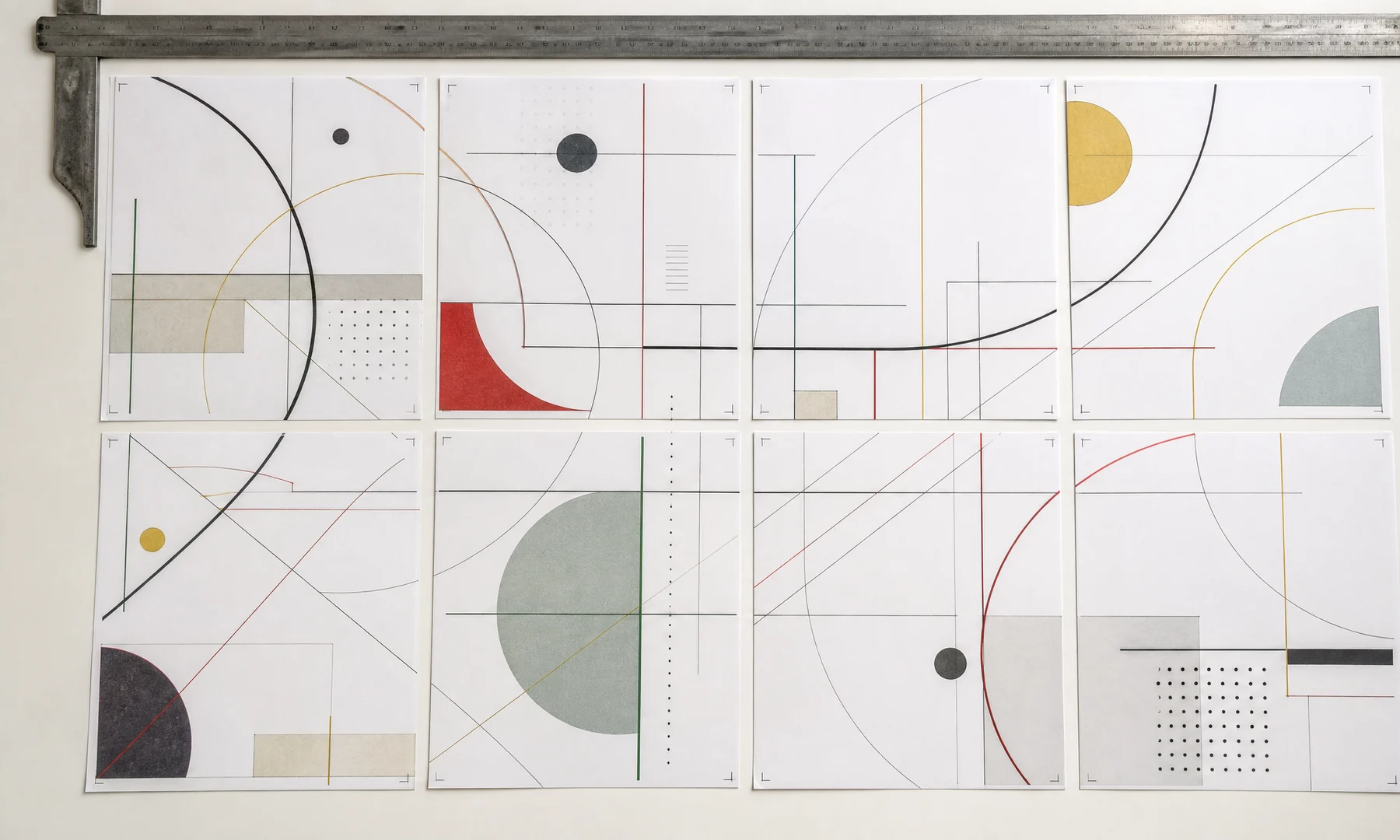
Pratik bir iş akışı üç bölümden oluşur:
Bitmiş poster boyutunu seçin.
PDF’yi birden fazla A3 sayfaya bölün.
Bölünmüş dosyayı Gerçek Boyut veya %100 ölçekle yazdırın.
En büyük hata genellikle üçüncü adımda yapılır. Yazdırma penceresi sayfaları ölçeklendirirse, düzen ekranda hâlâ doğru görünebilir; ancak birleştirilen poster olması gerekenden küçük çıkar.
Posterler ve sınıf materyalleri için küçük ölçek hataları kabul edilebilir olabilir. Çizimler, haritalar, şablonlar ve ölçülü planlarda ise bu hatalar çıktıyı kullanılmaz hâle getirebilir.
Örnek A3 düzenleri
| Son düzen | A3 yönü | Döşeme ızgarası | Sonuç |
|---|---|---|---|
| A1 tarzı yatay | Yatay | 2 x 2 | Dört A3 sayfa |
| Uzun sınıf posteri | Dikey | 2 x 3 | Altı A3 sayfa |
| Geniş ofis grafiği | Yatay | 3 x 2 | Altı A3 sayfa |
| Uzun banner | Yatay | 4 x 1 | Dört A3 sayfa |
Kesin sayfa sayısı; son boyuta, yöne, bindirme payına ve yazıcı kenar boşluklarına bağlıdır.
1. Adım: Bitmiş boyuta karar verin
PDF’yi bölmeden önce, birleştirilmiş çıktının ne kadar büyük olacağına karar verin.
Çıktıyı şu şekillerde tanımlayabilirsiniz:
A2 veya A1 gibi standart bir boyut
milimetre cinsinden tam genişlik veya yükseklik
2 sayfa genişlik ve 3 sayfa yükseklik gibi bir döşeme ızgarası
1:1 gibi sabit bir ölçek
Posterlerde A3 sayfa sayısını seçmek çoğu zaman en kolay yöntemdir. Çizimler, şablonlar ve haritalar için tam ölçüleri veya sabit ölçeği kullanın.
2. Adım: Döşeme kâğıt boyutu olarak A3 seçin
Poster ayarlarınızda şunları seçin:
Kâğıt boyutu: A3
Yön: dikey veya yatay
Son poster boyutu: hedef çıktınız
Bindirme: genellikle 5-10 mm
Kesim işaretleri: açık
Sayfa etiketleri: açık
Geniş posterlerde yatay A3 çoğu zaman daha iyi sonuç verir, çünkü dikey birleşim sayısını azaltabilir. Uzun posterlerde ise dikey A3 daha pratik olabilir.
3. Adım: Yazıcı kenar boşluklarını hesaba katın
Çoğu yazıcı kâğıdın en kenarına kadar yazdıramaz. Tipik bir yazıcı her kenarda yaklaşık 3-5 mm yazdırılamayan boşluk bırakır; bazen bu boşluk bir kenarda biraz daha fazla olabilir.
Bu durum döşemeli yazdırmayı iki şekilde etkiler:
tasarımın kenarları kırpılabilir
temiz birleştirme için kesim ve bindirme gerekir
Yazıcınız kullandığınız kâğıt türü için özellikle desteklemiyorsa, kenarlıksız A3 yazdırmanın mümkün olduğunu varsaymayın.
4. Adım: Tam yazdırmadan önce ayarları kontrol edin
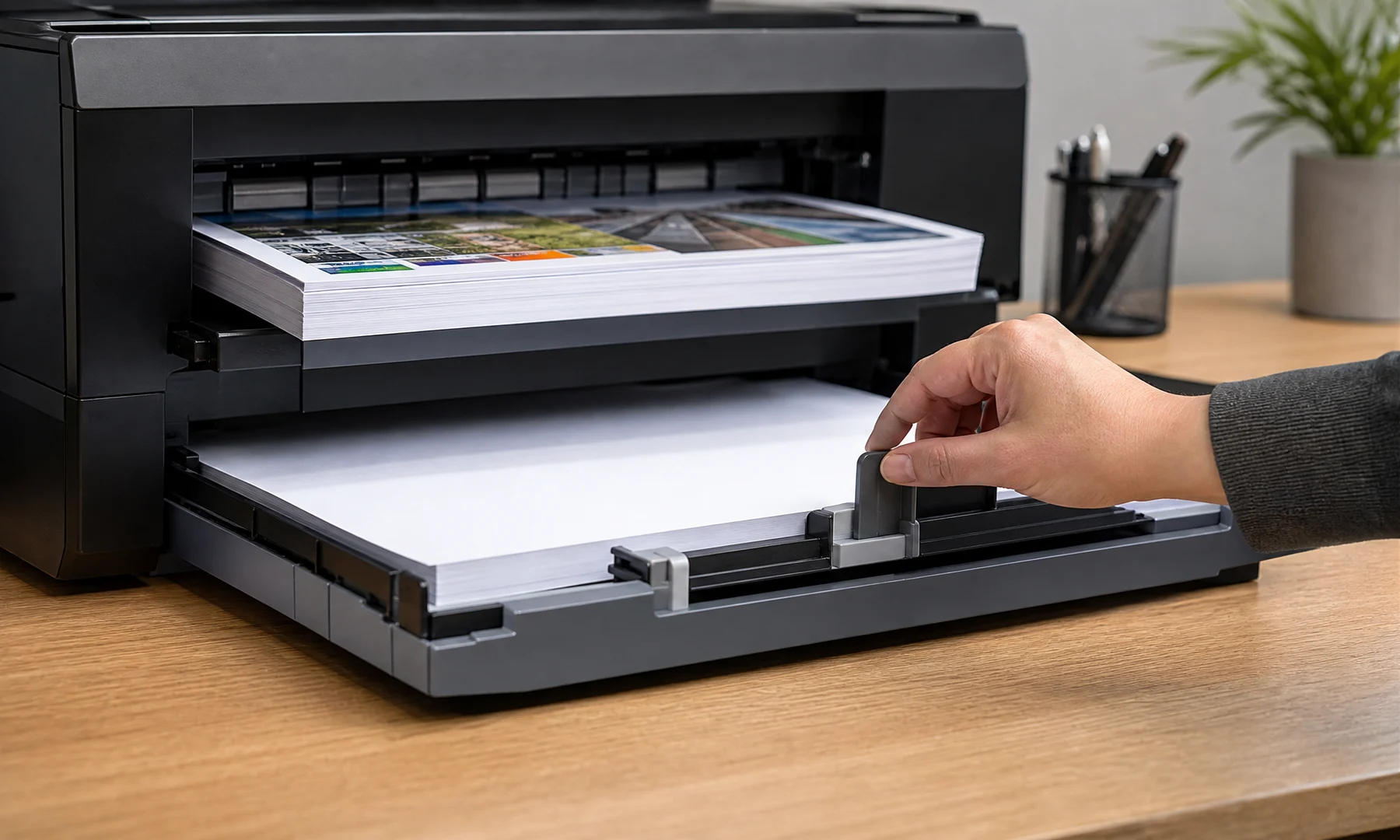
Bölünmüş PDF’yi, yazdırma kontrolleri net olan bir görüntüleyicide açın. Adobe Acrobat Reader yaygın bir seçenektir; ancak ölçek ve kâğıt boyutu seçeneklerini açıkça gösteren başka bir PDF görüntüleyici de kullanılabilir.
Şunları kullanın:
Gerçek Boyut
%100
Ölçeklendirme yok
Şunlardan kaçının:
Sığdır
Sayfaya Sığdır
Büyük sayfaları küçült
Yazdırılabilir alana ölçekle
Düzeni değiştiriyorsa otomatik döndür ve ölçekle
Ölçek önemliyse önce bir test sayfası yazdırın. PDF’de cetvel, ölçek çubuğu veya bilinen bir ölçü varsa, gerçek bir cetvelle kontrol edin.
5. Adım: A3 sayfaları kesin ve birleştirin
Mürekkep püskürtmeli yazıcı kullandıysanız veya yoğun mürekkep kaplaması varsa, yazdırmadan sonra sayfaların birkaç dakika kurumasını bekleyin.
Ardından şu şekilde birleştirin:
Tüm sayfaları büyük bir masaya veya temiz bir zemine serin.
Sayfaları sırasına göre yerleştirin.
Herhangi bir yeri kesmeden önce tüm düzeni kontrol edin.
Gerekli yerlerde kesim işaretleri boyunca kesin.
Bindirme yapan basılı alanları hizalayın.
Ön yüzeyin daha düz görünmesi için sayfaları yapıştırıcı stick ile birleştirin.
Ek yerlerini arka taraftan bantla güçlendirin.
Görünür ek yerleri veya parlama sizin için önemliyse, ön yüzeye bant yapıştırmaktan kaçının. Ön yüzden bantlamak hızlıdır, ancak çoğu zaman ışığı yansıtır ve birleşim yerlerini daha belirgin hâle getirir.
Sorun giderme
| Sorun | Olası neden | Çözüm |
|---|---|---|
| Poster çok küçük çıktı | Yazdırma penceresi sayfaları ölçeklendirdi | Gerçek Boyut veya %100 ile yeniden yazdırın |
| Kenarlar eksik | Yazıcı, yazdırılamayan kenar boşluğunu kırptı | Bindirme ekleyin ve önemli içeriği kenarlardan uzak tutun |
| Sayfalar hizalanmıyor | Kâğıt boyutları veya ölçeklendirme karışmış | PDF boyutunu, yazıcı kâğıdını ve ölçeği eşleştirin |
| Dosya A3 yerine A4’e yazdırılıyor | Yazıcı veya görüntüleyici hâlâ A4’e ayarlı | Hem yazdırma penceresinde hem de yazıcı özelliklerinde A3 seçin |
| Yazılar bulanık görünüyor | Kaynak PDF düşük çözünürlüklü görseller içeriyor | Daha iyi bir kaynak kullanın veya son boyutu küçültün |
SSS
Büyük bir PDF’yi plotter olmadan birden fazla A3 sayfaya yazdırabilir miyim?
Evet. PDF’yi döşemeli A3 sayfalara bölün, ardından sonucu Gerçek Boyut veya %100 ölçekle yazdırın. Sonrasında sayfaları kesip birleştirin.
A3 poster yazdırmada ne kadar bindirme kullanmalıyım?
Basit posterler için yaklaşık 5 mm, ayrıntılı haritalar, çizimler veya görsel ağırlıklı düzenler için 8-10 mm kullanın.
Kesim işaretleri kullanmalı mıyım?
Evet. Kesim işaretleri kırpmayı hızlandırır ve birleştirme sırasında hizalamayı iyileştirir.
Bunun yerine Adobe Acrobat Reader Poster modunu kullanabilir miyim?
Evet, özellikle tek seferlik hızlı bir iş için kullanabilirsiniz. Ancak daha sonra daha az ayar değişikliğiyle tekrar yazdırılabilecek, güvenilir ve tekrarlanabilir bir dosya istiyorsanız önceden bölünmüş bir PDF çoğu zaman daha rahattır.
A3 sayfalarımda neden beyaz kenarlıklar var?
Çoğu yazıcı sayfanın çevresinde 3-5 mm yazdırılamayan boşluk bırakır. Bu beyaz kenarlıklar normaldir ve döşemeli poster montajında kesim yapılmasının nedenlerinden biridir.
Son kontrol listesi
Dosya zaten A3 sayfalara bölünmüş.
Yazıcıya A3 kâğıt yerleştirilmiş.
Yazdırma ölçeklendirmesi Gerçek Boyut veya %100 olarak ayarlanmış.
Sayfaya Sığdır kapalı.
Bindirme ayarlanmış; genellikle 5-10 mm.
Kesmeyi planlıyorsanız kesim işaretleri etkin.
Ölçek önemliyse bir test döşemesi yazdırılmış.
Cetvel kontrolü, test sayfasının beklenen boyutta yazdırıldığını doğruluyor.
FAQ
Büyük bir PDF’yi plotter olmadan birden fazla A3 sayfaya yazdırabilir miyim?
Evet. PDF’yi döşemeli A3 sayfalara bölün, sonucu Gerçek Boyut veya %100 ölçekle yazdırın, ardından sayfaları kesip birleştirin.
A3 döşemeli yazdırmada ne kadar bindirme kullanmalıyım?
Basit posterler için yaklaşık 5 mm; ayrıntılı haritalar, çizimler veya görsel ağırlıklı düzenler için 8-10 mm kullanın.
Bölünmüş PDF için Gerçek Boyut neden önemlidir?
Bölünmüş PDF zaten doğru döşeme boyutlarını içerir. Sayfaya Sığdır seçeneği her sayfayı küçültebilir ve son posterin beklenenden küçük çıkmasına neden olabilir.
Try Rasterbator.pics
Use Rasterbator.pics to test the article advice with your own image, page size, overlap, margins, and tiled PDF export.
Try Rasterbator.pics