
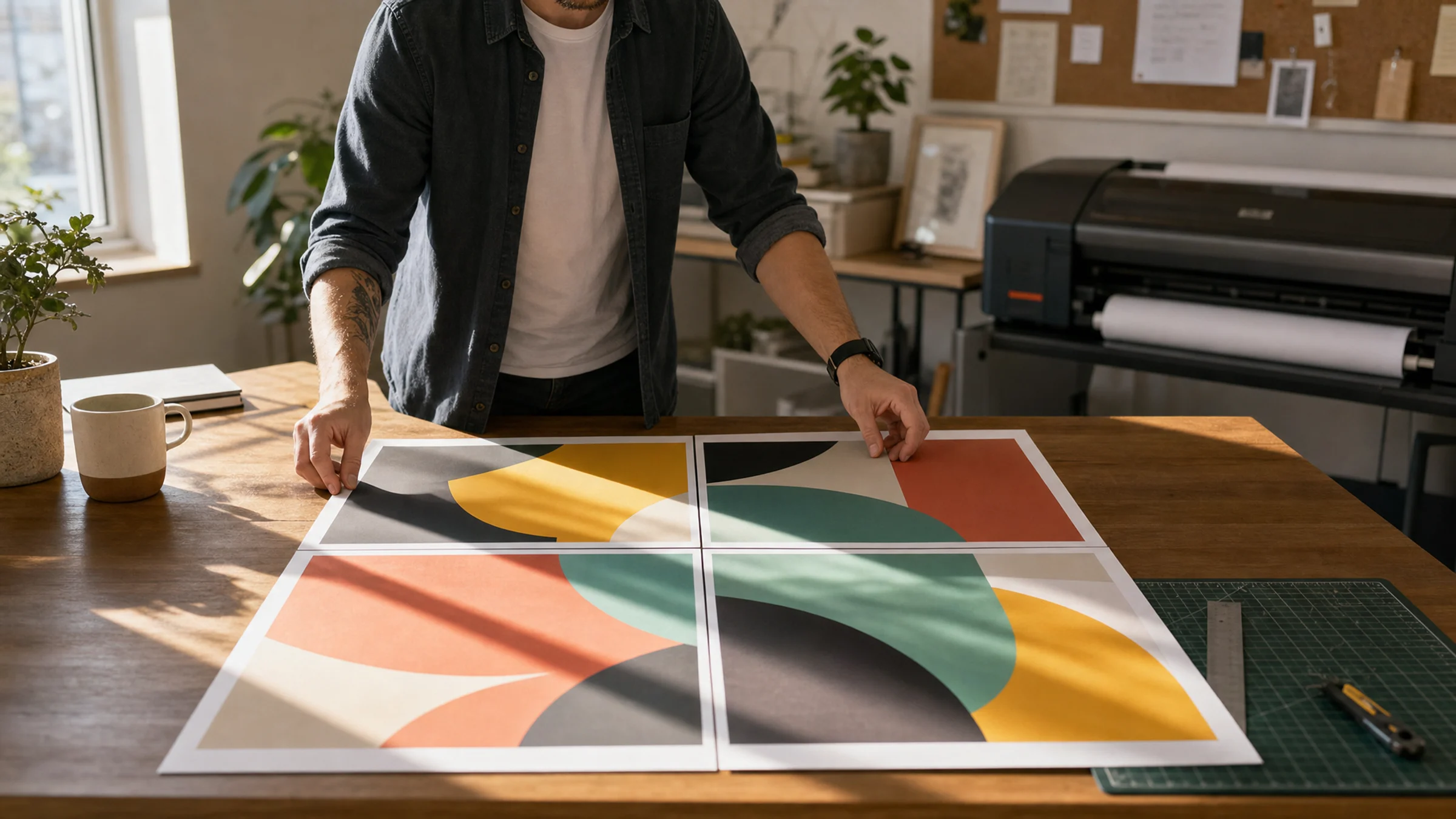
Windows 11'de PDF poster yazdırmak aslında basittir; ancak tek bir yanlış ayar tüm posteri küçültebilir, önemli kenarları kırpabilir veya sayfaların hizalanmasını zorlaştırabilir.
En güvenli iş akışı şöyledir: doğru hazırlanmış bir poster PDF'si kullanın, güvenilir bir PDF okuyucuda açın, Gerçek Boyut veya %100 ile yazdırın, önce bir test sayfası alın, ardından sayfaları kesin ve birleştirin.
Posterinizi Rasterbator.pics ile oluşturduysanız görüntü işleme işlemi tarayıcınızda yerel olarak yapılır. Görseliniz cihazınızda çok sayfalı bir poster PDF'sine dönüştürülür; ardından yazdırma işini Windows 11 ve yazıcı sürücünüz üstlenir. İlgili iş akışları için cihaz kılavuzlarına bakabilirsiniz.
Windows 11 ne yapabilir, ne yapamaz?
Windows 11 PDF dosyalarını yazdırabilir; ancak yerleşik yazdırma yolu poster işleri için her zaman en anlaşılır seçenek olmayabilir.
İki yaygın iş akışı vardır:
Hazır çok sayfalı bir PDF yazdırmak
Bir araç, her sayfası zaten bir poster parçası olan bir PDF oluşturur. Bu PDF'yi Gerçek Boyut veya %100 ile yazdırırsınız.PDF okuyucunun poster veya döşenmiş yazdırma modunu kullanmak
Adobe Acrobat Reader, Poster seçeneğiyle tek bir büyük PDF sayfasını birden fazla kâğıda bölebilir. PDF zaten döşenmemişse bu işe yarayabilir; fakat yazdırma sürecine ek bir ölçekleme adımı ekler.
Çoğu ev tipi poster projesi için en güvenli yöntem, önce çok sayfalı bir PDF oluşturmak ve ardından bu dosyayı ölçekleme yapmadan yazdırmaktır.
Başlamadan önce: yazıcı kenar boşluklarını anlayın
Çoğu ev tipi yazıcı kâğıdın en ucuna kadar baskı yapamaz. Pratikte bu, her kenarda yaklaşık 3-5 mm yazdırılamayan beyaz bir alan kalacağı anlamına gelir.
Bu önemlidir çünkü:
her sayfanın etrafındaki beyaz kenarlar normaldir
temiz bir poster birleştirmede kesme işlemi standarttır
bindirme, döşenmiş sayfaları düzgün birleştirmeyi kolaylaştırır
PDF kesme için pay bırakmıyorsa kenardan kenara hizalama daha zordur
Bitmiş posterin temiz görünmesini istiyorsanız kesme işlemini en baştan planlayın. PDF'yi hazırlarken bindirme ekleyin; böylece önemli görsel içeriği kaybetmeden sayfaları kesip birleştirebilirsiniz.
1. Adım: Poster PDF'sini hazırlayın
Yazdırma iletişim kutusunu açmadan önce posteri PDF olarak oluşturun veya indirin.
Rasterbator.pics kullanıyorsanız PDF'yi oluştururken şu ayarları kontrol edin:
A4 veya Letter gibi kâğıt boyutu
enine sayfa sayısı ve boyuna sayfa sayısı olarak poster düzeni
daha kolay birleştirme için bindirme
yazıcınızla uyumlu kenar boşlukları
son PDF dışa aktarımı
Dosyayı Masaüstü veya İndirilenler klasörü gibi kolay bulabileceğiniz bir yere kaydedin. PDF'yi daha sonra yeniden boyutlandırmaktan kaçının. Dışa aktarımdan sonra sayfa boyutu değişirse poster yanlış ölçekte yazdırılabilir.
2. Adım: PDF'yi güvenilir bir okuyucuda açın
Tahmin edilebilir sonuçlar için PDF'yi özel bir PDF okuyucuda açın.
Kullanışlı seçenekler şunlardır:
Adobe Acrobat Reader
Microsoft Edge PDF görüntüleyici
net ölçekleme kontrolleri olan başka bir PDF görüntüleyici
Adobe Acrobat Reader genellikle en anlaşılır seçenektir; çünkü Gerçek Boyut, Sığdır ve Poster gibi ayarları açıkça gösterir. Edge de kullanılabilir; ancak yazdırma iletişim kutusu Windows güncellemelerine ve yazıcı sürücülerine göre değişebilir.
3. Adım: Doğru yazıcıyı ve kâğıdı seçin
PDF'yi açın ve Ctrl + P tuşlarına basın.
Yazdırmadan önce şunları doğrulayın:
doğru yazıcı seçili
kâğıt boyutu PDF ile eşleşiyor: A4 için A4, Letter için Letter
yönlendirme doğru
renkli veya siyah-beyaz ayarı istediğiniz gibi
tek taraflı yazdırma seçili
baskı kalitesi görsele uygun
Yazıcı sürücünüz yanlış tahmin etmeye yatkınsa otomatik kâğıt seçimini kullanmaktan kaçının. Kâğıt boyutu uyumsuzluğu, posterlerin hatalı yazdırılmasının en yaygın nedenlerinden biridir.
4. Adım: Otomatik ölçeklemeyi kapatın
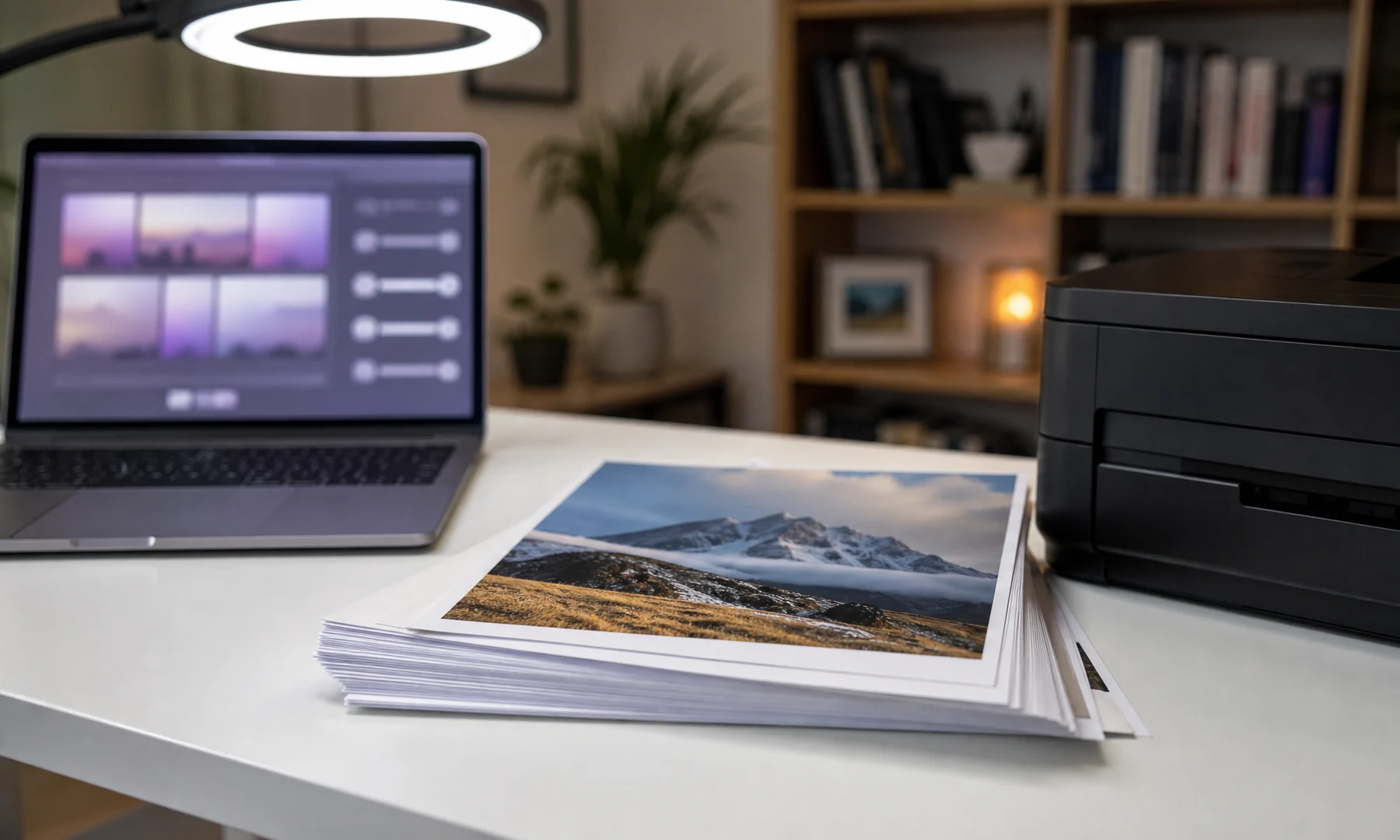
Poster hatalarının çoğuna neden olan ayar budur.
Şu seçeneklerden birini arayın:
Gerçek Boyut
%100
Ölçekleme yok
Ölçek: %100
Bilinçli olarak ihtiyacınız yoksa şu seçenekleri kapatın:
Sığdır
Sayfaya sığdır
Büyük sayfaları küçült
Yazdırılabilir alana ölçekle
Sayfayı doldur
Hazır çok sayfalı bir poster PDF'si için doğru seçim Gerçek Boyut veya %100 olmalıdır.
5. Adım: Önce bir test sayfası yazdırın
Tüm posteri yazdırmadan önce bir veya iki sayfa yazdırın.
Sonucu şu açılardan kontrol edin:
beklenmedik küçülme
eksik kenar ayrıntıları
hatalı döndürme
gerektiği yerde görünür bindirme alanı
doğru kâğıt tepsisi ve kâğıt boyutu
baskı önizlemesi ile gerçek çıktı arasındaki uyum
PDF'de bir ölçek işareti varsa cetvelle ölçün. 100 mm'lik bir referans baskıda 100 mm olmalıdır. Daha küçük veya daha büyük çıkıyorsa bir yerde hâlâ ölçekleme etkindir.
6. Adım: Posteri yazdırın ve birleştirin
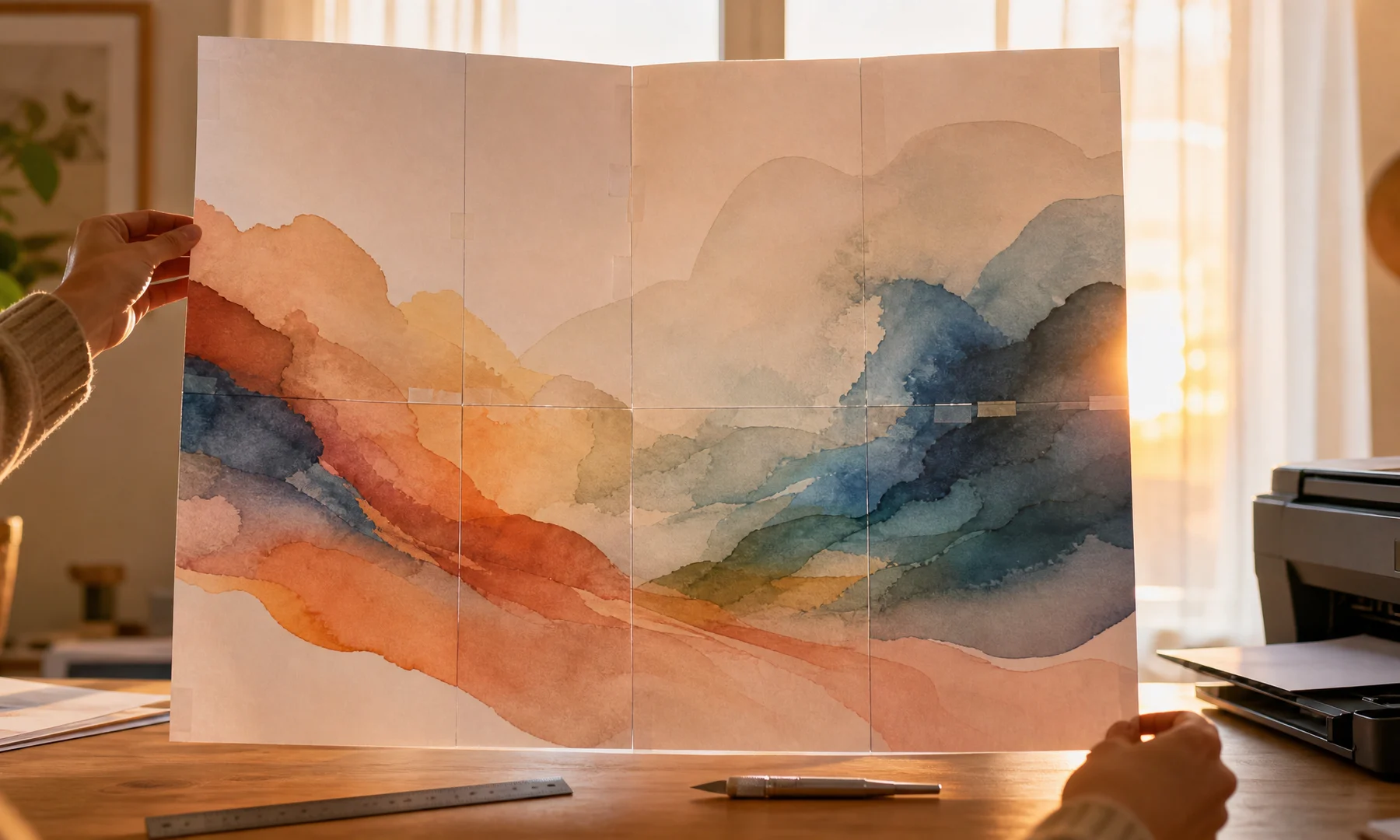
Test sayfası doğru görünüyorsa tüm dosyayı yazdırın. Büyük posterlerde sayfa aralıklarıyla yazdırmak iyi bir fikirdir; böylece kâğıt sıkışması, yanlış yönlendirme veya azalan mürekkep gibi sorunları tüm işi boşa harcamadan fark edebilirsiniz.
Herhangi bir şeyi yapıştırmadan önce tüm sayfaları yere veya büyük bir masaya yayın.
Şu birleştirme sırasını kullanın:
Tüm sayfaları doğru ızgara düzeninde yerleştirin.
Parça sınırlarında görsel hizalamasını kontrol edin.
Yalnızca bindirme için gerekli kenarları kesin.
Bindirme alanlarına stick yapıştırıcı sürün.
Komşu sayfayı yapıştırıcılı alanın üzerine bastırın ve ek yerini düzleştirin.
Yapıştırıcı kuruduktan sonra sağlamlık için arka tarafa bant ekleyin.
Parlama önemliyse ön yüzde parlak bant kullanmaktan kaçının.
Çoğu poster için stick yapıştırıcı, sıvı yapıştırıcıdan daha iyi sonuç verir; çünkü daha temizdir ve kâğıdı buruşturma ihtimali daha düşüktür. Arka taraftan bantlamak, ön yüzü yamalı göstermeden ekstra sağlamlık sağlar.
Yaygın Windows 11 ölçekleme hataları
| Sorun | Muhtemel neden | Çözüm |
|---|---|---|
| Poster çok küçük yazdırılıyor | Sığdır veya Küçült etkin | Gerçek Boyut ya da %100 kullanın |
| Kenarlar eksik | Yazıcıda yazdırılamayan kenar boşlukları var | Bindirme ekleyin ve 3-5 mm beyaz kenar bekleyin |
| Sayfalar hizalanmıyor | Karışık kâğıt boyutları veya ölçekleme | PDF boyutu ile yazıcı kâğıt boyutunu eşleştirin |
| A4 poster Letter kâğıtta yanlış çıkıyor | Kâğıt boyutu uyumsuzluğu | PDF'yi Letter için yeniden oluşturun veya A4 kâğıt yükleyin |
| Bir sayfa birçok kâğıda yayılıyor | Zaten döşenmiş PDF'de Poster modu kullanılmış | Poster modunu kapatın ve normal sayfaları yazdırın |
| Görsel beklenmedik şekilde dönüyor | Otomatik yönlendirme düzeni değiştirmiş | Dikey veya yatay yönü manuel ayarlayın |
SSS
Windows 11'de bir PDF posteri birden fazla sayfaya nasıl yazdırırım?
En güvenli yöntem, önce çok sayfalı bir poster PDF'si oluşturmak, ardından dosyayı bir PDF okuyucuda açıp Gerçek Boyut veya %100 ile yazdırmaktır. Elinizde yalnızca tek bir büyük PDF sayfası varsa Adobe Acrobat Reader'ın Poster seçeneği bu sayfayı birden fazla kâğıda bölebilir.
Döşenmiş bir poster PDF'si için Sayfaya Sığdır kullanmalı mıyım?
Hayır. Sayfaya Sığdır her parçayı biraz küçültür; bu da posteri birleştirirken hizalama sorunlarına neden olabilir. Özellikle daha küçük bir sonuç istemiyorsanız Gerçek Boyut veya %100 kullanın.
Posterim neden beklediğimden küçük?
En yaygın neden otomatik ölçeklemedir. Sığdır, Büyük sayfaları küçült veya Yazdırılabilir alana ölçekle gibi ayarları bulun ve kapatın. Ayrıca yazıcı kâğıt boyutunun PDF kâğıt boyutuyla eşleştiğinden emin olun.
A4 posteri Letter yazıcıda yazdırabilir miyim?
Yazdırabilirsiniz; ancak düzen ölçeklenebilir, kırpılabilir veya kayabilir. En temiz sonuç için poster PDF'sini gerçekten kullanacağınız kâğıt boyutuna göre oluşturun.
Rasterbator.pics görselimi bir sunucuya yükler mi?
Hayır. Rasterbator.pics görselleri tarayıcıda yerel olarak işler. PDF cihazınızda oluşturulduktan sonra yazdırma işlemini Windows 11 ve yazıcınız yürütür.
Son kontrol listesi
PDF'nin son sürüm olduğundan emin olun.
Yazıcı kâğıt boyutunu PDF ile eşleştirin.
Doğru yazıcıyı seçin.
Yazdırmayı Gerçek Boyut, %100 veya Ölçekleme yok olarak ayarlayın.
Sayfaya sığdır ve Büyük sayfaları küçült seçeneklerini kapatın.
Tek bir büyük PDF sayfasını özellikle döşemiyorsanız Poster modunu kapatın.
Yönlendirmeyi kontrol edin.
Önce bir test sayfası yazdırın.
Makas veya maket bıçağı, cetvel, stick yapıştırıcı ve arka taraf için bant hazırlayın.
FAQ
Windows 11'de bir PDF posteri birden fazla sayfaya nasıl yazdırırım?
Önce çok sayfalı bir poster PDF'si oluşturun, dosyayı bir PDF okuyucuda açın ve Gerçek Boyut veya %100 ile yazdırın. Acrobat Reader Poster modunu yalnızca PDF zaten döşenmemişse kullanın.
Döşenmiş bir poster PDF'si için Sayfaya Sığdır kullanmalı mıyım?
Hayır. Sayfaya Sığdır her bir parçayı küçültebilir ve hizalama sorunlarına yol açabilir. Gerçek Boyut, %100 veya Ölçekleme yok seçeneğini kullanın.
Windows 11'de posterim neden beklediğimden küçük yazdırılıyor?
Bunun en yaygın nedeni otomatik ölçeklemedir. Ayrıca yazıcıdaki kâğıt boyutunun PDF kâğıt boyutuyla eşleştiğini kontrol edin.
Try Rasterbator.pics
Use Rasterbator.pics to test the article advice with your own image, page size, overlap, margins, and tiled PDF export.
Try Rasterbator.pics