
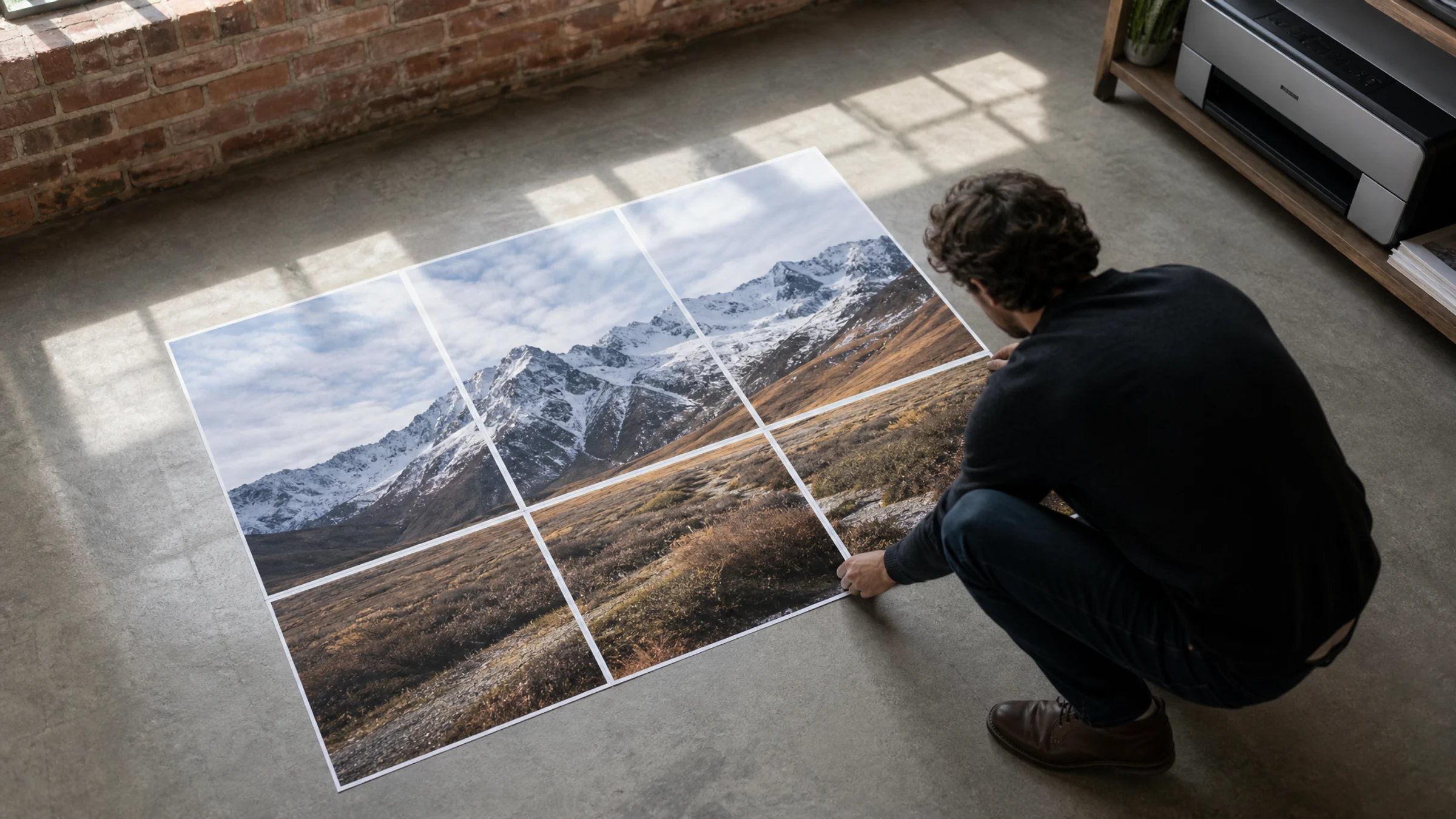
Tek bir JPG’yi altı A3 sayfaya yayılan büyük bir postere dönüştürmek istiyorsanız en temiz yol şudur: önce sayfa ızgarasını ayarlayın, sayfalara bölünmüş bir PDF dışa aktarın, ardından bu PDF’yi Gerçek Boyut ya da %100 ölçekte yazdırın.
Rasterbator.pics ile ayarları tarayıcınızda, cihazınızdan dışarı çıkmadan yapabilir; A3 kâğıt seçebilir, 2 x 3 düzenini ayarlayabilir ve yazdırma için öngörülebilir çok sayfalı bir PDF oluşturabilirsiniz.
Başlamadan önce: yazdırılamayan kenar boşlukları
Çoğu ev ve ofis yazıcısı kâğıdın kenarına kadar baskı yapamaz. Her sayfada yaklaşık 3-5 mm beyaz kenar boşluğu olacağını varsayın. Bu, temiz birleşimler istiyorsanız sayfalara bölünmüş poster montajında kesim yapmanın normal bir adım olduğu anlamına gelir.
Bunu yazdırmadan önce planlayın. Baskıdan sonra beyaz kenar boşluklarını kesebilir veya poster ayarlarında örtüşmeyi açarak komşu sayfalarda görselin dar bir bölümünün tekrar etmesini sağlayabilirsiniz.
2 x 3 A3 poster ne anlama gelir?
2 x 3 A3 düzeni, görselinizi yatayda 2 ve dikeyde 3 sayfaya böler; böylece yazdırmaya hazır altı sayfalık bir PDF oluşturur.
A3 kâğıt, sayfa başına 297 x 420 mm ölçülerindedir.
| Sayfa 1 | Sayfa 2 |
|---|---|
| Sayfa 3 | Sayfa 4 |
| Sayfa 5 | Sayfa 6 |
Bu düzen 2 sayfa genişliğinde ve 3 sayfa yüksekliğindedir.
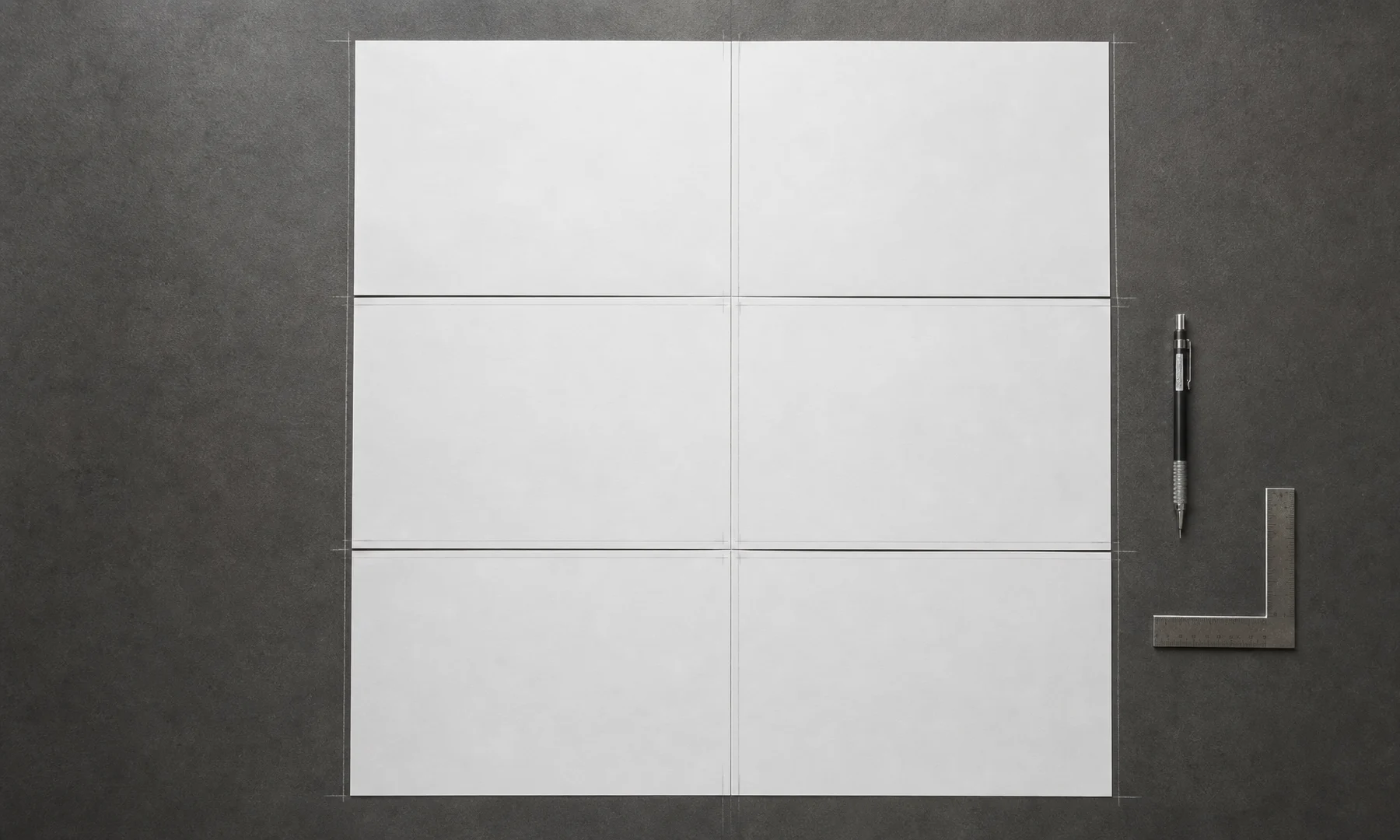
Görseliniz boyundan daha genişse döndürülmüş bir düzeni tercih edebilirsiniz:
| Sayfa 1 | Sayfa 2 | Sayfa 3 |
|---|---|---|
| Sayfa 4 | Sayfa 5 | Sayfa 6 |
JPG’ye en uygun yönü seçin. Dikey bir görsel genellikle 2x3 düzene daha uygundur. Yatay bir görsel ise çoğunlukla 3x2 düzende daha iyi sonuç verir.
Yaklaşık bitmiş boyut
Kesimden önce toplam kâğıt alanı yaklaşık olarak şöyledir:
| Izgara | A3 yönü | Yaklaşık toplam kâğıt alanı |
|---|---|---|
| 2 sayfa genişliğinde x 3 sayfa yüksekliğinde | A3 dikey | 594 x 1260 mm |
| 3 sayfa genişliğinde x 2 sayfa yüksekliğinde | A3 yatay | 1260 x 594 mm |
Kenarlıksız A3 yazıcı kullanmadığınız sürece, çoğu yazıcıda görünür görsel alanı biraz daha küçük olacaktır.
1. Adım: JPG’nizi hazırlayın
Elinizdeki en iyi JPG ile başlayın. Küçük bir ekran görüntüsü veya yoğun sıkıştırılmış bir görsel, altı A3 sayfaya büyütüldüğünde yumuşak ya da bloklu görünebilir.
Birkaç hızlı kontrol işe yarar:
Mümkünse orijinal görsel dosyasını kullanın.
Kadrajda nelerin yer alacağını zaten biliyorsanız yüklemeden önce kompozisyonu kırpın.
Görsel karanlıksa yüklemeden önce bir görüntü düzenleyicide biraz aydınlatın.
Yüzlere, metinlere ve önemli diğer ayrıntılara yakından bakın.
JPG’yi tekrar tekrar kaydetmekten kaçının; bu, görünür sıkıştırma izleri oluşturabilir.
Bu tür bir araç dosyayı sayfalara bölebilir, ancak orijinal görselde olmayan ayrıntıları geri getiremez.
2. Adım: JPG’yi yükleyin
JPG’nizi poster aracına yükleyin.
Rasterbator.pics görselleri tarayıcınızda yerel olarak işler; yani poster ayarları cihazınızda hazırlanır.
3. Adım: A3 kâğıdı seçin
Sayfa ayarlarında şunları seçin:
Kâğıt boyutu: A3
Yön: dikey veya yatay
Birimler: milimetre veya inç
Dikey bir poster için A3 dikey yön genellikle en basit seçimdir. Yatay bir poster için yatay yönü kullanın veya gerekirse görseli ve düzeni döndürün.
4. Adım: Düzeni 2 x 3 sayfa olarak ayarlayın
Altı sayfalık bir düzen seçin:
Dikey poster için 2 sayfa genişliğinde x 3 sayfa yüksekliğinde
Yatay poster için 3 sayfa genişliğinde x 2 sayfa yüksekliğinde
Önizlemeyi kullanarak şunları kontrol edin:
Ana konu iyi ortalanmış mı?
Yüzler veya metinler birleşim çizgilerinde garip şekilde bölünüyor mu?
Görselin çok büyük bir kısmı kırpılıyor mu?
Sayfa yönü görselin şekline uyuyor mu?
Gerekirse dışa aktarmadan önce görselin konumunu veya ölçeğini ayarlayın.
5. Adım: Örtüşme ekleyin veya kesimi planlayın
Çoğu ev tipi yazıcı küçük bir beyaz kenar boşluğu bıraktığı için birleştirme aşaması için önceden plan yapmanız gerekir.
İki pratik seçeneğiniz var:
Kenar boşluklarını kesin
Altı sayfanın tamamını yazdırın.
Gerekli yerlerde beyaz kenarları kesin.
Montaj sırasında görseli elle hizalayın.
Örtüşmeyi açın
Poster aracı ayarlarında örtüşme seçeneğini bulun.
Bu seçenek, komşu sayfalar arasında görselin dar bir bölümünü tekrar eder.
Örtüşme, sayfaları hizalamayı kolaylaştırır ve evde baskı için çoğu zaman en iyi seçenektir.
Mümkün olan en temiz birleşimleri istiyorsanız örtüşme ve dikkatli kesim, kesilmemiş sayfaları uç uca getirmeye çalışmaktan genellikle daha kolaydır.
6. Adım: Sayfalara bölünmüş PDF’yi dışa aktarın
Önizleme doğru görünüyorsa çok sayfalı PDF’yi dışa aktarın.
Bu, yazdırma için en güvenli formattır; çünkü sayfa boyutu, sayfa sırası ve bölünme düzeni zaten sabitlenmiştir. JPG’yi doğrudan bir görüntü görüntüleyiciden yazdırmaya göre genellikle daha öngörülebilirdir.
2 x 3 düzeninde PDF genellikle şu şekilde eşleşir:
| PDF sayfası | Posterdeki konum |
|---|---|
| 1 | Sol üst |
| 2 | Sağ üst |
| 3 | Orta sol |
| 4 | Orta sağ |
| 5 | Sol alt |
| 6 | Sağ alt |
3 x 2 düzeninde sıralama genellikle ilk satırda soldan sağa, ardından ikinci satırda soldan sağa şeklindedir.
7. Adım: PDF’yi Gerçek Boyut veya %100 ölçekte yazdırın
Dışa aktarılan PDF’yi güvenilir bir PDF görüntüleyicide açın. Adobe Acrobat Reader iyi çalışır; sayfa boyutunu doğru koruyorlarsa birçok yerleşik sistem PDF görüntüleyicisi de uygundur.
Yazdırma komutunu açın ve şu ayarları dikkatlice kontrol edin:
Kâğıt boyutu: A3
Ölçek: Gerçek Boyut veya %100
Kullanmayın: Sayfaya sığdır, Yazdırılabilir alana küçült veya Sığacak şekilde ölçekle
Yön: Otomatik veya PDF’de kullanılan yönle aynı
Sayfalar: Tüm sayfalar veya önce deneme için yalnızca sayfa 1
Bir deneme sayfası yazdırmak için yazdırma penceresinde yalnızca 1. sayfayı seçin. Görselin kırpılmadığını ve ölçeğin doğru göründüğünü kontrol edin. Deneme sayfası doğru görünüyorsa kalan beş sayfayı yazdırın.
Yazdır düğmesine tıklayın. Özellikle mürekkep püskürtmeli yazıcı kullanıyorsanız, sayfalara dokunmadan önce altı sayfanın da yazdırılmasının bitmesini bekleyin.
Adobe Acrobat Reader Poster yazdırma: ne zaman kullanılır?
Adobe Acrobat Reader, büyük tek sayfalık bir PDF’yi birden fazla sayfaya bölebilen Poster yazdırma moduna sahiptir. Elinizde zaten büyük boyutlu tek sayfalık bir PDF varsa ve Acrobat’ın bunu sayfalara bölmesini istiyorsanız bu yararlıdır.
Bu işlem için sayfalara bölünmüş PDF’yi önce Rasterbator.pics’te oluşturmak, ardından Gerçek Boyut veya %100 ölçekte yazdırmak daha basittir. Böylece tarayıcıda yerel ayarlama, daha net poster kontrolleri ve yazdırma penceresine gelmeden önce öngörülebilir bir PDF elde edersiniz.
Rasterbator.pics’ten altı sayfalık, sayfalara bölünmüş bir PDF dışa aktarırsanız Acrobat Poster bölme özelliğini tekrar uygulamayın. Bu durumda zaten sayfalara bölünmüş dosya bir kez daha bölünmüş olur.
Yazdır’a basmadan önce kontrol listesi
Doğru JPG yüklü.
Kâğıt boyutu A3 olarak ayarlı.
Düzen, görsel yönüne göre 2 x 3 veya 3 x 2.
Önizleme toplamda altı sayfa gösteriyor.
Önemli ayrıntılar birleşim çizgilerinde kötü şekilde bölünmüyor.
Çoğu yazıcıda 3-5 mm yazdırılamayan kenar boşluğu olacağını hesaba kattınız.
Örtüşme açık veya kenar boşluklarını kesmeye hazırsınız.
Dosya çok sayfalı PDF olarak dışa aktarıldı.
Yazdırma ölçeği Gerçek Boyut veya %100 olarak ayarlı.
Sığdırma, küçültme ve otomatik ölçekleme kapalı.
Yeterli A3 kâğıdınız ve mürekkep ya da toneriniz var.
Altı sayfanın tamamını yazdırmadan önce 1. sayfayı deneme olarak yazdırmaya hazırsınız.
8. Adım: Altı A3 sayfayı birleştirin
Mürekkep püskürtmeli baskılarda sayfaların kesmeden, yapıştırmadan veya üst üste koymadan önce tamamen kurumasını bekleyin.
Sayfaları büyük bir masa üzerine veya yere sırayla yerleştirin.
2 x 3 poster için:
| 1 | 2 |
|---|---|
| 3 | 4 |
| 5 | 6 |
Daha temiz montaj için:
Yalnızca kaldırmanız gereken kenarları kesin.
Daha düz kesimler için metal cetvel ve keskin bir maket bıçağı kullanın.
Sadece kâğıt kenarlarını değil, basılı görseli hizalayın.
Örtüşmeyi etkinleştirdiyseniz düz ve temiz bir sonuç için yapıştırıcı kalemi kullanın.
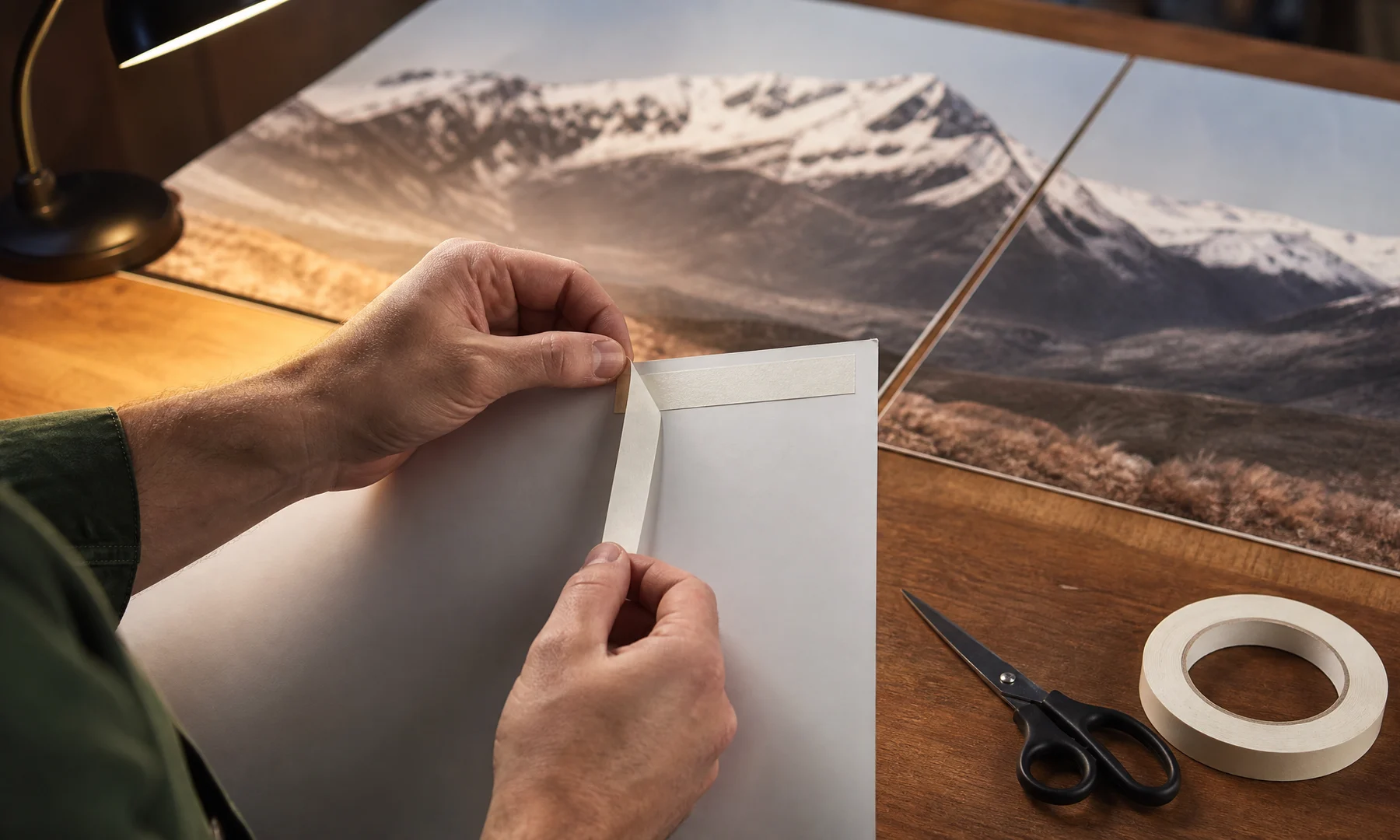
Birleşim yerlerini arkadan bantla güçlendirin.
Parlama, doku veya birleşim çizgilerinin belli olması önemliyse ön yüze bant yapıştırmaktan kaçının.
Posterin oda ışığında düzgün görünmesini istiyorsanız ön yüzde şeffaf bant kullanmayın.
Her şeyi kalıcı olarak bastırmadan önce tüm düzeni kontrol edin.
Yapıştırıcı kalemi genellikle sıvı yapıştırıcıdan daha temiz görünür; çünkü daha az nem ekler ve kırışmayı azaltır. Arka taraftan bantlamak ise ön yüzü parlak yapmadan dayanıklılık sağlar.
Sorun giderme
Sayfalar üst üste gelmiyor
En yaygın neden yazdırma ölçeklemesidir. Gerçek Boyut veya %100 kullanarak yeniden yazdırın ve Sığdır ya da Küçült seçeneklerinin kapalı olduğundan emin olun.
Ayrıca tüm sayfaların aynı yönde A3 kâğıda yazdırıldığını doğrulayın.
Sayfalar arasında beyaz boşluklar var
Bu genellikle yazıcıların kâğıdın tam kenarına baskı yapamamasından kaynaklanır. Kenar boşluklarını kesin, örtüşme kullanın veya varsa kenarlıksız A3 yazıcı kullanın.
Görselin bir kısmı kırpılmış
Yazıcının A4 veya Letter değil, A3 olarak ayarlandığını kontrol edin. Ayrıca PDF görüntüleyicinin otomatik ölçekleme veya döndürme uygulamadığından emin olun.
Görsel bulanık görünüyor
Kaynak JPG, altı sayfalık bir poster için çok küçük olabilir. Mümkünse daha yüksek çözünürlüklü orijinal dosya kullanın.
Renkler ekrandakinden farklı görünüyor
Kâğıt baskılar neredeyse her zaman parlak bir ekrandan farklı görünür. Kâğıt türü, yazıcı ayarları ve renk yönetimi sonucu etkiler. Renk önemliyse önce bir deneme sayfası yazdırın.
SSS
Evde bir JPG’yi altı A3 sayfaya yazdırabilir miyim?
Evet, A3 yazıcınız varsa yazdırabilirsiniz. Rasterbator.pics’te altı sayfalık, sayfalara bölünmüş bir PDF oluşturun, ardından Gerçek Boyut veya %100 ölçekte yazdırın.
A3 yerine A4 yazıcı kullanabilir miyim?
Evet, ancak sayfa sayısını artırmadığınız sürece bitmiş poster daha küçük olur. Aynı iş akışı yine geçerlidir: kâğıt boyutunu seçin, sayfa ızgarasını ayarlayın, PDF’yi dışa aktarın ve %100 ölçekte yazdırın.
2 x 3 mü yoksa 3 x 2 mi seçmeliyim?
Dikey poster için 2 x 3, yatay poster için 3 x 2 kullanın. Düzeni görselinizin şekline göre seçin.
JPG’yi doğrudan yazdırmak yerine neden PDF dışa aktarmalıyım?
Sayfalara bölünmüş PDF, sayfa boyutunu ve sayfa sırasını daha öngörülebilir tutar. Doğrudan JPG yazdırma çoğu zaman otomatik ölçekleme uygular ve bu da hizalamayı bozabilir.
Sayfaları kesmem gerekir mi?
Genellikle evet. Çoğu yazıcı 3-5 mm beyaz kenar boşluğu bırakır; temiz birleşimler istiyorsanız kesim yapmak normaldir.
Sayfaları birleştirmenin en iyi yolu nedir?
Örtüşme alanlarında yapıştırıcı kalemi iyi çalışır; arkadan bantlamak da dayanıklılık sağlar. Parlamayı ve birleşim çizgilerinin belli olmasını azaltmak istiyorsanız ön yüzde bant kullanmaktan kaçının.
Posteri oluşturmaya hazır mısınız?
JPG’den altı sayfalık A3 postere en hızlı şekilde gitmek istiyorsanız düzeni Rasterbator.pics içinde ayarlayın, sayfalara bölünmüş PDF’yi dışa aktarın ve Gerçek Boyut veya %100 ölçekte yazdırın.
FAQ
Evde bir JPG’yi altı A3 sayfaya yazdırabilir miyim?
Evet, A3 yazıcınız varsa veya bir A3 yazıcıya erişebiliyorsanız yazdırabilirsiniz. Önce sayfalara bölünmüş bir PDF dışa aktarmak, JPG’yi doğrudan yazdırmaya göre ölçeklemeyi daha öngörülebilir kılar.
2 x 3 mü yoksa 3 x 2 mi seçmeliyim?
Dikey görseller için 2 x 3, yatay görseller için 3 x 2 kullanın. Izgarayı JPG’nin kompozisyonuna ve duvardaki alana göre seçin.
JPG’yi doğrudan yazdırmak yerine neden PDF dışa aktarmalıyım?
PDF; sayfa sınırlarını, sayfa sırasını ve ölçeklemeyi korur. Böylece her parçayı %100 ölçekte yazdırmak daha kolay olur.
Sayfaları kesmem gerekir mi?
Genellikle evet. Çoğu yazıcı 3-5 mm beyaz kenar boşluğu bırakır; bu yüzden kesim yapmak A3 sayfalar arasında daha temiz birleşimler sağlar.
Try Rasterbator.pics
Use Rasterbator.pics to test the article advice with your own image, page size, overlap, margins, and tiled PDF export.
Try Rasterbator.pics