
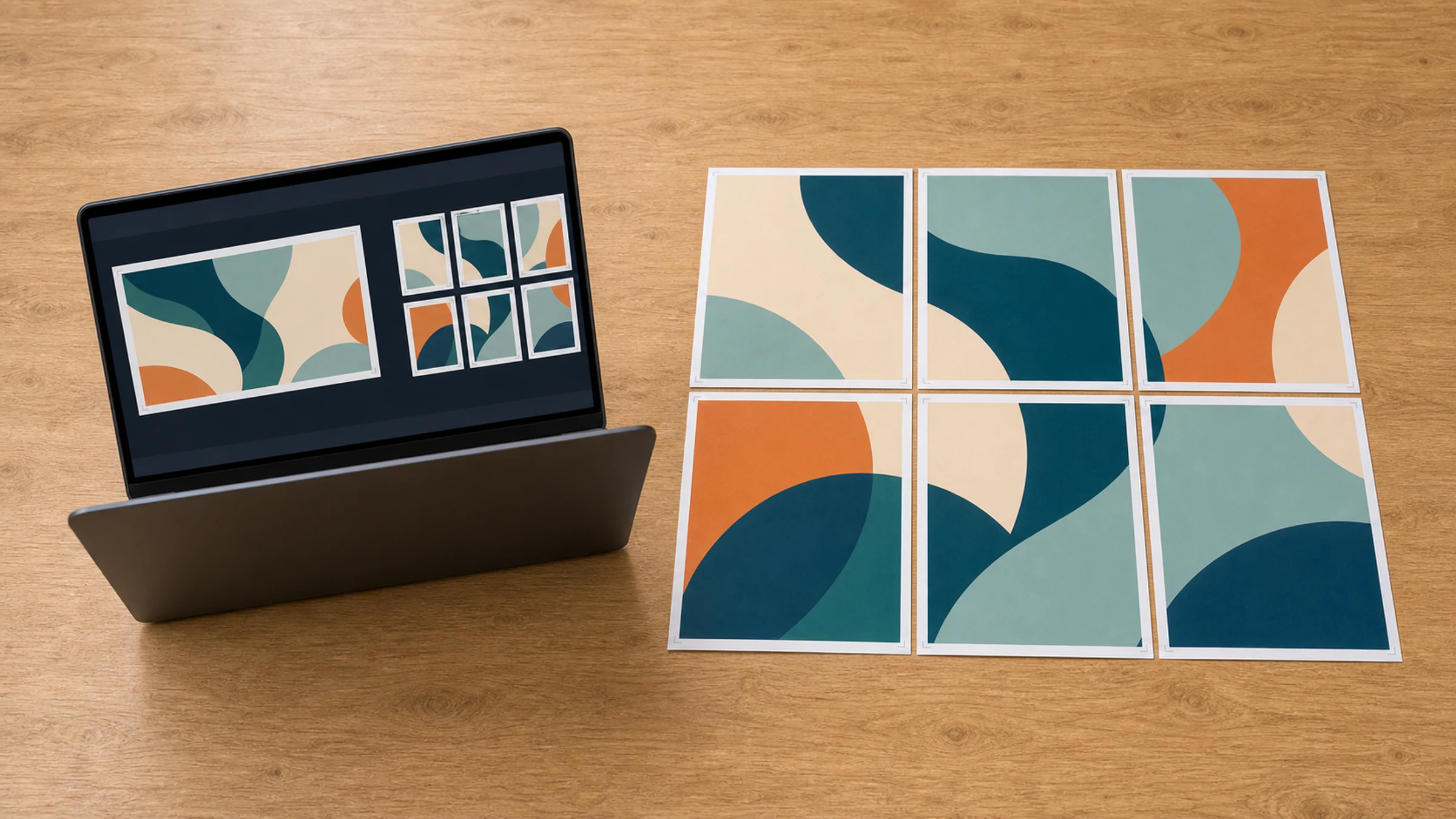
O Windows 11 consegue imprimir fotos e PDFs, mas nem sempre deixa claro como dividir um pôster em várias páginas. Se você abrir uma imagem e clicar em Imprimir, o aplicativo pode reduzi-la para caber em uma única folha, cortá-la de forma inesperada ou esconder os controles de escala de que você precisa.
O fluxo de trabalho mais confiável é criar primeiro um PDF em mosaico. Cada página do PDF vira uma folha física, e o Windows só precisa imprimir essas páginas na escala correta.
O Rasterbator.pics prepara o pôster localmente no seu navegador. Sua imagem é processada no seu dispositivo enquanto o PDF em mosaico é gerado.
O fluxo de trabalho mais seguro no Windows 11
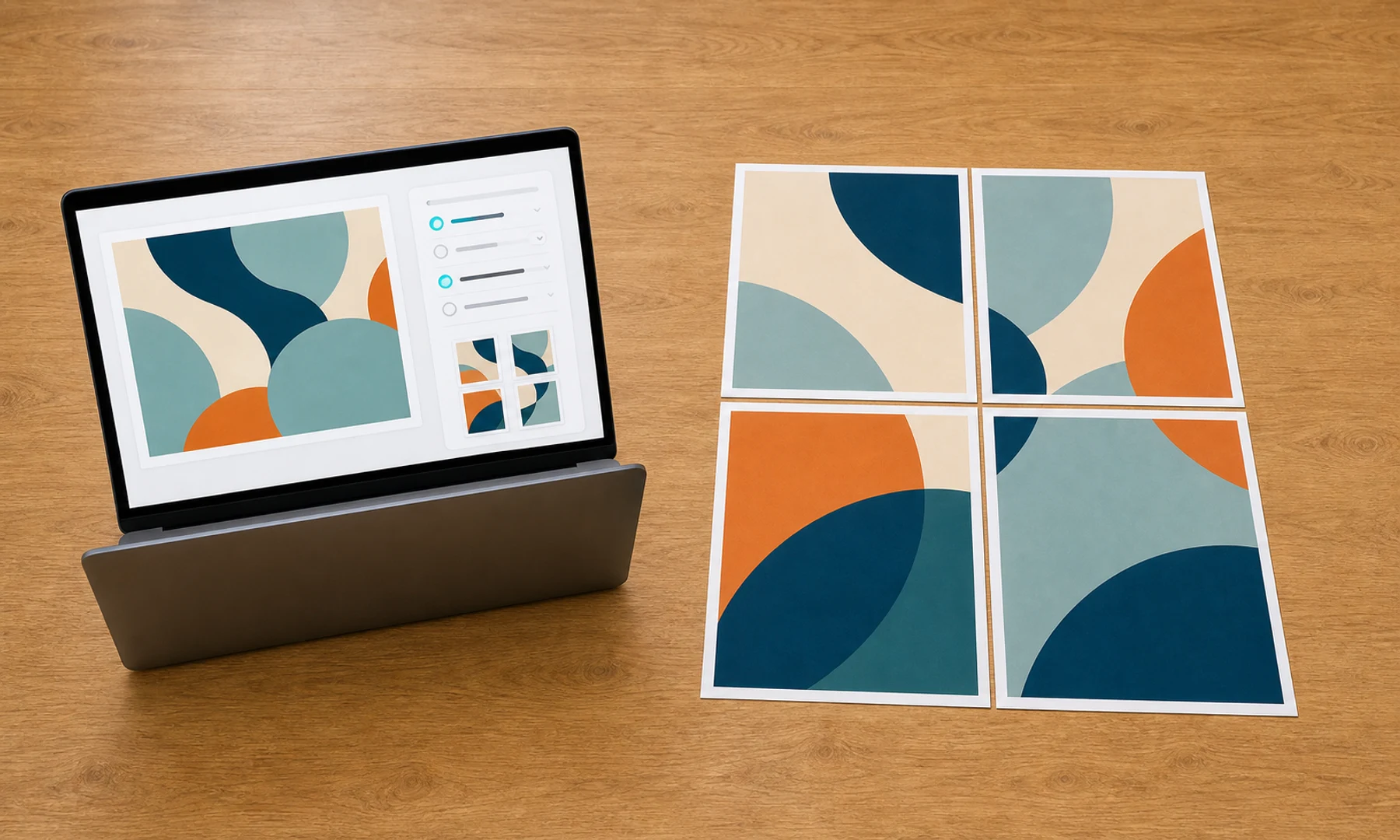
Use esta ordem:
Escolha uma imagem em alta resolução.
Crie um PDF em mosaico a partir dessa imagem.
Abra o PDF em um visualizador com controles de escala claros.
Imprima o PDF em Tamanho real, 100% ou Sem dimensionamento.
Imprima uma página de teste antes de imprimir o pôster inteiro.
Recorte e monte as páginas.
Isso separa duas tarefas que são fáceis de confundir. O Rasterbator.pics cuida da divisão em mosaico. O Windows cuida da impressão das páginas prontas.
Por que o fluxo normal de impressão do Windows pode dar errado
O Windows 11 pode imprimir a partir de vários lugares:
Fotos
Paint
Microsoft Edge
Adobe Acrobat Reader
Aplicativo do fabricante da sua impressora
Caixa de diálogo clássica de impressão do Windows
Cada um pode usar termos diferentes para escala. Você pode ver Ajustar à página, Preencher, Reduzir páginas grandes, Tamanho real, Pôster, Escala do mosaico ou uma caixa de porcentagem.
Para fotos comuns, isso não importa tanto. Para um pôster em mosaico, importa muito. Se o PDF em mosaico estiver correto, mas o Windows o imprimir em 94%, cada página ficará um pouco menor e as emendas deixarão de se alinhar.
Escolha o tamanho do papel antes do tamanho do pôster
Comece pelo tamanho da folha que sua impressora realmente usa.
| Tamanho do papel | Dimensões | Uso comum |
|---|---|---|
| A4 | 210 x 297 mm | Impressoras domésticas e escolares em muitos países |
| Carta | 8,5 x 11 pol. | Impressoras domésticas e de escritório nos Estados Unidos e no Canadá |
| A3 | 297 x 420 mm | Impressoras de escritório e gráficas rápidas |
A maioria das impressoras também deixa uma borda não imprimível de cerca de 3-5 mm. Mesmo quando uma página do PDF é A4, a área que recebe tinta é um pouco menor. Planeje sobreposição, recorte ou emendas brancas visíveis.
Tamanhos finais aproximados:
| Grade | Tamanho final em A4 | Tamanho final em Carta | Observações |
|---|---|---|---|
| 2 x 2 | 420 x 594 mm | 17 x 22 pol. | Pôster pequeno e simples |
| 2 x 3 | 420 x 891 mm | 17 x 33 pol. | Impressão vertical alta para parede |
| 3 x 3 | 630 x 891 mm | 25,5 x 33 pol. | Bom tamanho de pôster doméstico |
| 4 x 4 | 840 x 1188 mm | 34 x 44 pol. | Exige montagem cuidadosa |
Essas são estimativas baseadas na grade de papel. Sobreposição, recorte e margens da impressora podem alterar o tamanho final.
Etapa 1: Prepare a imagem
Use a maior versão limpa da imagem que você tiver. Boas fontes incluem fotos originais de câmera, arquivos de design exportados, arquivos PNG grandes e arquivos JPEG em alta resolução.
Evite miniaturas pequenas, prévias compactadas de aplicativos de mensagem e capturas de tela, a menos que o pôster final possa ter aparência mais simples ou seja visto de longe.
Antes de dividir em mosaico, verifique:
A imagem não está de lado.
Detalhes importantes não estão muito próximos da borda.
O texto é grande o suficiente para ser lido no tamanho final.
A imagem tem contraste suficiente para a sua impressora.
O arquivo abre normalmente no Windows 11.
Se a imagem estiver girada, corrija isso primeiro no Fotos ou em outro editor. Salve o arquivo corrigido antes de criar o PDF em mosaico.
Etapa 2: Crie o PDF em mosaico
Abra o Rasterbator.pics e carregue a imagem.
Escolha:
Tamanho do papel: A4, Carta ou a folha exata carregada na sua impressora
Orientação da página: retrato ou paisagem
Tamanho do pôster: por páginas, largura ou altura
Sobreposição: geralmente 5-10 mm se você quiser um alinhamento mais fácil
Marcas de corte: ativadas quando você pretende recortar
Números de página: ativados para pôsteres médios e grandes
Baixe o PDF gerado. O PDF deve conter uma página por folha.
Etapa 3: Abra o PDF no Windows 11
Abra o PDF em um visualizador com controles de impressão claros. O Adobe Acrobat Reader costuma ser útil porque suas opções de escala são explícitas. O Microsoft Edge também pode funcionar, mas confira com cuidado a pré-visualização de impressão.
Se o seu PDF já foi dividido em mosaico pelo Rasterbator.pics, normalmente você não precisa do recurso Pôster do Acrobat Reader. Em vez disso, imprima as páginas existentes do PDF na escala correta.
Etapa 4: Imprima em 100%
Esta é a configuração mais importante.
Use:
Tamanho real
100%
Sem dimensionamento
Evite:
Ajustar
Ajustar à página
Reduzir para a área imprimível
Dimensionar para ajustar
Preencher todo o papel
Se a pré-visualização mostrar bordas cortadas, não corrija usando Ajustar, a menos que você aceite um pôster menor. Gere o PDF novamente com margens mais seguras ou mais sobreposição.
Etapa 5: Imprima uma página de teste
Antes de imprimir 9, 16 ou 25 folhas, imprima uma página.
Verifique:
A orientação está correta.
A página não foi reduzida.
Conteúdo importante não foi cortado.
A qualidade da imagem é aceitável.
Uma medição com régua corresponde ao tamanho esperado, se a escala for importante.
Se a página de teste estiver errada, pare. Corrija a configuração e imprima outra página de teste.
Etapa 6: Imprima todas as páginas e mantenha a ordem
Quando a página de teste estiver correta:
Carregue o papel correto.
Confirme o tamanho do papel na caixa de diálogo de impressão.
Confirme Tamanho real ou 100% novamente.
Imprima todas as páginas.
Mantenha a pilha impressa em ordem.
Algumas impressoras invertem a ordem das páginas ou entregam as folhas viradas para baixo. Organize as páginas antes de recortar.
Etapa 7: Recorte e monte
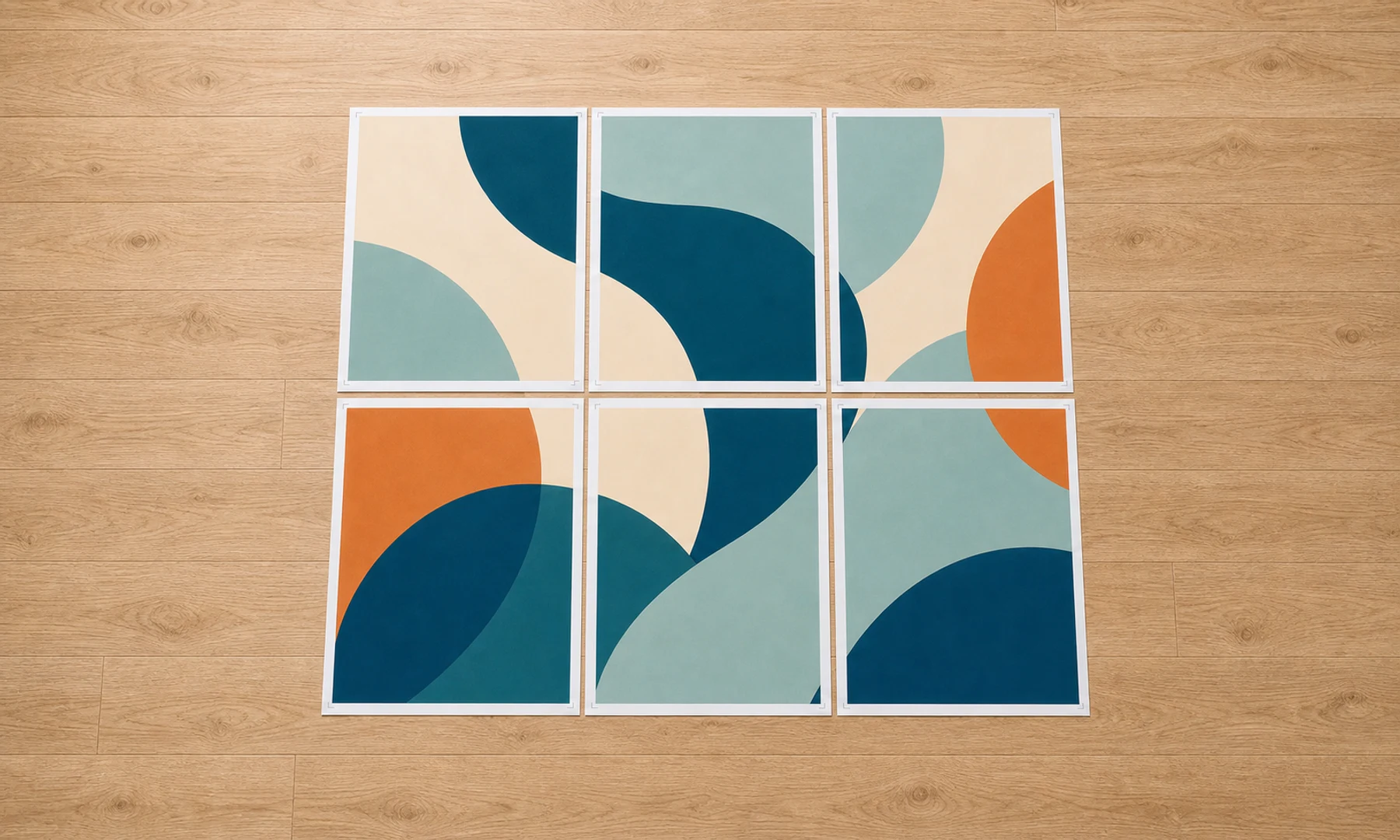
Você vai precisar de:
Régua
Estilete, tesoura ou guilhotina de papel
Base de corte ou papelão extra
Cola em bastão
Fita transparente ou fita crepe para o verso
Mesa grande ou chão limpo
Disponha todas as páginas antes de colar. Confira primeiro as linhas e colunas; depois, recorte apenas as bordas necessárias para a sobreposição ou para emendas limpas. A cola em bastão geralmente enruga menos o papel do que cola líquida. A fita no verso reforça a montagem sem deixar a frente brilhante.
Lista de verificação antes de clicar em Imprimir
A imagem tem resolução suficiente para o tamanho do pôster.
O PDF em mosaico foi gerado para o papel que você realmente vai usar.
O PDF está aberto em um visualizador com controles de escala claros.
A escala está definida como Tamanho real, 100% ou Sem dimensionamento.
As opções Ajustar, Preencher e Reduzir estão desativadas.
Uma página de teste foi impressa.
Você sabe que sua impressora pode deixar margens não imprimíveis de 3-5 mm.
Você tem um plano de recorte e montagem.
Você tem cola em bastão e fita para o verso prontas.
Quando o modo Pôster do Acrobat Reader é útil
O modo Pôster do Adobe Acrobat Reader pode dividir uma página grande de PDF em várias folhas. Ele é útil quando você já tem um PDF grande de uma única página.
Para um arquivo de imagem comum, um PDF em mosaico dedicado costuma ser mais simples:
| Método | Melhor uso | Principal cuidado |
|---|---|---|
| PDF em mosaico do Rasterbator.pics | Transformar uma imagem em páginas imprimíveis de pôster | Imprimir o resultado em 100% |
| Modo Pôster do Acrobat Reader | Dividir uma página grande de PDF | Verificar a escala do mosaico e a sobreposição |
| Fotos do Windows | Imprimir uma imagem em uma folha | Não é confiável para dividir pôsteres em mosaico |
| Paint | Impressão básica de imagens | O controle de escala pode ser limitado |
A regra é a mesma em qualquer caminho: gere ou escolha primeiro o layout em mosaico e depois imprima sem dimensionamento extra.
FAQ
O Windows 11 consegue imprimir uma imagem em várias páginas sozinho?
Alguns aplicativos do Windows conseguem imprimir imagens, mas a divisão em mosaico para pôsteres é inconsistente. O método mais seguro é criar primeiro um PDF em mosaico e depois imprimir esse PDF em Tamanho real ou 100%.
Devo usar papel A4 ou Carta?
Use o papel que está fisicamente carregado na impressora. Escolha A4 para folhas de 210 x 297 mm ou Carta para folhas de 8,5 x 11 polegadas.
Por que meu pôster em mosaico foi impresso menor do que o esperado?
Provavelmente a caixa de diálogo de impressão usou Ajustar, Reduzir ou Dimensionar para a área imprimível. Gere novamente ou reabra o PDF em mosaico e imprima em Tamanho real, 100% ou Sem dimensionamento.
Try Rasterbator.pics
Use Rasterbator.pics to test the article advice with your own image, page size, overlap, margins, and tiled PDF export.
Try Rasterbator.pics