
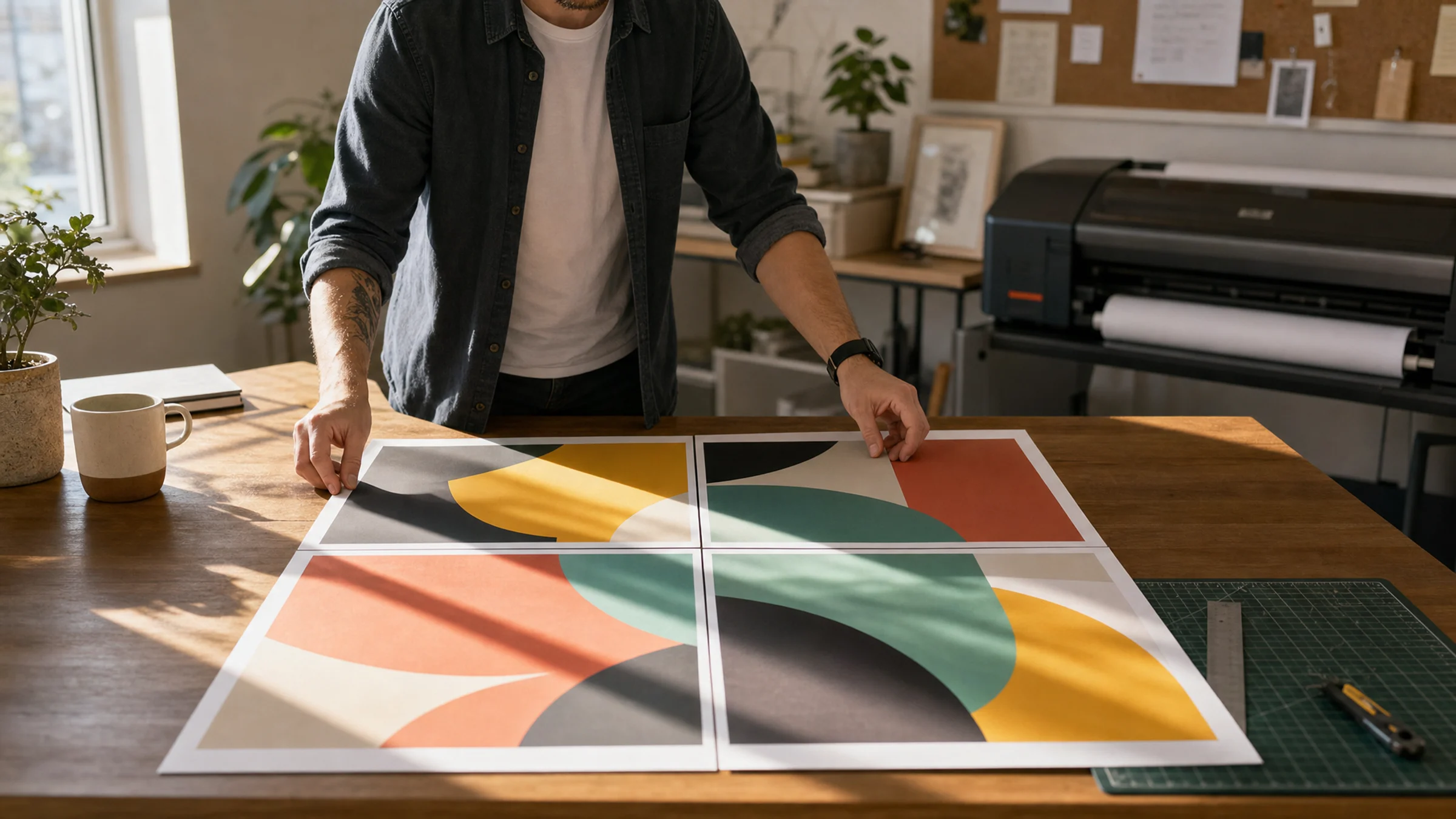
Imprimir um pôster em PDF no Windows 11 é simples, mas uma única configuração errada pode reduzir o pôster inteiro, cortar bordas importantes ou dificultar o alinhamento das páginas.
O fluxo mais seguro é direto: use um PDF de pôster preparado corretamente, abra-o em um leitor de PDF confiável, imprima em Tamanho real ou 100%, teste uma página e depois recorte e monte as folhas.
Se você criou o pôster com Rasterbator.pics, o processamento da imagem acontece localmente no seu navegador. Sua imagem é transformada em um PDF de pôster com várias páginas no seu próprio dispositivo; depois disso, o Windows 11 e o driver da impressora cuidam da impressão. Para fluxos relacionados, veja os guias por dispositivo.
O que o Windows 11 consegue e não consegue fazer
O Windows 11 consegue imprimir arquivos PDF, mas o caminho de impressão integrado nem sempre é a opção mais clara para trabalhar com pôsteres.
Há dois fluxos comuns:
Imprimir um PDF de várias páginas já pronto
Uma ferramenta cria um PDF em que cada página já é uma parte do pôster. Você imprime esse PDF em Tamanho real ou 100%.Usar o modo de impressão de pôster ou mosaico de um leitor de PDF
O Adobe Acrobat Reader consegue dividir uma única página grande de PDF em várias folhas com a opção Pôster. Isso pode ajudar quando o PDF ainda não está dividido, mas adiciona outra etapa de escala.
Para a maioria dos projetos de pôster em casa, o método mais seguro é gerar primeiro um PDF de várias páginas e depois imprimi-lo sem escala.
Antes de começar: entenda as margens da impressora
A maioria das impressoras domésticas não consegue imprimir até a borda do papel. Na prática, isso deixa uma borda branca não imprimível de cerca de 3 a 5 mm em cada lado.
Isso importa porque:
bordas brancas ao redor de cada página são normais
recortar faz parte da montagem limpa de um pôster
a sobreposição facilita unir as páginas do mosaico com capricho
alinhar de ponta a ponta é mais difícil se o PDF não deixa espaço para recorte
Se você quer que o pôster final fique limpo, planeje o recorte desde o início. Inclua sobreposição ao configurar o PDF para poder cortar e unir as páginas sem perder partes importantes da imagem.
Etapa 1: prepare o PDF do pôster
Crie ou baixe o pôster como PDF antes de abrir a janela de impressão.
Se você usa Rasterbator.pics, confira estas configurações ao criar o PDF:
tamanho do papel, como A4 ou Letter
layout do pôster em páginas de largura por páginas de altura
sobreposição para facilitar a montagem
margens compatíveis com a sua impressora
exportação final em PDF
Salve o arquivo em um lugar fácil de encontrar, como a Área de Trabalho ou a pasta Downloads. Evite redimensionar o PDF depois. Se o tamanho da página mudar após a exportação, o pôster pode ser impresso na escala errada.
Etapa 2: abra o PDF em um leitor confiável
Abra o PDF em um leitor de PDF dedicado para obter resultados mais previsíveis.
Boas opções incluem:
Adobe Acrobat Reader
visualizador de PDF do Microsoft Edge
outro visualizador de PDF com controles claros de escala
O Adobe Acrobat Reader costuma ser a opção mais clara porque mostra opções como Tamanho real, Ajustar e Pôster. O Edge também pode funcionar, mas a janela de impressão pode variar conforme as atualizações do Windows e os drivers da impressora.
Etapa 3: escolha a impressora e o papel corretos
Abra o PDF e pressione Ctrl + P.
Antes de imprimir, confirme:
a impressora correta está selecionada
o tamanho do papel corresponde ao PDF: A4 com A4, Letter com Letter
a orientação está correta
cor ou preto e branco está configurado como desejado
a impressão em um lado só está selecionada
a qualidade de impressão é adequada para a imagem
Evite a seleção automática de papel se o driver da sua impressora costuma escolher errado. A incompatibilidade de tamanho do papel é uma das causas mais comuns de impressão incorreta de pôsteres.
Etapa 4: desative a escala automática
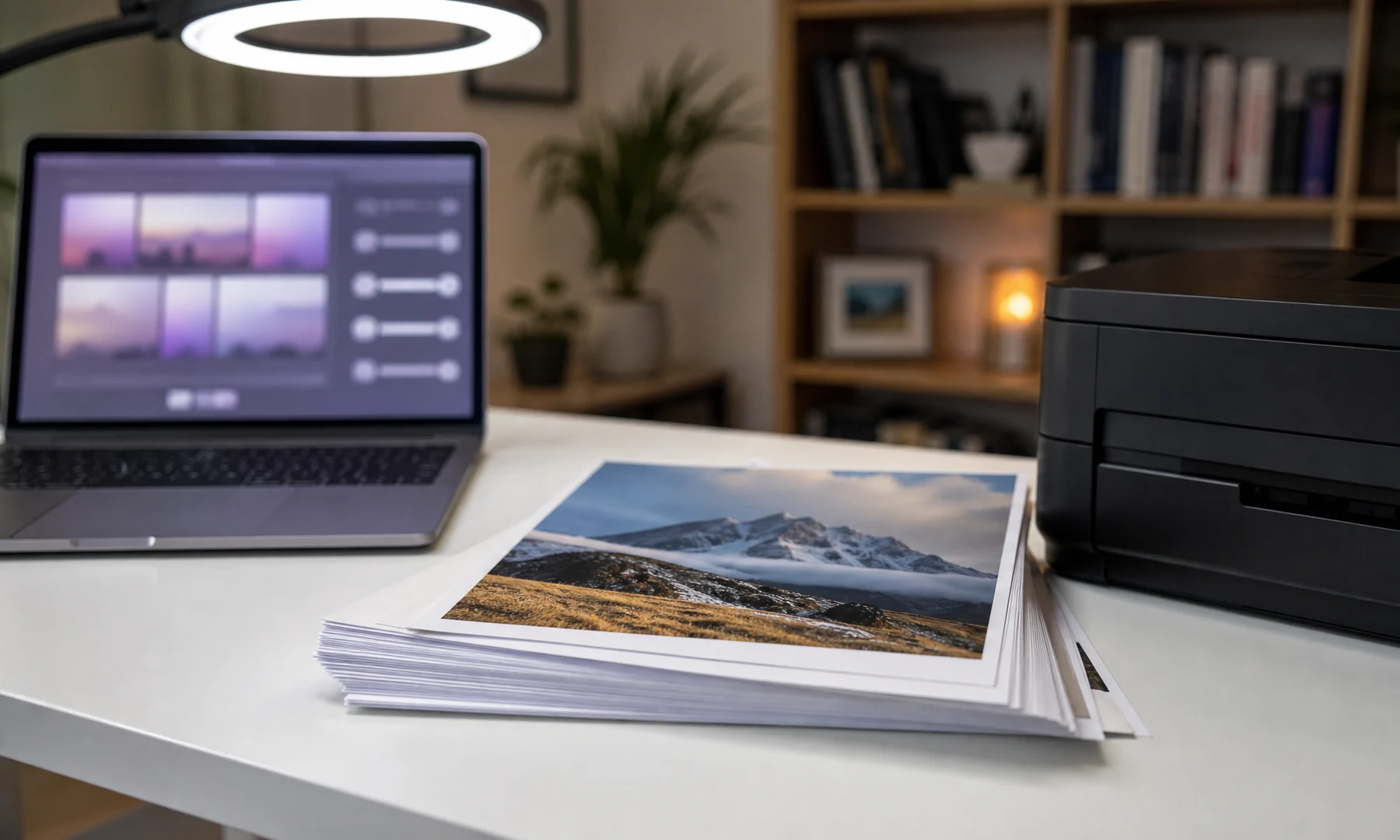
Esta é a configuração que causa a maioria dos erros em pôsteres.
Procure uma destas opções:
Tamanho real
100%
Sem escala
Escala: 100%
Desative estas opções, a menos que você realmente precise delas:
Ajustar
Ajustar à página
Reduzir páginas grandes
Ajustar à área imprimível
Preencher página
Para um PDF de pôster com várias páginas já pronto, a escolha correta é Tamanho real ou 100%.
Etapa 5: imprima uma página de teste primeiro
Antes de imprimir o pôster inteiro, imprima uma ou duas páginas.
Confira o resultado quanto a:
redução inesperada
detalhes das bordas ausentes
rotação incorreta
área de sobreposição visível quando necessária
bandeja e tamanho de papel corretos
correspondência entre a visualização de impressão e o resultado real
Se o PDF incluir um marcador de escala, meça-o com uma régua. Uma referência de 100 mm deve ser impressa com 100 mm. Se sair menor ou maior, ainda há alguma escala ativa em algum lugar.
Etapa 6: imprima e monte o pôster
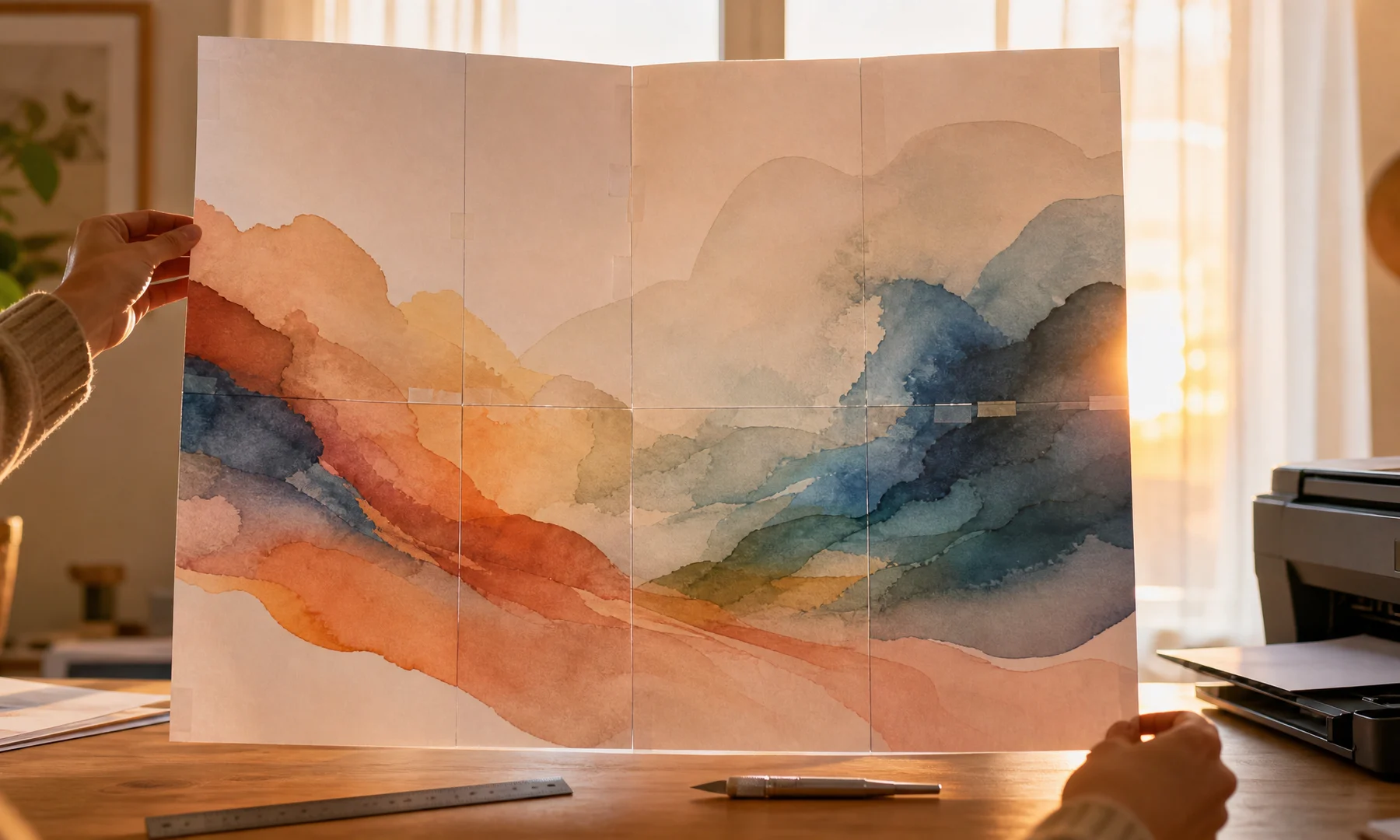
Quando a página de teste estiver correta, imprima o arquivo completo. Para pôsteres maiores, imprima por intervalos de páginas para detectar atolamento, orientação errada ou tinta falhando antes de desperdiçar o trabalho inteiro.
Disponha todas as páginas no chão ou em uma mesa grande antes de colar qualquer coisa.
Use esta ordem de montagem:
Organize todas as páginas na grade correta.
Confira o alinhamento da imagem nas bordas entre as partes.
Recorte apenas as bordas que precisam ficar sobrepostas.
Aplique cola em bastão nas áreas de sobreposição.
Pressione a folha vizinha sobre a área com cola e alise a emenda.
Depois que a cola secar, coloque fita no verso para reforçar.
Evite fita brilhante na frente se o reflexo for um problema.
A cola em bastão funciona melhor do que cola líquida para a maioria dos pôsteres porque é mais limpa e tem menor chance de enrugar o papel. A fita no verso reforça sem deixar a frente com aparência irregular.
Erros comuns de escala no Windows 11
| Problema | Causa provável | Correção |
|---|---|---|
| O pôster imprime pequeno demais | Ajustar ou Reduzir está ativado | Use Tamanho real ou 100% |
| As bordas somem | A impressora deixa margens não imprimíveis | Adicione sobreposição e espere bordas brancas de 3 a 5 mm |
| As páginas não alinham | Tamanhos de papel ou escala misturados | Faça o tamanho do PDF corresponder ao tamanho do papel da impressora |
| Um pôster A4 imprime errado em Letter | Incompatibilidade de tamanho do papel | Recrie o PDF para Letter ou carregue papel A4 |
| Uma página se espalha por várias folhas | Modo Pôster usado em um PDF que já estava dividido | Desative o modo Pôster e imprima as páginas normalmente |
| A imagem gira inesperadamente | A orientação automática mudou o layout | Defina retrato ou paisagem manualmente |
Perguntas frequentes
Como imprimir um pôster em PDF em várias páginas no Windows 11?
O método mais seguro é criar primeiro um PDF de pôster com várias páginas, depois abri-lo em um leitor de PDF e imprimir em Tamanho real ou 100%. Se você tiver apenas uma página grande em PDF, a opção Pôster do Adobe Acrobat Reader pode dividi-la em várias folhas.
Devo usar Ajustar à página em um PDF de pôster em mosaico?
Não. Ajustar à página reduz levemente cada parte do mosaico, o que pode causar problemas de alinhamento quando você montar o pôster. Use Tamanho real ou 100%, a menos que você queira de propósito um resultado menor.
Por que meu pôster está menor do que o esperado?
A causa mais comum é a escala automática. Procure configurações como Ajustar, Reduzir páginas grandes ou Ajustar à área imprimível e desative-as. Verifique também se o tamanho do papel da impressora corresponde ao tamanho do papel do PDF.
Posso imprimir um pôster A4 em uma impressora configurada para Letter?
Pode, mas o layout pode ser redimensionado, cortado ou deslocado. Para o resultado mais limpo, crie o PDF do pôster para o tamanho de papel que você realmente vai usar.
O Rasterbator.pics envia minha imagem para um servidor?
Não. O Rasterbator.pics processa imagens localmente no navegador. Depois que o PDF é gerado no seu dispositivo, o Windows 11 e a impressora cuidam da impressão.
Checklist final
Confirme que o PDF é a versão final.
Faça o tamanho do papel da impressora corresponder ao PDF.
Selecione a impressora correta.
Configure a impressão como Tamanho real, 100% ou Sem escala.
Desative Ajustar à página e Reduzir páginas grandes.
Desative o modo Pôster, a menos que você esteja dividindo de propósito uma única página grande de PDF.
Verifique a orientação.
Imprima uma página de teste primeiro.
Separe tesoura ou estilete, régua, cola em bastão e fita para o verso.
FAQ
Como imprimir um pôster em PDF em várias páginas no Windows 11?
Primeiro crie um PDF de pôster com várias páginas, abra-o em um leitor de PDF e imprima em Tamanho real ou 100%. Use o modo Pôster do Acrobat Reader apenas quando o PDF ainda não tiver sido dividido em páginas.
Devo usar Ajustar à página em um PDF de pôster em mosaico?
Não. Ajustar à página pode reduzir cada página do mosaico e causar problemas de alinhamento. Use Tamanho real, 100% ou Sem escala.
Por que meu pôster no Windows 11 imprime menor do que o esperado?
A causa mais comum é a escala automática. Confira também se o tamanho do papel da impressora corresponde ao tamanho do papel do PDF.
Try Rasterbator.pics
Use Rasterbator.pics to test the article advice with your own image, page size, overlap, margins, and tiled PDF export.
Try Rasterbator.pics