
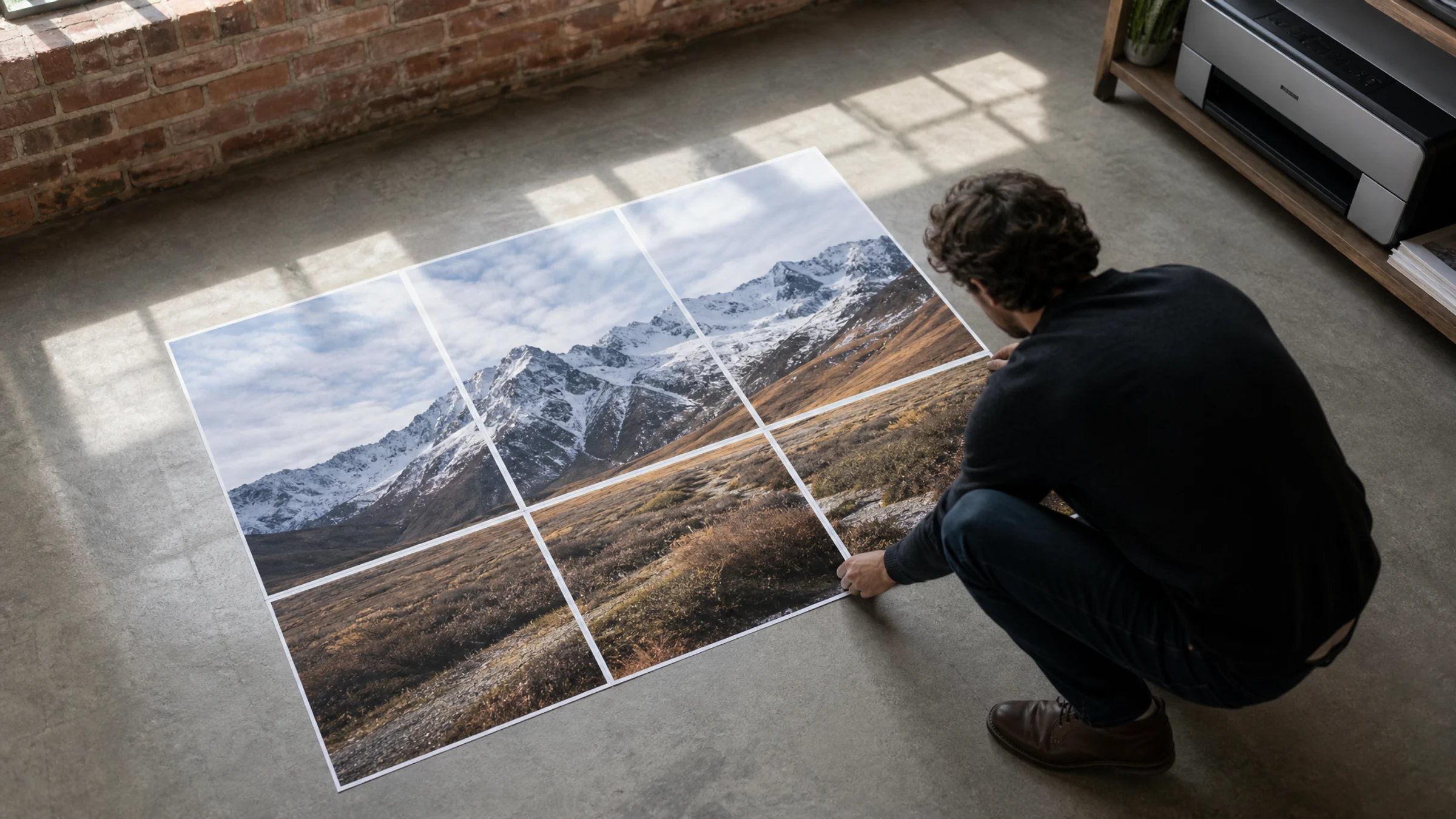
Se você quer transformar um único JPG em um pôster grande distribuído em seis folhas A3, o fluxo de trabalho mais seguro é definir primeiro a grade de páginas, exportar um PDF em mosaico e depois imprimir esse PDF em Tamanho real ou 100%.
Com o Rasterbator.pics, você pode fazer a configuração localmente no navegador, escolher papel A3, definir um layout 2 x 3 e gerar um PDF multipágina previsível para impressão.
Antes de começar: margens não imprimíveis
A maioria das impressoras domésticas e de escritório não imprime até a borda do papel. Espere uma borda branca de cerca de 3 a 5 mm em cada folha. Isso significa que cortar as margens é uma etapa normal na montagem de pôsteres em mosaico quando você quer emendas limpas.
Planeje isso antes de imprimir. Você pode cortar as margens brancas depois da impressão ou ativar a sobreposição nas configurações do pôster para que páginas vizinhas compartilhem uma faixa estreita repetida da imagem.
O que significa um pôster A3 2 x 3
Um layout A3 2 x 3 divide sua imagem em 2 páginas na horizontal e 3 páginas na vertical, criando um PDF de seis páginas pronto para imprimir.
O papel A3 mede 297 x 420 mm por folha.
| Página 1 | Página 2 |
|---|---|
| Página 3 | Página 4 |
| Página 5 | Página 6 |
Esse layout tem 2 folhas de largura e 3 folhas de altura.
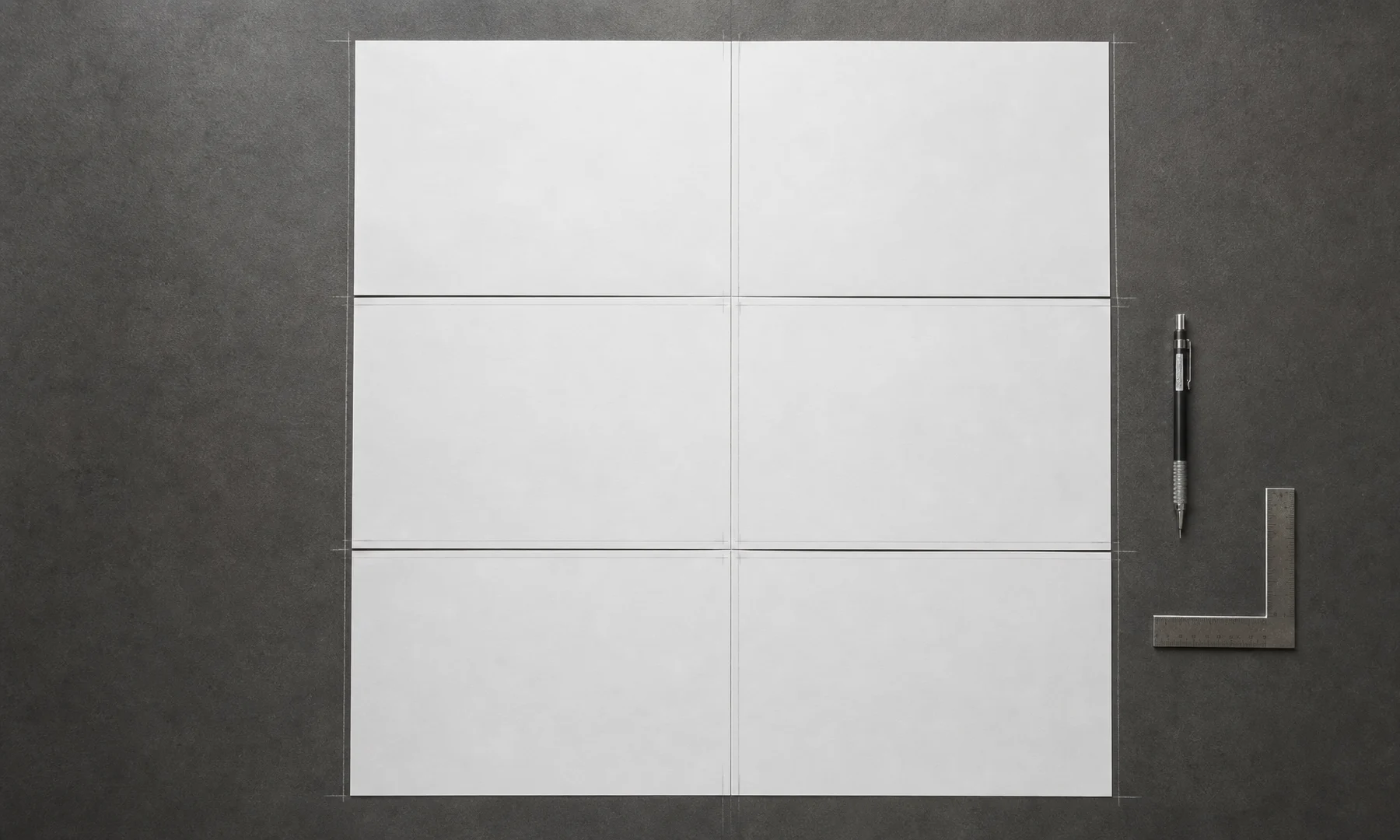
Se sua imagem for mais larga do que alta, talvez você prefira uma versão rotacionada:
| Página 1 | Página 2 | Página 3 |
|---|---|---|
| Página 4 | Página 5 | Página 6 |
Escolha a orientação que melhor combina com o JPG. Uma imagem vertical, como um retrato, geralmente funciona melhor com 2 folhas de largura x 3 de altura. Uma imagem horizontal normalmente fica melhor com 3 folhas de largura x 2 de altura.
Tamanho final aproximado
Antes do corte, a área total de papel é aproximadamente:
| Grade | Orientação do A3 | Área total aproximada do papel |
|---|---|---|
| 2 de largura x 3 de altura | A3 retrato | 594 x 1260 mm |
| 3 de largura x 2 de altura | A3 paisagem | 1260 x 594 mm |
A área visível da imagem será um pouco menor na maioria das impressoras, a menos que você use uma impressora A3 sem bordas.
Etapa 1: Prepare seu JPG
Comece com o melhor JPG que você tiver. Uma captura de tela pequena ou uma imagem muito comprimida pode ficar suave demais, pixelada ou com blocos visíveis quando ampliada em seis folhas A3.
Algumas verificações rápidas ajudam:
Use o arquivo de imagem original, se possível.
Corte a composição antes de enviar, caso você já saiba o que deve aparecer.
Se a imagem estiver escura, clareie-a levemente em um editor de imagens antes do envio.
Observe com atenção rostos, textos e outros detalhes importantes.
Evite salvar o JPG repetidamente, pois isso pode adicionar artefatos de compressão visíveis.
Um criador de pôsteres consegue dividir o arquivo em páginas, mas não consegue recuperar detalhes que não existem na imagem original.
Etapa 2: Envie o JPG
Envie seu JPG para o criador de pôsteres.
O Rasterbator.pics processa as imagens localmente no seu navegador, então a configuração do pôster acontece no seu próprio dispositivo.
Etapa 3: Escolha o papel A3
Nas configurações de página, selecione:
Tamanho do papel: A3
Orientação: retrato ou paisagem
Unidades: milímetros ou polegadas
Para um pôster vertical, A3 em retrato costuma ser a opção mais simples. Para um pôster horizontal, use a orientação paisagem ou gire a imagem e o layout, se necessário.
Etapa 4: Defina o layout como 2 x 3 páginas
Escolha um layout de seis páginas:
2 páginas de largura x 3 páginas de altura para um pôster vertical
3 páginas de largura x 2 páginas de altura para um pôster horizontal
Use a pré-visualização para conferir:
O assunto principal está bem centralizado?
Rostos ou textos estão sendo cortados de forma estranha nas emendas?
Há uma parte grande demais da imagem sendo cortada?
A direção das páginas combina com o formato da imagem?
Se necessário, ajuste a posição ou a escala da imagem antes de exportar.
Etapa 5: Adicione sobreposição ou planeje o corte
Como a maioria das impressoras domésticas deixa uma pequena borda branca, você precisa ter um plano para a montagem.
Você tem duas opções práticas:
Cortar as margens
Imprima todas as seis páginas.
Remova as bordas brancas onde for necessário.
Alinhe a imagem manualmente durante a montagem.
Ativar a sobreposição
Nas configurações do criador de pôsteres, procure a opção de sobreposição.
Ela adiciona uma faixa estreita repetida da imagem entre páginas vizinhas.
A sobreposição facilita o alinhamento das páginas e muitas vezes é a melhor escolha para impressão em casa.
Se você quer emendas o mais limpas possível, usar sobreposição junto com um corte cuidadoso costuma ser mais fácil do que tentar alinhar folhas intactas borda com borda.
Etapa 6: Exporte o PDF em mosaico
Quando a pré-visualização estiver correta, exporte o PDF multipágina.
Esse é o formato mais seguro para impressão porque o tamanho das páginas, a ordem das folhas e a divisão em mosaico já ficam fixos. Em geral, ele é mais previsível do que imprimir o JPG diretamente a partir de um visualizador de imagens.
Para um layout 2 x 3, o PDF normalmente fica assim:
| Página do PDF | Posição no pôster |
|---|---|
| 1 | Superior esquerda |
| 2 | Superior direita |
| 3 | Meio esquerda |
| 4 | Meio direita |
| 5 | Inferior esquerda |
| 6 | Inferior direita |
Em um layout 3 x 2, a ordem geralmente segue da esquerda para a direita na primeira linha e depois da esquerda para a direita na segunda linha.
Etapa 7: Imprima o PDF em Tamanho real ou 100%
Abra o PDF exportado em um visualizador de PDF confiável. O Adobe Acrobat Reader funciona bem, e muitos visualizadores de PDF integrados ao sistema também funcionam, desde que preservem corretamente o tamanho da página.
Abra o comando de impressão e confira estas configurações com cuidado:
Tamanho do papel: A3
Escala: Tamanho real ou 100%
Não use: Ajustar à página, Reduzir para a área imprimível ou Dimensionar para ajustar
Orientação: Automática ou a mesma orientação usada no PDF
Páginas: Todas as páginas ou apenas a página 1 como teste
Para imprimir uma página de teste, selecione somente a página 1 na caixa de diálogo de impressão. Verifique se a imagem não foi cortada e se a escala parece correta. Se a página de teste estiver boa, imprima as outras cinco páginas.
Clique em Imprimir. Aguarde todas as seis páginas terminarem de imprimir antes de manuseá-las, especialmente se você estiver usando uma impressora jato de tinta.
Impressão em modo Pôster no Adobe Acrobat Reader: quando usar
O Adobe Acrobat Reader inclui um modo de impressão Pôster que consegue dividir um PDF grande de página única em várias folhas. Isso é útil quando você já tem um PDF de tamanho ampliado e quer que o Acrobat faça a divisão.
Para esta tarefa, é mais simples criar primeiro o PDF em mosaico no Rasterbator.pics e depois imprimi-lo em Tamanho real ou 100%. Assim você tem uma configuração local no navegador, controles de pôster mais claros e um PDF gerado de forma previsível antes de chegar à caixa de diálogo de impressão.
Se você exportar um PDF em mosaico de seis páginas pelo Rasterbator.pics, não aplique novamente a divisão em Pôster do Acrobat. Isso dividiria um arquivo que já foi dividido.
Checklist antes de clicar em Imprimir
O JPG correto está carregado.
O tamanho do papel está definido como A3.
O layout está em 2 x 3 ou 3 x 2, dependendo da orientação da imagem.
A pré-visualização mostra seis páginas no total.
Detalhes importantes não caem de forma ruim nas emendas.
Você está considerando uma borda não imprimível de 3 a 5 mm na maioria das impressoras.
A sobreposição está ativada, ou você está pronto para cortar as margens.
O arquivo foi exportado como PDF multipágina.
A escala de impressão está definida como Tamanho real ou 100%.
Ajustar, Reduzir e escalonamento automático estão desativados.
Você tem papel A3 e tinta ou toner suficientes.
Você está pronto para imprimir a página 1 como teste antes de imprimir todas as seis.
Etapa 8: Monte as seis folhas A3
Deixe as páginas impressas em jato de tinta secarem completamente antes de cortar, colar ou empilhar.
Disponha as folhas em ordem sobre uma mesa grande ou no chão.
Para um pôster 2 x 3:
| 1 | 2 |
|---|---|
| 3 | 4 |
| 5 | 6 |
Para uma montagem mais limpa:
Corte apenas as bordas que precisam ser removidas.
Use uma régua de metal e um estilete afiado para cortes mais retos.
Alinhe a imagem impressa, não apenas as bordas do papel.
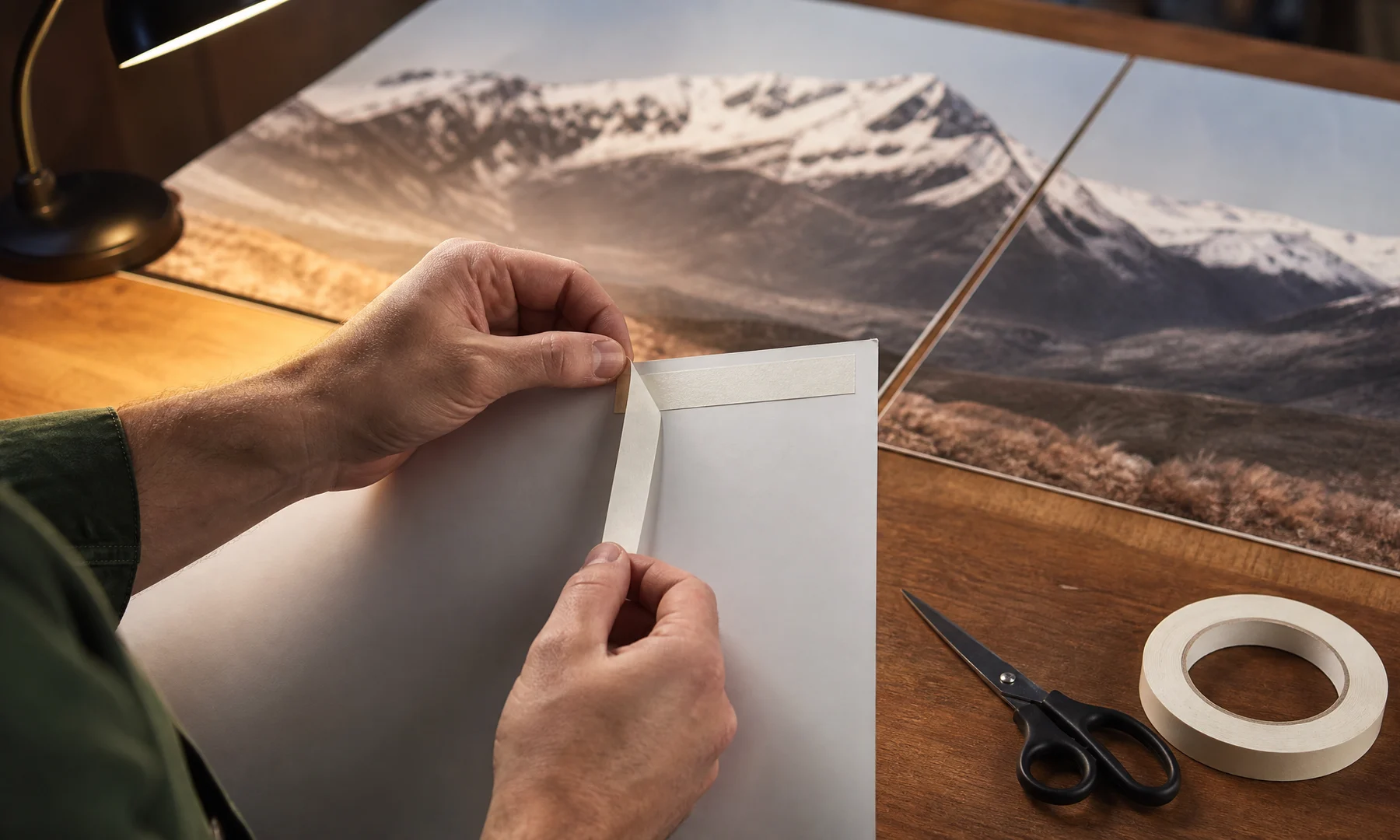
Se você ativou a sobreposição, use cola em bastão para um acabamento plano e limpo.
Reforce as emendas pelo verso com fita adesiva.
Evite fita adesiva na frente se brilho, textura ou emendas visíveis forem um problema.
Não use fita transparente na parte da frente se quiser que o pôster fique bem-acabado sob a luz do ambiente.
Confira o layout completo antes de pressionar tudo definitivamente.
A cola em bastão geralmente fica mais limpa do que cola líquida porque adiciona menos umidade e reduz ondulações. A fita no verso acrescenta resistência sem deixar a frente brilhante.
Solução de problemas
As páginas não se alinham
A causa mais comum é a escala de impressão. Reimprima usando Tamanho real ou 100% e confirme que Ajustar ou Reduzir está desativado.
Verifique também se todas as páginas foram impressas em papel A3 e na mesma orientação.
Há espaços brancos entre as páginas
Isso normalmente acontece porque as impressoras não conseguem imprimir até a borda do papel. Corte as margens, use sobreposição ou utilize uma impressora A3 sem bordas, se tiver uma.
Parte da imagem foi cortada
Confira se a impressora está configurada para A3, e não A4 ou Letter. Confirme também que o visualizador de PDF não está aplicando escala ou rotação automática.
A imagem parece desfocada
O JPG original pode ser pequeno demais para um pôster de seis folhas. Use um arquivo original em resolução mais alta, se possível.
As cores estão diferentes da tela
Impressões em papel quase sempre ficam diferentes de uma tela brilhante. O tipo de papel, as configurações da impressora e o gerenciamento de cores afetam o resultado. Se a cor for importante, imprima primeiro uma página de teste.
FAQ
Posso imprimir um JPG em seis páginas A3 em casa?
Sim, se você tiver uma impressora A3. Crie um PDF em mosaico de seis páginas no Rasterbator.pics e imprima em Tamanho real ou 100%.
Posso usar uma impressora A4?
Sim, mas o pôster final será menor, a menos que você aumente a quantidade de páginas. O mesmo fluxo de trabalho continua valendo: escolha o tamanho do papel, defina a grade de páginas, exporte o PDF e imprima em 100%.
Devo escolher 2 x 3 ou 3 x 2?
Use 2 x 3 para um pôster vertical e 3 x 2 para um horizontal. Combine o layout com o formato da sua imagem.
Por que exportar um PDF em vez de imprimir o JPG diretamente?
Um PDF em mosaico mantém o tamanho das páginas e a ordem das folhas mais previsíveis. A impressão direta de JPG frequentemente aplica escalonamento automático, o que pode prejudicar o alinhamento.
Preciso cortar as páginas?
Geralmente, sim. A maioria das impressoras deixa uma borda branca de 3 a 5 mm, então o corte é normal quando você quer emendas limpas.
Qual é a melhor forma de unir as páginas?
Cola em bastão funciona bem nas áreas de sobreposição, e fita adesiva no verso acrescenta resistência. Evite fita na frente se quiser reduzir brilho e emendas visíveis.
Pronto para fazer o pôster?
Se você quer o caminho mais rápido de um JPG para um pôster A3 de seis folhas, configure o layout no Rasterbator.pics, exporte o PDF em mosaico e imprima em Tamanho real ou 100%.
Try Rasterbator.pics
Use Rasterbator.pics to test the article advice with your own image, page size, overlap, margins, and tiled PDF export.
Try Rasterbator.pics